> For the complete documentation index, see [llms.txt](https://docs.desk4.de/llms.txt). Markdown versions of documentation pages are available by appending `.md` to page URLs; this page is available as [Markdown](https://docs.desk4.de/faq/zeitkontingente.md).
# Zeitkontingente
{% hint style="warning" %}
Das Modul "Zeitkontingente" ist bei desk4-ERP mit enthalten. Bei allen anderen Lizenzarten kann kann es zu desk4 hinzugebucht werden.
{% endhint %}
{% hint style="success" %}
Ein Zeitkontingent ist eine Gutschrift von Arbeitsstunden, die ein Kunde kauft (z. B. 100 Stunden) und die aufgebraucht wird, **wenn Arbeitsnachweise in Rechnungen verrechnet werden**.
**Achtung: Die Verrechnung findet nur statt, wenn der Arbeitsnachweis mit keinem Auftrag verknüpft ist. Mit Aufträgen verknüpfte Arbeitsnachweise verbrauchen kein Zeitkontingent.**
{% endhint %}
Mit der neuen Funktion **Zeitkontingente** können Sie für Ihre Kunden gebuchte Arbeitszeiten verwalten, automatisch verrechnen und übersichtlich dokumentieren.
Zeitkontingente für den Kunden werden über Arbeitsnachweise verrechnet, wenn eine **Rechnung** direkt aus einem **Arbeitsnachweis** erstellt wird, dieser Arbeitsnachweis **NICHT mit einem Auftrag** verknüpft ist und natürlich wenn das Zeitkontingent (eingestellte Gültigkeit in Tagen) noch gültig ist.
### Grundkonfiguration
Damit Zeitkontingente bei der Abrechnung von Arbeitsnachweisen korrekt verrechnet werden, muss zunächst der **Standard-Artikel für die Guthaben-Verrechnung** hinterlegt werden.
* Dieser Artikel wird in den **Grundeinstellungen** von desk4 unter dem Namen "Zeitkontingent Verrechnungsartikelnummer" hinterlegt.
* Bei der Abrechnung eines Arbeitsnachweises wird dieser Artikel automatisch eingesetzt und gegengerechnet.
* Der **Wert** entspricht immer dem **Stundensatz des Mitarbeiters**, der den Arbeitsnachweis erfasst hat.
* Vorteil: Sie können dem Artikel eigene Steuerkonten zuweisen, falls die Buchhaltung dies erfordert.
### Einrichtung von Zeitkontingent-Artikeln
1. Öffnen Sie den gewünschten Artikel in der Artikelverwaltung.
2. Aktivieren Sie die Option **„Zeitkontingentartikel“** und **speichern** Sie.
3. Gehen Sie nun in den neu erstellten Reiter "Zeitkontingente".
4. Legen Sie folgende Werte fest:
* **Gültigkeit (Tage)**: Wie lange die gutgeschriebenen Stunden gültig bleiben:
* Beispiel: 30 Tage.
* **Mengenfaktor**: Wie viele Stunden pro verkaufter Menge gutgeschrieben werden.
* Beispiel: 1 Stück "Basis Paket" = 2 Stunden.
* Nutzen Sie diesen Artikel jetzt in Belegen.
* Das Guthaben wird mit einer Rechnung gutgeschrieben und ist ab diesem Zeitpunkt gültig.
{% hint style="warning" %}
Über das **Zahnradmenü** und dem Button "Für Belegpositionen übernehmen" kann eine Änderung der Gültigkeit und des Mengenfaktors auf bestehende offene Belege verteilt werden. Ohne das diese Informationen verteilt werden, greift die Änderung erst dann, wenn dieser Artikel neu einem Beleg hinzugefügt wurde.
{% endhint %}
### Gutschrift von Zeitkontingenten
* Zeitkontingente werden automatisch verrechnet, wenn eine **Rechnung** direkt aus einem **Arbeitsnachweis** erstellt wird.
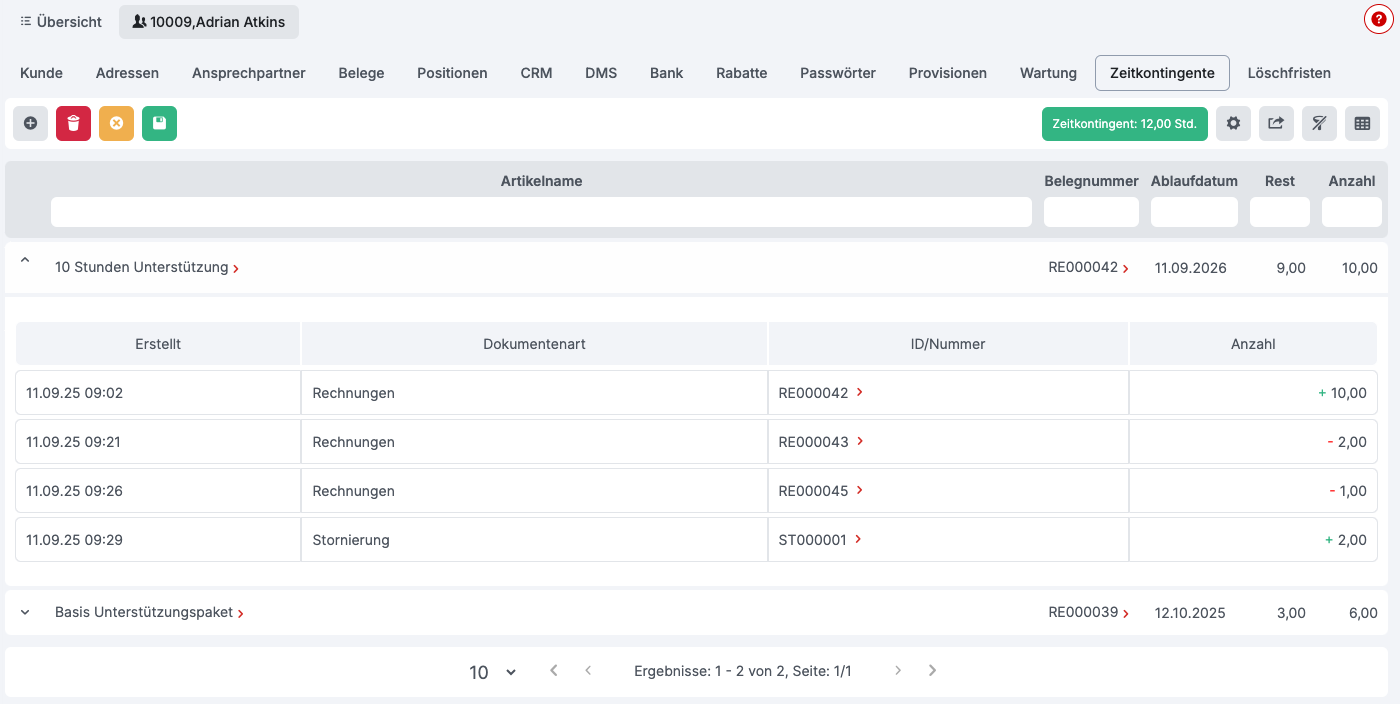
* Im Kundenstamm gibt es für Kunden mit Zeitkontingenten einen neuen passenden Reiter hierzu, in dem alle Bewegungen erfasst werden.
* Auch im jeweiligen Artikel können Sie einsehen, wie viele Zeitkontingente bei welchem Kunden aktiv sind.
{% hint style="warning" %}
**Hinweis:** Das Label "Zeitkontingent"  in der Toolbar zeigt das aktuell gültige Zeitkontingent eines Kunden.
**Gibt es offene Arbeitsnachweise (ohne zugewiesene Aufträge) für den jeweiligen Kunden,**\
**so werden die Zeiten hier bereits abgezogen.**
{% endhint %}
### Automatische Verrechnung bei Arbeitsnachweisen
* Wenn Sie Arbeitsnachweise berechnen, prüft das System, ob noch Zeitguthaben verfügbar ist.
* Verfügbare Stunden werden automatisch verrechnet:
* Im Kundenkonto wird ein **Zeitkontingent-Eintrag** erzeugt.
* In der Rechnung wird je Position ein **Guthaben-Artikel** mit negativer Menge und Preis hinzugefügt.
* Falls das Guthaben nicht ausreicht:
* Wird der Rest ganz normal berechnet.
* Beispiel: 10 Stunden Guthaben, aber ein Arbeitsnachweis mit 15 Stunden. → 10 Stunden werden verrechnet, 5 Stunden werden regulär berechnet.
### Besondere Hinweise
* **Ablauf von Guthaben**: Nicht genutzte Stunden verfallen automatisch nach Ablaufzeitraum.
* **Mehrere Nachweise**: Wenn mehrere Arbeitsnachweise gleichzeitig verrechnet werden, werden die Guthabenstunden in der Reihenfolge der Belege verbraucht.
* **Kontierung**: Sie können für den Guthaben-Artikel ein eigenes Steuerkonto hinterlegen, um die Buchhaltung individuell zu steuern.
Mit dieser Funktion behalten Sie und Ihre Kunden jederzeit den Überblick über gebuchte, verbrauchte und abgelaufene Zeiten.