> For the complete documentation index, see [llms.txt](https://docs.desk4.de/llms.txt). Markdown versions of documentation pages are available by appending `.md` to page URLs; this page is available as [Markdown](https://docs.desk4.de/faq/drag-and-drop.md).
# Drag & Drop
Ab der Version 25.9.x.x kann sowohl im Artikel als auch in E-Mails Drag & Drop (zu Deutsch „Ziehen und Ablegen“) genutzt werden.
### Drag & Drop im Artikel
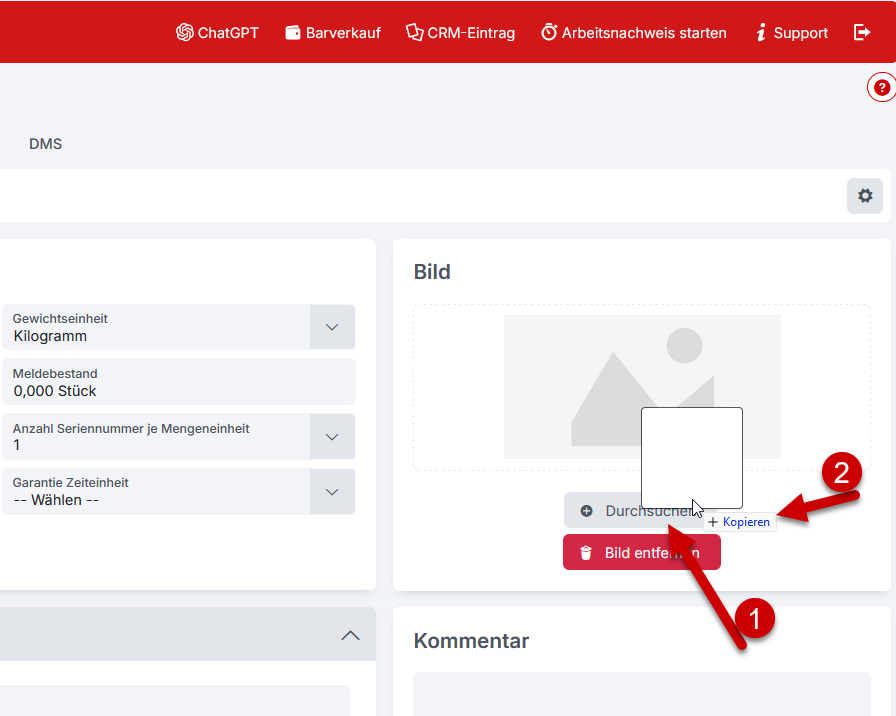
Ziehen Sie das gewünschte Bild aus Ihrem Dateiordner auf die Schaltfläche "Durchsuchen" im Bildbereich des Artikels **(1)** bis der Wortlaut "+ Kopieren" **(2)** unter Ihrem Bild erscheint.
Nun können Sie das Bild loslassen. Falls es das richtige Format besitzt, wird das Bild als (neues) Artikelbild hochgeladen.
### Drag & Drop im E-Mail-Anhang
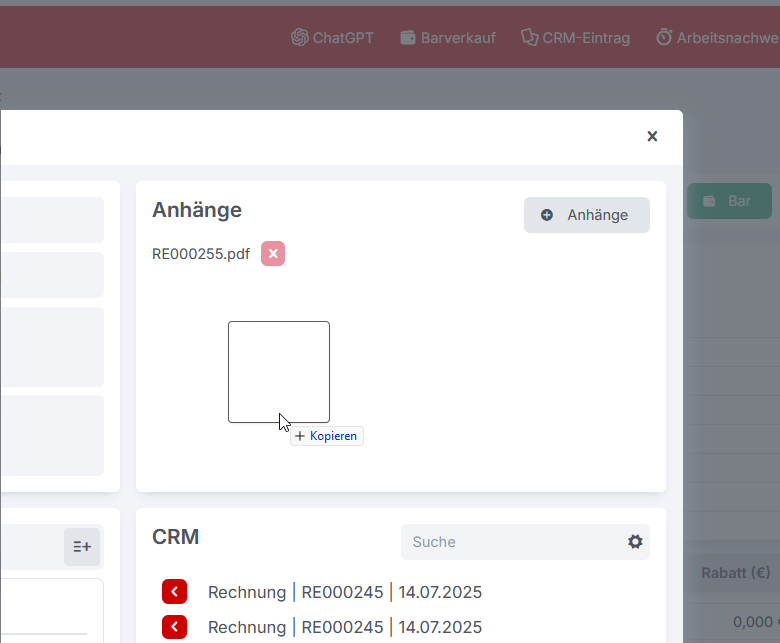
Ziehen Sie die gewünschte Datei aus Ihrem Dateiordner in den Bereich "Anhänge" der E-Mail.
Jetzt können Sie die Datei loslassen. Diese ist nun als Anhang Ihrer E-Mail hinzugefügt.
### Drag & Drop im DMS-System
Sie können Drag & Drop in allen DMS-Menüpunkten nutzen.
Sobald der Wortlaut "+ Kopieren" unter Ihrer Datei erscheint, kann diese auch abgelegt werden, falls das Dateiformat für diesen Bereich unterstützt wird.