> For the complete documentation index, see [llms.txt](https://docs.desk4.de/llms.txt). Markdown versions of documentation pages are available by appending `.md` to page URLs; this page is available as [Markdown](https://docs.desk4.de/werkzeuge/importe/kundenspezifische-einzelpreise.md).
# Kundenspezifische Einzelpreise
Der Import für die Kundenpreise (kundenspezifische Einzelpreise) befindet sich unter **Werkzeuge -> Importe -> Kundenpreise.**
Hier haben Sie die Möglichkeit, für unterschiedliche Kunden unterschiedliche Preise oder Rabatte zu importieren.
Sie können unterschiedliche Importvorlagen erstellen und diese auch importieren.
{% hint style="warning" %}
Erstellte Importvorlagen können wiederverwendet werden. Prüfen Sie beim erneuten Verwenden einer Importvorlage das komplette Mapping (alle Spaltenzuweisungen) und ordnen Sie diese ggfls. erneut zu.
{% endhint %}
#### Wo werden die importierten Preise hinterlegt?
Über den **Kundenpreisimport** können Sie **Ausnahmen zum regulären Artikelpreis** importieren. So können Sie **Sonderpreise für Kunden in Verbindung mit Artikeln** abbilden.
{% hint style="success" %}
Die importierten Preise werden sowohl unter **Stammdaten -> Artikel -> Reiter "Kundenpreise"** als auch unter **Stammdaten -> Kunden -> Reiter "Kundenpreise"** hinterlegt.
{% endhint %}
### Einen neuen Kundenpreisimport anlegen
{% hint style="success" %}
Für visuelle Lerner: unten auf der Seite können Sie die [Beispieldaten ](#beispieldaten)ansehen.
{% endhint %}
Um einen neuen Kundenpreisimport zu erstellen, klicken Sie in der Übersichtsseite auf "**+ Kundenpreisimport"**.
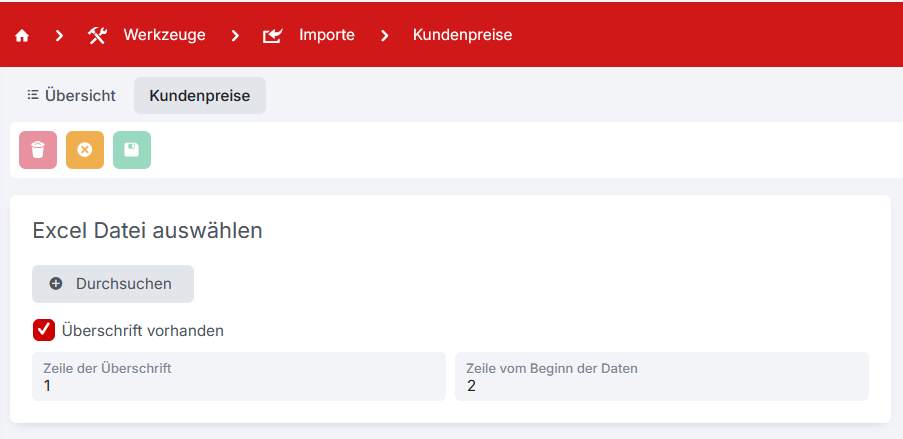
In der Registerkarte **„Kundenpreise“** ist durch Klicken des **„Durchsuchen“** -Buttons zunächst die zu importierende Excel-Datei auszuwählen und hochladen.
Folgende Werte sind voreingestellt und enthalten die empfohlenen Einstellungen:
* **Überschrift vorhanden** sagt aus, dass Ihre Excel-Tabelle Überschriften enthält (Empfohlen!!)
* **Zeile der Überschrift**: In welcher Zeile sich die Überschrift befindet
* **Zeile vom Beginn der Daten**: In welcher Zeile **die zu importierenden Daten beginnen** Beispiel: Sie haben in der 1. Zeile eine Überschrift und direkt darunter befindet sich der erste Datensatz, der in desk4 importiert werden soll. Dann ist hier die Zahl 2 einzutragen.
Im nächsten Schritt öffnet sich die Einrichtungsseite für den Artikelpreisimport.
Hier geben Sie dem Import **(1)** einen **Namen** (Pflichtangabe) und können einen Kommentar hinzufügen.
Im oberen Bereich sehen Sie **(2)** die **Pflichtdaten**, die für das Anlegen des Imports benötigt werden.
Nun ist es Ihre Aufgabe **(3)** ein **Mapping** (=> eine Zuordnung) durchzuführen. Das bedeutet, dass Sie Ihre jeweiligen **Excel-Spalten** anhand der Überschriften den **Attributen in desk4** zuordnen.
Über **(4)** den **+** Button im unteren Bereich können weitere Zeilen hinzugefügt und damit Daten aus Ihrer Excel-Datei mit desk4-Attributen verbunden werden - bis alle gewünschten Zuordnungen eingetragen sind.
Sind alle gewünschten Zuordnungen eingetragen, **(5)** **speichern** Sie Ihr Mapping.
Jetzt können Sie **(6)** den **Import starten**. Sie werden zunächst aufgefordert, ein Backup anzulegen. Wir empfehlen, dies durchzuführen!
Nachdem der Import beendet wurde, finden Sie am rechten oberen Bildschirmrand **(7)** **Hinweise,** ob alle Daten erfolgreich importiert wurden oder wo noch Inhalte Ihrer Excel-Datei korrigiert werden müssen, um importfähig zu sein.
#### Pflichtdaten
* Kundennummer
* Artikelnummer
Diese werden für die Zuordnung benötigt.
Zusätzlich zu den Pflichtdaten muss **ein Preis oder ein Rabatt** angegeben werden.
#### Weitere Daten
**Menge**: freiwillige Angabe. Sie können über die Menge bestimmen, ab wann dieser Preis gilt und so auch mehrmals die gleiche Kombination von Kundennummer und Artikelnummer importierten, um so Staffeln abzubilden. Falls Sie die Menge leer lassen, wird als Menge 0 eingetragen.
**Nettopreis und Bruttopreis**: Sie können die kundenspezifischen Preise entweder über **Nettopreis ODER** über **Bruttopreis ODER** über die **Rabatte** eintragen.\
Tragen Sie den Nettopreis **und** den Bruttopreis ein, so hat der **Nettopreis Vorrang**. Der eingetragene Bruttopreis wird dann ignoriert und anhand des Nettopreises und der im Artikel eingetragenen USt. berechnet.
{% hint style="danger" %} Zusätzlich zu den Pflichtdaten muss **mindestens ein Preis oder ein Rabatt** angegeben werden.
{% endhint %}
**Rabatt verwenden**: Tragen Sie hierfür in die Zelle eine 1 ein. Falls Sie keine Rabatte verwenden möchten, lassen Sie die Spalte leer, mappen diese nicht oder tragen eine 0 ein.
{% hint style="warning" %}
Sobald in der Zelle für "Rabatte verwenden" eine 1 eingetragen ist und diese Spalte auch gemappt wurde, werden eingetragene Netto- oder Bruttopreise ignoriert. Es gelten dann nur noch die Werte für die Rabatte.
{% endhint %}
**Ursprungspreis für Rabatte**: Der Ursprungspreis für Rabatte wird auf die folgende Art und Weise in die Excel-Datei eingetragen:
| **Deutsche Bezeichnung** | **Einzutragender Begriff** |
| ------------------------ | -------------------------- |
| Nettopreis | priceNet |
| Letzter Einkaufspreis | lastPurchasePrice |
| Benutzer Einkaufspreis | customPurchasePrice |
| Einkaufsmittel | averagePurchasePrice |
{% hint style="warning" %}
Falls Sie keinen Wert eingeben, wird der Nettopreis voreingetragen.
{% endhint %}
**Rabatt**: Tragen Sie den Rabatt einfach als Zahlenwert ein, OHNE das %-Zeichen.
{% hint style="warning" %}
**Der Rabatt hat Vorrang vor den Netto- und Bruttopreisen**
Falls Sie in einer Zeile den Netto- oder Bruttopreis und **gleichzeitig** Rabatte eingetragen haben, hat der **Rabatt Vorrang**. Sobald "Rabatt verwenden" eingetragen ist, werden Nettopreis und Bruttopreis ignoriert.
{% endhint %}
#### Beispieldaten
{% file src="/files/5K2n98oDDBJS8AI2JoQl" %}
Klicken Sie auf das Stiftmenü auf der rechten Seite, so können Sie die einzelnen Einträge ansehen und bearbeiten.
{% hint style="warning" %}
**Regeln für die kundenspezifischen Preise:**
Die kundenspezifischen Preise bleiben von Aktionspreisen, Preislisten, Kundenrabatten und Warengruppenrabatten unberührt.
Es ist aber möglich, im Beleg zusätzlich einen Positionsrabatt und einen Belegrabatt auf die jeweiligen Positionen zu geben, sofern der Artikel rabattierfähig ist.
Die Positionsrabatte müssen jeweils nachträglich manuell eingegeben werden.
{% endhint %}