> For the complete documentation index, see [llms.txt](https://docs.desk4.de/llms.txt). Markdown versions of documentation pages are available by appending `.md` to page URLs; this page is available as [Markdown](https://docs.desk4.de/werkzeuge/backup-erstellen.md).
# Backup erstellen
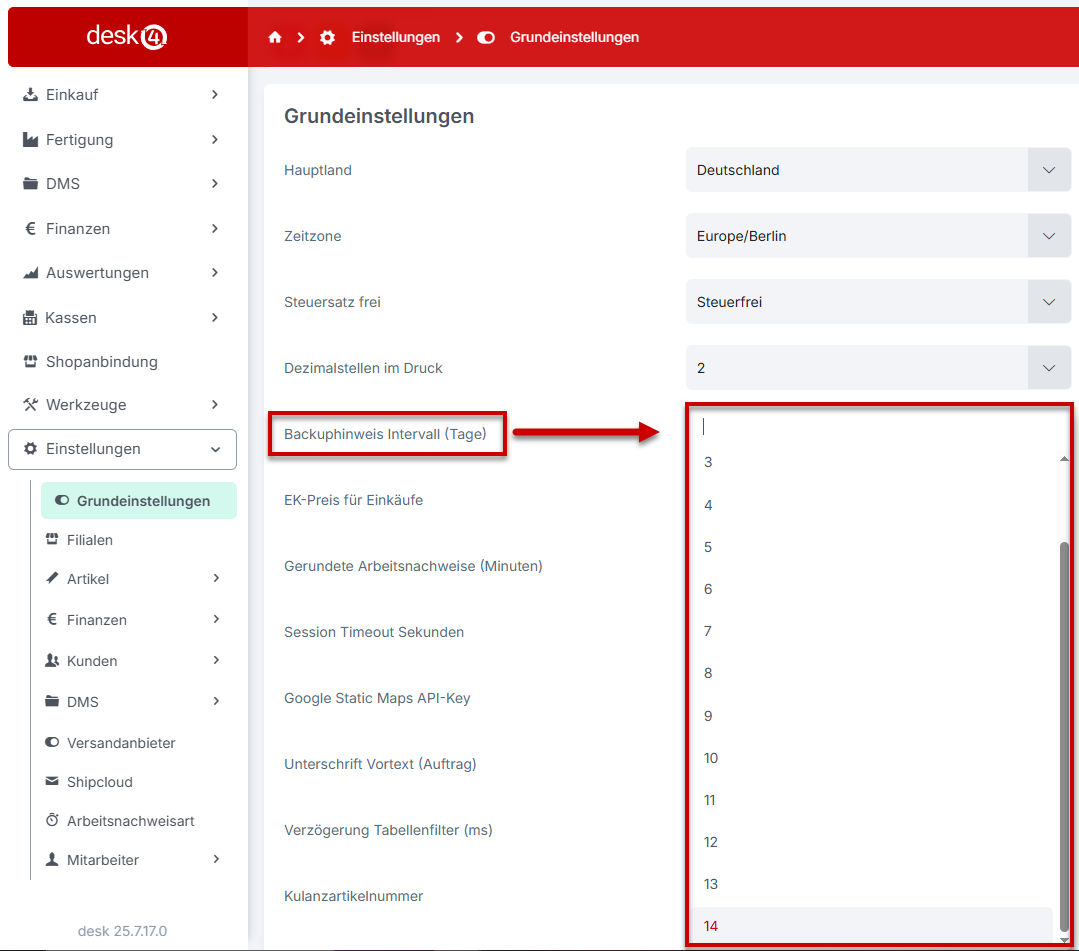
Sie können unter **Einstellungen -> Grundeinstellungen** den **Backuphinweis Intervall (Tage)** auf einen Wert zwischen 1 und 14 Tagen einstellen.
Vorausgewählt und ausgeliefert wird das System mit dem Wert von 4 Tagen.
## **Backup Hinweis**
Die Meldung, dass ein Backup erstellt werden muss, erhalten alle Mitarbeiter, welche den Menüpunkt **Werkzeuge -> Backups** sehen können, an dem Tag, an dem das nächste Backup fällig wäre.
2 Tage später bekommen auch die Mitarbeiter eine Meldung, die den Menüpunkt "Backups" nicht sehen können. Dies dient dazu, damit die Mitarbeiter Ihren Administrator kontaktieren können, damit dieser das Backup erstellt, bevor das System gesperrt wird.
5 Tage nachdem das Backup fällig gewesen wäre, wird das System gesperrt, bis das Backup erstellt und heruntergeladen wurde.
{% hint style="success" %}
Das Backup muss 1x pro System erstellt werden, NICHT 1x pro Mitarbeiter.
{% endhint %}
Sie können bis zu sieben (7) Backups in desk4 erstellen und vorhalten. Nach dem siebten Backup müssen ältere Backups gelöscht werden, um wieder freien Speicher für neue Backups zu erhalten. \
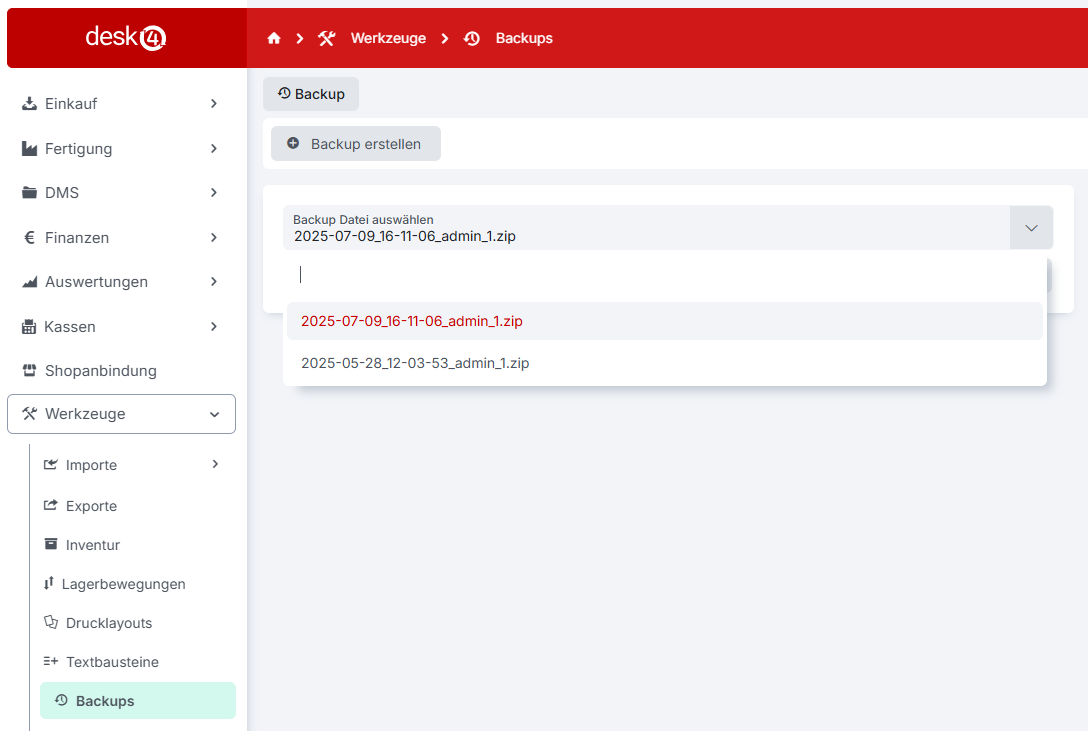
Eine erstellte Sicherung erscheint in der Auswahl-Box und kann entsprechend gewählt werden.
{% hint style="success" %} Eine erstellte Sicherung ist im Anschluss auf Ihren lokalen PC oder auf Ihr lokales Speichermedium per Download über das Button **„Herunterladen“** abzulegen und bei Ihnen Lokal zu archivieren.
{% endhint %}
## Berechtigung für Backups festlegen
Die Berechtigung, dass Backups erstellt werden können, setzen Sie über die Benutzergruppe.
Legen Sie das Recht in der Benutzergruppe fest und ordnen Sie diese dann den gewünschten Mitarbeitern zu.
## Backup und Datensicherung ist Ihre Aufgabe
Grundsätzlich können und sollten Sie jeden Tag ein eigenständiges Backup erstellen. Je nach Rechtsgrundlage und TOM Ihrer DSGVO, ist der Geschäftsführer für die Datensicherung und anschließende Wiederherstellung verantwortlich und haftbar. Um diese Aufgabe zu übertragen, können Sie für desk4 ein automatisches Backup beauftragen, welches täglich einmal Ihre Daten sichert und diese in ein zweites Rechenzentrum auf einen zusätzlichen Speicherplatz überträgt. \
Durch diese Übertragung der Sicherung in ein zweites Rechenzentrum ist der Datenverlust durch Brand oder Verschlüsselung minimiert. **Das Modul kann zusätzlich beauftragt und gemietet werden.**
### **Manuelles Backup:**
Grundsätzlich können Sie immer ein eigenes Backup erstellen (ohne zusätzlichen Kosten). Der Menüpunkt **„Backups“** ist unter dem Hauptpunkt **„Werkzeuge“** im linken Seitenmenü zu finden. Um ein Backup zu erstellen, klicken Sie auf den Button **„Neues Backup erstellen“.**
{% hint style="info" %}
Die Backups werden mit einem von uns automatisch generierten und geheimen Schlüssel erstellt.
Dies dient der Sicherheit, damit kein Mitarbeiter, welcher keinen Zugriff auf die Daten haben soll, diese einsehen und manipulieren kann.
Erstellen Sie die Backups wie gewohnt und laden Sie diese herunter.
Falls ein Backup eingespielt werden soll, so senden Sie uns dieses zu, wir spielen die Daten für Sie ein.
Falls gewünscht, kann der Geschäftsführer den geheimen Schlüssel von uns anfordern.
{% endhint %}
{% hint style="warning" %}
### DSGVO Hintergrundinformationen zum Thema desk4 Backup
**Frage: Warum müssen Sie trotz gebuchten automatischem Backup in desk4 noch manuelle Backups anlegen?**
Antwort:
Das automatische Backup von desk4 umfasst eine tägliche Sicherung des Hauptrechenzentrums in ein zweites, unabhängiges Rechenzentrum.
\
Dieses zusätzliche Rechenzentrum verursacht zwar weitere Kosten, dient jedoch ausschließlich der **Erhöhung der Ausfallsicherheit** und gewährleistet eine **Datenvorhaltung von 10 Tagen**.
Die unter „**Werkzeuge → Datensicherung**“ verfügbare **manuelle desk4-Datensicherung** stellt eine ergänzende Sicherheitsmaßnahme dar, die **spätestens alle 14 Tage** durchgeführt werden muss. Das Sicherungsintervall kann individuell zwischen **1 und 14 Tagen** von Ihnen festgelegt werden.
Diese manuelle Sicherung wird **protokolliert** und dient Ihrer **rechtlichen Absicherung als Geschäftsführer**, insbesondere im Hinblick auf mögliche **Fahrlässigkeitsvorwürfe**. Bei Angriffen durch Schadsoftware (z. B. Trojaner) kann häufig nur ein **älteres Backup** eine vollständige Wiederherstellung Ihrer Daten gewährleisten.
Gemäß den geltenden gesetzlichen Bestimmungen (z. B. **GoBD, DSGVO** sowie den entsprechenden **technischen und organisatorischen Maßnahmen**) sind Sie verpflichtet, den ordnungsgemäßen Geschäftsbetrieb Ihres Unternehmens im Falle eines Systemausfalls **innerhalb kürzester Zeit (max. 24 Std.)** wiederherzustellen.
Im Falle eines Serverausfalls wird in der Regel das **letzte vollautomatische Backup** verwendet. Sollten jedoch – im unwahrscheinlichen Fall – sowohl das **Cloudfarm-Hauptrechenzentrum** als auch das **zweite Rechenzentrum** ausfallen oder Ihre Daten durch Schadsoftware beschädigt werden, liegt die **Verantwortung** erneut bei Ihnen als Geschäftsführer.
Aus diesem Grund ist die **manuelle Datensicherung (Handbackup)** in einem Abstand von **maximal 14 Tagen** eine **verbindliche Sicherheitsvorgabe**, die **nicht deaktiviert** werden kann. Bitte bewahren Sie diese Handsicherungen **über mehrere Monate hinweg** auf und speichern Sie sie **getrennt von Ihrem regulären System**.
{% endhint %}
### **Was passiert bei Datenverlust**
Ein vom Kunden erstelltes Backup Ihres desk4, wird der Firma Dupp für die Wiederherstellung nach Verlust zur Verfügung gestellt. Das Backup wird grundsätzlich vom Kunden über das desk4 Backup erstellt und lokal auf einem PC oder Speicherplatz gesichert. Dieses eigenständig erstellte Backup wird der Firma Dupp übermittelt und seitens Dupp in den Container des Kunden eingespielt.
### **Wie komme ich nach einer Kündigung an Belege aus desk4**
Nach einer Kündigung von desk4 haben Sie als Kunde min. 14 Tage Zeit, alle Ihre Dokumente zu erstellen und zu sichern. Selten kommt es vor, dass ein Kunde kündigt und keine PDFs seiner erstellten Rechnungen gesichert hat. In diesem Fall wird die Firma Dupp, eine vom Kunden erstelltes Backup von desk4, als **kostenpflichtige Dienstleistung wiederherstellen**. Das Backup wurde vom Kunden über das desk4 Backup erstellt und lokal auf einem PC oder Speicherplatz gesichert. Dieses eigenständig erstellte Backup wird der Firma Dupp übermittelt und seitens Dupp in einer desk4 Rücksicherung für den Kunden eingespielt. Diese Rücksicherung wird Ihnen als Kunden dann für 14 Tage zur Verfügung gestellt. Nun haben Sie die Möglichkeit, alle Informationen nachträglich als PDF zu erstellen und diese Dokumente auf einem lokalen PC oder Medium zu speichern.