# Home
Willkommen auf der Hilfeseite von **[www.desk4.de](http://www.desk4.de)** - die Cloud Warenwirtschaft.
## Support in desk4 – so leicht wie noch nie!
Falls Sie Hilfe benötigen, klicken Sie in desk4 oben rechts auf die Schaltfläche **"Support"**.
Dadurch öffnet sich das Dialogfenster "Hilfe & Support". Ihnen stehen nun mehrere Möglichkeiten zur Verfügung.
{% hint style="warning" %}
**Updates des desk4 Systems**
In der Regel ist für das desk4 System einmal pro Monat eine Update vorgesehen. Das Update erfolgt Nachts und wird in Wellen für unsere desk4 Kunden ausgerollt. Informationen dazu werden in den News auf dem Dashboard von desk4 angezeigt.
{% endhint %}
### **WISSENSDATENBANK**
Links oben finden Sie den Link zur Wissensdatenbank, welche auf der aktuellen Seite startet.
Von hier aus können Sie oben rechts einen Suchbegriff in das Suchfeld eingeben oder sich auf der linken Seite durch das Menü klicken, welches in Anlehnung an desk4 aufgebaut ist.
{% hint style="info" %}
Wenn Sie sich nicht auf der Startseite (Dashboard) von desk4 befinden, sehen Sie auf jeder Seite in der rechten oberen Ecke das Hilfe-Symbol .
**Mit einem Klick auf dieses Zeichen werden Sie auf die passende desk4-Dokumentationsseite der Wissensdatenbank geleitet.**
**In den FAQ sind weitere Tipps und Informationen für Sie aufgelistet.**
**Außerdem finden Sie hier den** [**Changelog** ](https://www.desk4.de/changelog/)**(Auflistung der Änderungen von Version zu Version) und die** [**Roadmap** ](https://www.desk4.de/informationen/roadmap/)**(Auflistung größerer geplanter Änderungen)**
{% endhint %}
Sollten Sie im Handbuch nicht fündig werden, haben Sie die Möglichkeit, sich direkt an den Support zu wenden.
### WUNSCHKISTE
Sie wünschen sich eine bestimmte Funktion oder Ergänzung in desk4?
Prüfen Sie in unserer [Roadmap](https://www.desk4.de/informationen/roadmap/), ob diese Funktion evtl. schon in Planung ist.
Wenn nicht, können Sie in unserer [Wunschkiste ](https://www.desk4.de/informationen/wunschkiste/)schauen, ob andere Kunden schon den gleichen Wunsch eingereicht haben. Falls ja, können Sie für den Wunsch abstimmen und diesen kommentieren.
Je mehr Kunden für die gleichen Wünsche abstimmen, desto höher werden diese in der Priorität zur Umsetzung eingestuft. \
Gerne gehen wir auf Ihre Anliegen ein – wenn diese auch für viele andere Kunden sinnvoll sind.\
Beachten Sie aber auch, dass wir nicht alle Wünsche umsetzen können.
Natürlich können Sie auch eigene Wünsche einreichen.
Falls Sie Ihr Anliegen in der Roadmap nicht finden und dieses in der Wunschkiste nicht angenommen wurde, besteht evtl. die Möglichkeit einer Sonderprogrammierung. \
Sprechen Sie uns in diesem Fall an.
Die Wunschkiste finden Sie über "Support" --> "Wunschkiste" oder über den direkten Link: \
Die Bedienungsanleitung zur Wunschkiste finden Sie [hier](https://docs.desk4.de/faq/wunschkiste#bedienungsanleitung-fuer-die-wunschkiste).
### **HOTLINE**
**Sie suchen den unkomplizierten und schnellen Weg? Dann nutzen Sie die desk4-Hotline.**\
Einer unserer qualifizierten Mitarbeiter nimmt Ihre Fragen direkt entgegen. Sie benötigen lediglich Ihre Kundennummer, welche Ihnen desk4 in der Supportansicht bereits anzeigt.
Die Hotline ist ein kostenpflichtiger Support, der pro angefangene Minute abgerechnet wird. Die aktuellen Preise entnehmen Sie der [Preisliste](https://www.desk4.de/wp-content/uploads/Preise/desk4_Preise_Funktionen.pdf).
Weitere Informationen zum desk4-Support finden Sie im Abschnitt [Hilfe & Support](/faq/hilfe-and-support).
**Kunden aus Österreich** erreichen den Support unter [0900/545383](tel:+43900-545383) für 3,64 €/Min.
{% hint style="warning" %}
Bei unserem 0900-Support zahlen Sie nicht für die eigentliche Dienstleistung, sondern ausschließlich für die hohe Skalierung der Verfügbarkeit und den direkten und unmittelbaren Kontakt zu unserem Supportteam. Dabei spielt es keine Rolle, ob Sie einen Systemfehler melden, Fragen stellen oder eine Unterweisung benötigen. Dieser persönliche und direkte Service ist grundsätzlich kostenpflichtig.
Ausschließlich Supportanfragen über das [Ticketsystem](https://support.dupp.de/) sind zunächst kostenfrei. Systemrelevante Fehler werden auch hier umgehend bearbeitet.
{% endhint %}
### **Ticket-Support**
Um Supportanfragen effizient zu bearbeiten, vollständig zu dokumentieren und Sie bestmöglich zu unterstützen, nutzen wir ausschließlich unser Ticketsystem. Jede Anfrage erhält eine eindeutige Ticketnummer, über die Sie jederzeit den aktuellen Bearbeitungsstand sowie unsere Rückmeldungen einsehen können.
Direkte Supportanfragen per E-Mail an einzelne Mitarbeiter können aus organisatorischen Gründen leider nicht entgegengenommen werden.
Über das Ticketsystem steht Ihnen außerdem ein vollständiges Archiv aller Ihrer Supportanfragen zur Verfügung. Für die Erstellung eines Tickets ist eine gültige E-Mail-Adresse erforderlich.
Zum Ticket-Support
{% hint style="info" %}
Support-Anfragen, welche auf Fehler der desk4® Software zurückzuführen sind, werden nicht berechnet.
In allen anderen Fällen gelten die Preise, welche Sie der [Preisliste ](https://www.desk4.de/wp-content/uploads/Preise/desk4_Preisliste.pdf)entnehmen können.
{% endhint %}
### Workshops
Wenn Sie Unterstützung bei verschiedenen Themen benötigen, können Sie hier Ihre individuellen Workshops buchen. Die Workshops finden mittels Teamviewer oder MS Teams Meeting statt.
Maximal dürfen 3 Personen an einem Workshop teilnehmen. Die Kosten für den Workshop werden mit den hinterlegten Zahlungsbedingungen abgerechnet.
Sie können die Workshops direkt aus desk4 heraus buchen. Sie finden diese über "Support" --> "Workshops".
Mehr zum Thema Workshops finden Sie [hier](/faq/workshops-buchen).
### Module
Module können jetzt aus desk4 heraus gebucht werden. Sie finden diese über "Support" --> "Module".
Die Liste zeigt alle Module an, auch solche, welche Sie eventuell bereits verwenden. Der Preis versteht sich pro Monat zzgl. MwSt. Die Kosten für die gewählten Module werden mit den hinterlegten Zahlungsbedingungen abgerechnet. Sie erhalten eine Bestätigung, sobald die gewünschten Module freigeschaltet wurden.
#### Shop
In den Modulen kann auch eine Shop-Anbindung gebucht werden.
Wenn das Häkchen bei "Shop" gesetzt wurde, öffnet sich ein neues Auswahlfeld, in dem der Shop gewählt werden kann.
# Mein Benutzer
Unter **dem Namen des eingeloggten Benutzers** öffnen Sie die Übersicht.
### Aufgaben
Sie finden eine Auflistung Ihrer **Aufgaben** in der oberen rechten Ecke des Dashboards.
Sie erhalten bei jedem Zugriff auf das Dashboard einen Hinweis auf Ihre offenen Aufgaben, ohne lange suchen zu müssen.
Im [Mitarbeiter](/einstellungen/mitarbeiter/mitarbeiter#registerkarte-erweitert) können Sie wählen, wie viele Tage vor dem Fälligkeitsdatum Aufgaben im Dashboard angezeigt werden sollen.
Die Aufgaben sehen Sie auch unter Ihrem Benutzernamen im oberen linken Seitenmenü. \
Dies ist eine weitere Möglichkeit, Ihre Aufgabenliste zu überprüfen und sicherzustellen, dass Sie immer auf dem Laufenden sind.
In beiden Bereichen werden Ihnen die Aufgaben angezeigt, die Ihnen zugeteilt wurden und noch bearbeitet werden müssen. Dazu gehören beispielsweise zum Nachhaken markierte CRM-Einträge**(1)**, offene Arbeitsnachweise**(2)**, fällige Wartungen und neu auch offene Fertigungsaufgaben und Löschfristen**(3)**.
Diese sorgfältig strukturierte Ansicht ermöglicht es Ihnen, mit einem Blick alle relevanten Informationen zu erfassen und Ihre Arbeit effizient zu planen.
{% hint style="warning" %} Mehr über **Arbeitsnachweise** erfahren Sie [***hier.***](/verkauf/arbeitsnachweise)
{% endhint %}
{% hint style="warning" %} Mehr über **CRM-Einträge** erfahren Sie [***hier.***](/stammdaten/kunden#registerkarte-crm)
{% endhint %}
{% hint style="warning" %} Mehr über **Fertigung** erfahren Sie [***hier.***](/fertigung)
{% endhint %}
### Kontakte
Kontakte bedeutet in diesem Fall "Kontaktaufnahmen".
Unter Kontakte sieht man alle CRM-Einträge, die einem selbst zugeordnet sind. Sowohl manuell angelegte Einträge, als auch automatisch, durch einen E-Mail-Versand angelegte CRM-Einträge werden hier aufgelistet.
### Kollegen
In der Kollegenübersicht können Sie alle Ihre Kollegen mit Vor- und Nachname, Telefonnummern und E-Mail-Adresse einsehen und diese schnell und bequem per Klick auf den Telefon- oder E-Mail-Button  kontaktieren.
{% hint style="warning" %} Wie Sie **Mitarbeiter** anlegen und deren Daten pflegen können erfahren Sie [**hier**](/einstellungen/mitarbeiter/mitarbeiter).
{% endhint %}
\
Wenn Sie bestimmte Kollegen suchen, so können Sie in den einzelnen Spalten nach Namen, Nummern oder E-Mail-Adressen suchen oder filtern.
### Löschfristen
Hier befindet sich eine Übersicht der Löschfristen, die Ihnen als Bearbeiter zugeordnet sind. Löschfristen können (je nach gebuchtem Modul) in den Kunden angelegt werden.
### Zugänge ändern
Hier können Sie sowohl Ihr Passwort für den Login, als auch Ihr SMTP-Passwort ändern, falls unter **Einstellungen -> Mitarbeiter -> E-Mail** eigene SMTP-Daten hinterlegt sind.
{% hint style="warning" %} Zudem können Sie hier Ihr Microsoft 365 Konto verknüpfen oder anpassen. Weitere Information erhalten Sie [***hier.***](/faq/microsoft-365-exchange-online-anbindung)
{% endhint %}
Achten Sie für die Passwortänderung für den Login darauf, mindestens 8 Zeichen, davon je ein Groß- und Kleinbuchstabe, eine Zahl und ein Sonderzeichen einzusetzen.
### 2-Faktor-Authentifizierung (2FA)
{% hint style="warning" %}
Die detaillierte Anleitung finden Sie durch einen Klick auf nachstehenden Link
{% endhint %}
{% embed url="" %}
### Favoriten bearbeiten
Um Ihnen den Arbeitsablauf zu erleichtern und den Zugriff auf viel verwendete Funktionen zu beschleunigen, können Sie hier bis zu fünf Menüpunkte als Favoriten auswählen.\
Diese werden Ihnen dann im linken Seitenmenü, oberhalb von "Dashboard" angezeigt.
### Sprache
Die Sprache von desk4 lässt sich auf Deutsch oder Englisch stellen.
### Logout
Sie können sich sowohl hier als auch ganz rechts oben in desk4 ausloggen.
# Dashboard
Das **Dashboard** ist die Startseite Ihrer Desk4-Warenwirtschaft. Sie hat das Ziel, eine übersichtliche Schnittstelle zu bilden, auf der alle relevanten Informationen Ihre Filiale betreffend leicht zugänglich vorzufinden sind.
## Das Dashboard anpassen
Auf vielfachen Wunsch kann das Dashboard nun pro Benutzer und Endgerät-Größe angepasst werden. Hierfür klicken Sie rechts oben auf den Button "Dashboard anpassen".
Nun haben Sie verschiedene Möglichkeiten.
### Widgets verschieben
Über die 3 Punkte auf der linken Seite eines Widgets, können Sie dieses "greifen" und verschieben.
Ein dunkler Bereich beim Verschieben zeigt an, an welchen Stellen das Widget nun platziert werden würde, wenn Sie es loslassen.
### Widget ausblenden
Sie können das Widget ausblenden, indem Sie auf das Auge-Symbol klicken...
... oder über den Button "Widgets ein-/ausblenden" ...
... in der Listenansicht auswählen, welche Widgets Sie sehen möchten und welche nicht.
Wenn Sie über die Listenansicht gehen, klicken Sie anschließend auf den Button "Fertig", damit sich diese wieder schließt.
Möchten Sie die Standard-Einstellungen zurücksetzen, klicken Sie auf den Button "**Zurücksetzen**".
{% hint style="success" %}
Der Button "**Zurücksetzen**" stellt die Dashboard-Ansicht wieder auf den ausgelieferten Standard zurück. Es werden wieder alle Widgets eingeblendet und an der ursprünglichen Stelle platziert.
{% endhint %}
Klicken Sie auch bei diesem Button anschließend auf "Fertig", damit sich die Listenansicht wieder schließt.
### Größe ändern
Hovern Sie mit der Maus über das Widget, sehen Sie das <> - Symbol. An diesem können Sie das Widget "greifen" und in die Breite bzw. die Länge ziehen.
Widgets, welche nun keinen Platz mehr an der Stelle haben, verschieben sich automatisch.
### Widget bearbeiten
Bei den Kennzahlen und den Schnellaktionen haben Sie noch zusätzliche Einstellungsmöglichkeiten.
Bei den Kennzahlen können Sie den Zeitraum für die Anzeige des Widgets auswählen.
Bei den Schnellaktionen ist auswählbar, welche der Schnellaktionen in der Übersicht angezeigt werden.
## Die einzelnen Bereiche des Dashboards
### Kennzahlen: Offene Belege und unbezahlte Rechnungen
Hier finden Sie eine Übersicht und einen Trend über die wichtigsten noch offenen Belegarten, sowie die unbezahlten Rechnungen.
Ist die Bearbeitungsansicht aktiviert (über den Button "Dashboard anpassen" rechts oben), lässt sich die Zeiteinheit der angezeigten Kennzahlen jeweils über den Stift anpassen.
Sie können bei den Kennzahlen zwischen Wochen-, Monats- und Jahresansicht wechseln.
Die Kachel zeigt das Vorkommen und die Entwicklung in der eingestellten Zeiteinheit.
Legende:
**1)** Vorkommen in der eingestellten Zeiteinheit (also z.B. 8 neue offene Angebote in dieser Woche oder 936 in diesem Jahr)\ **2)** Vergleich zum vorherigen Zeitraum der eingestellten Zeiteinheit (wie war es letzte Woche oder letztes Jahr)\ **3)** Graphische Darstellung der Entwicklung über die eingestellte Zeiteinheit
Durch einen Klick auf die entsprechende Infobox gelangen Sie in die dazugehörige Listenansicht der Belege.
{% hint style="success" icon="square-sliders-vertical" %}
Wie Sie das **Dashboard anpassen**, sehen Sie [hier](#das-dashboard-anpassen-ab-version-26.6.x.x).
{% endhint %}
### Aufgaben
In diesem Bereich werden Ihnen Ihre offenen Aufgaben angezeigt. \
Sie können im Filter einstellen, welche Aufgabenarten angezeigt werden.
Über das Tabmenü können Sie die Ansicht wechseln, es können alle Aufgaben, Aufgaben im Rückstand und überfällige Aufgaben angezeigt werden.
Farbkennzeichnung am linken Rand der Aufgaben:
* blau -> Aufgaben in der Zukunft
* gelb -> Aufgaben im Rückstand (bis zu 7 Tage)
* rot -> überfällige Aufgaben (über 7 Tage)
{% hint style="warning" %}
Anzeige der Aufgaben
* Im Tab "Alle" werden immer alle nach Art ausgewählten eigenen Aufgaben angezeigt.
* Im Tab "Rückstand" werden sowohl die Aufgaben im Rückstand, als auch die überfälligen eigenen Aufgaben angezeigt (-> es werden also alle nach Art ausgewählten eigenen Aufgaben ab einem Rückstand von 7 Tagen angezeigt)
* Im Tab "Überfällig" werden nur die nach Art ausgewählten überfälligen eigenen Aufgaben (über 7 Tage) angezeigt.
{% endhint %}
Es ist auch möglich, die Sortierreihenfolge zu ändern 
Über "Zeige alle" im unteren Bereich werden ALLE noch offenen Aufgaben für den Benutzer angezeigt.
Diese finden Sie auch unter "[Mein Benutzer -> Aufgaben](/mein-benutzer#aufgaben)".
{% hint style="success" icon="square-sliders-vertical" %}
Wie Sie das **Dashboard anpassen**, sehen Sie [hier](#das-dashboard-anpassen-ab-version-26.6.x.x).
{% endhint %}
### Schnellaktionen
Über die Schnellaktionen können Sie auswählen, zu welchen Aktionen Sie direkt springen möchten, um z.B. direkt aus dem Dashboard ein Angebot anzulegen.
Bei den meisten Schnellaktionen gelangen Sie in das Anlegen einer bestimmten Belegart. Bei anderen Schnellaktionen gelangen Sie in die Übersicht (z.B. bei Artikel und Kunde)
Wohin Sie der Klick auf die Kachel führt, wird Ihnen angezeigt.
In der Bearbeitungsansicht kann über den Stift ausgewählt werden, welche Schnellaktionen angezeigt werden.
{% hint style="success" icon="square-sliders-vertical" %}
Wie Sie das **Dashboard anpassen**, sehen Sie [hier](#das-dashboard-anpassen-ab-version-26.6.x.x).
{% endhint %}
### Microsoft 365 Kalender
Sie können Ihre Outlook-Termine direkt im Dashboard sehen ...
... wenn Sie Ihr Microsoft-365-Konto mit desk4 verbunden haben.
Die Kalenderansicht aktualisiert sich bei jedem neu Öffnen der Seite oder wenn Sie auf den Aktualisieren-Button klicken.
Bei Problemen mit der Snchronisierung loggen Sie sich einmal über desk4 bei Microsoft aus und wieder neu ein (2. Bild oberhalb).
Über den Button "In Outlook öffnen" wird Ihr Outlook Kalender im Browser geöffnet.
{% hint style="success" icon="square-sliders-vertical" %}
Wie Sie das **Dashboard anpassen**, sehen Sie [hier](#das-dashboard-anpassen-ab-version-26.6.x.x).
{% endhint %}
### Umsatzauswertung
Im oberen Bereich sehen Sie
**1)** den gesamten Umsatz in Euro für das aktuelle Jahr\ **2)** den Vergleich zum Vorjahr bis zum aktuellen Zeitpunkt in %\ **3)** den Umsatz im gesamten Vorjahr in €\ **4)** den Durchschnitt pro Monat für das aktuelle Jahr bis zum derzeitigen Zeitraum.
Im unteren Bereich (unteres Bild) sehen Sie den Graphen für den ausgewählten aktuellen Zeitraum **(1)** und über die gestrichelte Linie den jeweiligen Vorjahreszeitraum **(2)**.
Durch einen Klick auf die Bezeichnung kann der Graph aus- und wieder eingeblendet werden.
Wenn Sie den Mauszeiger über einen Knotenpunkt bewegen, wird der Umsatz zu diesem Zeitpunkt und dem Vorjahreszeitpunkt eingeblendet.
Sie können für die Anzeige auswählen zwischen der: \
\- 3-Monats-Ansicht\
\- 6-Monats-Ansicht\
\- 12-Monats-Ansicht \
\- YTD-Ansicht. YTD steht für Year-to-Date und bedeutet von Jahresbeginn bis zum heutigen Tag.
In der Bearbeitungsansicht können Sie die Zeiträume und den Vorjahresvergleich anpassen.
Nur bei der Ansicht YTD wird immer der Kalenderzeitraum angezeigt.
{% hint style="success" icon="square-sliders-vertical" %}
Wie Sie das **Dashboard anpassen**, sehen Sie [hier](#das-dashboard-anpassen-ab-version-26.6.x.x).
{% endhint %}
### Video Tutorials
Hier können Sie sich direkt in desk4 ausgewählte Video-Tutorials anschauen.
Klicken Sie auf der rechten Seite auf "Zeige alle" gelangen Sie auf den YouTube-Channel von desk4 und können sich weitere Lern-Videos ansehen.
{% hint style="warning" %}
Noch mehr **YouTube-Tutorials** von desk4 finden Sie [hier](https://www.youtube.com/@duppgmbh7794) und [hier](https://www.youtube.com/@desk4/videos)
{% endhint %}
{% hint style="success" icon="square-sliders-vertical" %}
Wie Sie das **Dashboard anpassen**, sehen Sie [hier](#das-dashboard-anpassen-ab-version-26.6.x.x).
{% endhint %}
### Beste Warengruppe und bester Hersteller
Sie können sich die jeweils 5 besten Warengruppen und Hersteller \
der letzten 24 Stunden, 30 Tage und 365 Tage anzeigen lassen.
Es ist auswählbar, ob das Ranking nach Umsatz, Roherlös oder Menge angezeigt wird.
Über den Aktualisieren-Button (rechts oben) werden die aktuellen Werte seit dem letzten Login berechnet und angezeigt.
Die Zahl auf der linken Seite (im Beispiele 2 Artikel bei Kaffeemaschinen und 28 Artikel beim Hersteller BioFarm) zeigt an, wie viele Artikel sich in der Warengruppe befinden bzw. wie viele Artikel diesem Hersteller zugeordnet sind.
Die Zahl auf der rechten Seite (im Beispiele der Wert 14 bei Kaffeemaschinen und 28 beim Hersteller BioFarm) zeigt den Wert für die ausgewählte Anzeigeart (Umsatz, Roherlös oder Menge).
{% hint style="success" icon="square-sliders-vertical" %}
Wie Sie das **Dashboard anpassen**, sehen Sie [hier](#das-dashboard-anpassen-ab-version-26.6.x.x).
{% endhint %}
### News
In den News erhalten Sie wichtige Nachrichten zu Neuerungen in desk4. **Rufen Sie diese Seite in regelmäßigen Abständen auf, um kein wichtiges Update zu verpassen.**
Mit einem Klick können Sie die ausgewählte News öffnen.
Möchten Sie eine Liste weiterer News angezeigt bekommen, so klicken Sie auf der rechten Seite auf Archiv.
{% hint style="success" icon="square-sliders-vertical" %}
Wie Sie das **Dashboard anpassen**, sehen Sie [hier](#das-dashboard-anpassen-ab-version-26.6.x.x).
{% endhint %}
### Liquidität
Dieser Bereich zeigt eine finanzielle Übersicht mit vier Hauptkennzahlen und detaillierten Fälligkeitsanalysen auf Basis der OP-Verwaltung.
**Vier Kennzahlen oben:**
1. **Forderungen** – Gesamtbetrag aus nicht bezahlten Kundenrechnungen (positive Posten) in €
2. **Anzahl offene Posten** – Gesamtanzahl nicht bezahlter Rechnungen/Gutschriften
3. **Verbindlichkeiten** – Gesamtbetrag offener Lieferantenrechnungen (negative Posten)
4. **Fällig in 30 Tagen** – Netto-Gesamtbetrag aller Positionen, die in den nächsten 30 Tagen fällig werden
**Bilanz heute**
Der Betrag auf der rechten Seite zeigt die Differenz aus Forderungen minus Verbindlichkeiten
* **Grün** = positive Bilanz (Guthaben)
* **Rot** = negative Bilanz (Schulden)
**Balken-Diagramm – Cash-Aufstellung von Bilanz heute**
Zeigt die Zusammensetzung der Forderungen in drei Kategorien:
* Grün -> offen (Nicht überfällige, fällige oder undatierte Posten)
* Orange -> überfällig (bereits verstrichene Fälligkeitsdaten)
* Rot -> Verbindlichkeiten (Lieferantenrechnungen, negative Posten)
Jede Kategorie zeigt ihren **prozentualen Anteil** an der Gesamtsumme.
**Fälligkeits-Staffel**
Detaillierte Analyse von Forderungen nach Überfälligkeit (5 Stufen):
* Grün: nicht fällig. Fällig ab heute oder später.
* Blau: Bis zu 30 Tage überfällig. Fällig von vor 30 Tagen bis heute
* Orange: 31-60 Tage überfällig. Fällig von vor 60 bis vor 30 Tagen
* Orange-Rot: 61-90 Tage überfällig | Fällig von vor 90 bis vor 60 Tagen
* Rot: stark überfällig. Fällig vor über 90 Tagen
Jede Stufe zeigt:
* **Anzahl** (wie viele Positionen)
* **Betrag** (Summe in EUR)
Der Balken visualisiert die proportionale Verteilung.
{% hint style="success" icon="square-sliders-vertical" %}
Wie Sie das **Dashboard anpassen**, sehen Sie [hier](#das-dashboard-anpassen-ab-version-26.6.x.x).
{% endhint %}
### Beste Artikel und beste Kunden
Sie können sich die jeweils 5 besten Artikel und Kunden \
der letzten 24 Stunden, 30 Tage und 365 Tage anzeigen lassen.
Es ist auswählbar, ob das Ranking nach Umsatz, Roherlös oder Menge (beim Kunden nur nach Umsatz und Roherlös) angezeigt wird.
Über den Aktualisieren-Button (rechts oben) werden die aktuellen Werte seit dem letzten Login berechnet und angezeigt.
Die Zahl auf der rechten Seite zeigt den Wert für die ausgewählte Anzeigeart (Umsatz, Roherlös oder Menge).
{% hint style="success" icon="square-sliders-vertical" %}
Wie Sie das **Dashboard anpassen**, sehen Sie [hier](#das-dashboard-anpassen-ab-version-26.6.x.x).
{% endhint %}
### 2 frei definierbare Bereiche für Belege (voreingestellt auf Angebot und Auftrag)
In diesen Bereichen können Sie die Belegart selbst einstellen. Mit Klick auf das Filtern-Symbol können Sie unter den verschiedenen Belegarten auswählen.
Voreingestellt sind die Bereiche auf die Belegarten **Angebot** und **Auftrag**.
Über das Plus-Symbol können Sie einen neuen Beleg der aktuell eingestellten Belegart erstellen. Sie werden dann direkt in die Kundenauswahl für die Belegart geführt.
Über "Zeige alle" im unteren Bereich kommen Sie auf die Übersichtsseite der eingestellten Belegart.
{% hint style="success" icon="square-sliders-vertical" %}
Wie Sie das **Dashboard anpassen**, sehen Sie [hier](#das-dashboard-anpassen-ab-version-26.6.x.x).
{% endhint %}
### Interne Info
In der "internen Info" können Sie - bei entsprechenden Rechten - Informationen für Ihre Mitarbeiter und Kollegen hinterlegen. Der Bereich ist durch Sie frei editierbar. Sie können die Nachricht über den Stift-Button ändern.
### 300 € in bar sichern (Werbung für Kunden werben Kunden)
Empfehlen Sie desk4 weiter und erhalten Sie für jede erfolgreiche Empfehlung eine Barprämie in Höhe von 300 €.
Wenn Sie auf das Bild klicken, erfahren Sie mehr über die Konditionen und können direkt einen von Ihnen geworbenen Kunden in das Formular eintragen.
# Stammdaten
# Artikel
Der Menüpunkt **„Artikel“** ist unter dem Hauptpunkt **„Stammdaten“** im linken Seitenmenü zu finden.\
Sie haben die Möglichkeit ihn einzusehen, zu bearbeiten oder einen neuen Artikel anzulegen.
Die **„Übersicht“** zeigt eine Tabelle der bisher angelegten Artikel. Über den obigen Button **„Neuer Artikel“** gelangen Sie auf eine neue Seite, wo Sie ihren Artikel mit allen dazugehörigen Angaben anlegen können.
### Registerkarte "Artikel"
Auf der neu geöffneten Registerkarte können Sie unter dem Reiter **„Artikel“** in dem Rahmen **„Daten“** die Artikelnummer, EAN, Netto- **oder** Bruttopreis, Hersteller Artikelnummer, Herkunftsland und Zolltarifnummer von Hand eintragen.\
Um eine Mengeneinheit, einen Hersteller oder ein Lager zuordnen zu können, legen Sie diese vorher im System an.
Die einzelnen Felder:
* **Artikelnummer**: Sie können Zahlen und Buchstaben vergeben. Falls Sie keine Artikelnummer eintragen, wird eine vom System vergeben. \
Achtung! Genaueres zu den Vorgaben für die Artikelnummer (Welche Zeichen erlaubt sind und welche nicht) erfahren Sie [hier](https://docs.desk4.de/faq/artikelnummern-vorgabe).
* **EAN**: eindeutige Identifikationsnummer für Produkte.
* **Nettopreis und Bruttopreis:** Sie tragen einen der Preise ein, der andere Preis berechnet sich automatisch aus dem eingestelten Steuersatz (siehe Reiter "Preise")
* **Hersteller**: Wenn der Hersteller angelegt ist, kann dieser ausgewählt werden. \
Der Hersteller wird momentan nirgends angedruckt.
* **Hersteller Artikelnummer**: spielt in verschiedenen Dokumenten und Prozessen eine Rolle, besonders wenn es um den internationalen Handel geht.
* **Herkunftsland**: für verschiedene Zolldokumente und Handelsunterlagen von Bedeutung.
* **Zolltarifnummer**: für alle internationalen Handelsgeschäfte relevant, sowohl beim Export als auch beim Import von Waren.
* **Lager**: wählen Sie zwischen den angelegten Lagern. \
Das hier ausgewählte Lager wird standardmäßig im Wareneingang und Warenausgang für den Artikel vorausgewählt.
Sie können das Lager jedoch im eigentlichen Beleg anpassen.
* **Lagerplatz**: Hier können Sie den Ort der Lagerung genauer bestimmen (z.B. 3. Regal, 2. Fach)
{% hint style="info" %}
Nur das Feld "**Name**" im Abschnitt "Deutsch" ist Pflichtfeld. Alle anderen Angaben im Artikel sind freiwillig.
{% endhint %}
{% hint style="info" %}
Die **Hersteller-Artikelnummer** wird im Einkauf in den Druck (PDF-Datei) Ihrer Bestellung übernommen.
{% endhint %}
{% hint style="info" %}
Das hier ausgewählte **Lager** wird standardmäßig im Wareneingang und Warenausgang für den Artikel vorausgewählt.
Sie können das Lager jedoch im eigentlichen Beleg anpassen.
Den Bestand in Ihren unterschiedlichen Lagern können Sie im Reiter "Lager" ansehen.
Möchten Sie das Lager für Bestände ändern, so können Sie unter **Werkzeuge --> Lagerbewegungen** eine Lagerbewegung durchführen.
{% endhint %}
{% hint style="warning" %} Mehr über **Mengeneinheit** erfahren Sie [***hier***](/einstellungen/artikel/mengeneinheiten).
{% endhint %}
{% hint style="warning" %} Mehr über **Hersteller** erfahren Sie [***hier***](/stammdaten/hersteller).
{% endhint %}
{% hint style="warning" %} Mehr über **Lager** erfahren Sie [***hier***](/einstellungen/artikel/lager).
{% endhint %}
In dem Rahmen **Details** können Sie nun das Gewicht, den Sollbestand/ Meldebestand und eine Garantie Periode für Ihren Artikel händisch einpflegen.
{% hint style="warning" %} Mehr über den **Soll- und den Meldebestand** erfahren Sie [**hier**](/einkauf/bestellvorschlage).
{% endhint %}
\
Zudem können Sie auswählen, ob ein Artikel rabattierfähig und/ oder provisionsfähig ist.
{% hint style="warning" %}
Nur wenn der Artikel als "rabattierfähig" markiert ist, kann im Beleg ein Rabatt auf diesen gewährt werden.
Nur wenn der Artikel als "provisionsfähig" markiert ist, kann eine Provision auf diesen gewährt werden.
{% endhint %}
Ein Artikel kann **entweder Bestandsführung** haben **oder** eine **Dienstleistung** sein.
{% hint style="warning" %}
Ist die **Bestandsführung** in einem Artikel nicht aktiviert, so können mit diesem Artikel keine Lagerbewegungen, Inventuren oder Bestandsimporte durchgeführt werden.
{% endhint %}
{% hint style="warning" %}
Achtung: Sprechen Sie vorher mit Ihrem Steuerberater ab, FALLS Sie einen Artikel als Dienstleistungs- oder Digitalartikel deklarieren möchten.
Bei Dienstleistungs- oder Digitalartikel wird die Steuer anders abgeführt.
Wenn ein Dienstleistungs- oder Digitalartikel an EU mit ID verkauft wird, wird die Steuer des Dienstleistungslandes berechnet.
Sobald eine Position im Beleg ist, welche als Dienstleistung deklariert ist, werden alle Positionen des Belegs im Zielland versteuert.
Sprechen Sie bitte im Zweifelsfall mit Ihrem Steuerberater ab, ob das gewünscht ist.
Wenn nicht gewünscht wird, dass die Steuer des Dienstleistungslandes berechnet wird, dann lassen Sie den Haken bei Dienstleistungs- oder Digitalartikel weg.
{% endhint %}
Sie können im Artikel auch **Seriennummern** pflegen, indem Sie in dem Dropdownfeld **Anzahl Seriennummern** einen Wert auswählen der nicht „keine“ ist. Wenn Sie Seriennummern im Wareneingang pflegen wollen, müssen Sie den Haken bei **„Seriennummernpflege bei Wareneingang“** gesetzt haben.\
Wenn Sie **Chargen** für einen Artikel anlegen möchten, so setzen Sie einen Haken bei **"Chargenartikel"**.
{% hint style="warning" %} Mehr über **Seriennummern** erfahren Sie [***hier***](/faq/seriennummern).
{% endhint %}
{% hint style="warning" %} Mehr über **Chargen** erfahren Sie [***hier***](/stammdaten/chargenverwaltung).
{% endhint %}
Um einem Artikel eine Warengruppe oder eine Gewichtseinheit zuordnen zu können, legen Sie diese vorher im System an.
{% hint style="warning" %} Mehr über **Warengruppe** erfahren Sie [***hier***](/einstellungen/artikel/warengruppen).
{% endhint %}
{% hint style="warning" %} Mehr über **Gewichtseinheit** erfahren Sie [***hier***](/einstellungen/artikel/gewichtseinheiten).
{% endhint %}
Geben Sie dem Artikel einen Namen und füllen Sie - falls gewünscht - die Felder für die Kurzbeschreibung und die Beschreibung aus.
Über einen Click auf das -Symbol können Sie sich von ChatGPT beim Verfassen der Beschreibungen unterstützen lassen. Voraussetzung dafür ist ein Konto bei ChatGPT (OpenAI)
{% hint style="warning" %}
Mehr über ChatGPT erfahren Sie [***hier***](/einstellungen/grundeinstellungen/chatgpt-openai).
{% endhint %}
Unter den Feldern für die deutsche Beschreibung finden Sie die Felder für die englische Sprache.
In dem Rahmen **„Eigenschaften“** unter der Bildauswahl können Sie dem Artikel zuvor angelegte Eigenschaften zuweisen.
{% hint style="warning" %} Mehr über **Artikeleigenschaften** erfahren Sie[ ***hier***](/einstellungen/artikel/tags)***.***
{% endhint %}
#### Artikelbild
1. Ein Artikelbild (oben rechts) kann mit dem Button „Durchsuchen“ aus verschiedenen Speicherorten Ihres PC’s gewählt werden.
2. Hier können Sie die Zuweisung von Bild und Artikel aufheben. Das Bild ist weiterhin in der Übersicht „Vorhandenes Bild wählen“ zu finden.
3. Über diesen Button gelangen Sie in die Übersicht aller in desk4 vorhandenen Artikelbilder.
#### Vorhandenes Bild wählen
1. Es ist möglich, sowohl nach Artikelname als auch nach Dateiname zu suchen.
2. Hier sehen Sie eine Vorschau des Bildes.
3. Mit diesem Button können Sie das Bild für den Artikel auswählen.
4. Button zum Löschen der Bilder.
1. Diese Meldung kommt, wenn das Bild bei keinem oder nur bei dem aktuellen Artikel vorhanden ist.
2. Dieser Hinweis sagt, dass das Artikelbild bei mehreren Artikeln hinterlegt ist. Die Zuweisung des Bildes muss also vor dem endgültigen Löschen auf einen Artikel reduziert werden. Über den roten Pfeil gelangen Sie direkt in den Artikel und können wie [***oben*** ](#artikelbild)beschrieben die Zuweisung aufheben.
### Artikel duplizieren / Artikelnummer ändern / Archivieren
Über das Zahnrad-Symbol auf der rechten Seite können Sie den Artikel duplizieren und die Artikelnummer ändern.
Wenn Sie den Artikel dupliziert haben muss die Artikelnummer des neuen Artikels vor dem Speichern geändert werden. Das Feld "Artikelnummer" ist direkt nach dem Duplizieren zu diesem Zweck editierbar.
Ändern Sie den Artikel nun nach Ihren Wünschen ab und speichern Sie diesen.
{% hint style="warning" %} **Achtung! Genaueres zu den Vorgaben für die Artikelnummer (Welche Zeichen erlaubt sind und welche nicht) erfahren Sie** [**hier**](/faq/artikelnummern-vorgabe)**.**
{% endhint %}
Außerdem können Sie den ausgewählten Artikel **archivieren**. \
Archivierte Artikel können nicht mehr zum Verkauf angeboten werden und werden standardmäßig in der Übersicht ausgeblendet.
Die archivierten Artikel können in der Übersicht aber jederzeit wieder eingeblendet werden.
Setzen Sie dafür das Häkchen bei "Archivierte anzeigen" und blenden Sie die Spalte mit dem Namen "Archiviert" ein. Mit einem Klick auf den Spaltenkopf können Sie nach archivierten Artikeln sortieren.
Eine Archivierung des Artikels kann über das Zahnradmenü in der Detailansicht auch wieder rückgängig gemacht werden.
### Registerkarte "Preise"
In der Registerkarte **„Preise“** können Sie die Preise für Ihren Artikel weiter anpassen.
Um den Netto-/ Bruttopreis pro Menge, benutzter und letzter Einkaufspreis, sowie Einkaufsmittel festzulegen, befüllen Sie die Felder manuell. \
Im Feld "Min. Marge" können Sie eine Handelsspanne für den Artikel festlegen.\
Die Währung kann per Dropdown-Menü aus fest angelegten Werten gewählt werden.\
Momentan ist dies der „Euro“.\
Ein **„Steuersatz“** kann entweder selbst angelegt werden oder man wählt aus den festen Werten: **„Standardsatz 19%“**, **„ermäßigt 7%“** oder **„Steuerfrei“**.
{% hint style="warning" %} Mehr über **Steuersätze** erfahren Sie [***hier***](/einstellungen/finanzen/steuersatze).
{% endhint %}
Der **„Aktionspreis“** ist individuell wählbar und kann einem Zeitraum zugewiesen werden,\
indem man die Kalenderfelder nutzt.
**Verkaufspreis pro**
In dem Feld wird die Menge des Artikels bestimmt, für die der Verkaufspreis gilt. Die eingetragene Menge, gilt in allen Bereichen als Basismengeneinheit.
**Preislisten**
Über die Preislisten können **Ausnahmen** für den Artikelpreis pro Anzahl (Staffelpreise) und generell pro Preisliste angelegt werden. \
**Beispiel vom obigen Bild**: Der Artikel kostet Brutto 95,188 € für den Kunden. Falls im Beleg für den Kunden aber die Preisliste "Endkunde" ausgewählt ist, bekommt der Kunde ab einer Mindestmenge von 5 (pro Position!) einen Rabatt von 5% für einen Verkauf aus der Hauptfiliale.
Jedem Artikel können mehrere **„Preislisten“** mit unterschiedlichen Preisen / Rabatten und Mindestmengen zugeordnet werden. Entweder vergeben Sie einen Nettopreis **oder** einen Bruttopreis **oder** einen Rabatt für eine bestimmte Anzahl des Artikels. Wenn Sie beides einpflegen, wird immer der Rabatt auf den Artikel berechnet.
Mit der Mindestmenge wird bestimmt, ab welcher Anzahl der Artikel den Preis zugeordnet bekommt.
{% hint style="info" %}
Der Preis wird gewährt, wenn die Preisliste im Beleg ausgewählt ist und die Anzahl im Beleg innerhalb von **einer** aufgeführten Position erreicht wird.
{% endhint %}
Des Weiteren können Sie für jede angelegte Preisliste eine **„Filiale“** zuordnen, in der Sie die Preisberechnung vornehmen.
Sie können die Preisliste im Beleg oder auch schon in den Kunden selbst zuordnen - falls für den Kunden immer die gleiche Preisliste gelten soll.
{% hint style="warning" %} Mehr über **Preislisten** erfahren Sie [***hier***](/einstellungen/artikel/preislisten).
{% endhint %}
### Registerkarte "Finanzen"
Sie können Ihre Konten für die Warengruppe über den Plus-Button auswählen. Die sich öffnende Tabelle enthält Steuerkonten aus dem SKR03 / SKR04, welche Sie unter Einstellungen -> Finanzen -> Steuerkonten bearbeiten können.
### Registerkarte "Belege"
In der Registerkarte **„Belege“** können Sie alle Belege einsehen, in denen Ihr Artikel hinzugefügt wurde.\
Um einen Beleg anzeigen zu lassen, klicken Sie auf den roten Aktionsbutton des jeweiligen Dokuments.
Über das Dropdown-Feld: **„Dokumenttyp“** können Sie nach allen in desk4 verfügbaren Belegarten filtern.
### Registerkarte "Positionen"
In der Registerkarte "Positionen" haben Sie die Möglichkeit, detailliert einzusehen, welche Positionen ein Kunde gekauft hat und in welchem Beleg (z. B. Angebot, Auftrag, Lieferschein oder Rechnung) diese enthalten sind.
In der entsprechenden Übersicht werden Ihnen folgende Informationen angezeigt:
Hier sehen Sie:
1. Das jeweilige Datum des Beleges.
2. Die Belegnummer mit rotem Pfeil, um direkt in den Beleg zu gelangen.
3. Die Kunden- oder Lieferantennummermit rotem Pfeil, damit man direkt in den Kunden oder Lieferanten springen kann.
4. Hier sieht man den Artikelnamen.
5. Dort sieht man die Kurzbeschreibung des Artikels.
6. An dieser Stelle findet man die Beschreibung des Artikels.
7. Einkaufspreis des Artikels.
8. Den Preis des Artikels.
9. Hier sehen Sie die Anzahl, wie oft der Artikel verkauft wurde.
10. An der Stelle wird die Belegsumme angezeigt.
11. Dort kann direkt in den Artikel gesprungen werden.
12. Hier kann ein Export erstellt werden.
13. Mit dem Button kann nach bestimmten Belegtypen gefiltert werden.
14. An der Stelle können alle Filter zurückgesetzt werden.
15. Hier kann ausgewählt werden, welche Spalten in der Übersicht angezeigt werden sollen.
### Registerkarte "Lager"
In der Registerkarte **„Lager“** können Sie einsehen, welchen Lagerbestand der Artikel in den vorhandenen Lagern aufweist.\
Zudem zeigt die Tabelle die Anzahl des Artikels in einem noch offenen Auftrag, um erkenntlich zu machen, dass eine voraussichtliche Minderung des Lagerbestandes eintreten kann.\
Allerdings weist die Tabelle ebenfalls die zu erwartende offene Bestellmenge des Artikels auf,\
um erkenntlich zu machen, dass eine voraussichtliche Erhöhung des Lagerbestandes eintreten kann.\
Gleiches gilt für die Fertigungsbestände.
Um ein Lager eines Artikels überhaupt einsehen zu können, muss zuvor eins angelegt sein.
Ganz rechts in der Tabelle können Sie über den  - Button das **"Lagerbuch"** öffnen.
Das Lagerbuch zeigt Ihnen in chronologischer Reihenfolge die Bestandsänderungen des Artikels im jeweiligen Lager. Sie können hier nach Bedarf nach Datum, Belegart, Beständen oder Bestandsänderungen suchen und Filtern.
{% hint style="warning" %} Mehr über **Lager** erfahren Sie [***hier***](/einstellungen/artikel/lager).
{% endhint %}
### Registerkarte "Stücklisten"
{% hint style="info" %}
Der Reiter "Stücklisten" ist in die Unterkategorien Verkaufs-, Einkaufs- und Fertigungsstückliste unterteilt. Welche Sie verwenden, entscheidet darüber, in welchen Belegen die Stückliste greift und wie sich der Bestand verändert. Eine Übersicht dazu finden Sie unter [Stücklisten](/stammdaten/artikel/stucklisten).
{% endhint %}
In der Registerkarte **„Stücklisten“** ist es möglich mehrere **weiter Artikel an den aktuellen Artikel anzuknüpfen**. Dass bedeutet, dass diese weiteren Artikel jedes Mal zusätzlich im Beleg hinzugefügt werden, wenn der Hauptartikel ausgewählt wird.
{% hint style="info" %}
**Beispiel für einen Verwendungszweck für Stücklisten**: Sie verkaufen ein Smartphone und liefern dem Kunden bei jedem Verkauf zusätzlich eine Display-Schutzfolie. \
\
Dann können Sie die Display-Schutzfolie mit in die Stückliste des Smartphones aufnehmen, so dass diese den Belegen bei Auswahl des Smartphones automatisch hinzugefügt wird.
{% endhint %}
**Checkboxen der Stückliste:**
**Aktuellen Artikelpreis nutzen**: Sie können den aktuellen Preis des Artikels auch in einer Stückliste verwenden. Wenn Sie das Häkchen entfernen, können Sie dem Artikel für die Stückliste einen anderen Preis geben.
**Artikel andrucken**: Soll der Artikel mit angedruckt werden, wenn der Hauptartikel im Beleg verwendet wird?
**Preis andrucken**: Soll der Preis des Artikels mit angedruckt werden?
**Bild andrucken**: Soll das Bild des Stücklistenartikels mit angedruckt werden?
**Menge andrucken**: Soll die Menge des Stücklistenartikels mit angedruckt werden?
**Artikelnummer andrucken**: Soll die Artikelnummer des Stücklistenartikels mit angedruckt werden?
**Button Preis kalkulieren:** Hier sehen Sie
* die Summe der Nettopreise der Artikel, die Sie in der Stückliste haben, deren Preise Sie aber nicht mit im Beleg andrucken möchten (also wenn die Checkbox für "Preis andrucken" nicht angehakt ist).
* die Summe der Einkaufspreise der Artikel, die Sie in der Stückliste haben, deren Preise Sie aber nicht mit im Beleg andrucken möchten. Hier wird der Preis genommen, den Sie unter **Einstellungen** --> **Grundeinstellungen** --> **EK-Preis für Auswertungen** eingestellt haben.
* Über das Textfeld **Nettopreis (Hauptartikel)** können Sie den Preis für den Hauptartikel neu kalkulieren und übernehmen. Falls Sie die Preise für die Stücklistenartikel also nicht mit andrucken möchten, können Sie diese trotzdem in die Kalkulation für Ihren Hauptartikel anpassen. \
Der Hauptartikel bekommt dann den Preis, den Sie hier eingetragen haben.
### Registerkarte "Seriennummern"
Die Registerkarte **Seriennummern** erscheint, sobald im Artikel im Rahmen **Details** im Dropdownmenu **„Anzahl Seriennummern“** einen Wert auswählt der nicht „keine“ ist. Hier haben Sie die Möglichkeit die Seriennummern des aktuellen Artikels zu pflegen. Mit Hilfe des **Neue Seriennummer**-Buttons können Sie für diesen Artikel eine neue Seriennummer hinzufügen. Hier zu erscheint ein Fenster, indem Sie das Ziellager auswählen in welchem die Artikel sind und die jeweilige Seriennummer. Wenn eine Seriennummer in einem Beleg verwendet wird, wird der Status der Seriennummer bei „Verfügbar“ auf „Nein“ gesetzt und somit kann diese Seriennummer nicht mehr in anderen Belgen verwendet werden. Mit dem Pfeil auf den Seriennummern klappt die Historie der jeweiligen Seriennummer auf und Sie können einsehen in welchen Belegen die Seriennummer verwendet wird.
{% hint style="warning" %} Mehr über **Seriennummern** erfahren Sie [***hier***](/faq/seriennummern).
{% endhint %}
### Registerkarte "Chargen"
Hier haben Sie die Möglichkeit Chargen eines Artikels einzusehen, zu pflegen und zu erstellen.
{% hint style="warning" %} Eine umfangreiche Erklärung zu der Funktionsweise von **Chargen** finden Sie [***hier***](/stammdaten/chargenverwaltung).
{% endhint %}
### Registerkarte "Erweitert"
Unter Erweitert können Sie jeweils für die Fertigung Losgrößen eintragen und Seriennummern-Präfixe vorgeben.
Ist ihr Artikel ein Gefahrengut-Artikel können Sie die Gefahrengut-Kategorie und die Nettomasse auswählen bzw. eintragen.
{% hint style="warning" %}
Mehr zu Gefahrengut-Artikeln erfahren Sie [hier](/faq/adr-gefahrgut-darstellung-im-lieferschein).
{% endhint %}
Eine Archivierung kann in der Registerkarte "Erweitert" des Artikels auch wieder rückgängig gemacht werden.
### Registerkarte „Lieferanten“
Hier können Sie lieferantenspezifische Preise (inklusive Staffelpreisen), Lieferantenartikelnummern und Lieferzeiten für Artikel hinterlegen.
Um eine neue Lieferanten-Zuordnung zu erstellen, klicken Sie auf den Button „+ Lieferant“.\
Wählen Sie zunächst einen Ihrer bereits angelegten Lieferanten aus der Liste aus.
Im sich öffnenden Fenster können Sie die Lieferantenartikelnummer und die Lieferzeit des Lieferanten für diesen Artikel eintragen. Außerdem können Sie hinterlegen, ob dieser Lieferant der Hauptlieferant für diesen Artikel ist.
Die lieferantenspezifischen Preise für den Artikel können Sie per Klick auf „Eintrag hinzufügen“ hinterlegen. Über die Angaben im Feld "Anzahl" ist es auch möglich, Staffelpreise einzutragen.
Die hier gepflegten Lieferanten werden dann z.B. bei [**Bestellvorschlägen**](/einkauf/bestellvorschlage) berücksichtigt.
#### Lieferantenartikelnummer in Bestellungen andrucken
Ab desk4 25.5.x.x können Sie in den Drucklayout-Einstellungen bestimmen, ob die Lieferantenartikelnummer in Bestellungen angedruckt wird; also angezeigt wird, wenn der Beleg ausgedruckt wird. In desk4 selbst wird weiterhin die Artikelnummer angezeigt, welche Sie für den Artikel in desk4 hinterlegt haben.
### Registerkarte „Kundenpreise“
{% hint style="warning" %}
Die Pflege von Kundenpreisen ist ab der ERP-Version enthalten.
{% endhint %}
Hier können kundenspezifische Einzelpreise inklusive Staffelpreise und Rabatte hinterlegt werden.
Um eine neue Kunden-Zuordnung zu erstellen, klicken Sie auf den Button „+ Kunde“.\
Wählen Sie einen Ihrer bereits angelegten Kunden aus der Liste aus oder legen Sie einen neuen Kunden an.
Im sich öffnenden Fenster können Sie pro Feld "Anzahl" einen Nettopreis **oder** einen Bruttopreis (der jeweils andere Preis wird automatisch berechnet) **oder** einen Rabatt (Checkbox anklicken) für den Artikel eintragen.
Die Anzahl gilt jeweils als **Mindestmenge (pro Position im Beleg!)** ab wann der Kunde diesen Preis bekommt.
Bei den Rabatten können Sie jeweils festlegen, ob sich diese auf den Nettopreis, den letzten Einkaufspreis, den Benutzer Einkaufspreis oder das Einkaufsmittel beziehen sollen.
Auch Minus-Rabatte sind möglich. Minus-Rabatte sind gleichbedeutend mit einem Aufschlag.
Über den Button "Eintrag hinzufügen" können Sie weitere Staffeln hinzufügen.
{% hint style="warning" %}
**Regeln für die kundenspezifischen Preise:**
Die kundenspezifischen Preise bleiben von Aktionspreisen, Preislisten, Kundenrabatten und Warengruppenrabatten unberührt.
Es ist aber möglich, im Beleg zusätzlich einen Positionsrabatt und einen Belegrabatt auf die jeweiligen Positionen zu geben, sofern der Artikel rabattierfähig ist.
Die Positionsrabatte müssen jeweils nachträglich manuell eingegeben werden.
{% endhint %}
{% hint style="info" %}
Gut zu Wissen: In den Kunden selbst, finden Sie die zugeordneten Preise im Reiter "Kundenpreise".

{% endhint %}
### Registerkarte „Verpackungseinheiten“
In dieser Registerkarte haben Sie die Möglichkeit verschiedene Verpackungseinheiten für einen Artikel zu hinterlegen. Hierzu wählen Sie zunächst die Basismengeneinheit für den Artikel aus.\
Geben Sie dann die Mengeneinheit der neuen Verpackungseinheit, als auch die Verpackungsgröße\
in der Basismengeneinheit an. Per Klick auf den Button „Verpackungseinheit hinzufügen“\
können Sie weitere Verpackungseinheiten für den Artikel anlegen. Hinterlegte Verpackungseinheiten stehen Ihnen dann im Ein- und Verkauf zur Verfügung und können in der Detailansicht der einzelnen Positionen unter „Verkaufseinheit“ gewählt werden.
{% hint style="info" %}
Wie Sie **Mengeneinheiten** anlegen können, erfahren Sie [***hier***](/einstellungen/artikel/mengeneinheiten).
{% endhint %}
### Registerkarte „DMS“
Der Begriff „DMS“ steht für Dokumentenmanagement (auch Dokumentenverwaltungssystem) und bezeichnet die datenbankgestützte Verwaltung elektronischer Dokumente. In dieser Registerkarte können Artikel spezifische Dokumente angelegt und bearbeitet werden.
{% hint style="info" %}
Mehr zu **DMS** erfahren Sie [***hier***](https://docs.desk4.de/dokumentenmanagement-system-dms).
{% endhint %}
# Stücklisten
Über eine Stückliste verknüpfen Sie weitere Artikel mit einem Hauptartikel. Sie pflegen Stücklisten unter **Stammdaten -> Artikel** im Reiter **"Stücklisten"**.
Der Reiter ist in drei Unterkategorien unterteilt. Welche Sie verwenden, entscheidet darüber, in welchen Belegen die Stückliste greift und wie sich der Bestand verändert.
## Die drei Stücklistenarten
| Stücklistenart | Wofür gedacht | Greift in diesen Belegen |
| ------------------------ | ----------------------------------------------------------------------- | -------------------------------------------------------------- |
| **Verkaufsstückliste** | Zubehör und Bündel, die Sie zusammen mit dem Hauptartikel verkaufen | Angebot, Auftrag, Lieferschein, Rechnung |
| **Einkaufsstückliste** | Artikel, die Sie zusammen mit dem Hauptartikel einkaufen | Lieferantenanfrage, Bestellung, Wareneingang, Eingangsrechnung |
| **Fertigungsstückliste** | Bauteile, die Sie für die Eigenproduktion des Hauptartikels verbrauchen | Fertigungsauftrag, Fertigungsmeldung |
{% hint style="info" %}
Alles zur **Fertigungsstückliste** und zum Ablauf der Eigenproduktion erfahren Sie [hier](/fertigung).
{% endhint %}
## Verkaufs- und Einkaufsstückliste
Bei diesen beiden Stücklistenarten werden die hinterlegten Artikel automatisch als **zusätzliche Positionen** in den Beleg übernommen, sobald Sie den Hauptartikel auswählen.
{% hint style="info" %}
**Beispiel Verkaufsstückliste**: Sie verkaufen ein Smartphone und liefern bei jedem Verkauf eine Display-Schutzfolie mit. Nehmen Sie die Schutzfolie in die Verkaufsstückliste des Smartphones auf, wird sie bei Auswahl des Smartphones automatisch in den Beleg übernommen.
{% endhint %}
Ob die Stücklistenartikel mit Preis, Bild, Menge und Artikelnummer angedruckt werden, steuern Sie über die Checkboxen der Stückliste. Diese sind im Abschnitt [Registerkarte "Stücklisten"](/stammdaten) des Artikels beschrieben.
## Auswirkung auf den Bestand
Eine Stückliste selbst bucht nichts. Der Bestand ändert sich erst, wenn der bestandswirksame Beleg erstellt beziehungsweise weitergeführt wird.
| Stücklistenart | Bestandswirksamer Beleg | Hauptartikel | Stücklistenartikel |
| ------------------------ | ---------------------------------------------- | --------------------------------------------- | ----------------------------- |
| **Verkaufsstückliste** | Lieferschein, ersatzweise die Rechnung | wird abgezogen, sofern er bestandsgeführt ist | werden abgezogen |
| **Einkaufsstückliste** | Wareneingang, ersatzweise die Eingangsrechnung | wird zugebucht, sofern er bestandsgeführt ist | werden zugebucht |
| **Fertigungsstückliste** | Fertigungsmeldung | wird zugebucht (neu hergestellt) | werden abgezogen (verbraucht) |
Welcher Beleg im Verkauf und im Einkauf tatsächlich bucht, hängt davon ab, welche Belege Sie zuvor erstellt haben:
* **Verkauf**: Es bucht der Lieferschein. Erstellen Sie eine Rechnung, ohne dass es vorher einen Lieferschein gab, so bucht die Rechnung. Diese Buchung lässt sich nicht deaktivieren.
* **Einkauf**: Es bucht der Wareneingang. Erstellen Sie eine Eingangsrechnung, ohne dass es vorher einen Wareneingang gab, so bucht die Eingangsrechnung. Diese Buchung können Sie in den Grundeinstellungen ein- und ausschalten.
* Doppelt gebucht wird nicht: Gab es bereits einen Lieferschein beziehungsweise einen Wareneingang, ist der nachfolgende Rechnungsbeleg nicht mehr bestandswirksam.
{% hint style="warning" %}
**Wichtig für Bündelartikel:** Bei der Verkaufs- und der Einkaufsstückliste wird **auch der Hauptartikel selbst gebucht**, solange bei ihm die Bestandsführung aktiviert ist.
Existiert Ihr Hauptartikel physisch gar nicht, sondern fasst er nur die Stücklistenartikel zusammen, dann **deaktivieren Sie im Hauptartikel den Haken "Bestandsführung"**. Ohne Bestandsführung finden für diesen Artikel keine Lagerbewegungen statt und es werden ausschließlich die Artikel aus der Stückliste gebucht.
Existiert der Hauptartikel dagegen wirklich als eigenes Produkt im Lager, ist die [Fertigungsstückliste](/fertigung) der richtige Weg und nicht die Verkaufsstückliste.
{% endhint %}
{% hint style="info" %}
Welche Buchung tatsächlich stattgefunden hat, können Sie jederzeit im **Lagerbuch** nachvollziehen: Artikel öffnen, Reiter "Lager", ganz rechts in der Tabelle das Lagerbuch-Symbol. Dort sehen Sie alle Bestandsänderungen des Artikels in chronologischer Reihenfolge mit der jeweiligen Belegart.
Es empfiehlt sich, eine neu angelegte Stückliste einmal mit einem Testartikel durchzuspielen und das Ergebnis dort zu prüfen.
{% endhint %}
# Kunden
Den Menüpunkt **„Kunden“** ist unter dem Hauptpunkt **„Stammdaten“** im linken Seitenmenü zu finden.\
Sie haben die Möglichkeit ihn einzusehen, zu bearbeiten oder einen neuen Kunden anzulegen.
Die **„Übersicht“** zeigt eine Tabelle der bisher angelegten Kunden.\
Über den obigen Button **„Neuer Kunden“** gelangen Sie auf eine neue Seite,\
auf der Sie Ihren Kunden mit allen dazugehörigen Angaben anlegen können.\
Unter „Spalten“ haben Sie außerdem die Möglichkeit Spalten ein- bzw. auszublenden.
### Registerkarte "Kunde"
In der neu geöffneten Registerkarte können Sie unter dem Reiter **„Kunde“** im Rahmen **„Hauptadresse“** die Haupt-Kontaktdaten des Kunden eintragen.
{% hint style="success" %}
Wenn Sie die Adresse richtig eingegeben haben, wird diese als Google MAPs Karte oben auf der rechten Seite angezeigt, wenn Sie in den Grundeinstellungen einen **"Google Maps API-Key"** hinterlegt haben.\
Wie Sie diesen anlegen können, erfahren Sie [***hier***](/einstellungen/grundeinstellungen#eingabefelder).
{% endhint %}
{% hint style="info" %}
Das Land wird mit angedruckt, wenn es sich vom Land der Filiale unterscheidet.
{% endhint %}
In den Rahmen "Daten" und "Eigenschaften" können Sie zusätzliche Informationen zum Kunden eintragen bzw. auswählen. Die Werte der Auswahlfelder sind vorher in den Einstellungen anzulegen.
{% hint style="info" %}
Um einem Kunden eine Preisliste oder Kundengruppe, ein Projekt oder eine Eigenschaft zuordnen zu können, legen Sie diese vorher im System an.
{% endhint %}
{% hint style="warning" %} Mehr über **Preislisten** erfahren Sie [***hier***](/einstellungen/artikel/preislisten).
{% endhint %}
{% hint style="warning" %} Mehr über **Kundengruppen** erfahren Sie [***hier***](/einstellungen/kunden/kundengruppen).
{% endhint %}
{% hint style="warning" %} Mehr zu den **„Kundeneigenschaften“** finden Sie [***hier***](/einstellungen/kunden/kundeneigenschaften).
{% endhint %}
Wenn Sie Englisch als Sprache für den Kunden auswählen, so werden als E-Mail und Belegtexte automatisch die hinterlegten englischen Texte für diesen Kunden verwendet.
{% hint style="warning" %} Wie Sie E-Mail und Belegtexte anlegen können erfahren Sie [***hier.***](/einstellungen/grundeinstellungen/texte)
{% endhint %}
Im Rahmen "Kommentar" können Sie sich Notizen zum Kunden machen.
Im Rahmen "Warntext" hinterlegte Notizen werden Ihnen jedes Mal als Pop-Up angezeigt, wenn Sie einen Beleg für den Kunden erstellen möchten.
Möchten Sie, dass die Warnung immer angezeigt wird, wenn Sie einen Beleg öffnen oder weiterführen, so können Sie dies in den [*Grundeinstellungen*](/einstellungen/grundeinstellungen#checkboxen-der-grundeinstellungen) einstellen.
{% hint style="info" %}
Wenn Sie auf das rote Kästchen "**OP-Summe**" (rechts oben) klicken, gelangen Sie direkt zur Übersicht aller offenen Posten des jeweiligen Kunden.
Die OP-Summe rechnet sich aus den offenen Posten aus der OP-Verwaltung zusammen (und nicht ausschließlich aus den offenen Rechnungen).
Damit die offenen Posten automatisch erstellt werden, muss das Modul der offenen Posten-Verwaltung hinzugebucht worden und die Checkbox "OP automatisch erstellen" in den Grundeinstellungen angehakt worden sein.
Nur in diesem Fall kann sichergestellt sein, dass alle offenen Posten erstellt wurden und die OP-Summe korrekt ist.
{% endhint %}
Über das Dropdownmenü "**Beleg anlegen**" oben rechts, können Sie direkt einen gewünschten Beleg für den gewählten Kunden erstellen.
{% hint style="info" %}
Bei nachträglichen **Änderungen der Adressdaten der Hauptadresse** werden Sie gefragt, ob Sie die Änderungen auch für die Rechnungsadresse und die Standard-Lieferadresse übernehmen möchten.
"Mailadresse kopieren" kopiert **zusätzlich** die in der Hauptadresse eingetragene E-Mailadresse in die per Kontrollkästchen ausgewählten Adressen.
\
**Beispiel:**\
Sie möchten die neue Hauptadresse in die Rechnungsadresse und in die Standard-Lieferadresse kopieren, aber die sich dort befindlichen E-Mail-Adressen NICHT überschreiben, so wählen Sie nur die beiden oberen Häkchen aus.\
\
Beispiel 2 (Bild):\
Sie möchten die Hauptadressdaten + die sich dort befindende E-Mail-Adresse für die Rechnungsadresse übernehmen (die Standardlieferadresse aber so lassen, wie sie gerade ist), so wählen Sie "Rechnungsadresse" und "Mailadresse kopieren" aus.
{% endhint %}
### Kunden Warnungen & Kunden sperren
{% hint style="info" %}
Über das **Zahnrad-Symbol** (rechts oben) können Kundendaten DSGVO-Konform unkenntlich gemacht werden. Die bereits erstellten Belege für die Kunden bleiben jedoch in Ihrer ursprünglichen Form erhalten.\
Darüber hinaus ist es ebenfalls möglich Kunden zu sperren. Gesperrte Kunden können eingesehen, aber nicht bearbeitet werden. Auch können keine Belege mit gesperrten Kunden erstellt werden. Mahnungen sind jedoch weiterhin möglich.
{% endhint %}
### Registerkarte "Adressen"
Beim Anlegen des Kunden werden die Adressdaten der Hauptadresse automatisch auch in die Rechnungsadresse und in die Standardlieferadresse eingetragen.
Diese können Sie natürlich auch händisch anpassen.
Über die Auswahl der **„Anrede“** schalten sich die jeweiligen Adress-Felder frei.\
\
Über den Button **„Neue Lieferadresse“** (rechte Seite) können weitere Lieferadressen angelegt werden.
Die **Standard-Lieferadresse** wählen Sie über die Checkbox oben rechts in der Lieferadresse aus.
{% hint style="info" %}
**Abweichende Rechnungsadresse und Standardlieferadresse(n)**\
\
Tragen Sie die abweichenden Adressen ein, wenn sich die Rechnungsadresse und die Standardlieferadresse von der Hauptadresse unterscheiden.
Wenn Sie anschließend einen Lieferschein oder eine Rechnung erstellen, erscheinen im Druck und in der Mail die hierfür definierten Kontaktdaten. Es ist dann kein zusätzliches Auswählen des Ansprechpartners erforderlich.
**Achtung**: In der Bildschirmansicht des Belegs sehen Sie nach wie vor die Daten der Hauptadresse. \
Lieferadresse und Rechnungsadresse sind im Reiter "Adressen" des Belegs, in den gedruckten Belegen, sowie im Empfängerfeld der E-Mail sichtbar.
**Ansicht im Druck nach Belegart, wenn abweichende Adressen eingetragen wurden**
Im Angebot und im Auftrag erscheint die Hauptadresse und darunter die **abweichende** Lieferadresse
Im Lieferschein erscheint immer nur die Lieferadresse
In der Rechnung erscheint oben die Rechnungsadresse und darunter die **abweichende** Lieferadresse
In der Rücknahme, der Gutschrift, der Stornierung und der Abschlagsrechnung erscheint nur die Rechnungsadresse
Es reicht hierbei aus, dass ein Buchstabe oder eine Ziffer anders ist. Jegliche Abweichung wird vom System als abweichende Adresse erkannt.
{% endhint %}
### Adressarten der Lieferadresse
Über die Adressart haben Sie 4 Einstellungsmöglichkeiten:
1\) Standard: Eine "normale" Heim-Adresse
2\) DHL Packstation
* Wählen Sie hierfür DHL Packstation als Adressart aus.
* Tragen Sie die Postnummer in das dafür vorgesehene Feld.
* Die "Art" Packstation wird automatisch eingetragen.
* Tragen Sie in das Feld "Nummer" die Nummer der DHL Packstation ein.
3\) DHL Postfiliale
* Wählen Sie hierfür DHL Postfiliale als Adressart aus.
* Tragen Sie die Postnummer in das dafür vorgesehene Feld.
* Die "Art" Postfiliale wird automatisch eingetragen.
* Tragen Sie in das Feld "Nummer" die Nummer der DHL Postfiliale ein.
4\) DHL Paketshop
* Wählen Sie hierfür DHL Paketshop als Adressart aus.
* Tragen Sie die Postnummer in das dafür vorgesehene Feld.
* Die "Art" Paketshop wird automatisch eingetragen.
* Tragen Sie in das Feld "Nummer" die Nummer des DHL Paketshops ein.
### **Pflege einer Postfachadresse**
Postfach Adressen pflegen Sie wir folgt ein:
* Wählen Sie als Adressart "Standard".
* Tragen Sie im Feld **Straße** den Eintrag `Postfach ` ein (z. B. *Postfach 1234*).
* Lassen Sie das Feld **Hausnummer** leer.
* Pflegen Sie **PLZ** und **Ort** gemäß der Angaben des Postfachs.
**Hinweis:**\
Postfachadressen dürfen ausschließlich für Rechnungs- und Korrespondenzadressen verwendet werden. Für Lieferadressen ist immer eine physische Straßenadresse erforderlich.
### Registerkarte "Ansprechpartner"
In der Registerkarte **„Ansprechpartner“** können Sie über den Button **„Neuer Ansprechpartner**“ einen neuen Ansprechpartner anlegen.
Über die Auswahl der **Anrede** schalten sich die jeweiligen Felder frei.\
Bei den Anreden "Frau" oder "Herr" aktivieren sich beispielsweise die Felder "Vorname" und "Nachname".\
Alle weiteren Felder können ganz individuell beschrieben werden.
Wenn Sie das Häkchen bei "**Hauptansprechpartner**" angeklickt haben, wird dieser Ansprechpartner beim Erstellen eines Beleges vorausgewählt.
{% hint style="info" %}
#### Ansprechpartner in der Druck-Ansicht von Belegen
* Der Ansprechpartner wird nur im Beleg mit angedruckt, wenn die Felder "Vorname" und "Nachname" im Kunden (Hauptadresse) nicht gefüllt sind (--> der "Kunde" selbst also eine Firma ist). Ansonsten würden 2 Namenszeilen in der Adresszeile stehen (was verwirrend und unschön auf dem Beleg aussehen würde).
* In Rechnungen werden Ansprechpartner niemals angedruckt. Eine Rechnung geht immer an die eigentliche Firma.
{% endhint %}
{% hint style="info" %}
**Vorausgewählte E-Mail Empfänger, falls diese hinterlegt sind:**
* Vorausgewählt für den **Versand des Angebots, des Auftrags und der Abschlagsrechnung per E-Mail** ist die für den ausgewählten Ansprechpartner hinterlegte E-Mail-Adresse. Ist kein Ansprechpartner ausgewählt, wird die E-Mail-Adresse der Hauptadresse vorausgewählt.
* Vorausgewählt für den **Versand des Lieferscheins und der Rücknahme per E-Mail** ist die in der Lieferadresse hinterlegte E-Mail-Adresse.
* Vorausgewählt für den **Versand der Rechnung und der Gutschrift per E-Mail** ist die in der Rechnungsadresse hinterlegte E-Mail-Adresse.
{% endhint %}
### Registerkarte "Belege"
In der Registerkarte **„Belege“** können Sie alle Belege einsehen, in denen Ihr Kunde auftaucht.

Um einen Beleg anzeigen zu lassen, klicken Sie auf den roten Aktionsbutton des jeweiligen Dokuments.\
Die Tabelle kann allerdings auch nach Beleg-Typ selektieren.\
Um diese Aktion zu tätigen, nutzen Sie den Dropdown-Button **„Dokumenttyp:Alle“** und suchen Sie nach dem gewünschten Beleg-Typ.
Mit dem Button „Filter zurücksetzen“ können Sie die in der Tabelle eingegebenen Suchbegriffe wieder rückgängig machen.
### Registerkarte "Positionen"
In der Registerkarte "Positionen" haben Sie die Möglichkeit, detailliert einzusehen, welche Positionen ein Kunde gekauft hat und in welchem Beleg (z. B. Angebot, Auftrag, Lieferschein oder Rechnung) diese enthalten sind.
In der entsprechenden Übersicht werden Ihnen folgende Informationen angezeigt:
Hier sehen Sie:
1. Das jeweilige Datum des Beleges.
2. Die Belegnummer mit rotem Pfeil, um direkt in den Beleg zu gelangen.
3. Die Artikelnummer mit rotem Pfeil, damit der Artikel geöffnet werden kann.
4. Hier sieht man den Artikelnamen.
5. Dort sieht man die Kurzbeschreibung des Artikels.
6. An dieser Stelle findet man die Beschreibung des Artikels.
7. Einkaufspreis des Artikels.
8. Den Preis des Artikels.
9. Hier sehen Sie die Anzahl, wie oft der Artikel in dem Beleg vorhanden ist.
10. An der Stelle wird die Belegsumme angezeigt.
11. Dort kann direkt in den Beleg gesprungen werden.
12. Hier kann ein Export erstellt werden.
13. Mit dem Button kann nach bestimmten Belegtypen gefiltert werden.
14. An der Stelle können alle Filter zurückgesetzt werden.
15. Hier kann ausgewählt werden, welche Spalten in der Übersicht angezeigt werden sollen.
### Registerkarte "CRM"
In der Registerkarte „**CRM**“ (Customer-Relationship-Management, zu Deutsch „Kundenbeziehungsmanagement) können Sie Interaktionen mit Ihrem Kunden dokumentieren, einsehen und bearbeiten.
Hier können Sie die Kommunikation mit bestehenden und potenziellen Kunden protokollieren, um diese für alle zuständigen Mitarbeiter zugänglich verwalten und verbessern zu können. Dies dient dazu, den aktuellen Stand der Interaktionen nachzuverfolgen und auch zukünftige Schritte der Kontaktaufnahme oder das Offerieren von weiteren Angeboten zu planen.
**Versendete Belege werden automatisch im CRM protokolliert. Weitere CRM-Einträge können manuell angelegt werden.**
#### Beispiel für die automatische Protokollierung eines Belegversands:
Die Kundin "Madeleine Musterfrau" bekommt über den Menüpunkt **Verkauf -> Angebote** ein Angebot zugesendet.
In der Absenderzeile (Von) wird automatisch die im Mitarbeiter hinterlegte Haupt-Absender-E-Mail ausgewählt. Alternativ können dort auch, falls diese vorab im Mitarbeiter hinterlegt wurden, eine andere E-Mail-Absendeadresse ausgewählt werden.
{% hint style="warning" %}
weitere Information bezüglich der **E-Mail-Absenderadresse** findern Sie [***hier.***](https://docs.desk4.de/einstellungen/mitarbeiter/mitarbeiter#registerkarte-e-mail)
{% endhint %}
Per Klick auf den  Button oben rechts, können weitere Dokumente und Belege hinzugefügt werden.
Der Versand der E-Mail wird zusätzlich im Reiter CRM der Kundin protokolliert.
Hier sehen Sie:
1. Das Datum und die Uhrzeit, an dem dieser Beleg versendet wurde
2. Die Belegart
3. Der ausgewählte Ansprechpartner
4. In der Kurzbeschreibung werden die Belegart, die Belegnummer und das Datum, an dem dieser Beleg erstellt wurde, aufgelistet.
5. ToDo: In dieser Spalte können sie sehen, ob der CRM-Eintrag nachgehakt werden muss bzw. ein Rückruf von Nöten ist. Ist der Haken rot, so muss der CRM-Eintrag nachgehakt werden.\
Ist der Haken gelb, ist dies in kürze fällig. Ist der Haken grün, wurde der CRM-Eintrag bereits nachgehakt/ abgeschlossen.
6. Über das kleine Dreieck können Sie die Vorschau des CRM-Eintrags öffnen.
7. Der Text der E-Mail, mit dem der Beleg an die Kundin gesendet wurde.
8. Absender und Empfänger der gesendeten E-Mail.
9. Die Anhänge, die mit gesendet wurden.
10. Über diese Buttons kann der CRM-Eintrag (also in diesem Fall die Notiz über das Versenden eines Belegs) ausgedruckt oder gemailt werden, **falls dies in den Einstellungen der CRM-Eintragsart so konfiguriert wurde** (**Einstellungen -> Kunden -> CRM-Eintragsart).**\
Mehr zu diesem Thema erfahren Sie [hier](/einstellungen/kunden/crm-eintragsart).
11. Über diese Buttons kann der CRM-Eintrag editiert und gelöscht werden.
12. Mit dem Button **Neuer CRM-Eintrag** fügen Sie einen neuen Eintrag hinzu.
Geöffnete Ansicht eines CRM-Eintrags:
1. In dem Feld **Art** können Sie mit dem Dropdown-Menü eine **CRM-Eintragsart** auswählen. Hier ist automatisch die **Standard CRM-Eintragsart** ausgewählt. Je nach Einstellungen in der CRM-Eintragsart kann der Eintrag per Mail versendet werden. \
Mehr zu diesem Thema erfahren Sie [hier](/einstellungen/kunden/crm-eintragsart).
2. Wählen Sie hier den zuständigen Ansprechpartner beim Kunden aus.
3. Ihr Mitarbeiter, dem dieser Eintrag zugeordnet ist. Der Ersteller des CRM-Eintrags wird dabei vorausgewählt.
4. Die Kontaktdaten des zuständigen Ansprechpartners werden automatisch eingefügt. Die Kontaktdaten sind nur im Ansprechpartner änderbar.
5. Soll die unter **Einstellungen -> Mitarbeiter -> Mitarbeiter Unterschrift** hinterlegte Unterschrift für den unter Punkt 3 ausgewählten Mitarbeiter im Druck des CRM-Eintrags (PDF-Erstellung) angedruckt werden?
6. Das Datum und die Uhrzeit für das Ereignis.
7. Die Kurzbeschreibung erscheint in der Übersicht und falls Sie einen Termin zum Nachhaken eintragen auch in den Aufgaben des unter Punkt 3 ausgewählten Mitarbeiters.
8. Wenn Sie einen Termin zum Nachhaken eintragen, erscheint das Ereignis in den Aufgaben des unter Punkt 3 ausgewählten Mitarbeiters (u.a. im Dashboard oben rechts) bis dies als "Erledigt" markiert wurde (Punkt 10).
9. Falls das Ereignis einem Projekt zugeordnet werden soll, können Sie dieses hier auswählen. \
Der CRM-Eintrag wird dann zusätzlich unter **Stammdaten --> Projekte** im **Reiter CRM** aufgeführt.
10. Wenn Sie einen Termin zum Nachhaken eingetragen haben, erscheint die Aufgabe so lange in der Aufgabenliste des zuständigen Mitarbeiters, bis diese als Erledigt markiert wurde.
11. Der eigentliche Beschreibungstext des Ereignisses. \
Neu: Über einen Click auf das -Symbol können Sie sich von ChatGPT beim Verfassen der Beschreibungen unterstützen lassen. Voraussetzung dafür ist ein Konto bei ChatGPT (OpenAI)
Mehr über ChatGPT erfahren Sie [***hier***](https://docs.desk4.de/einstellungen/grundeinstellungen/chatgpt-openai).
12. Ersteller und Erstellungsdatum des CRM-Eintrags
13. Der letzte Bearbeiter und das letzte Bearbeitungsdatum des CRM-Eintrags
14. Ob und wann der CRM-Eintrag von wem zuletzt versendet wurde. \ Achtung, es geht hier nur um den Versand des CRM-Eintrags, also des Protokolls.\
Wenn der CRM-Eintrag über einen automatisch protokollierter Belegversand nicht nochmal zusätzlich versendet wurde, so steht hier immer "Letzter Mailversand: Nicht versendet".\
Der Beleg selbst ist versendet worden. In dem Fall ist das Protokoll über den Beleg aber nicht noch einmal zusätzlich versendet worden.
{% hint style="info" %}
Sie können unter **Einstellungen -> Kunden -> CRM-Eintragsart** festlegen, ob die Eintragsart
* als Standard vorausgewählt werden soll
* druckbar und per Mail versendbar sein soll
* die Beschreibung des CRM-Eintrags bei Mailversand als PDF-Anhang hinzufügen soll
\
Ob der Eintrag gedruckt oder gemailt werden kann, sehen Sie, sobald dieser gespeichert wurde und Sie sich in der Übersicht der Einträge befinden. \
Druck- oder Mailbare Einträge haben die entsprechenden Icons auf der rechten Seite.
Mehr über **CRM-Eintragsarten** erfahren Sie [***hier*****.**](/einstellungen/kunden/crm-eintragsart)
{% endhint %}
#### CRM - Eintragsart: Sepa-Mandat
Sie haben die Möglichkeit ein Formular für ein SEPA-Lastschrift-Mandat für den Kunden zu erstellen, indem Sie den CRM-Eintrag der Art **Sepa Mandat** auswählen und diesen anschließend drucken, bzw. direkt per E-Mail versenden (der Ausdruck wird der E-Mail automatisch angehängt). Die im Kunden hinterlegten Bankdaten, sowie die Bankdaten der Filiale, in der Sie aktuell eingeloggt sind, werden automatisch in den Ausdruck übernommen.
Die vom Kunden zurückgesendeten Daten können anschließend manuell (z.B. unter **Kunde -> Bank -> neues Konto**) hinterlegt werden.
#### CRM - Eintrag versenden
Wenn die CRM Eintragsart versendet werden kann (siehe Infobox weiter oben) können Sie in der Übersicht auf das Papierflieger-Symbol zum Versenden der Mails klicken.
Anschließend öffnet sich die Detailansicht.
1. Wählen Sie (falls im System voreingestellt) den Absender und den oder die Empfänger aus. Per "CC" eingetragene Empfänger können sich gegenseitig sehen. Per "BCC" eingetragene Empfänger können sich gegenseitig nicht sehen.
2. Hier werden die Anhänge angezeigt, die über Punkt 3 und Punkt 4 eingefügt wurden.
3. Über das Zahnrad können weitere Dokumente und Belege hinzugefügt werden, welche den ausgewählten Kunden betreffen.
4. Hier können Sie Anhänge aus Ihrem PC hinzufügen.
5. Der Betreff der E-Mail
6. Über diesen Reiter sehen Sie den E-Mailtext und können diesen bearbeiten.
7. Über diesen Reiter sehen Sie die Signatur und können diese bearbeiten.
8. Hier können Sie Variablen zu Ihrem E-Mailtext hinzufügen. Z.B. die Briefanrede. \
Die Variablen werden vom System automatisch aufgelöst, nachdem Sie auf Speichern oder auf Senden geklickt haben. Beide Möglichkeiten ersetzen die Variable mit dem eigentlichen Eintrag. \
Mehr über Variablen erfahren Sie [**hier**](/einstellungen/grundeinstellungen/variablen-fur-anrede-und-belegdaten).
9. Über einen Click auf das -Symbol können Sie sich von ChatGPT beim Verfassen der Beschreibungen unterstützen lassen. Voraussetzung dafür ist ein Konto bei ChatGPT (OpenAI)
Mehr über ChatGPT erfahren Sie [***hier***](https://docs.desk4.de/einstellungen/grundeinstellungen/chatgpt-openai).
10. Speichern Sie die E-Mail, falls Sie diese erst später versenden möchten.
11. Sie können die Bearbeitung über diesen Button abbrechen.
12. Über diesen Button wird die E-Mail an den Empfänger gesendet.
### Registerkarte "Bank"
Unter der nächsten Registerkarte **„Bank“** können Sie die Finanzbuchhaltung einpflegen.
**Zahlungsbedingungen**: Die hier eingetragene Zahlungsbedingung wird in den Belegen des Kunden vorausgewählt
{% hint style="warning" %} Mehr über **Zahlungsbedingungen** erfahren Sie [***hier***](/einstellungen/finanzen/zahlungsbedingungen).
{% endhint %}
**Währung**: Die hier eingetragene Währung wird in den Belegen des Kunden vorausgewählt
**Rabatt**: Dieser Kundenrabatt in % wird dem Kunden in den Belegen auf alle rabattierfähigen Artikel gewährt. Sie finden diesen Rabatt in den Belegen bei der Auflistung der Summen.
**Kostenstelle**: Hier haben Sie die Möglichkeit dem Kunden eine Kostenstelle zuzuweisen.\
Geben Sie hierzu entweder manuell eine Kostenstelle ein oder wählen Sie eine zuvor erstellte Kostenstelle aus.\
Um eine zuvor erstellte Kostenstelle auszuwählen, klicken sie auf den "*Plus-Button"* .\
Es erscheint eine Liste mit denen von Ihnen angelegten Kostenstellen.\
Durch klicken auf den "*roten pfeil-Button"* oder durch Doppelklick auf die entsprechende Kostenstelle können Sie diese für den Kunden auswählen.
{% hint style="warning" %} Wie Sie **Kostenstellen** anlegen können erfahren Sie [***hier.***](/einstellungen/finanzen/kostenstellen)
{% endhint %}
**USt-IdNr.**: Ist der Kunde ein Geschäftskunde und hat eine Umsatzsteuer Identifikationsnummer, so ist diese hier einzutragen. \
Die Umsatzsteuer-Identifikationsnummer besteht für Deutschland aus dem Länderkennzeichen DE mit anschließend 9 Ziffern: siehe [Aufbau der Umsatzsteuer-Identifikationsnummer in den EU-Mitgliedstaaten](https://nextcloud.dupp.de/index.php/s/S84eM4p5iY7cfnM)\
Bitte achten Sie darauf, dass die USt-ldNr. den gesetzlichen Vorgaben entspricht und tragen Sie diese ohne Leer- und Sonderzeichen ein.
**Debitorennummer**: Wenn hier keine Debitorennummer eingetragen wird, setzt das System die Kundennummer als Debitorennummer ein.
**Neuberechnung von Belegen anhand**:
* **Hauptwährungspreis**: Der Preis im Beleg ändert sich je Fremdwährungswechselkurs. \
Der angezeigte Betrag im Beleg ändert sich für die ausländische Währung je Wechselkurs zur Hauptwährung. Der Betrag, der über die Artkel eingenommen wir, ist über die korrekte Umrechnung immer gleich hoch. \
\
**Beispiel:** \
Im Kunden ist als Währung "Britisches Pfund" eingetragen. Sie erstellen einen Beleg für den Kunden. \
Im Beleg wird der Betrag mit dem von Ihnen eingetragenen Umrechnungsfaktor in der Fremdwährung angezeigt. \
Wenn Sie nun den **Umrechnungsfaktor im Beleg** ändern, ist auch der Preis der Artikel im Beleg dementsprechend umgerechnet. \
* **Fremdwährungspreis**: Der Preis im Beleg bleibt gleich, auch wenn sich der Umrechnungsfaktor geändert hat. Die Differenz wird vom Unternehmen getragen. \
Über diese Einstellung ändern sich Ihre realen Einnahmen über den Wechselkurs (der Betrag in der Fibu und der Wert, der in die Datev übernommen wird).\
\
**Beispiel:** \
Im Kunden ist als Währung "Britisches Pfund" eingetragen. Sie erstellen einen Beleg für den Kunden. \
Im Beleg wird der Betrag mit dem von Ihnen eingetragenen Umrechnungsfaktor in der Fremdwährung angezeigt. \
Wenn Sie nun den **Umrechnungsfaktor im Beleg** ändern, bleibt der Preis der Artikel im Beleg gleich.
**Bruttokunde**: Es kann festgelegt werden ob der Kunde ein "**Bruttokunde"** ist. Wenn die Checkbox nicht angehakt ist, ist der Kunde ein Nettokunde.
**13b**: Der Leistungsempfänger schuldet die Umsatzsteuer gemäß § 13b UStG
**Reverse Charge**: Übergang der Steuerschuld auf den Leistungsempfänger (Reverse Charge)
{% hint style="info" %}
Mehr über 13b und Reverse Charge erfahren Sie [**hier**](/faq/13b-und-reverse-charge).
{% endhint %}
### Registerkarte "Rabatte"

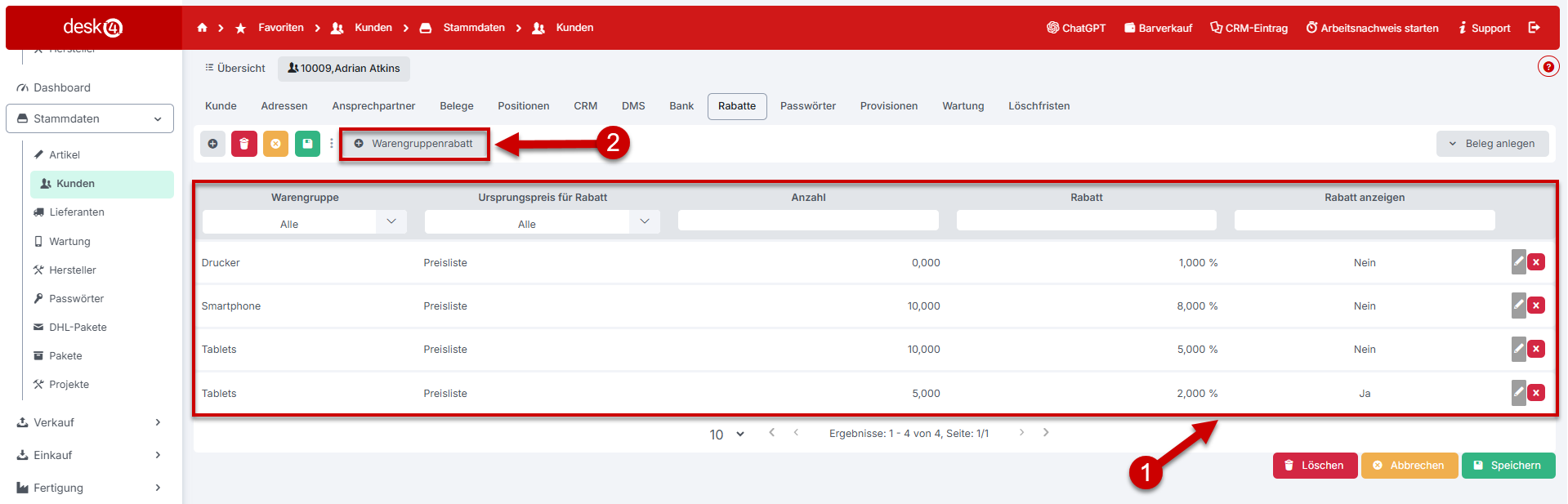
Bei der Erstellung eines Rabattes haben Sie verschieden Konfigurationsmöglichkeiten. Mit dem Button, können Sie einen neuen Rabatt anlegen.
**(1)** Hier kann die Warengruppe gewählt werden, für der Rabatt gelten soll.
**(2)** An dieser Stelle könnender Ursprungspreis gewählt werden, auf den der Rabatt berechnet werden soll.
{% hint style="warning" %}
Wenn eine Preisliste als Ursprungspreis asugewählt wurde, wird der Warengruppenrabatt auf den Preislisten Rabatt drauf gerechnet und das bisherige verhalten wird beibehalten.
{% endhint %}
**(3)** Sie haben über die **Anzahl** die Möglichkeit, den Rabatt **ab** einer bestimmten Stückzahl zu erstellen. Wenn Sie den Rabatt immer gewähren möchten, so tragen Sie bei der Anzahl eine "0" ein.
**(4)** Der Rabatt wird in Prozent eingetragen.
**(5)** Wenn „**Rabatt anzeigen“** ausgewählt ist, wird der Rabatt im Auftrag aufgeführt, ansonsten wird dieser auf den Preis angerechnet, aber taucht nicht gesondert im Beleg auf.
{% hint style="info" %}
Der Rabatt wird gewährt, wenn die Anzahl im Beleg **innerhalb von einer aufgeführten Position** erreicht wird.
{% endhint %}
Über die Filter in der Kopfspalte der Rabatte können Sie die anzuzeigenden Rabatte anzeigen lassen.
### Registerkarte „Kundenpreise“
{% hint style="warning" %}
Die Pflege von Kundenpreisen ist ab der ERP-Version enthalten.
{% endhint %}
Hier können kundenspezifische Einzelpreise inklusive Staffelpreise und Rabatte hinterlegt werden.
Um eine neue Artikel-Zuordnung zu erstellen, klicken Sie auf den Button „+ Artikel“.\
Wählen Sie einen Ihrer bereits angelegten Artikel aus der Liste aus oder legen Sie einen neuen Artikel an.
Im sich öffnenden Fenster können Sie pro Feld "Anzahl" einen Nettopreis **oder** einen Bruttopreis (der jeweils andere Preis wird automatisch berechnet) **oder** einen Rabatt (Checkbox anklicken) für den Artikel eintragen.
Die Anzahl gilt jeweils als **Mindestmenge (pro Position im Beleg!)** ab wann der Kunde diesen Preis bekommt.
Bei den Rabatten können Sie jeweils festlegen, ob sich diese auf den Nettopreis, den letzten Einkaufspreis, den Benutzer Einkaufspreis oder das Einkaufsmittel beziehen sollen.
Auch Minus-Rabatte sind möglich. Minus-Rabatte sind gleichbedeutend mit einem Aufschlag.
Über den Button "Eintrag hinzufügen" können Sie weitere Staffeln hinzufügen.
{% hint style="warning" %}
**Regeln für die kundenspezifischen Preise:**
Die kundenspezifischen Preise bleiben von Aktionspreisen, Preislisten, Kundenrabatten und Warengruppenrabatten unberührt.
Es ist aber möglich, im Beleg zusätzlich einen Positionsrabatt und einen Belegrabatt auf die jeweiligen Positionen zu geben, sofern der Artikel rabattierfähig ist.
Die Positionsrabatte müssen jeweils nachträglich manuell eingegeben werden.
{% endhint %}
{% hint style="info" %}
Gut zu Wissen: Auch im Artikel finden Sie die zugeordneten Preise im Reiter "Kundenpreise".

{% endhint %}
### Registerkarte "Passwörter"
In der Registerkarte **„Passwörter“** können Sie Zugangsdaten für Ihre Kunden und Lieferanten ansehen und pflegen (im IT-Bereich z.B für Hosting oder Kundenportale)

Über den Button **Neues Passwort** können Sie ein neues Passwort erstellen.

Sie können die Art des Passworts hinterlegen, **(weitere Passworttypen können Sie unter Grundeinstellungen > Passworttypen ergänzen)**\
Sie können Benutzernamen, Homepage, und Passwort angeben, sowie in Zusatzfelder ein Zusatzlabel, Zusatzwert und einen Kommentar für weitere Benutzer, die auf die Stammdaten zugreifen.
{% hint style="warning" %} Mehr über die **Passwortverwaltung** erfahren Sie [***hier*****.**](/faq/passworter)
{% endhint %}
### Registerkarte "Provisionen"

In der Registerkarte "**Provisionen"** sehen Sie **die zugeordneten Provisionsempfänger** für den ausgewählten Kunden.
Über den Button "**neue Provision**" gelangen Sie in die **Übersicht der bereits angelegten Provisionsempfänger** und können dem aktuellen Kunden (weitere) **Provisionsempfänger zuweisen**.
{% hint style="info" %}
Zunächst werden Provisionsempfänger mit den jeweiligen Standardwerten (Provisionshöhe, Provisionsart und Berechnung) in der [Provisionsverwaltung](/auswertungen/provisionsverwaltung) angelegt.
Anschließend können Sie die zugehörigen Kunden direkt in der Provisionsverwaltung oder hier im Kunden zuordnen.
{% endhint %}
Über den Pfeil auf der rechten Seite können Sie den jeweiligen Provisionsempfänger in der Provisionsverwaltung aufrufen, um die Einstellunge zu überprüfen oder diese anzupassen.
Über den Löschen-Button des jeweiligen Eintrags wird die Zuordnung zum Provisionsempfänger entfernt.
### Registerkarte "Wartung"
In der Registerkarte **„Geräte“** können Sie die zugewiesen Geräte des Kunden einsehen und über den roten Aktionsbutton bearbeiten.

{% hint style="warning" %} Mehr über **Geräte** erfahren Sie [***hier***.](/stammdaten/wartungen-gerate)
{% endhint %}
### Registerkarte "Löschfristen"
Nach Datenschutzgrundverordnung müssen personenbezogene Daten (wie z.B. Datenbank-Backups, Excel-Dateien und ähnliche Dokumente) nach einer gewissen Zeitspanne wieder gelöscht werden, sollten nicht andere gesetzlich bindende Gründe vorliegen, die Daten aufzubewahren.
Ihre Kunden haben außerdem ein Recht auf Vergessen werden und Löschung ihrer Daten (vgl. Artikel 17 DSGVO)
desk4
Unter Einstellungen -> Kunden -> Löschfristen-Dateiarten können Sie die unterschiedlichen Auswahlmöglichkeiten und die Löschfrist in Tagen für die Löschfristen definieren.
{% hint style="warning" %} Mehr über **Kundengruppen** erfahren Sie [***hier***](/einstellungen/kunden/kundengruppen).
{% endhint %}
# Lieferanten
Der Menüpunkt **„Lieferanten“** ist unter dem Hauptpunkt **„Stammdaten“** im linken Seitenmenü zu finden.\
Sie haben die Möglichkeit einen Lieferanten einzusehen, zu bearbeiten oder einen neuen anzulegen.
Die **„Übersicht“** zeigt eine Tabelle der bisher angelegten Lieferanten.\
Über den obigen Button **„Neuer Lieferant“** gelangen Sie auf eine neue Seite,\
wo Sie ihren Lieferanten mit allen dazugehörigen Angaben anlegen können.\
Unter „Spalten“ haben Sie außerdem die Möglichkeit Spalten ein- bzw. auszublenden.
### Registerkarte "Lieferant"
Auf der neu geöffneten Registerkarte **„Lieferant“** tragen Sie die Hauptdaten für Ihren Lieferanten ein.
{% hint style="success" %}
Wenn Sie die Adresse richtig eingegeben haben, wird diese als Google MAPs Karte oben auf der rechten Seite angezeigt, wenn Sie in den Grundeinstellungen einen **"Google Static API-Key"** hinterlegt haben.\
Wie Sie diesen anlegen können, erfahren Sie [***hier***](https://app.gitbook.com/o/LK0cDvqIHp3wBVOEUtjc/s/BlYqQ7S4FQO2M6oDBNFF/~/changes/2008/einstellungen/grundeinstellungen#eingabefelder).
{% endhint %}
Das **„Lieferantennummer“**-Feld wird vom System automatisch befüllt.
Die Lieferanten Kundennummer ist die Kundennummer, unter welcher Ihre Firma beim Lieferanten geführt wird. Diese wird in Bestellungen mit angedruckt.
Über das Dropdownmenü "**Beleg anlegen**" oben rechts, können Sie direkt einen gewünschten Beleg für den gewählten Lieferanten erstellen.
### Lieferanten sperren
{% hint style="info" %}
Über das **Zahnrad-Symbol** (rechts oben) können Lieferanten gesperrt werden. Gesperrte Lieferanten können eingesehen, aber nicht bearbeitet werden. Auch können keine Belege mit gesperrten Lieferanten erstellt werden.
{% endhint %}
### Registerkarte "Ansprechpartner"
In der Registerkarte **„Ansprechpartner“** können Sie über den Button **„Neuer Ansprechpartner**“ einen neuen Ansprechpartner anlegen.

Füllen Sie hierzu das aufgegangene Formular aus.\
Über die Auswahl der **„Anrede“** schalten sich die jeweiligen Felder frei.\
Bei einem Titel **„Herr“** aktivieren sich somit beispielsweise die Felder **„Vorname“** und **„Nachname“.**\
Alle weiteren Felder können ganz individuell beschrieben werden.
Der graue Button in der rechten unteren Ecke dient zum **„Löschen“** des neu angelegten Ansprechpartners.\
Sobald Sie den Lieferanten an sich speichern, können Sie ihren „**Hauptansprechpartner**“ im Dropdown-Menü auswählen.\
Die Werte, die sich zeigen, sind Ihre selbst angelegten Ansprechpartner für diesen Lieferanten.
### Registerkarte "Belege"
In der Registerkarte **„Belege“** können Sie alle Belege einsehen, in denen Ihr Lieferant auftaucht.

Um einen Beleg anzeigen zu lassen, klicken Sie auf den roten Aktionsbutton des jeweiligen Dokuments.\
Die Tabelle kann allerdings auch nach Beleg-Typ selektieren.\
Um diese Aktion zu tätigen, nutzen Sie den Dropdown-Button **„Dokumenttyp:Alle“** und suchen Sie nach dem gewünschten Beleg-Typ.
Mit dem Button **„Filter zurücksetzen“** können Sie die in der Tabelle eingegebenen Suchbegriffe wieder rückgängig machen.
### Registerkarte "Positionen"
In der Registerkarte "Positionen" haben Sie die Möglichkeit, detailliert einzusehen, welche Positionen ein Kunde gekauft hat und in welchem Beleg (z. B. Angebot, Auftrag, Lieferschein oder Rechnung) diese enthalten sind.
In der entsprechenden Übersicht werden Ihnen folgende Informationen angezeigt:
Hier sehen Sie:
1. Das jeweilige Datum des Beleges.
2. Die Belegnummer mit rotem Pfeil, um direkt in den Beleg zu gelangen.
3. Die Artikelnummer mit rotem Pfeil, damit der Artikel geöffnet werden kann.
4. Hier sieht man den Artikelnamen.
5. Dort sieht man die Kurzbeschreibung des Artikels.
6. An dieser Stelle findet man die Beschreibung des Artikels.
7. Einkaufspreis des Artikels.
8. Den Preis des Artikels.
9. Hier sehen Sie die Anzahl, wie oft der Artikel in dem Beleg vorhanden ist.
10. An der Stelle wird die Belegsumme angezeigt.
11. Dort kann direkt in den Beleg gesprungen werden.
12. Hier kann ein Export erstellt werden.
13. Mit dem Button kann nach bestimmten Belegtypen gefiltert werden.
14. An der Stelle können alle Filter zurückgesetzt werden.
15. Hier kann ausgewählt werden, welche Spalten in der Übersicht angezeigt werden sollen.
### Registerkarte "CRM"
In der Registerkarte „**CRM**“ können Sie verschiedene Interaktionen mit Ihrem Lieferanten dokumentieren.
Das Lieferanten-CRM funktioniert analog zum Kunden-CRM, welches [**hier** ](/stammdaten/kunden#registerkarte-crm)ausführlich beschrieben ist.
### Registerkarte "Bank"
Unter der nächsten Registerkarte **„Bank“** können Sie die **Finanzbuchhaltung** einpflegen.
Wählen Sie die passende, angelegte "**Zahlungsbedingung"** aus. Sie können Zahlungsbedingungen in den Grundeinstellungen anlegen. \
Wählen Sie die passende, angelegte "**Währung"** aus. Sie können Währungen in den Grundeinstellungen anlegen. \
Die Felder **„USt-IdNr.“, Rabatt** sowie die **Kreditorennummer** können händisch eingepflegt werden.\
Die **USt-IdNr.** (Umsatzsteuer-Identifikationsnummer) besteht für Deutschland aus dem Länderkennzeichen DE mit anschließend 9 Ziffern: siehe [Aufbau der Umsatzsteuer-Identifikationsnummer in den EU-Mitgliedstaaten](https://nextcloud.dupp.de/index.php/s/S84eM4p5iY7cfnM)\
Bitte achten Sie darauf, dass die USt-ldNr. den gesetzlichen Vorgaben entspricht und tragen Sie diese ohne Leer- und Sonderzeichen ein.
Über das Feld **"Neuberechnung von Belegen anhand"** kann ausgewählt werden, ob Belege anhand des Hauptwährungspreises oder anhand eines Fremdwährungspreises berechnet werden sollen.
Mit einem Klick auf **"Neues Konto"** öffnet sich ein Formular zum Eintragen der Bankdaten des Lieferanten.
Hier können Sie die Felder **„Inhaber“**, **„IBAN“**, **„Bankinstitut“** und **„BIC“** mit beliebigen Daten füllen.\
Erst nach Bedienen des grünen **„Speichern**„- Buttons kann das **„Standard Bankkonto“** im Dropdown-Menü ausgewählt werden.
### Registerkarte "Passwörter"
In der Registerkarte **„Passwörter“** können Sie Passwörter Ihrer Lieferanten zu sehen, erstellen und zu bearbeiten.

Hier haben Sie die Möglichkeit bereits bestehende Passwörter über den das Kopiericon das Passwort zu kopieren oder mit Hilfe des Anzeigen-Icon sich das Passwort anzeigen zu lassen. Das Bearbeiten-Icon bietet Ihnen die Aktualisierung des Passworts. Klicken Sie auf dieses gelangen Sie in folgende Ansicht:
Kopiericon:  Anzeigenicon: Bearbeitenicon:

Dies ist auch die Ansicht, wenn Sie ein neues Passwort über das **Neues Passwort**-Icon erstellen wollen. Hier bietet sich die Möglichkeit für Sie einen Passworttypen, den Namen, Passwort, die Homepage zu dem Passwort und Zusatzwerte zu speichern. Um die Daten zu übernehmen Klicken Sie auf den **Übernehmen**-Button und um diese Änderungen zu speichern, müssen Sie nur noch den Lieferanten speichern.
{% hint style="warning" %} Mehr über **Passwörter** erfahren Sie [***hier***.](/faq/passworter)
{% endhint %}
#### Passwort verschieben
Es besteht die Möglichkeit, Passwörter zwischen Lieferanten und Kunden zu verschieben.
1. Zuerst entscheiden Sie über die entsprechende Checkbox, ob Sie ein oder mehrere Passwörter übertragen möchten.
2. Nun können Sie das Zahnradmenü öffnen.
3. Wenn Sie sicher sind, dass Sie alle gewünschten Passwörter ausgewählt haben, können Sie jetzt auf „Verschieben“ klicken. Anschließend öffnet sich eine weitere Ansicht.
Als Nächstes wird entschieden, ob das Passwort an einen anderen Lieferanten oder einen Kunden übertragen werden soll. Anschließend kann entsprechend gefiltert werden und über den roten Button ausgewählt werden.
# Wartungen (Geräte)
{% hint style="success" %}
**Die Wartungen dienen einer internen Information bzw. eines internen Arbeitsauftrags.**
Legen Sie für wiederkehrenden Aufgaben Abo-Rechnungen (mit allen gewünschten Positionen und Pauschalen) an und führen Sie diese dann monatlich zu einer Rechnung weiter.
Unabhängig davon erzeugen Sie Wartungsaufträge, damit die Mitarbeiter daran erinnert werden, die Aufgaben durchzuführen und dies protokolliert ist.
{% endhint %}
Der Menüpunkt **„Wartungen (Geräte)“** ist unter dem Hauptpunkt **„Stammdaten“** im linken Seitenmenü zu finden.\
Sie haben die Möglichkeit diesen einzusehen, zu bearbeiten oder eine neue Wartung anzulegen.
Die Übersicht zeigt eine Tabelle der bisher angelegten Wartungen.
## Geräteübersicht
Die meisten Spalten der Übersicht sind selbsterklärend. Über die Spaltenauswahl (rechts oben) können Sie weitere Felder ein- und ausblenden.
**Status der Wartung**
**Überfällig** = der Termin für die nächste Wartung war vor mindestens 7 Tagen. \ **Fällig** = der Termin für die nächste Wartung ist in einem Zeitraum von -6 bis + 1 Tagen\ **in Kürze** = der Termin für die nächste Wartung ist in einem Zeitraum von +1 bis + 8 Tagen\ **zukünftig** = nächste Wartung in mehr als 8 Tagen
#### Detailansicht eines Geräts und Übersicht über die Felder
**DATEN**
**Kundennummer**: Wählen Sie die Kundennummer des zugehörigen Kunden aus.
Wurde die Wartung über einen [Verkauf eines Artikels mit Seriennummer(n)](https://docs.desk4.de/stammdaten/wartungen-gerate#id-1-uber-den-verkauf-eines-artikels-mit-seriennummer-n) erzeugt, ist jeweils die Kundennummer des Kunden, der das Gerät
* zuletzt ausgeliehen hat
* oder das Gerät gekauft hat
eingetragen, also die Kundennummer des Kunden, zu dem das Gerät (identifizierbar anhand der Seriennummer) aktuell zugeordnet ist. Es gibt in der Ansicht keine Unterscheidung zwischen Vermietung und Verkauf.
**Name**: Das Feld "Name" ist Pflichtfeld, damit aus der Wartung ein Arbeitsnachweis erstellt werden kann. Der Eintrag wird in den Aufgabenbereich des Arbeitsnachweises übernommen.
**Garantie**: Die Daten der Garantie werden aus dem Artikel selbst entnommen (wenn dort eingetragen). Sie können diese selbstverständlich anpassen. Sind die Garantie-Daten und das Anschaffungsdatum eingetragen, berechnet sich der Wert im Feld "Garantie bis" automatisch.
{% hint style="danger" %}
**Die Garantie-Werte werden momentan an keiner anderen Stelle ausgelesen oder weitergeführt.**
**Die Werte, die hier eingetragen werden, dienen nur Ihrer Information.**
{% endhint %}
{% hint style="info" %}
Wurde das Gerät automatisch per Verkauf angelegt, sind einige der Felder im Bereich der **Daten** schon vorgefüllt. Sie können die Felder anpassen und weitere Felder nachpflegen, wenn Sie möchten.
Legen Sie das Gerät manuell an, so können Sie alle Daten frei einpflegen.
{% endhint %}
{% hint style="warning" %}
Die Felder *Mac-Adresse, IMEI, IMEI2, PIN-Code* und *Entsperrmuster* zählen als Zusatzfelder. Die Bezeichnungen dieser Felder können in den [Grundeinstellungen](https://docs.desk4.de/einstellungen/grundeinstellungen#zusatzfelder) geändert und frei nach Bedarf gewählt werden. So lange gepflegt, werden die Eingaben der Felder *Seriennummer* und *IMEI* an Belege angedruckt.
{% endhint %}
**KOMMENTAR**
Hier können Sie einen Kommentar, beispielsweise eine nähere Beschreibung oder Information über das Gerät oder die Wartung hinterlegen.
**WARTUNGEN**
Hier können die Grunddaten für die Wartungen eingetragen werden.
* **Letzte Wartung** füllt sich automatisch, wenn eine Wartung erstellt wurde.
* **Nächste Wartung** kann frei editiert werden. Dies eignet sich besonders für das Datum der allerersten Wartung. Wollen Sie das Gerät beispielsweise das erste Mal nach einem Jahr und anschließend alle 6 Monate überprüfen, so tragen Sie das Datum der ersten Wartung in die "nächste Wartung" ein und anschließend (in die darunterliegenden Felder) die nach dieser Überprüfung greifende Periode und Periode Zeiteinheit. Periode und Periode Zeiteinheit greifen erst ab dem Datum der ersten erstellten Wartung.
* **Letzte Wartung** und **nächste Wartung** füllen sich automatisch, wenn die **Periode** und die **Periode Zeiteinheit** eingestellt sind und nachträglich eine Wartung generiert wird. Etwaige Inhalte in diesen Feldern werden über das neu Generieren einer Wartung überschrieben.
* Unter **Consultant/Techniker** kann die Wartung einem Mitarbeiter zugewiesen werden. Die Aufgabe sieht dieser ab einem Zeitraum von 1 Woche vor dem nächsten Wartungstermin in seinen Aufgaben im Dashboard.
## Wartungen anlegen
{% hint style="success" %}
### Es gibt 3 Möglichkeiten, Wartungen zu erstellen:
1. Über den Verkauf eines Artikels mit Seriennummer(n)
2. Manuell in der Wartungsverwaltung
3. Über den Reiter "Wartung" der Verkaufsbelege
{% endhint %}
### 1) Eine Wartung über den Verkauf eines Artikels mit Seriennummer(n) anlegen
Aktivieren Sie hierfür im entsprechenden Artikel "**Wartung bei Seriennummerverkauf erstellen**" **(1)** (siehe Bild unten).
{% hint style="success" %}
Damit diese Option gesetzt werden kann, muss die "**Anzahl Seriennummer je Mengeneinheit**" mindestens auf 1 gesetzt werden **(2)**.
{% endhint %}
{% hint style="warning" %}
Tipp: Wenn Sie die "**Seriennummernpflege bei Wareneingang**" **(3)** aktivieren, können Sie sicherstellen, dass schon beim Wareneingang für alle entsprechenden Artikel eine Seriennummer hinterlegt wird.
{% endhint %}
Erstellen Sie nun eine Rechnung über diesen Artikel, wird gleichzeitig unter **Stammdaten --> Wartung** eine Wartung angelegt.
{% hint style="info" %}
Damit eine Wartung erstellt werden kann, fügen Sie die Seriennummer bitte erst im Lieferschein hinzu und nicht schon im Auftrag.
{% endhint %}
### 2) Eine Wartung in der Geräteverwaltung anlegen
Klicken Sie hierfür unter **Stammdaten --> Wartungen** auf den Button **"Wartung"**
Tragen Sie in der Wartung alle gewünschten DATEN ein und unten im Bereich WARTUNGEN alle Daten außer „letzte Wartung“.
{% hint style="warning" %}
**Wichtig!**
**Falls Sie möchten, dass aus der Wartung ein Arbeitsnachweis generiert wird, achten Sie besonders darauf, dass die rot umrandeten Felder mit Werten gefüllt sind**
{% endhint %}
Wenn z.B. kein **Kunde** oder kein **Techniker** ausgewählt sind, dann kann auch kein Arbeitsnachweis angelegt werden.
{% hint style="warning" %}
Die **letzte Wartung** wird automatisch eingetragen, sobald der entsprechende Arbeitsnachweis vom System ([Cron-Aufgabe](#automatische-erzeugung-von-arbeitsnachweisen-aus-wartungen)) erzeugt wurde.
Die nachfolgenden Wartungen (Feld **nächste Wartung**) werden ab dann auch automatisch durch die [Cron-Aufgabe](#automatische-erzeugung-von-arbeitsnachweisen-aus-wartungen) berechnet und in das Feld eingetragen.
{% endhint %}
#### Belege
In der Registerkarte **Belege** können Sie alle Belege sehen, in denen das Gerät einem Beleg zugeordnet wurde, z.B. der Arbeitsnachweis und (je nach Einstellungen) die Rechnung, zu der der Arbeitsnachweis weitergeführt wurde.
**(1)** Um einen Beleg anzeigen zu lassen, klicken Sie auf den roten Aktionsbutton des jeweiligen Dokuments.\ **(2)** Die Tabelle kann allerdings auch nach Beleg-Typ selektieren.\ **(3)** Mit dem Button **Filter zurücksetzen** können Sie die in der Tabelle eingegebenen Suchbegriffe wieder rückgängig machen.
### 3) Über den Reiter "Wartung" der Verkaufsbelege
Über den Reiter "Wartung" der Verkaufsbelege können unabhängig von Artikeln Wartungen angelegt oder ausgewählt werden.
Diese werden auch direkt im Beleg mit angedruckt.
## Automatische Erzeugung von Arbeitsnachweisen aus Wartungen
Die automatische Erzeugung der Arbeitsnachweise erfolgt über die im System angelegte Cron-Aufgabe (Werkzeuge -> Cron-Aufgaben -> „Geräteprüfung“).
Hierüber wird geprüft, ob Arbeitsnachweise aus Wartungen erstellt werden müssen.
Standardmäßig werden die Arbeitsnachweise **7** Tage im Voraus angelegt. Sie können aber einen anderen Wert einstellen.
Wenn Sie auf "**Jetzt ausführen**" klicken, prüft die Cron-Aufgabe, ob nach den Einstellungen zum aktuellen Zeitpunkt Arbeitsnachweise erzeugt werden müssen und legt diese dann - falls erforderlich - an.
## Arbeitsnachweis weiterführen gesperrt, wenn Wartung zugewiesen
Da die Wartungen nur für das interne Protokollieren angedacht sind, ist standardmäßig die Checkbox "**Arbeitsnachweis weiterführen gesperrt wenn Wartung zugewiesen**" angehakt.
Sie können die Checkbox aber auch deaktivieren, wenn Sie die Wartungen anders nutzen und den Arbeitsnachweis z.B. zu einer Rechnung weiterführen möchten.
# Hersteller
Der Menüpunkt **„Hersteller“** ist unter dem Hauptpunkt **„Stammdaten“** im linken Seitenmenü zu finden.\
Sie haben die Möglichkeit einen Hersteller einzusehen, zu bearbeiten oder anzulegen.
Die **„Übersicht“** zeigt eine Tabelle der bisher angelegten Hersteller.\
Über den obigen Button **„Neuer Hersteller“** gelangen Sie auf eine neue Seite.\
Dort können Sie ihren Hersteller mit allen dazugehörigen Angaben anlegen.\
Im Menü „**Spalten**“ ist es möglich, einzelne Spalten der Tabelle ein- bzw. auszublenden.
### Neuen Hersteller anlegen
Auf der neu geöffneten Registerkarte **„Hersteller“** können Sie im Sprach-Rahmen den **„Namen“**, die **„Homepage“** und eine **„Beschreibung“** händisch eintragen.\
Das Gleiche können Sie ebenfalls unter dem Sprach-Rahmen **„Englisch“** tätigen. So ist Ihr Hersteller in beiden Sprachen gepflegt.

Auch ein Bild kann mit dem Button **„Durchsuchen“** aus verschiedenen Speicherorten Ihres PC’s gewählt werden.
# DHL-Pakete
Unter **Stammdaten -**> **DHL-Pakete** können Sie eine Liste aller erstellten DHL-Pakete samt Sendungs-, Retoure-, passender Lieferscheinnummer und den Adressdaten des Pakets einsehen.
Mit einem Klick auf die Sendungsverfolgungsnummer (bzw. Retourennummer) kommen Sie auf die Anbieter-Seite, um das Paket zu verfolgen.
{% hint style="warning" %} Mehr über **DHL-Pakete** erfahren Sie [***hier***](/verkauf/lieferscheine/dhl-paket)***.***
{% endhint %}
{% hint style="warning" %}
Mehr über Pakete (Shipcloud) erfahren Sie [**hier**](/verkauf/lieferscheine/pakete).
{% endhint %}
# Pakete
{% hint style="info" %}
Das Versandmodul ist kostenpflichtig und als optionale Erweiterung erhältlich.
{% endhint %}
Unter Stammdaten -> Pakete bekommen Sie eine Liste aller per Versandmodul erstellten Pakete.
Wenn Sie einen Doppelklick auf die Zeile ausführen, oder auf den roten Button am Ende der Zeile klicken, wird die Paketansicht des zugehörigen Lieferscheins geöffnet.
Wurde das Paketlabel bereits gedruckt und wurde somit eine Sendungsverfolgungsnummer angelegt, können Sie diese auch anklicken. Sie werden somit auf die Sendungsverfolgungsseite von Shipcloud weitergeleitet und können den Status des Versands einsehen.
{% hint style="info" %}
Mehr über **Pakete** innerhalb eines Lieferscheins erfahren Sie [hier](/verkauf/lieferscheine/pakete).
{% endhint %}
# Projekte
Unter Stammdaten > **Projekte** haben Sie die Möglichkeit Projekte anzulegen, diese in Belegen zu verknüpfen und in der Belegtabelle des Projektes alle verknüpften Belege einzusehen.

In der Übersichtstabelle sind alle Projekte nach Status(offen nach geschlossen) und dann alphabetisch sortiert. Mittels eines Doppelklicks oder einem Klick auf den roten Öffnen-Button ganz rechts in der jeweiligen Spalte öffnen Sie ein Projekt zur Bearbeitung.
### Neues Projekt anlegen
Um ein neues Projekt anzulegen, klicken Sie in der Projektübersicht oben links auf den Button **"Neues Projekt"**. Anschließend öffnet sich folgende Übersicht.
Hier können Sie dem Projekt einen Namen, und Stichtag zuweisen. Im Dropdownmenü **Status** stehen momentan offen und abgeschlossen zur Verfügung.\
Die folgenden vier Felder (Ersteller, Bearbeiter, erstellt, bearbeitet) werden automatisch beim Erstellen und Bearbeiten aktualisiert und können nicht verändert werden.\
Des Weiteren könne Sie eine **Interne Bemerkung** in dem entsprechenden Textfeld hinzufügen und in der **Beschreibung** in dem Editor einen formatierten Text erstellen.\
In dem Feld **Projekt-URL** können Sie dem Projekt eine URL zuweisen.
### Registerkarte Belege
In der Registerkarte **Belege** werden alle Belege angezeigt in denen das aktuelle Projekt gewählt ist.
### Registerkarte CRM
In der Registerkarte **CRM** werden alle CRM-Einträge angezeigt in denen das aktuelle Projekt gewählt ist.
Per Doppelklick auf einen Eintrag können Sie den entsprechenden Beleg oder CRM-Eintrag öffnen und nach Bedarf bearbeiten. Mit den Buttons können Sie einen CRM-Eintrag drucken oder per Mail versenden.
In der Absenderzeile (Von) wird automatisch die im Mitarbeiter hinterlegte Haupt-Absender-E-Mail ausgewählt. Alternativ können dort auch, falls diese vorab im Mitarbeiter hinterlegt wurden, eine andere E-Mail-Absendeadresse ausgewählt werden.
{% hint style="warning" %}
weitere Information bezüglich der **E-Mail-Absenderadresse** findern Sie [***hier.***](https://docs.desk4.de/einstellungen/mitarbeiter/mitarbeiter#registerkarte-e-mail)
{% endhint %}
# Chargenverwaltung
### Die Chargenverwaltung im Artikel aktivieren
Um die Chargenverwaltung in einem Artikel zu aktivieren, sind in den Stammdaten des Artikels \
(1) die **Checkboxen** bei **Bestandsführung** und bei **Chargenartikel** anzuhaken**.**
(2) Anschließend erscheint nach dem Speichern der Reiter „**Chargen“** im Artikel.

### Die Historie der Chargen ansehen und Chargen sperren oder löschen
Im Reiter **Chargen** sehen Sie nach einem Warenein- und Ausgang die Historie der Chargen.
Voreingestellt werden Ihnen nur die noch **verfügbaren** Artikel angezeigt. Sie können dieses Häkchen aber auch entfernen.
Wenn Sie die **Detailansicht** einer Charge über das **Pfeil-Symbol** öffnen (links), sehen Sie die **Historie** der Charge.
In der Spalte "Anzahl" sehen Sie die Gesamtanzahl der Artikel in dieser Charge und in der Spalte "Rest" die Anzahl der Artikel, die noch übrig sind (also noch nicht verkauft wurden).
Weiter rechts haben Sie jeweils die Möglichkeit, die Charge zu **Sperren** oder zu **Löschen**.
**Gesperrte Chargen** sind sichtbar, wenn oben das Häkchen bei "**Nur verfügbare**" entfernt wurde.
Gesperrte Chargen können nicht weiter in den Verkaufsbelegen genutzt werden, man kann diese aber durch einen Klick auf der rechten Seite wieder entsperren.
### Fehlende Chargen im Artikel ergänzen
{% hint style="danger" %}
Der Button "**neue Charge**" dient dazu fehlende Chargenzuordnungen für Artikel zu ergänzen, die mit einem **bereits vorhandenen Bestand** **nachträglich als Chargenartikel deklariert** wurden.
**Das standardmäßige Anlegen einer Charge erfolgt über den** [**Wareneingang**](#chargen-im-wareneingang-hinzufuegen)**.**
{% endhint %}
Betätigen Sie den Button "Neue Charge".
* Lager: Wählen Sie das Lager aus, in dem die Charge lokalisiert sein soll.
* Nicht zugewiesener Bestand: Hier sehen Sie, wie viele Artikel im ausgewählten Lager noch keiner Charge zugeordnet sind. Dieses Feld dient nur zur Anzeige und kann nicht geändert werden.
* Anzahl: Die Anzahl der Artikel, die Sie der neuen Charge zuordnen möchten
* Mindesthaltbarkeitsdatum: Sie können, wenn Sie möchten, ein Mindesthaltbarkeitsdatum für die Artikel der Charge eingeben.
* Nr.: Geben Sie hier die Chargennummer ein
* Zusatz: Hier können Sie Bemerkungen zu dieser Charge einfügen. Diese Bemerkungen sind im Beleg für Sie sichtbar, aber nicht im Druck für den Kunden.
{% hint style="danger" %}
Wie bereits weiter oben erwähnt, dient der Button "neue Charge" **nur zur Ergänzung fehlender Chargenzuordnungen.**
Dies kann der Fall sein, wenn Sie einen **Artikel mit bereits vorhandenem Bestand nachträglich als Chargenartikel deklarieren** und nun noch fehlende Chargenzuordnungen ergänzen möchten.
**Das standardmäßige Anlegen einer Charge erfolgt über den Wareneingang und wird nachfolgend erläutert.**
{% endhint %}
### Chargen im Wareneingang hinzufügen
Öffnen Sie in einem **Wareneingang** mit Chargen-Artikeln die Detailansicht der betreffenden Position über das Pfeil-Symbol auf der linken Seite.
{% hint style="warning" %} Mehr über das **Positionstabellenmenü** erfahren Sie [***hier.***](/faq/positionstabellenmenu#aufklappen-des-positionstabellenmenues)
{% endhint %}
Es stehen Ihnen folgende Felder zur Verfügung:
* Nr: Pflichtfeld. Bitte hier die Chargennummer eintragen
* Zusatz: Optional füllbares Textfeld. Hier können Sie Bemerkungen zu dieser Charge einfügen. Die Bemerkungen sind im Beleg für Sie sichtbar, aber nicht im Druck für den Kunden.
* Mindesthaltbarkeit: Optional können Sie ein Mindesthaltbarkeitsdatum für die Artikel der Charge eingeben
* Anzahl: Pflichtfeld. Die Anzahl der Artikel, die Sie der Charge hinzufügen möchten
{% hint style="info" %}
Die Gesamtsumme der eingetragenen Chargen im Feld "Anzahl" (unten) muss der Anzahl (oben) in der Position entsprechen.
{% endhint %}
Über den "Hinzufügen"-Button unten können Sie mehrere Chargen hinzufügen.
#### Artikel einer bereits bestehenden Charge hinzufügen
Möchten Sie Artikel einer bereits bestehenden Charge hinzufügen, so können Sie die bestehende Charge über den "Auswählen"-Button (neben dem Hinzufügen-Button) aus einer Liste wählen und zum Wareneingang hinzufügen.
Chargen-Nummer, Zusatz und MHD für den hinzugefügten Artikel werden aus der gewählten Charge übernommen.
Anschließend können Sie den Beleg speichern.
### Chargen im Lieferschein auswählen
In **Lieferscheinen** wählen Sie bei Chargenartikeln aus, aus welcher Charge / aus welchen Chargen dieser Artikel stammt. Dazu öffnen Sie die Detailansicht der betreffenden Position über das Pfeil-Symbol auf der linken Seite. Jetzt können Sie die Charge(n) und die (jeweilige) Anzahl der Artikel auswählen.
{% hint style="info" %}
Bei Chargenartikeln ist es zwingend notwendig, die Charge anzugeben, da der Beleg sonst nicht gespeichert werden kann
{% endhint %}
Über den "Hinzufügen"-Button können Sie mehrere Chargen hinzufügen.
Im Feld **Nr.** sehen Sie
* die Chargennummer
* die Anzahl an Artikeln, die noch in dieser Charge vorhanden sind
* die Bemerkung, die Sie für diese Charge eingetragen haben
* das Mindesthaltbarkeitsdatum, welches Sie für die Charge eingetragen haben
**Anzahl:** Die Gesamtsumme der eingetragenen Chargen im Feld "Anzahl" (unten) muss der Anzahl (oben) in der Position entsprechen. Betrachten Sie hierzu das nachfolgende Bild und zusätzlich das Bild aus dem Abschnitt hierüber.

# Verkauf
# Angebot
Der Menüpunkt **„Angebot“** ist unter dem Hauptpunkt **„Verkauf“** im linken Seitenmenü zu finden.\
Sie haben die Möglichkeit es einzusehen, zu bearbeiten oder ein neues Angebot anzulegen.
Die **„Übersicht“** zeigt eine Tabelle der bisher angelegten Angebote.
#### Die einzelnen Buttons der Toolbar
* **+ \[Belegart]:** Über diesen Button kann ein neuer Beleg der jeweiligen Belegart angelegt werden
*  **Drucken**: Sie haben hinter diesem Button verschiedene Seriendruck-Möglichkeiten zur Verfügung
*  **Serienmailversand**: Auch hier stehen unterschiedliche Möglichkeiten für den Versand bereit
*  **Filter zurücksetzen**: In den Kopfspalten gesetzte Suchfilter werden wieder gelöscht
*  **Spaltenauswahl**: hierüber können Sie einzelne Spalten ein- bzw. ausblenden.
*  **Daten exportieren**: Über das Zahnrad stehen unterschiedliche Funktionen zur Verfügung. Auf den Übersichtsseiten können Sie hierüber die Daten mit der eingestellten Spaltenansicht exportieren.
*  **Weiterführen**: Über diese Funktion ist ein Mehrfach-Weiterführen möglich. Haken Sie hierfür alle Belege an, welche Sie weiterführen möchten und klicken Sie dann auf den Weiterführen-Button. Anschließend wählen Sie aus, ob die Belege zu einer anderen Belegart oder zu "geschlossen" weitergeführt werden sollen.
#### Ihre bereits erstellten Belege
Auf den Übersichtsseiten werden Ihnen jeweils Ihre bereits erstellten Belege angezeigt.
Per Doppelklick auf eine Zeile oder einfachem Klick auf den roten Pfeil auf der rechten Seite,\
können Sie einen bereits angelegten Beleg öffnen und nach Bedarf bearbeiten.
Die Spaltenauswahl für die Ansicht kann pro Benutzer konfiguriert werden.
Auf der linken Seite finden Sie die **Checkboxen** für Sammelaufgaben, wie den Seriendruck, den Serienmailversand und das Sammelweiterführen.
Direkt daneben können Sie über den kleinen Pfeil die **Postenanzeige** öffnen (siehe nächste Überschrift).
Die Spalte mit dem Papierflieger-Symbol, zeigt Ihnen den **Mailversandstatus** an.\
Wurde dem Kunden für diesen Beleg bereits eine E-Mail gesendet, so befindet sich ein grüner Papierflieger  in der Spalte. \
Im Tooltip des  Symbols können Sie sehen, wann die letzte E-Mail versendet wurde.
#### Postenanzeige in der Übersicht
Über den Pfeil auf der linken Seite können Sie den Beleg aufklappen und die einzelnen Posten des Belegs einsehen.
{% hint style="warning" %}
**Blätterfunktion für die einzelnen Posten der Belege auf den Übersichtsseiten**
Markieren Sie eine Zeile mit der Maus. Anschließend können Sie mit der Pfeil nach oben und der Pfeil nach unten Taste zwischen den Zeilen wechseln.
Öffnen können Sie die Postenanzeige über die Leertaste.
So können Sie mit einem abwechselnden Bedienen der Pfeiltasten und der Leerzeile die Posten Ihrer Belege durchgehen und inspizieren.
{% endhint %}
#### Einen neuen Beleg anlegen
Über den oberen Button **„Neues Angebot“** können Sie ein neues Angebot anlegen.
In der neu geöffneten Registerkarte **„Angebot“**, können Sie nun einen bereits angelegten Kunden aus Ihrer Kundenliste auswählen (über den roten Button rechts) oder mit einem Klick auf den roten „**Neuer Kunde**„-Button (oben) einen neuen Kunden anlegen.

{% hint style="danger" %} Mehr über **Kunden** erfahren Sie [***hier***](/stammdaten/kunden)***.***
{% endhint %}
Nach der Auswahl des Kunden öffnet sich der eigentliche Beleg.
### Registerkarte "Angebot"
#### Obere Leiste
Klicken Sie hier, um die Informationen für die Buttons der obere Leiste ein- und auszublenden.
Sie können über die ersten 4 Buttons:
* einen neuen Beleg vom gleichen Belegtyp erstellen
* den Beleg löschen
* den aktuellen Vorgang abbrechen
* den aktuellen Vorgang speichern
***
Über den **„Drucken“**-Button wird eine PDF-Datei aus dem Dokument erstellt, welche Sie drucken oder herunterladen können.
**1)** Klicken Sie direkt auf das Drucken-Symbol, wird das Standarddrucklayout für diesen Beleg ausgewählt.
**2)** Über das Pfeil-Symbol auf der rechten Seite des Buttons lässt sich ein anderes Druck-Layout auswählen.
Möchten Sie, dass die englischen Felder in den Beleg geladen und dann auch angedruckt werden, so gehen Sie auf den Reiter "Erweitert" und ändern die Spracheinstellungen auf Englisch.
Nach dem Speichern stehen die Drucklayouts auf Englisch zur Verfügung.
{% hint style="warning" %}
Achten Sie bei der Umstellung auf Englisch darauf, dass Sie sowohl die Artikelinformationen, als auch Ihre Filialinformationen auf Englisch gepflegt haben.
{% endhint %}
{% hint style="info" %}
Möchten Sie ein individuelles Drucklayout? Hier erfahren Sie [mehr](/werkzeuge/drucklayouts).
{% endhint %}
***
Über den **Papierflieger-Button** kann das Angebot per E-Mail versendet werden kann. Auch hier kann zwischen verschiedenen Layouts gewählt werden. Klicken Sie direkt auf das Papierflieger (E-Mail) -Symbol, wird das Standarddrucklayout für diesen Beleg ausgewählt.
Es öffnet sich ein Formularfenstern, in welchem Sie Ihre E-Mail Einstellungen vornehmen können.
In der Absenderzeile (Von) wird automatisch die im Mitarbeiter hinterlegte Haupt-Absender-E-Mail ausgewählt. Alternativ können dort auch, falls diese vorab im Mitarbeiter hinterlegt wurden, eine andere E-Mail-Absendeadresse ausgewählt werden.
{% hint style="warning" %}
weitere Information bezüglich der **E-Mail-Absenderadresse** findern Sie [***hier.***](https://docs.desk4.de/einstellungen/mitarbeiter/mitarbeiter#registerkarte-e-mail)
{% endhint %}
Die Empfängerzeile (An) der E-Mail ist mit der E-Mail-Adresse des Ansprechpartners vorgefüllt. Falls kein Ansprechpartner ausgewählt ist, wird die E-Mail-Adresse der Hauptadresse des Kunden verwendet. Dieses Feld ist frei beschreibbar, dass heißt Sie können auch eine andere E-Mail-Adresse eintragen.
Möchten Sie die Nachricht an weitere E-Mail-Adressen senden, so können Sie die Felder "CC" (alle Empfänger im „An“- und „CC“-Feld sehen diese E-Mail-Adresse) und \
"BCC" (Blindkopie, die Empfänger sind untereinander nicht sichtbar) nutzen. \
Bei diesen beiden Feldern können Sie auch mehrere E-Mail-Adressen angeben. Klicken Sie nach der Eingabe auf Ihrer Tastatur auf return, so bildet sich eine schwarze Umrandung um die E-Mail-Adresse und Sie können eine weitere Adresse hinzufügen.
Im Bereich "Anhang" der Nachricht ist die Druckansicht des Belegs automatisch als PDF-Datei enthalten. Weitere Anhänge können aus dem darunterliegenden Bereich hinzugefügt werden.
Die E-Mail-Texte und die Signatur werden aus den Einstellungen geladen, können aber angepasst werden.
***
#### CRM-Eintrag zum Nachhaken
Der Button zum CRM nachhaken (CRM = Customer Relationship Management, zu Deutsch Kundenbeziehungsmanagement) befindet sich in allen Belegen oben neben den Drucken-/Senden- Buttons.

Über den Button wird direkt ein CRM-Eintrag erstellt. Durch die in den Grundeinstellungen voreingestellte Zeitspanne wird das Datum zum "Nachhaken" berechnet und eingetragen. Das Datum können Sie frei editieren.
{% hint style="info" %}
Mehr zu den Einstellungen für "Angebot nachhaken" erfahren Sie [hier](/verkauf/angebot/angebote-nachhaken).
{% endhint %}
Die Belegnummer wird in die Kurzbeschreibung einfügt.

Zur Erläuterung: Über den Button "CRM" im Beleg gelangen Sie direkt in einen geöffneten CRM-Eintrag und können sich Erinnerungen setzen.
Je nachdem, ob Sie den CRM-Button aus einem Verkaufs- oder aus einem Einkaufsbeleg heraus angeklickt haben, gelangen Sie in die Ansicht Ihres Kunden oder in die Ansicht Ihres Lieferanten.
Im Bild unten sehen Sie eine Listenansicht für den Eintrag im Kunden.

Da direkt ein Termin zum Nachhaken gesetzt wurde, sehen Sie die Aufgabe nun außerdem im Dashboard (des zuständigen Mitarbeiters), bis diese abgehakt wurde.

Zurück im Beleg: Hier erkennen Sie nun anhand des Icons, dass bereits ein CRM Eintrag erstellt wurde. \
"+" bedeutet, dass noch kein Eintrag erstellt wurde und man einen neuen Eintrag über den Button erstellen kann. \
">" bedeutet, dass bereits ein Eintrag erstellt wurde und man diesen über den Button öffnet.

***
#### **Ausschreibung importieren**
{% hint style="info" %}
Die Anleitung zu diesem Thema finden Sie im Untermenüpunkt oder [hier](/verkauf/angebot/ausschreibung-importieren).
{% endhint %}
***
#### OP-Summe
Oben im Beleg wird Ihnen bei hinzugebuchtem Modul der **offenen Posten-Verwaltung** die Gesamtsumme der noch offenen Posten für den Kunden in einem roten Kästchen angezeigt.
Wenn Sie die **OP-Summe** anklicken, gelangen Sie direkt in der OP-Verwaltung zur Übersicht aller offenen Posten für den jeweiligen Kunden.
Die OP-Summe rechnet sich aus den offenen Posten der OP-Verwaltung zusammen (und nicht ausschließlich aus den offenen Rechnungen).
***
#### Status
Der Status des Belegs wird oben im rechten Bereich angezeigt.
***
#### Unterschreiben
Über das Unterschriftenfeld können Sie den Beleg direkt vom Kunden unterschreiben lassen, wenn Sie z.B. mit dem Tablet oder Mobiltelefon vor Ort sind.
Das Unterschreiben ist auch mit der Maus oder bei einem Touchscreen mit dem Finger möglich.
Lassen Sie nach der Unterschrift auch das Feld "Unterschrieben von" ausfüllen.
Das Feld "Unterschrieben am" wird automatisch ausgefüllt.
Über "Unterschrift zurücksetzen" wird die Unterschrift gelöscht und kann erneut getätigt werden.
***
#### "Angebotsannahme" mit andrucken
Sie können in den Druckeinstellungen bestimmen, ob Sie eine Seite mit der Angebotsannahme anfügen möchten. Je nachdem, ob Sie auch das Häkchen bei "Unterschrift" gesetzt haben, wird auch ein Unterschriftenfeld mit angedruckt.


Der Kunde kann die Angebotsannahme entweder wie oben beschrieben direkt im Beleg ausfüllen (z.B. über ein Handy oder Tablet) oder den ausgedruckten Beleg unterschreiben und an Sie zurücksenden. So dokumentieren Sie die Annahme des Angebots direkt im ausgedruckten Beleg.
Nach Erhalt der unterschriebenen Angebotsannahme können Sie das Angebot über **„Weiterführen“** in einen Auftrag überführen.
***
#### Zahnradmenü
Über das **Zahnradmenü** (nur ersichtlich im 1. Reiter) können folgende Einstellungen getätigt werden:
**1)** Solange der Beleg noch offen ist können hier die die **Kontaktdaten neu geladen** werden. Alle Adressdaten werden aktualisiert. Hier werden die im Kunden gepflegten Adressdaten verwendet. Wenn im Kunden mehrere Lieferadressen gepflegt sind, kann ausgewählt werden welche Adresse verwendet werden soll.
**2)** Hier werden **alle Artikel die im Beleg vorhanden sind neu geladen**. Es werden also alle Artikelinformationen und Anpassungen die im Beleg vorhanden waren, mit den Informationen aus dem Artikel überschrieben.
**3)** Über"**Alle Positionen löschen**" werden alle Positionen des Beleges mit einem Klick gelöscht.
**4)** Mit diesem Button werden die **Lager aller im Beleg vorhandenen Artikel geändert**. Gesperrte Lager können hier nicht ausgewählt werden.
***
#### Weiterführen
Über "Weiterführen" kann das angenommene Angebot in einen Auftrag weitergeführt werden.
Wenn Sie bei Lieferanten nachfragen möchten, ob und zu welchen Konditionen Positionen erhältlich sind, kann das Angebot ganz oder teilweise zu einer oder mehrerer Lieferantenanfragen weitergeführt werden.
Nicht angenommene Angebote können zu "geschlossen" weitergeführt werden.
#### Nachhaken
Der Bereich "Nachhaken" erscheint, wenn das entsprechende Häkchen in den Grundeinstellungen angeklickt ist.
{% hint style="info" %}
Mehr zu den Einstellungen für "Angebot nachhaken" erfahren Sie im Untermenüpunkt oder [hier](/verkauf/angebot/angebote-nachhaken).
{% endhint %}
#### Kundendaten, Dokumentdaten und interne Bemerkungen
Im Rahmen "Kundendaten" können Sie die Daten des Kunden einsehen.
Über den roten Pfeil neben der Kundennummer können Sie direkt zum Kunden springen, falls Sie hier nochmal alle Daten des Kunden einsehen möchten.
Haben Sie unter den "Dokumentdaten" einen Ansprechpartner ausgewählt, wird dieser mit bei den Daten eingeblendet.
In dem Rahmen "DOKUMENTDATEN" können Sie
* das Datum des Belegs ändern
* einen Ansprechpartner auswählen\
(Als Ansprechpartner lässt sich ein zuvor hinterlegter Ansprechpartner für den Kunden auswählen oder ganz leicht händisch speziell für die Rechnung eintragen.)
* den Bearbeiter auswählen
* eine zuvor erstellte Preisliste für den Beleg bestimmen
* eine Referenz eintragen\
(Benötigen Sie ein extra Ausgabefeld für Informationen, z.B. die einer Anfragenummer?\
Nutzen Sie das Feld "Referenz" im Beleg. Ist dieses gefüllt, wird der Inhalt unter dem Stichwort "Ihre Anfrage" rechts oben im Beleg angedruckt.)
* eine zuvor erstellte Zahlungsbedingung festlegen
* einen Rabatt für alle Positionen des gesamten Belegs eintragen\
(Der Belegrabatt gilt nur für Artikel, bei denen die Eigenschaft "Rabattierfähig" ausgewählt wurde)
* ein zuvor erstelltes Projekt auswählen
* eine zuvor erstellte Versandart bestimmen.
Im Rahmen "INTERNE BEMERKUNGEN" können Sie eine interne Bemerkung für diesen Beleg hinzufügen.
Im unteren Bereich des Belegs finden Sie das Positionstabellenmenü, in das Sie Ihre Artikel für den Verkauf eintragen.
Um Artikel zu dem Beleg hinzufügen, tragen Sie entweder die EAN/Artikelnummer in das Feld ein (falls Sie die Nummer auswendig wissen) und klicken Sie auf das Plus, oder klicken Sie auf "Artikel suchen", um den Artikel aus Ihrer Artikelliste herauszusuchen.
Nachdem der Artikel herausgesucht wurde, steht er Ihnen im Positionstabellenmenü zur individuellen Bearbeitung bereit.
Artikel mit [**Verkaufsmengeneinheiten**](/stammdaten/artikel#registerkarte-verpackungseinheiten) können im Positionstabellenmenü angepasst werden. Die Verkaufsmengeneinheit muss zuvor unter Stammdaten im Artikel hinterlegt werden. Es ist auch im Nachhinein noch möglich, die Verkaufsmengeneinheit anzupassen. Die Anpassung ist jedoch nur solange möglich, wie das Angebot noch nicht in einen Auftrag überführt wurde.
Da es hier viele Einstellungsmöglichkeiten gibt, empfehlen wir Ihnen, sich folgende Anleitung durchzulesen:
{% hint style="danger" %} Einstellungsmöglichkeiten im [**Positionstabellenmenü**](/faq/positionstabellenmenu)**.**
{% endhint %}
{% hint style="danger" %} Mehr über Ihre Eintragungsmöglichkeiten der **Nachkommastellen im Feld Anzahl** erfahren Sie [**hier**](/einstellungen/artikel/mengeneinheiten).
{% endhint %}
{% hint style="danger" %} Mehr über **Preislisten** erfahren Sie [***hier***](/einstellungen/artikel/preislisten).
{% endhint %}
{% hint style="danger" %} Mehr über **Zahlungsbedingung** erfahren Sie [***hier***](/einstellungen/finanzen/zahlungsbedingungen).
{% endhint %}
{% hint style="warning" %} **Wie Sie Ausschreibungen importieren können, sehen Sie** [**hier**](/verkauf/angebot/ausschreibung-importieren)**.**
{% endhint %}
### Registerkarte "Adressen
Hier können Sie die Daten für den Beleg ändern.\
**Sie ändern damit nicht die Adressdaten im Kunden selbst, sondern nur die Daten im aktuellen Beleg und allen Belegen, zu denen Sie diesen weiterführen.**

Die Hauptadresse steht im Rahmen **„Daten“**.
Die **„Lieferadresse“** ist manuell, sowie über den grauen Button **„Auswählen“** wählbar.\
Hier können Sie dann zwischen allen Lieferadressen auswählen, welche Sie im Kunden angelegt haben.
Die **„Rechnungsadresse“** ist manuell änderbar.
{% hint style="info" %}
**Ansicht im gedruckten Beleg, wenn abweichende Adressen eingetragen wurden**
Im Angebot und im Auftrag erscheint die Hauptadresse und darunter die abweichende Lieferadresse
Im Lieferschein erscheint immer nur die Lieferadresse
In der Rechnung erscheint oben die Rechnungsadresse und darunter die abweichende Lieferadresse
In der Rücknahme, der Gutschrift, der Stornierung und der Abschlagsrechnung erscheint nur die Rechnungsadresse
In Bestellungen erscheint die Hauptadresse und darunter die abweichende Lieferadresse
Es reicht hierbei aus, dass ein Buchstabe oder eine Ziffer anders ist. Jegliche Abweichung wird vom System als abweichende Adresse erkannt.
{% endhint %}
### Registerkarte "Vor-/Nachtexte
Die Standard-Einstellungen für die Vor- und Nachtexte finden Sie unter **Einstellungen** --> **Grundeinstellungen** --> **Texte**.\
Im Beleg selbst können Sie die "**Vor- und Nachtexte"** für den aktuellen Beleg anpassen.

Diese werden im Druck der Rechnung angefügt.
### Registerkarte "Wartungen"
Im Reiter **„Wartungen“** können Sie entweder die Daten einer neuen Wartung hinzufügen oder mit einem Klick auf den **„Wartung auswählen“**-Button einer bereits angelegten Wartung aus einer Liste auswählen.
{% hint style="danger" %} Mehr über **Wartungen** erfahren Sie [**hier**](/stammdaten/wartungen-gerate).
{% endhint %}
### Registerkarte "DMS"
{% hint style="warning" %}
Das DMS (Dokumentenmanagement System) ist kostenpflichtig und als optionale Erweiterung erhältlich.
Mehr über das DMS erfahren Sie [hier](https://docs.desk4.de/dokumentenmanagement-system-dms).
{% endhint %}
In der Registerkarte DMS finden Sie (je nach Rechten) über das DMS-System abgelegten Dokumente und können weitere Dokumente (auch per Drag & Drop) ablegen, öffnen, bearbeiten und herunterladen.
Falls sich Datensätze im Reiter DMS befinden, erkennen Sie dies an einem farbigen Punkt.
### Registerkarte "Vorlagen"
In der Registerkarte **Vorlagen** können Sie Ihre unter **Verkauf** --> **Vorlagen** erstellten Vorlagen nutzen. Über den roten Pfeil am Ende der Seite wird die entsprechende Vorlage in die Rechnung übernommen.
Über eine Änderung des Dokumenttyps können Sie auch die Positionen aus bereits erstellten anderen Belegen in Ihren aktuellen Beleg übernehmen.
{% hint style="warning" %}
### **Werden Preise und Rabatte aus der Vorlage übernommen?**
Die **Preise, Beleg- und Positionsrabatte werden von der Vorlage übernommen**, können dann aber noch angepasst werden.
Wenn ein Kunde Brutto und ein anderer Nettokunde ist, sind die Preise dann natürlich auch unterschiedlich.
Die beim Kunden ausgewählte Preisliste wird nicht aus der Vorlage übernommen.
\
\

{% endhint %}
{% hint style="danger" %} Mehr über den Dokumenttyp **Vorlagen** erfahren Sie [**hier**](/verkauf/vorlagen).
{% endhint %}
### **Registerkarte "Historie"**
In der Registerkarte „**Historie**“ können Sie die zugehörigen Belege sehen. Wenn die Rechnung beispielsweise vorher von einem Angebot, einem Auftrag oder einem Lieferschein weitergeführt wurde, werden diese Belege in der Historie aufgeführt.
### **Registerkarte "Erweitert"**
Hier können Sie das Layout des Drucks anpassen und erweiterte Einstellungen tätigen.\
Wie z.B. die Währung oder Sprache ändern, ein Leistungsdatum oder eine alternative Lieferzeit in Textform eintragen.
Gültig bis: Die Angabe, wie lange dieses Angebot gültig ist, wird auf dem Angebot angedruckt.
„Leistung nach 13b UstG“ bewirkt, dass auf Ihrem Beleg keine Umsatzsteuer ausgewiesen wird. Stattdessen wird darauf hingewiesen, dass der Empfänger die Umsatzsteuer schuldet.
{% hint style="info" %}
Mehr über 13b und Reverse Charge erfahren Sie [**hier**](/faq/13b-und-reverse-charge).
{% endhint %}
Sie können festlegen, ob alle Artikel, Bilder, Mengen, Artikelnummern und Preise aus der Positionstabelle angedruckt werden oder nicht.
{% hint style="info" %}
**Genaueres zur Hierarchie der Drucklayout-Einstellungen finden Sie** [**hier**](/werkzeuge/drucklayouts/drucklayout-einstellungen)**.**
{% endhint %}
# Angebote nachhaken
### Aktivierung des Moduls in den Grundeinstellungen
Das Modul "Angebote nachhaken" bietet Ihnen gleichzeitig eine Kontroll- wie auch eine Protokollfunktion, um ausstehende Angebote nachzufassen.

Um das Modul zu nutzen, aktivieren Sie dieses in den Grundeinstellungen. Mit der Checkbox **„Angebot nachhaken“** aktivieren Sie die Funktion.
Über das Feld **„Angebot nachhaken Intervall“** setzen Sie die Standard-Zeit, die für die Berechnung des nächsten Datums zum Nachhaken genutzt wird. \
Sie können dies manuell für den nächsten Termin im Angebot anpassen.
### Übersicht der Angebote
In der Übersicht der Angebote werden Ihnen zum Nachhaken überfällige Angebote **(1)** rot angezeigt.
Weiter rechts finden Sie eine Spalte mit einem Glockensymbol **(2)**, die anzeigt, wie viele Nachhak-Versuche vorgenommen wurden.
Sie können in dieser Spalte danach filtern, wie viele Nachhak-Versuche stattgefunden haben.
{% hint style="info" %}
Die Anzeige der Nachhak-Versuche in der Übersichtsseite **(2)** wird nach Aktivierung des Moduls erst angezeigt, **wenn Sie sich erneut eingeloggt haben**.
Genauso verhält es sich, wenn Sie die Ansicht nicht mehr angezeigt haben möchten. Nach dem Abwählen des Moduls in der Übersichtsseite werden die Änderungen erst nach dem nächsten Login sichtbar.
{% endhint %}
### Detailansicht der Angebote
In den Angeboten sehen Sie nun **drei Checkboxen**, über die Sie die erneute Kontaktaufnahme mit dem Kunden bezüglich des Angebots durch Anklicken der Checkbox protokollieren können.
Durch Anklicken der **Checkbox** wird der eingeloggte Benutzer mit dem aktuellen Datum neben dem Nachhak-Versuch protokolliert.
Gleichzeitig wird der nächste Termin zum Nachfassen nach dem von Ihnen in den Grundeinstellungen hinterlegtem Intervall neu berechnet: das Datum im Feld "**Nachzuhaken am**". \
Sie können dieses Datum auch manuell anpassen.
# Aufmaß
## Aktivierung in den Grundeinstellungen
Zuerst müssen Sie in den Grundeinstellungen die Aufmaßberechnung und die Aufmaß-Preiskalkulation aktivieren, indem Sie dort einen Haken setzen.
## Preiskalkulation und die Aufmaßberechnung im Beleg
Die Preiskalkulation und die Aufmaßberechnung finden Sie, wenn Sie in ein Angebot hineingehen und dann den gewünschten Artikel ausklappen. Sie können ihn ausklappen, indem Sie auf den Pfeil links neben der Artikelposition klicken.
{% hint style="danger" %} Mehr über **Angebote** erfahren sie [***hier***](/verkauf/angebot).
{% endhint %}
Nachdem Sie den Artikel ausgeklappt haben, sehen Sie den Button mit Aufmaß konfigurieren und den mit Preiskalkulation.
Wenn Sie dann in den Modalen (Pop-up) drinnen sind, können Sie die Beschreibung und die Formeln bestimmen. Mit der Formel werden die verschiedenen Positionen als Gesamtsumme zusammengerechnet und als Preis beziehungsweise Menge für den Artikel berechnet.
### **Mehrfache Verwendung der Formeln**
Sie können auch mehrere Formeln eintragen, die dann in eine Gesamtsumme zusammengerechnet werden. Sowohl bei der Preiskalkulationen als auch bei der Aufmaßberechnung gibt es jeweils eine Gesamtsumme der Berechnungen.
Wenn Sie zum Beispiel mehrere Räume berechnen wollen, dann können sie pro Raum, den sie berechnen wollen, eine weitere Zeile einfügen.
## Verwendung von Preiskalkulation und Aufmaßberechnung
### **Preiskalkulation**
Wenn sie einen Preis für ihren Artikel berechnen wollen, der sich aus verschiedenen Faktoren zusammensetzt, dann können sie ihre Faktoren in die Formel eintragen und den Wert berechnen. In dem Beispiel wird aus 20 € Arbeitswert, 10 € Kleber und 5 € Maschinenabnutzung der Preis 35 € berechnet, indem die Werte addiert werden.
### **Aufmaßberechnung**
Wenn sie das Aufmaß für ein oder mehrere Zimmer berechnen wollen, dann können Sie ihre Faktoren in die Formel eintragen und den Wert berechnen. In diesem Beispiel werden die Maße für ein Schlafzimmer und ein Wohnzimmer berechnet und danach zu einer Gesamtsumme zusammengefasst. Für das Schlafzimmer werden die Werte 15 m Breite, 10 m Länge und 1,05 Prozent Verschnitt verwendet und für das Wohnzimmer 20 m Breite, 15 m Breite und 1,05 Prozent Verschnitt. Die Werte werden in der jeweiligen Formel miteinander mal gerechnet. In dem Schlafzimmer kommt man auf 157,5 Quadratmeter und im Wohnzimmer auf 315 Quadratmeter. Zusammengerechnet ergibt das 472,5 Quadratmeter.
Nach den Berechnungen müssen sie auf den grünen Button Daten übernehmen gehen, damit die Berechnungen in das Angebot übernommen werden.
Nachdem sie die Daten übernommen haben, werden sie im Artikel in den dazu vorgesehenen Feldern angezeigt. Das heißt, die berechneten Quadratmeter werden im Feld Anzahl eingetragen und der berechnete Preis im Feld Preis.
## **Fertiges Angebot und Rechnung für den Kunden**
Nachdem sie fertig mit dem Angebot sind, können sie das Angebot als PDF Datei ansehen, damit Sie wissen, wie es später beim Kunden aussehen wird. Dies machen Sie, indem Sie oben auf den Druck-Button gehen.
Danach können Sie es entweder drucken oder die PDF-Datei herunterladen. Das fertige Angebot als PDF Datei würde dann so aussehen.
Bei der Rechnung können sie ebenfalls über den Druck Button die Rechnung als PDF Datei anzeigen lassen, um zu wissen, wie es beim Kunden aussieht.
{% hint style="danger" %} Mehr über **Rechnungen** erfahren sie [***hier***](/verkauf/rechnungen)***.***
{% endhint %}
# Ausschreibung importieren
Automatisierter Ausschreibungsimport mit Hilfe von KI
{% hint style="info" %}
Die Funktion "Ausschreibung importieren" ist ein Modul und muss zu desk4 hinzugebucht werden.
{% endhint %}
{% hint style="warning" %}
Der automatisierte Ausschreibungsimport funktioniert mit Hilfe von KI. Momentan unterstützen wir nur die Anbindung an ChatGPT. Wenn Sie ein Konto bei ChatGPT haben (mit einem Bezahltarif; die Benutzung der ChatGPT API ist kostenpflichtig!), können Sie Ihren ChatGPT API-Key unter **Einstellungen -> Grundeinstellungen -> ChatGPT** in desk4 eintragen.
{% endhint %}
{% hint style="success" %}
**Beachten Sie, dass die Artikel, welche in der Ausschreibung vorkommen, vor dem Ausschreibungsimport in desk4 angelegt sein müssen.**
**Sie können z.B. Artikel für Pauschalen, Quadratmeter oder Stückzahlen für Ausschreibungen anlegen, diese im Prompt zuweisen und sich später in der Positionstabelle des Angebots nach Ihren Wünschen anpassen.**
{% endhint %}
Die Funktion "Ausschreibung importieren" ist bei hinzugebuchtem Modul in den **Angeboten** enthalten. Sie können diese über den gleichnamigen Button oben in den Angeboten öffnen.
### Vorgehensweise, um Ausschreibungen in die Angebote zu importieren
1. Klicken Sie in einem bestehenden oder neuen Angebot auf den Button **"Ausschreibung importieren"**
2. Passen Sie im sich öffnenden Fenster nun die Texte und Anweisungen an die KI an (Prompt). \ **Alle Artikel, welche in der Ausschreibung vorkommen, müssen vor dem Import in desk4 angelegt sein und im Prompt für die KI zugeordnet werden.** \
Sie können auch weitere Anweisungen geben, welche z.B. die Vor- und Nachtexte und die Zwischensumme betreffend.
3. Klicken Sie auf den Button, um die Ausschreibung im PDF-Format in desk4 hochzuladen oder legen Sie diese per Drag & Drop auf dem Button ab.
{% hint style="warning" %}
Der Prompt wird pro Benutzer gespeichert und beim nächsten Öffnen wiederhergestellt.
So kann sich jeder Benutzer einen individuellen Prompt erstellen.
**Es ist allerdings bei jedem Import notwendig, dass die in der Ausschreibung vorkommenden Positionen zu desk4 Artikeln zugeordnet werden (unteres Bild).**
{% endhint %}
**Beispiel:**
Die Zuordnung der Artikel kann auf unterschiedliche Arten geschehen. Im Beispiel sehen Sie 2 Möglichkeiten.
Die KI hat die Anweisung bekommen, dass für die Mengeneinheit "psch." immer der Artikel mit der Artikelnummer 0815-002 genommen werden soll und für die Mengeneinheit "m²" immer der Artikel mit der Artikelnummer 0815-002.
Die Zuordnung kann aber auch direkter erfolgen und Leistungsbeschreibungen können direkt Artikelnummern zugeordnet werden, wie im Beispiel "Oberboden abtragen und lagern" (3).
"Oberboden abtragen und lagern" ist die speziellere Artikelzuordnung, deswegen wird für diese Leistungsbeschreibung der Artikel mit der Artikelnummer 0815-001 verwendet.
Im nächsten Schritt entscheiden Sie, ob schon vorhandene Zeilen (Positionen im Angebot) gelöscht werden sollen oder ob die neuen Positionen ans Ende von bereits bestehenden Positionen angehängt werden.
Sie können auch hier auswählen, ob Vor- und Nachtexte angepasst werden sollen.
{% hint style="warning" %} **Wichtig: Prüfen Sie nach dem Import bitte die automatisch erstellten Positionen und passen Sie sich diese nach Bedarf an.**
**Prüfen Sie auch generierte Vor- und Nachtexte und fügen Sie dort bei Bedarf z.B. den Projektnamen und die Projektnummer ein.**
{% endhint %}
Vergleichen Sie die importierten Positionen in desk4 immer mit den Positionen der Ausschreibung und passen Sie sich diese nach Bedarf an.
# Aufträge
Der Menüpunkt **„Auftrag“** ist unter dem Hauptpunkt **„Verkauf“** im linken Seitenmenü zu finden.\
Sie haben die Möglichkeit ihn einzusehen, zu bearbeiten oder einen neuen Auftrag anzulegen.
Die **„Übersicht“** zeigt eine Tabelle der bisher angelegten Aufträge.
#### Die einzelnen Buttons der Toolbar
* **+ \[Belegart]:** Über diesen Button kann ein neuer Beleg der jeweiligen Belegart angelegt werden
*  **Drucken**: Sie haben hinter diesem Button verschiedene Seriendruck-Möglichkeiten zur Verfügung
*  **Serienmailversand**: Auch hier stehen unterschiedliche Möglichkeiten für den Versand bereit
*  **Filter zurücksetzen**: In den Kopfspalten gesetzte Suchfilter werden wieder gelöscht
*  **Spaltenauswahl**: hierüber können Sie einzelne Spalten ein- bzw. ausblenden.
*  **Daten exportieren**: Über das Zahnrad stehen unterschiedliche Funktionen zur Verfügung. Auf den Übersichtsseiten können Sie hierüber die Daten mit der eingestellten Spaltenansicht exportieren.
*  **Weiterführen**: Über diese Funktion ist ein Mehrfach-Weiterführen möglich. Haken Sie hierfür alle Belege an, welche Sie weiterführen möchten und klicken Sie dann auf den Weiterführen-Button. Anschließend wählen Sie aus, ob die Belege zu einer anderen Belegart oder zu "geschlossen" weitergeführt werden sollen.
### **Tourenplanung mit Google Maps API** 
Google-Maps-optimierte Routenplanung basierend auf der Auswahl von Lieferadressen.
Die Anleitung zur Tourenplanung mit Google Maps finden Sie [hier](/faq/tourenplanung-mit-der-google-maps-api).
#### Ihre bereits erstellten Belege
Auf den Übersichtsseiten werden Ihnen jeweils Ihre bereits erstellten Belege angezeigt.
Per Doppelklick auf eine Zeile oder einfachem Klick auf den roten Pfeil auf der rechten Seite,\
können Sie einen bereits angelegten Beleg öffnen und nach Bedarf bearbeiten.
Die Spaltenauswahl für die Ansicht kann pro Benutzer konfiguriert werden.
Auf der linken Seite finden Sie die **Checkboxen** für Sammelaufgaben, wie den Seriendruck, den Serienmailversand und das Sammelweiterführen.
Direkt daneben können Sie über den kleinen Pfeil die **Postenanzeige** öffnen (siehe nächste Überschrift).
Die Spalte mit dem Papierflieger-Symbol, zeigt Ihnen den **Mailversandstatus** an.\
Wurde dem Kunden für diesen Beleg bereits eine E-Mail gesendet, so befindet sich ein grüner Papierflieger  in der Spalte. \
Im Tooltip des  Symbols können Sie sehen, wann die letzte E-Mail versendet wurde.
#### **Postenanzeige in der Übersicht**
Über den Pfeil auf der linken Seite können Sie den Beleg aufklappen und die einzelnen Posten des Belegs einsehen.
{% hint style="warning" %}
**Blätterfunktion für die einzelnen Posten der Belege auf den Übersichtsseiten**
Markieren Sie eine Zeile mit der Maus. Anschließend können Sie mit der Pfeil nach oben und der Pfeil nach unten Taste zwischen den Zeilen wechseln.
Öffnen können Sie die Postenanzeige über die Leertaste.
So können Sie mit einem abwechselnden Bedienen der Pfeiltasten und der Leerzeile die Posten Ihrer Belege durchgehen und inspizieren.
{% endhint %}
\
### Neuen Auftrag erstellen
Klicken Sie auf **„Neuer Auftrag“** um einen neuen Auftrag zu erstellen.
In der neu geöffneten Registerkarte **„Auftrag“**, können Sie nun einen bereits angelegten Kunden auswählen oder mit einem Klick auf den roten „**Neuer Kunde**„-Button einen Neuen anlegen.
Über der Tabelle steht der Satz „Erstelle einen [**neuen Kunden**](/stammdaten/kunden) oder wähle einen bestehenden Kunden aus der Liste aus.“

Auf dieser Seite haben Sie nun die Möglichkeit einen bereits bestehenden Kunden aus der Liste zu importieren,\
um ihn dem entsprechenden Beleg zuzuordnen.
{% hint style="danger" %} Mehr über **Kunden** erfahren Sie [***hier***](/stammdaten/kunden)***.***
{% endhint %}
Drücken Sie nun einen roten Aktionsbutton eines Kunden, um in einem Auftrag mit ihm arbeiten zu können.
### Registerkarte "Auftrag"
In der nun geöffneten Registerkarte **„Auftrag“** können sie nun den importierten Kunden in dem Rahmen **„Daten“** einsehen.
Hier haben Sie die Möglichkeit den Kunden erneut über den **„Roten Pfeil“**– Button zu bearbeiten.
In dem Rahmen **„Dokumentdaten“** können Sie einen Ansprechpartner hinzufügen, eine Zahlungsbedingung und eine Preisliste per Dropdown-Menü auswählen.
Als Ansprechpartner lässt sich ein zuvor hinterlegter Ansprechpartner des Kunden auswählen oder ganz leicht händisch speziell für den Auftrag eintragen.\
Als Preisliste und Zahlungsbedingung können Sie selbst angelegte oder vorgefertigte Werte eintragen lassen.
Im Rahmen **„Interne Bemerkung“** können Sie eine interne Bemerkung für diesen Beleg hinzufügen.
Außerdem können Sie noch Bemerkungen durch das Positiontabellenmenü hinzufügen.
Artikel mit [**Verkaufsmengeneinheiten**](/stammdaten/artikel#registerkarte-verpackungseinheiten) können im Positionstabellenmenü angepasst werden. Die Verkaufsmengeneinheit muss jedoch zuvor unter Stammdaten im jeweiligen Artikel hinterlegt werden. Die Verkaufsmengeneinheiten können im Nachhinein noch angepasst werden. Der Auftrag muss dafür direkt angelegt sein und darf nicht weitergeführt worden sein.
{% hint style="danger" %} Mehr über das **Positionstabellenmenü** erfahren Sie [***hier***](/faq/positionstabellenmenu).
{% endhint %}
{% hint style="danger" %} Mehr über Ihre Eintragungsmöglichkeiten der **Nachkommastellen im Feld Anzahl** erfahren Sie [**hier**](/einstellungen/artikel/mengeneinheiten).
{% endhint %}
{% hint style="danger" %} Mehr über **Preislisten** erfahren Sie [***hier***](/einstellungen/artikel/preislisten).
{% endhint %}
{% hint style="danger" %} Mehr über **Zahlungsbedingung** erfahren Sie [***hier***](/einstellungen/finanzen/zahlungsbedingungen).
{% endhint %}
### Artikel zum Auftrag hinzufügen
Um den Auftrag abzurunden, fügen Sie nun die gewünschten Artikel hinzu.\
Dies können Sie ganz leicht über den roten Button **„Artikel suchen“** handhaben.

Nach dem bedienen des Buttons öffnet sich eine Tabelle,\
in der Sie ihren Artikel über die einzelne Suche der Spalten rausfiltern können.\
Über den roten Aktionsbutton des ausgesuchten Artikels laden Sie diesen in den Auftrag.\
Nun wird er in der Auftrags-Tabelle aufgelistet und steht zur individuellen Bearbeitung bereit.
Ändern Sie nach Ihren Wünschen die Postion des Artikels in der Tabelle und/oder die Anzahl. Auch können Sie entscheiden, aus welchem Lager dieser Artikel abgebucht wird.

Sobald Sie einen Artikel hinzugefügt haben, erscheint dieser in der Liste. Nun können Sie durch klicken des links neben der Position stehenden Pfeiles, die Beschreibung des Artikels öffnen.\
Außerdem sehen Sie dort am Ende der Beschreibung das Lager aus dem der Artikel genommen wird und dessen Lagerbestand. Durch klicken des DropDown Buttons können sie das Lager wechseln. Ein weiterer Punkt sind die Button **„Artikel andrucken“** und **„Preis andrucken“** sobald diese Button gesetzt sind, ist jeweils der Artikel oder der Preis auf dem Druck zu sehen, ist er Haken nicht gesetzt wird der Artikel oder der Preis nicht angedruckt.
Des weiteren können Sie den Preis des Artikels im Beleg ändern, falls gewünscht, doch um den Preis ändern zu können brauchen Sie die Berechtigung **„Preise ändern(Verkaufssbelege)“**. Diese können Sie in den Berechtigungseinstellungen vergeben.
{% hint style="danger" %} Mehr über die **Rechte** erfahren Sie [***hier***](/einstellungen/mitarbeiter/berechtigungen).
{% endhint %}
### Registerkarte "Adressen"
Hier können Sie die Daten für den Beleg ändern. **Sie ändern damit nicht die Adressdaten im Kunden selbst, sondern nur die Daten im aktuellen Beleg und allen Belegen, zu denen Sie diesen weiterführen.**

Die Hauptadresse steht im Rahmen **„Daten“**.
Die **„Lieferadresse“** ist manuell, sowie über den Button **„Auswählen“** wählbar. Hier können Sie dann zwischen allen Lieferadressen auswählen, welche Sie im Kunden angelegt haben.
Die **„Rechnungsadresse“** ist manuell änderbar.
{% hint style="info" %}
**Ansicht im gedruckten Beleg, wenn abweichende Adressen eingetragen wurden**
Im Angebot und im Auftrag erscheint die Hauptadresse und darunter die abweichende Lieferadresse
Im Lieferschein erscheint immer nur die Lieferadresse
In der Rechnung erscheint oben die Rechnungsadresse und darunter die abweichende Lieferadresse
In der Rücknahme, der Gutschrift, der Stornierung und der Abschlagsrechnung erscheint nur die Rechnungsadresse
In Bestellungen erscheint die Hauptadresse und darunter die abweichende Lieferadresse
Es reicht hierbei aus, dass ein Buchstabe oder eine Ziffer anders ist. Jegliche Abweichung wird vom System als abweichende Adresse erkannt.
{% endhint %}
### Registerkarte "Vor-/Nachtexte"
Im Reiter **„Vor-/Nachtexte“** können Sie speziell für den Kundenauftrag einen **„Vortext“** und einen **„Nachtext“** anfertigen.

### Auftrag drucken und versenden
{% hint style="info" %} **Klicken Sie direkt auf das Drucken- oder das Senden-Symbol wird jeweils das voreingestellte Standard-Drucklayout benutzt.**
**Klicken Sie auf den kleinen Pfeil neben dem jeweiligen Symbol, können Sie entscheiden, welches Drucklayout Sie auswählen möchten.**
{% endhint %}
Über den Drucken-Button wird eine PDF-Datei erzeugt, welche Sie drucken oder herunterladen können.
Über den kleinen Pfeil neben dem Drucken-Symbol, können Sie entscheiden, welches Drucklayout Sie auswählen möchten. Zur Auswahl stehen: Auftrag, Vorkasserechnung, Proformarechnung, Auftrag strukturiert und Packliste. Diese jeweils auf Deutsch und Englisch.
Die gleichen Möglichkeiten der PDF-Erzeugung haben Sie, wenn Sie auf den kleinen Pfeil neben dem E-Mail-Button klicken .
Anschließend öffnet sich das Fenster für den E-Mail-Versand.
Der Beleg ist automatisch im ausgewählten Drucklayout angehängt **(1)**. Über die Belegauswahl auf der rechten Seite (Zahnrad-Button) **(2)** können Sie weitere desk4-Belege, die diesen Kunden betreffen, über den roten Button als Anhänge hinzufügen.
Über den "Anhänge-Button" unten links **(3)** können Sie weitere Anhänge von Ihrem Computer auswählen und mitsenden.
**(4)** In der Absenderzeile (Von) wird automatisch die im Mitarbeiter hinterlegte Haupt-Absender-E-Mail ausgewählt. Alternativ können dort auch, falls diese vorab im Mitarbeiter hinterlegt wurden, eine andere E-Mail-Absendeadresse ausgewählt werden.
{% hint style="warning" %}
weitere Information bezüglich der **E-Mail-Absenderadresse** findern Sie [***hier.***](https://docs.desk4.de/einstellungen/mitarbeiter/mitarbeiter#registerkarte-e-mail)
{% endhint %}
**(5)** Die Empfängerzeile (An) der E-Mail ist mit der E-Mail-Adresse des Ansprechpartners vorgefüllt. Falls kein Ansprechpartner ausgewählt ist, wird die E-Mail-Adresse der Hauptadresse des Kunden verwendet. Dieses Feld ist frei beschreibbar, dass heißt sie können auch eine oder mehrere andere E-Mail-Adressen eintragen.
**(6)** Hier können weitere Empfänger eingetragen werden, wenn diese voneinander wissen dürfen.
**(7)** Hier tragen Sie weitere Empfänger ein, wenn diese nichts voneinander wissen sollen. Die Empfänger in diesem Feld werden weder von den anderen Empfängern gesehen, noch können sie selbst andere Adressen sehen.
**(8)** Der Betreff ist voreingetragen, aber frei editierbar.
**(9)** Im Reiter E-Mailtext können Sie den E-Mailtext anpassen.
**(10)** Im Reiter Signatur kann die Signatur aus den Einstellungen überprüft und geändert werden.
**(11)** Sie können die E-Mail für das spätere Versenden Speichern, den Vorgang abbrechen oder die E-Mail versenden.
{% hint style="danger" %} Mehr über die **Packliste** erfahren Sie [***hier.*** ](/faq/kommissionierung-packliste)
{% endhint %}
### Registerkarte "Wartungen"
Im Reiter **„Wartungen“** können Sie entweder die Daten einer neuen Wartung hinzufügen oder\
mit einem Klick auf den **„Wartung auswählen“**-Button einer bereits angelegten Wartung aus einer Liste auswählen.

{% hint style="danger" %} Mehr über **Wartungen** erfahren Sie [***hier***](/stammdaten/wartungen-gerate).
{% endhint %}
### Registerkarte "DMS"
{% hint style="warning" %}
Das DMS (Dokumentenmanagement System) ist kostenpflichtig und als optionale Erweiterung erhältlich.
Mehr über das DMS erfahren Sie [hier](/dokumentenmanagement-system-dms).
{% endhint %}
In der Registerkarte DMS finden Sie (je nach Rechten) über das DMS-System abgelegten Dokumente und können weitere Dokumente (auch per Drag & Drop) ablegen, öffnen, bearbeiten und herunterladen.
Falls sich Datensätze im Reiter DMS befinden, erkennen Sie dies an einem farbigen Punkt.
### Registerkarte "Vorlagen"
In der Registerkarte **Vorlagen** können Sie Ihre erstellten Vorlagen nutzen, in dem Sie auf den roten Pfeil klicken. Dadurch wird die Vorlage als Auftrag übernommen.

Wenn Sie in der Registerkarte **Vorlagen** auf den Button **Dokumenttyp** oben rechts klicken, können Sie auch bestehende Belege aus allen Dokumenttypen als Vorlage nutzen.
{% hint style="danger" %} Mehr über **Vorlagen** erfahren Sie [hier](/verkauf/vorlagen).
{% endhint %}
### Registerkarte "Übernahme"
In der Registerkarte **Übernahme** können Sie komplette Aufträge oder einzelne Positionen aus den jeweiligen Aufträgen dem Lieferschein hinzufügen.

{% hint style="danger" %}
Mehr über **Übernahme** erfahren Sie [hier](/faq/ubernahme).
{% endhint %}
### Registerkarte "Historie"

In der Registerkarte „**Historie**“ können Sie die zugehörigen Belege sehen. Wenn der Auftrag beispielsweise weitergeführt wurde zu einem Lieferschein, einer Rechnung etc., werden diese Belege in der Historie aufgeführt.
### **Registerkarte "Erweitert"**
Hier können Sie das Layout des Drucks anpassen und erweiterte Einstellungen tätigen.
„Leistung nach 13b UstG“ bewirkt, dass auf Ihrem Beleg keine Umsatzsteuer ausgewiesen wird. Stattdessen wird darauf hingewiesen, dass der Empfänger die Umsatzsteuer schuldet.
{% hint style="info" %}
Mehr über 13b und Reverse Charge erfahren Sie [**hier**](/faq/13b-und-reverse-charge).
{% endhint %}
Sie können festlegen, ob alle Artikel, Bilder, Mengen, Artikelnummern und Preise aus der Positionstabelle angedruckt werden oder nicht.
{% hint style="info" %}
**Genaueres zur Hierarchie der Drucklayout-Einstellungen finden Sie**[ **hie**](/werkzeuge/drucklayouts/drucklayout-einstellungen)**r.**
{% endhint %}
Lieferdatum: Das vorrausichtliche Lieferdatum wird im Auftrag mit angedruckt.
Das Lieferdatum wird nicht in den Lieferschein übernommen. Im Lieferschein steht ja das tatsächliche Datum der Lieferung. Deswegen wird das voraussichtliche Datum dort nicht mehr gebraucht.
### Auftrag weiterführen
Um Ihren fertigen Auftrag weiterführen zu können, klicken Sie rechts oben auf den **„Weiterführen zu“**-Button.\
Nun können Sie diesen z.B. zu einem Lieferschein oder zu einer anderen Belegart weiterführen.
{% hint style="danger" %} Mehr über **Lieferscheine** erfahren Sie [***hier***](/verkauf/lieferscheine).
{% endhint %}
{% hint style="danger" %} Mehr über **Rechnungen** erfahren Sie [***hier***](/verkauf/rechnungen).
{% endhint %}
{% hint style="danger" %}
Achtung: **Abschlagsrechnungen** (um dem Kunden Anzahlungen zu ermöglichen) können Sie hier im Auftrag oder im Lieferschein erzeugen. \
\
**Schlussrechnung nach Abschlagsrechnungen**: \
Haben Sie eine oder mehrere Abschlagsrechnungen erzeugt, so finden Sie diese unter **Verkauf --> Abschlagsrechnungen**. Sie können diese dort auch auf "bezahlt" setzen.\
Möchten Sie nun die Schlussrechnung erzeugen, gehen Sie wieder in den ursprünglichen Auftrag oder Lieferschein und führen diesen zu einer Rechnung weiter.
**In der Rechnung werden alle ****vor der Rechnungserzeugung**** ****bezahlten**** Abschlagsrechnungen aufgeführt und berücksichtigt.**
Mehr über **Abschlagsrechnungen** erfahren Sie [***hier***](/verkauf/abschlagsrechnungen).
{% endhint %}
{% hint style="danger" %} **Aufträge zu Arbeitsnachweisen weiterführen**
Klicken Sie rechts oben auf "Weiterführen zu" und wählen Sie dann "Arbeitsnachweis" aus.
Im sich anschließend öffnenden Arbeitsnachweis wird die Auftragsnummer des Ursprungsauftrags direkt zugewiesen.

Will man den ursprünglichen Auftrag später zu einem Lieferschein oder einer Rechnung weiterführen, bekommt man einen Hinweis, falls zugehörige Arbeitsnachweise vor dem Weiterführen noch abgeschlossen werden müssen.
Sind dem Auftrag Arbeitsnachweise zugewiesen, die bereits abgeschlossen sind, werden die zugehörigen Positionen (inklussive Zeiterfassung) beim Weiterführen zu einem Lieferschein oder einer Rechnung mit hinzugefügt.
{% endhint %}
{% hint style="danger" %} **Aufträge zu Bestellungen weiterführen**
Klicken Sie rechts oben auf "Weiterführen zu" und wählen Sie dann "Bestellungen" aus.
Um einen Auftrag zu einer Bestellung weiterführen zu können, muss für die Artikel der Bestellung ein Hauptlieferant gepflegt sein.
Für die jeweiligen Lieferanten wird dann eine Bestellung mit den jeweiligen Positionen angelegt.
{% endhint %}
{% hint style="danger" %} Aufträge zu **Abo-Rechnungen** weiterführen. (Hierzu wird das Modul **Abo-Rechnungen** benötigt)
Um aus einen Auftrag eine Abo-Rechnungen zu erstellen, klick Sie rechts oben auf "Weiterführen zu" und wählen dann "**Abo-Rechnungen**" aus.
Anschließend öffnet sich eine neue "**Abo-Rechnunge**n". Es werden alle Position, Preise, die Artikelanzahl und die Texte aus dem Auftrag mit übernommen. In der Historie der **"Abo-Rechnung"** wird dann der Aufrag aufgelistet.
Der Status des Auftrags bleibt weiterhin offen und kann anschließend noch weitergeführt werden.
Mehr über **Abo-Rechnungen** erfahren Sie [***hier***](/verkauf/abo-rechnungen)***.***
{% endhint %}
### Sonstige Buttons
Über das **Zahnradmenü** können Sie alle Positionen neu laden oder alle Positionen löschen.
1. Solange der Beleg noch offen ist können hier die die Kontaktdaten neu geladen werden. Alle Adressdaten werden aktualisiert. Hier werden die im Kunden gepflegten Adressdaten verwendet. Wenn im Kunden mehrere Lieferadressen gepflegt sind, kann ausgewählt werden welche Adresse verwendet werden soll.

2. Hier werden alle Artikel die im Beleg vorhanden sind neu geladen. Es werden also alle Artikelinformationen und Anpassungen die im Beleg vorhanden waren, mit den Informationen aus dem Artikel überschrieben.
3. Unter Alle Positionen löschen werden alle Positionen des Beleges mit einem Klick gelöscht.
4. Mit diesem Button werden die Lager aller im Beleg vorhandenen Artikel auf einmal geändert. Gesperrte Lager können hier nicht ausgewählt werden.
5. Verbuchte Belege können Temporär geöffnet werden um etwas zu ergänzen oder etwas zu korrigieren.
{% hint style="warning" %}
In der Regel sollten verbuchte Belege nicht geändert werden.
\
Viele mögliche Änderungen führen zu Problemen mit dem Finanzamt.
\
Nutzen Sie diese Funktion nur, wenn Sie sich zu 100% sicher sind, dass die gewünschten Änderungen rechtskonform sind.
{% endhint %}
# Prime Auftrag
Die Prime Auftragsbearbeitung ist in der Ultimate - und in der ERP - Version enthalten.
Prime Aufträge sind eine weitere Ansicht der Aufträge, diese sind speziell für das Packen ausgerichtet.
Jeder Auftrag wird gleichzeitig auch als Prime Auftrag angelegt.
### Übersicht der Prime Aufträge
In der Übersicht ist am Status ersichtlich, ob alle Artikel des Auftrags bezahlt und auf Lager sind.
Das 1. Icon zeigt den Bezahlstatus: 
* rot bedeutet unbezahlt
* gelb bedeutet teilweise bezahlt
* grün bedeutet vollständig bezahlt
{% hint style="info" %}
**Die Status** \
**- gelb: teilweise bezahlt und** \
**- grün: vollständig bezahlt** \
**können die Prime Aufträge erlangen, wenn aus dem ursprünglichen Auftrag eine Abschlagsrechnung erstellt und diese auf "Bezahlt" gestellt wurde.**
Wurde die Abschlagsrechnung auf einen Teilbetrag ausgestellt und auf bezahlt gestellt, wird das gelbe Icon angezeigt.
Wurde die Abschlagsrechnung auf den vollen Betrag ausgestellt und auf bezahlt gestellt, wird das grüne Icon angezeigt.
**Eine weitere Möglichkeit, den Zahlungsstatus "grün" zu erlangen, besteht darin, die Checkbox "Prime-Auftrag auf bezahlt setzen" in der im Auftrag ausgewählten Zahlungsmethode zu aktivieren (siehe weiter unten).**
{% endhint %}
Das 2. Icon zeigt, ob alle Artikel des Auftrags auf Lager sind: 
* rot bedeutet, dass keiner der Artikel auf Lager ist
* gelb bedeutet, dass die nicht alle Artikel des Auftrags auf Lager sind
* grün bedeutet, dass alle Artikel des Auftrags in ausreichender Menge auf Lager sind
#### Automatische Sortierung
Um zuerst die Aufträge verpacken zu lassen, welche bereits vollständig bezahlt, vollständig lagernd und am längsten in der Warteschlange sind, werden die Prime Aufträge automatisch in folgender Reihenfolge vorsortiert:
1. Vollständig bezahlt und vollständig lagernd
2. Teilweise bezahlt und vollständig lagernd
3. Unbezahlt und vollständig lagernd
4. Vollständig bezahlt und teilweise lagernd
5. Teilweise bezahlt und teilweise lagernd
6. Unbezahlt und teilweise lagernd
7. Vollständig bezahlt und nicht lagernd
8. Teilweise bezahlt und nicht lagernd
9. Unbezahlt und nicht lagernd
{% hint style="info" %}
Prime Aufträge werden vor-sortiert nach Vorhandensein und Bezahlt-Status.
Danach gilt first in first out: ältere Prime Aufträge werden also in der Liste weiter oben angezeigt, neuere Prime Aufträge weiter unten.
{% endhint %}
Möchten Sie eine andere Sortierung, können Sie jeweils die Überschrift im Spaltenkopf anklicken.
{% hint style="info" %}
**Zahlungsstatus für die Prime Aufträge**
Der Zahlungsstatus "**Vollständig bezahlt**" für die Prime Aufträge wird gesetzt, indem dies in der im Auftrag ausgewählten Zahlungsbedingung (Einstellungen -> Finanzen -> Zahlungsbedingungen) eingestellt wird.\
\


Eine weitere Möglichkeit den Auftrag als "**Vollständig bezahlt**" zu deklarieren besteht darin, eine Abschlagsrechnung aus dem Auftrag zu erzeugen und diese mit dem vollen Betrag auf "Bezahlt" weiterzuführen.
Der Zahlungsstatus "**Teilweise bezahlt**" wird gesetzt, indem eine Abschlagsrechnung aus einem Auftrag erzeugt wurde und diese mit nur einem Teilbetrag auf "Bezahlt" weitergeführt wird.
{% endhint %}
### Detailansicht der Prime Aufträge
#### Desktop-Ansicht
Desktop-Ansicht
**(1)** In der Detailansicht kann das Packen über das Plus- und das Minus-Symbol simuliert werden. \
Über das Plus-Symbol zählt die Anzahl der Spalte "Gepackt" hoch.\
Über das Minus-Symbol zählt die Anzahl der Spalte "Gepackt" herunter.\
Das Feld für "Gepackt" ist auch manuell beschreibbar.
**(2)** Über das Häkchen am rechten Bildschirmrand wird die gesamte Menge der Position als "Gepackt" registriert. \
Über das X kann die gesamte Menge wieder abgewählt werden.
**(3)** In der "Verpacken" Grafik sehen Sie zeitgleich, wie viel Prozent der Ware schon verpackt wurde (grün) und wie viel Prozent noch offen ist (grau).
**(4)** Über „Abschließen“ wird der „Prime Auftrag“ zu einem Lieferschein weitergeführt.
#### Mobile Ansicht
In der mobilen Ansicht können die Buttons simultan zu der Desktop-Ansicht benutzt werden.
Abgeschlossene Positionen werden nach unten in einen extra Bereich gesetzt.
Aus Platzgründen wurde auf die Grafik verzichtet.
### Prime Auftrag abschließen
Sind alle gewünschten Positionen gepackt, klicken Sie auf "Abschließen" (Bild oben) **(4)**.
Nach Abschluss eines Prime - Auftrags werden Sie in den Lieferschein weitergeleitet, in dem alle Positionen mit der gepackten Anzahl angezeigt werden, welche im Prime Auftrag eingestellt wurde.
Im Lieferschein werden alle Positionen mit der gepackten Anzahl angezeigt, welche im Prime Auftrag eingestellt wurde
Sie können die Prime-Aufträge auch abschließen, wenn nicht alle Positionen gepackt werden konnten.
Wenn nicht alle Positionen gepackt wurden, wird der zugehörige **Auftrag** nun als "In Bearbeitung" angezeigt.
In der Spalte "Rest" sehen Sie die Positionen, die zum Abschluss des Auftrags noch fehlen.
Der zugehörige Auftrag wird als "In Bearbeitung" angezeigt, wenn nicht alle Positionen vollständig gepackt wurden
Im dazugehörigen **Prime-Auftrag** werden nur noch die restlichen benötigten Positionen angezeigt.
Der Prime-Auftrag zeigt die Positionen immer nur mit den noch zu packenden Positionen an
Prime-Aufträge bleiben so lange mit aktualisierten Positionen bestehen, bis alle Positionen vollständig gepackt wurden und abgeschlossen wurde oder der dazugehörige Auftrag geschlossen wurde.
{% hint style="warning" %}
Gegebenenfalls kann es nötig sein, den Beleg erneut zu Öffnen, um die Ansicht zu aktualisieren.
{% endhint %}
{% hint style="info" %}
Es gilt:
* der Auftrag ist immer führend, der Prime Auftrag ist nur eine andere Ansicht des Auftrags
* Wenn Positionen im Auftrag geändert werden, werden diese auch im Prime Auftrag geändert
* Wenn der Auftrag geschlossen oder weitergeführt wird, wird auch der Prime Auftrag geschlossen und ist nicht mehr verfügbar
{% endhint %}
# Lieferscheine
Der Menüpunkt **„Lieferscheine“** ist unter dem Hauptpunkt **„Verkauf“** im linken Seitenmenü zu finden.\
Sie haben die Möglichkeit ihn einzusehen, zu bearbeiten oder einen neuen Lieferschein anzulegen.
Die **„Übersicht“** zeigt eine Tabelle der bisher angelegten Lieferscheine.
#### Die einzelnen Buttons der Toolbar
* **+ \[Belegart]:** Über diesen Button kann ein neuer Beleg der jeweiligen Belegart angelegt werden
*  **Drucken**: Sie haben hinter diesem Button verschiedene Seriendruck-Möglichkeiten zur Verfügung
*  **Serienmailversand**: Auch hier stehen unterschiedliche Möglichkeiten für den Versand bereit
*  **Filter zurücksetzen**: In den Kopfspalten gesetzte Suchfilter werden wieder gelöscht
*  **Spaltenauswahl**: hierüber können Sie einzelne Spalten ein- bzw. ausblenden.
*  **Daten exportieren**: Über das Zahnrad stehen unterschiedliche Funktionen zur Verfügung. Auf den Übersichtsseiten können Sie hierüber die Daten mit der eingestellten Spaltenansicht exportieren.
*  **Weiterführen**: Über diese Funktion ist ein Mehrfach-Weiterführen möglich. Haken Sie hierfür alle Belege an, welche Sie weiterführen möchten und klicken Sie dann auf den Weiterführen-Button. Anschließend wählen Sie aus, ob die Belege zu einer anderen Belegart oder zu "geschlossen" weitergeführt werden sollen.
### **Tourenplanung mit Google Maps API** 
Google-Maps-optimierte Routenplanung basierend auf der Auswahl von Lieferadressen.
Die Anleitung zur Tourenplanung mit Google Maps finden Sie [hier](/faq/tourenplanung-mit-der-google-maps-api)
#### Ihre bereits erstellten Belege
Auf den Übersichtsseiten werden Ihnen jeweils Ihre bereits erstellten Belege angezeigt.
Per Doppelklick auf eine Zeile oder einfachem Klick auf den roten Pfeil auf der rechten Seite,\
können Sie einen bereits angelegten Beleg öffnen und nach Bedarf bearbeiten.
Die Spaltenauswahl für die Ansicht kann pro Benutzer konfiguriert werden.
Auf der linken Seite finden Sie die **Checkboxen** für Sammelaufgaben, wie den Seriendruck, den Serienmailversand und das Sammelweiterführen.
Direkt daneben können Sie über den kleinen Pfeil die **Postenanzeige** öffnen (siehe nächste Überschrift).
Die Spalte mit dem Papierflieger-Symbol, zeigt Ihnen den **Mailversandstatus** an.\
Wurde dem Kunden für diesen Beleg bereits eine E-Mail gesendet, so befindet sich ein grüner Papierflieger  in der Spalte. \
Im Tooltip des  Symbols können Sie sehen, wann die letzte E-Mail versendet wurde.
### Neuen Lieferschein erstellen
Über den oberen Button **„Neuer Lieferschein“** können Sie einen neuen Lieferschein anlegen.
Nun können Sie einen bereits angelegten Kunden auswählen oder mit einem Klick auf den roten \
„**+ Kunde**„-Button einen Neuen anlegen.

{% hint style="danger" %} Mehr über **Kunden** erfahren Sie [***hier***](/stammdaten/kunden)***.***
{% endhint %}
Drücken Sie nun den roten Aktionsbutton eines Kunden (rechte Seite), um in einem Lieferschein mit ihm arbeiten zu können.
### Registerkarte "Lieferschein"
In der Registerkarte **„Lieferschein“** können Sie den geöffneten Kunden in dem Rahmen **„Kundendaten“** einsehen
{% hint style="info" %}
Wichtig: Sie sehen im Rahmen "Kundendaten" immer die Hauptadresse. Falls Sie eine abweichende Lieferadresse ausgewählt haben, so sehen Sie diese im Reiter "Adressen" und im Druck des Belegs.
{% endhint %}
Im Rahmen **„Dokumentdaten“** können Sie u.a. einen Ansprechpartner hinzufügen, eine Zahlungsbedingung und eine Preisliste per Dropdown-Menü auswählen.
Als Ansprechpartner lässt sich ein vor der Erzeugung des Belegs im Kunden hinterlegter Ansprechpartner auswählen.\
Als Preisliste, Zahlungsbedingung und Versandart können Sie in den Einstellungen hinterlegte Werte wählen.
Die auszuwählenden Projekte legen Sie in den Stammdaten an.
Der bei der Versandart hinterlegte Kommentar wird im Beleg mit angedruckt (z.B. "Ihr Paket wird mit Musterversand versendet"). Für die Versandarte können unter Einstellungen -> Anbindungen auch Voreinstellungen für die Pakete getroffen werden.
Im Rahmen **„Interne Bemerkung“** können Sie Bemerkung für diesen Beleg hinzufügen. Diese werden weder mit angedruckt noch an den Kunden gesendet.
**Positionstabellenmenü**
Über das Positionstabellenmenü werden die einzelnen Positionen (Artikel und Dienstleistungen) Ihres Belegs verwaltet.
Da dies für alle Belegarten gleich ist, finden Sie die Erläuterungen hierzu unter nachfolgendem Link:
{% hint style="danger" %} Mehr über das **Positionstabellenmenü** erfahren Sie [***hier***](/faq/positionstabellenmenu).
{% endhint %}
{% hint style="danger" %} Ob die Mitarbeiter einer bestimmten Gruppe im Lieferschein Preise oder den Lagerplatz angezeigt bekommen, bestimmen Sie über die [**Rechte der Gruppe**](/einstellungen/mitarbeiter/berechtigungen#preise-in-lieferscheinen-und-wareneingaengen-anzeigen).
{% endhint %}
{% hint style="danger" %} Mehr über Ihre Eintragungsmöglichkeiten der **Nachkommastellen im Feld Anzahl** erfahren Sie [**hier**](/einstellungen/artikel/mengeneinheiten).
{% endhint %}
{% hint style="danger" %} Mehr über **Preislisten** erfahren Sie [***hier***](/einstellungen/artikel/preislisten).
{% endhint %}
{% hint style="danger" %} Mehr über **Zahlungsbedingung** erfahren Sie [***hier***](/einstellungen/finanzen/zahlungsbedingungen).
{% endhint %}
### Artikel zum Lieferschein hinzufügen
Um den Lieferschein abzurunden, fügen Sie nun die gewünschten Artikel hinzu.\
Dies können Sie ganz leicht über den roten Button **„Artikel suchen“** handhaben.

Nach dem Bedienen des Buttons öffnet sich eine Tabelle,\
in der Sie ihren Artikel über die einzelne Suche der Spalten herausfiltern können.\
Über den roten Aktionsbutton des ausgesuchten Artikels laden Sie diesen in den Lieferschein.\
Nun wird er in der Lieferschein-Tabelle aufgelistet und steht zur individuellen Bearbeitung bereit.
Ändern Sie nach Ihren Wünschen die Position des Artikels in der Tabelle und/oder die Anzahl. Auch können Sie entscheiden, aus welchem Lager dieser Artikel abgebucht wird.

Sobald Sie einen Artikel hinzugefügt haben, erscheint dieser in der Liste. Nun können Sie durch klicken des links neben der Position stehenden Pfeiles, die Beschreibung des Artikels öffnen.\
Außerdem sehen sie dort am Ende der Beschreibung das Lager aus dem der Artikel genommen wird und dessen Lagerbestand. Durch klicken des DropDown Buttons können sie das Lager wechseln. Ein weiterer Punkt sind die Button **„Artikel andrucken“** und **„Preis andrucken“** sobald diese Button gesetzt sind, ist jeweils der Artikel oder der Preis auf dem Druck zu sehen, ist er Haken nicht gesetzt wird der Artikel oder der Preis nicht angedruckt.
Des weiteren können Sie den Preis des Artikels im Beleg ändern falls gewünscht, doch um den Preis ändern zu können brauchen Sie die Berechtigung **„Preise ändern(Verkaufssbelege)“**. Diese können Sie in den Berechtigungseinstellungen vergeben.
{% hint style="danger" %} Mehr über die **Rechte** erfahren Sie [***hier***](/einstellungen/mitarbeiter/berechtigungen).
{% endhint %}
### Registerkarte "Adressen"
Hier können Sie die Daten für den Beleg ändern. **Sie ändern damit nicht die Adressdaten im Kunden selbst, sondern nur die Daten im aktuellen Beleg und allen Belegen, zu denen Sie diesen weiterführen.**

Die Hauptadresse steht im Rahmen **„Daten“**.
Die **„Lieferadresse“** ist manuell änderbar, sowie über den Button **„Auswählen“** wählbar. Hier können Sie dann zwischen allen Lieferadressen auswählen, welche Sie im Kunden angelegt haben.
Die **„Rechnungsadresse“** ist manuell änderbar.
{% hint style="info" %}
**Ansicht im gedruckten Beleg, wenn abweichende Adressen eingetragen wurden**
Im Angebot und im Auftrag erscheint die Hauptadresse und darunter die abweichende Lieferadresse
Im Lieferschein erscheint immer nur die Lieferadresse
In der Rechnung erscheint oben die Rechnungsadresse und darunter die abweichende Lieferadresse
In der Rücknahme, der Gutschrift, der Stornierung und der Abschlagsrechnung erscheint nur die Rechnungsadresse
In Bestellungen erscheint die Hauptadresse und darunter die abweichende Lieferadresse
Es reicht hierbei aus, dass ein Buchstabe oder eine Ziffer anders ist. Jegliche Abweichung wird vom System als abweichende Adresse erkannt.
{% endhint %}
### Registerkarte "Vor-/Nachtexte"
Im Reiter **„Vor-/Nachtexte“** können Sie speziell für den Kundenlieferschein\
einen **„Vortext“** und einen **„Nachtext“** anfertigen.

### Lieferschein drucken und versenden
Mit diesem **„Druck“**-Button können Sie ganz leicht,\
den Lieferschein als PDF generieren und drucken oder herunterladen.
Zudem haben Sie die Möglichkeit, die PDF-Datei als **Packliste** zu drucken. Um eine Packliste zu drucken, können Sie auf den kleinen Pfeil neben dem Druck-Button gehen und Packliste auswählen.
{% hint style="danger" %} Mehr über die **Packliste** erfahren Sie [***hier.*** ](/faq/kommissionierung-packliste)
{% endhint %}
Mit diesem E-Mailbutton gelangen Sie in eine Ansicht in der Sie das Angebot per E-Mail verschicken können.

In der Absenderzeile (Von) wird automatisch die im Mitarbeiter hinterlegte Haupt-Absender-E-Mail ausgewählt. Alternativ können dort auch, falls diese vorab im Mitarbeiter hinterlegt wurden, eine andere E-Mail-Absendeadresse ausgewählt werden.
{% hint style="warning" %}
weitere Information bezüglich der **E-Mail-Absenderadresse** findern Sie [***hier.***](https://docs.desk4.de/einstellungen/mitarbeiter/mitarbeiter#registerkarte-e-mail)
{% endhint %}
Die Empfängerzeile (An) der E-Mail ist mit der Liefer-E-Mail-Adresse vorgefüllt. Die Liefer-E-Mail-Adresse wird vorausgefüllt, sowohl wenn ein Ansprechpartner ausgewählt wurde, als auch wenn kein Ansprechpartner vorhanden ist oder ausgewählt wurde. Dieses Feld ist frei beschreibbar, dass heißt sie können auch eine oder mehrere andere E-Mail-Adressen eintragen. \
\
Im Anhang ist automatisch eine PDF-Datei der Druckansicht, die den Lieferschein beinhaltet. Hier können Sie weitere Anhänge hinzufügen und einen E-Mailtext mit Hilfe des WYSIWYG-Editors verfassen.
### Registerkarte "Wartungen"
Im Reiter **„Wartungen“** können Sie entweder die Daten einer neuen Wartung hinzufügen oder mit einem Klick auf den **„Wartung auswählen“**-Button einer bereits angelegten Wartung aus einer Liste auswählen.

{% hint style="danger" %} Mehr über **Wartungen** erfahren Sie [***hier***](/stammdaten/wartungen-gerate).
{% endhint %}
### Registerkarte "DMS"
{% hint style="warning" %}
Das DMS (Dokumentenmanagement System) ist kostenpflichtig und als optionale Erweiterung erhältlich.
Mehr über das DMS erfahren Sie [hier](https://docs.desk4.de/dokumentenmanagement-system-dms).
{% endhint %}
In der Registerkarte DMS finden Sie (je nach Rechten) über das DMS-System abgelegten Dokumente und können weitere Dokumente (auch per Drag & Drop) ablegen, öffnen, bearbeiten und herunterladen.
Falls sich Datensätze im Reiter DMS befinden, erkennen Sie dies an einem farbigen Punkt.
### Registerkarte "Vorlagen"
In der Registerkarte **Vorlagen** können Sie Ihre erstellten Vorlagen nutzen, in dem Sie auf den roten Pfeil klicken. Dadurch wird die Vorlage als Lieferschein übernommen.

Wenn Sie in der Registerkarte **Vorlagen** auf den Button **Dokumenttyp** oben rechts klicken, können Sie auch bestehende Belege aus allen Dokumenttypen als Vorlage nutzen.
{% hint style="danger" %} Mehr über **Vorlagen** erfahren Sie [hier](/verkauf/vorlagen).
{% endhint %}
### Registerkarte "Übernahme"

In der Registerkarte **Übernahme** können Sie komplette Aufträge oder einzelne Positionen aus den jeweiligen Aufträgen dem Lieferschein hinzufügen.
{% hint style="danger" %} Mehr über **Übernahme** erfahren Sie [hier](/faq/ubernahme).
{% endhint %}
### Registerkarte "DHL-Pakete"
{% hint style="warning" %}
Die DHL Anbindung ist ein Zusatzmodul und muss zu desk4 dazu gebucht werden.
Vor der Erstellung eines DHL-Pakets müssen die [Daten Ihres DHL-Geschäftskontos in den Einstellungen hinterlegt werden](/einstellungen/anbindungen/dhl).
{% endhint %}
In der Registerkarte **DHL-Pakete** können Sie DHL-Pakete erstellen, und DHL-Versandlabel drucken.
Eine Anleitung zur Erstellung eines DHL-Paketlabels finden Sie im Untermenü der Lieferscheine, und zwar [hier](/verkauf/lieferscheine/dhl-paket).
### Registerkarte "Pakete" (Shipcloud)
{% hint style="warning" %}
**Das Versandmodul ist kostenpflichtig und als optionale Erweiterung zu desk4 erhältlich.**
Weiterhin ist für den Versand ein [Abonnement bei Shipcloud ](https://www.shipcloud.com/de/preise/#Shipcloud-abos)notwendig.
Weitere Informationen und eine Anleitung zur Erstellung eines Shipcloud-Paketlabels finden Sie im Untermenü der Lieferscheine, und zwar [hier](/verkauf/lieferscheine/pakete).
{% endhint %}
### Registerkarte "Historie"

In der Registerkarte „**Historie**“ können Sie die zugehörigen Belege sehen. Wenn der Auftrag beispielsweise weitergeführt wurde zu einem Lieferschein, einer Rechnung etc., werden diese Belege in der Historie aufgeführt.
### **Registerkarte "Erweitert"**
Hier können Sie das Layout des Drucks anpassen und erweiterte Einstellungen tätigen.
„Leistung nach 13b UstG“ bewirkt, dass auf Ihrem Beleg keine Umsatzsteuer ausgewiesen wird. Stattdessen wird darauf hingewiesen, dass der Empfänger die Umsatzsteuer schuldet.
{% hint style="info" %}
Mehr über 13b und Reverse Charge erfahren Sie [hier](/faq/13b-und-reverse-charge).
{% endhint %}
Sie können festlegen, ob alle Artikel, Bilder, Mengen, Artikelnummern und Preise aus der Positionstabelle angedruckt werden oder nicht.
{% hint style="info" %}
**Genaueres zur Hierarchie der Drucklayout-Einstellungen finden Sie** [**hier**](/werkzeuge/drucklayouts/drucklayout-einstellungen)**.**
{% endhint %}
### Lieferschein weiterführen
Um Ihren nun fertigen Lieferschein weiterführen zu können, klicken Sie auf den **„Weiterführen zu“**-Button.

\
Sie haben die Möglichkeit, den Lieferschein zu einer Rechnung, zu einer Abschlagsrechnung (für Anzahlungen) und zu einer Rücknahme zu transferieren\
oder den Lieferschein auf „Erledigt“ zu setzen.
{% hint style="danger" %} Mehr über **Rechnungen** erfahren Sie [***hier***](/verkauf/rechnungen).
{% endhint %}
### Sonstige Buttons
Über das **Zahnradmenü** können Sie alle Positionen neu laden oder alle Positionen löschen.\
Auch haben Sie hier die Möglichkeit einen UPS-Export als XML-Datei herunterzuladen.
1. Solange der Beleg noch offen ist können hier die die Kontaktdaten neu geladen werden. Alle Adressdaten werden aktualisiert. Hier werden die im Kunden gepflegten Adressdaten verwendet. Wenn im Kunden mehrere Lieferadressen gepflegt sind, kann ausgewählt werden welche Adresse verwendet werden soll.

2. Hier werden alle Artikel die im Beleg vorhanden sind neu geladen. Es werden also alle Artikelinformationen und Anpassungen die im Beleg vorhanden waren, mit den Informationen aus dem Artikel überschrieben.
3. Unter Alle Positionen löschen werden alle Positionen des Beleges mit einem Klick gelöscht.
4. Mit diesem Button werden die Lager aller im Beleg vorhandenen Artikel auf einmal geändert. Gesperrte Lager können hier nicht ausgewählt werden.
5. In der Detailansicht eines Lieferscheins kann im Reiter "Lieferschein" über das Zahnrad ein UPS-Export erstellt werden. Dieser erzeugt eine xml-Datei mit den Kontaktdaten aus der Lieferadresse des Belegs.
{% hint style="danger" %} Mehr über **UPS-Exporte** erfahren Sie [***hier***](/verkauf/lieferscheine/ups-versandexport).
{% endhint %}
# DHL Paket
{% hint style="danger" %}
**Die DHL Anbindung ist ein Zusatzmodul in desk4 und muss dazu gebucht werden.**
Um DHL-Pakete und deren Label anzulegen, muss die [DHL-Anbindung zunächst konfiguriert](/einstellungen/anbindungen/dhl) werden.
{% endhint %}
{% hint style="info" %}
Achtung: Falls Sie **auch andere Paketdienste** nutzen möchten, könnten Sie sich für unsere **Shipcloud-Anbindung** interessieren.
Unser desk4 Shipcloud - Versandmodul nutzen eine Vielzahl von Paketdiensten. Wir kümmern uns um sämtliche Schnittstellen zu UPS, DHL, DPD, Hermes, GLS, FedEx, Die Post, Spring und viele mehr. Mehr erfahren Sie [**hier**](https://www.desk4.de/erweiterungen/versandsoftware/).
{% endhint %}
## Versandart im Beleg auswählen
Falls Sie eine Standardversandart in den Einstellungen oder beim Kunden hinterlegt haben, wird diese vorausgewählt. Sie können die Versandart für den Beleg aber auch manuell anpassen.
Wurde die Versandart bereits im Angebot oder im Auftrag hinterlegt, wird die Einstellung vom vorherigen Beleg übernommen.
## Paket erstellen
Klicken Sie im Reiter DHL-Pakete auf "Neues Paket".
### 1) Positionen wählen
Wählen Sie im nächsten Schritt die Positionen aus, die Sie mit diesem Paket versenden möchten.
Sie können die Positionen über die Chckboxen an- und abwählen.
Es sind auch Anpassungen in Anzahl und Gewicht möglich.
### 2) Paketdaten
Sie können hier Anpassungen des Pakettyps vornehmen.
Je nach Pakettyp werden Ihnen die möglichen Zusatzleistungen angezeigt.
{% hint style="warning" %} **Achtung:**
Manche Kombinationen an Zusatzleistungen sind von DHL aus nicht gestattet und führen bei Erstellung eines Pakets (und Übergabe der Informationen zu DHL) zu einer Fehlermeldung.
Wir haben keinen Einfluss auf die Fehlermeldung. Diese wird uns von DHL zurückgegeben.
Sie erkennen die DHL-Fehlermeldung daran, dass diese auf Englisch ist.
{% endhint %}
### 3) Paketadresse auswählen
Sie können zwischen der Absenderadresse, der Lieferadresse und der Retourenadresse wählen.
Alle Adressen sind auch editierbar.
{% hint style="info" %}
Haben Sie mehrere Lieferadressen angelegt und möchten Sie eine andere Lieferadresse auswählen, so können Sie dies über die "Wählen"-Auswahl rechts oben. \
Auch jetzt können Sie die Daten frei editieren.
\
\
Es ist auch möglich, die Adressenart manuell zu ändern und die Daten anzupassen.\

{% endhint %}
## Direktversand
Möchten Sie die oben aufgeführten 3 Schritte nicht durchlaufen und das Paket direkt mit den hinterlegten Standard-Einstellungen erzeugen, so klicken Sie auf den Button "Direktversand".
In dem Fall werden:
* alle noch nicht versendeten Positionen
* mit der unter Einstellungen -> Finanzen -> Versandart hinterlegten Standard-Versandart
* und den unter Einstellungen -> Anbindungen -> DHL -> Reiter "Paketzuweisung" hinterlegten Einstellungen für die betreffende Versandart
* an die im Lieferschein unter Adressen ausgewählte Lieferadresse gesendet.
Ist im Lieferschein keine Versandart ausgewählt, so werden die Standardpaketmaße aus den DHL-Einstellungen (Einstellungen -> Anbindungen -> DHL -> Reiter "DHL-Konfiguration") verwendet.
## Paketlabel drucken
**Vor der Generierung des Labels:**
* Über den Senden-Button werden die Informationen an DHL gesendet. \
Wenn alle DHL-relevanten Felder richtig eingetragen wurden, wird das Paketlabel erstellt.
* Über den Stift-Button können Sie die Angaben vor dem Senden noch anpassen.
* Über das X-Symbol wird das Paket wieder gelöscht.
**Nach der Generierung des Labels:**
* Durch einen Klick auf den Drucken-Button können Sie das Label anzeigen und dann drucken lassen.
* Falls ein Retourenlabel erzeugt wurde, können Sie dieses über nebenstehenden Button anschauen und drucken.
* Ihre Einstellungen können über den Button mit dem Auge-Symbol nochmal angesehen werden.
* Über den Löschen-Button wird das erzeugte Paketlabel wieder gelöscht.
Die Sendungsverfolgungsnummern und Retourennummern auf der linken Seite sind mit DHL verknüpft und können direkt aufgerufen werden.
Die Sendungsverfolgungsnummern werden auch im Lieferschein angedruckt.
## Zolldokumente mit DHL "Paket International" und "Warenpost International"
{% hint style="success" %}
**Die Paketart wird bei der Erstellung des Pakets in Schritt 2 gewählt.**
Wählen Sie eine Paketarten mit dem Zusatz **International**, falls Sie Sendungen außerhalb der EU versenden möchten.
Über diese Paketarten können **Zolldokumente** erstellt werden.
{% endhint %}
### 1) Positionen wählen
Wählen Sie im ersten Schritt die Positionen aus, die Sie mit diesem Paket versenden möchten.
Sie können die Positionen über die Checkboxen an- und abwählen.
Es sind auch Anpassungen in Anzahl und Gewicht möglich.
{% hint style="info" %}
Falls Sie den **Versand** als Position im Lieferschein eingetragen haben, so wählen Sie diesen in der Paketmaske als zu versendenden Artikel ab (**Häkchen entfernen**). **Der Versand wird im Schritt 2 des Formulars extra angegeben und sollte nicht als zu versendende Position auf dem Paketlabel aufgeführt sein.**

{% endhint %}
Für jeden zu versendenden Artikel müssen neben dem Gewicht und der Gewichtseinheit die Zolltarifnummer und das Herkunftsland hinterlegt werden. Falls Sie die Daten nicht im Artikel hinterlegt haben, können Sie diese auch hier in der Paketmaske nachtragen.
{% hint style="danger" %}
Die Daten für den Internationalen Versand mit den Spalten **Zollwert, Herkunftsland und Zolltarifnummer** werden erst angezeigt, wenn ein Pakettyp mit dem Zusatz "International" ausgewählt wurde.
Wenn Ihnen die Spalten nicht angezeigt werden, wählen Sie den betreffenden Pakettyp im Schritt 2 zunächst aus und gehen dann zu Schritt 1 zurück, um die Daten ggfls. zu korrigierten.
{% endhint %}
### 2) Paketdaten
Wenn die zugehörigen Abrechnungsnummern in den [Einstellungen ](/einstellungen/anbindungen/dhl)hinterlegt sind, können für **Sendungen außerhalb der EU**, "**Paket International**" und "**Warenpost International**" ausgewählt werden.
Sie können hier Anpassungen des Pakettyps vornehmen.
Je nach Pakettyp werden Ihnen die möglichen Zusatzleistungen angezeigt.
### 3) Paketadresse auswählen
Sie können zwischen der Absenderadresse, der Lieferadresse und der Retourenadresse wählen.
Alle Adressen sind auch editierbar.
{% hint style="info" %}
Haben Sie mehrere Lieferadressen angelegt und möchten Sie eine andere Lieferadresse auswählen, so können Sie dies über die "Wählen"-Auswahl rechts oben. \
Auch jetzt können Sie die Daten frei editieren.
\
\
Es ist auch möglich, die Adressenart manuell zu ändern und die Daten anzupassen.\

{% endhint %}
### 4) Zollinformationen drucken
**Nachdem Sie das Paketlabel erstellt haben (Icon** **) können Sie dieses anzeigen ****(1)**** und die Zollinformationen ****(2)**** drucken.**
**Wichtig zu wissen:**
**1)** Die **Versandkosten** werden im Zolldokument nicht als Position aufgeführt und sind somit nicht in der Berechnung des "Total Value" enthalten (siehe unten). Die Versandkosten erscheinen extra im Feld "Postal charges / Fees.
**2)** Im Zolldokument wird jeweils die **Zeilen-Endsumme** (**nach Berechnung von Rabatten und Mengen**) aufgeführt.
# Pakete
{% hint style="info" %} **Das Versandmodul ist kostenpflichtig und als optionale Erweiterung zu desk4 erhältlich.**
Weiterhin ist für den Versand ein [Abonnement bei Shipcloud ](https://www.shipcloud.com/de/preise/#Shipcloud-abos)notwendig.
Mehr über Shipcloud erfahren Sie [hier](https://www.shipcloud.com/de/).
Zu den Einstellungen für die Pakete kommen Sie [hier](/einstellungen/anbindungen/shipcloud).
{% endhint %}
## Voreinstellungen für Pakete
{% hint style="warning" %}
**Stellen Sie zunächst sicher, die** [**hier** ](/einstellungen/anbindungen/shipcloud)**beschriebenen Punkte ausgeführt und konfiguriert zu haben. Erst dann kann ein Paket erstellt werden.**
{% endhint %}
**Wählen Sie im Lieferschein die Versandart aus, werden Ihre Voreinstellungen bei der Erstellung eines Pakets voreingetragen (nächster Schritt).**
## Paket erstellen
### 1) Pakettyp
Um ein Paket zu erstellen, klicken Sie den "**Paket"**-Button in der Registerkarte **Pakete** in einem **Lieferschein**.
Der Shipcloud-Versanddienstleister, die Shipcloud-Paketart und der Shipcloud-Service werden je nach Ihren Voreinstellungen automatisch eingetragen.
Haben Sie keine Voreinstellungen getätigt, so können Sie die Werte manuell auswählen.
Klicken Sie anschließend auf "Weiter".
{% hint style="info" %}
Bitte beachten Sie, dass nur Paketlabel für **Pakettypen** gedruckt werden, welche in Ihrem Shipcloud-Abos enthalten sind.
{% endhint %}
### 2) Paketadressen
Im zweíten Schritt können Sie die Adressen für das Paket nochmals prüfen und anpassen.\
Hierbei gibt es zwei Adressen:\
– Lieferadresse (automatisch gefüllt aus der Lieferadresse des Lieferscheins)\
– Absenderadresse (automatisch gefüllt aus der Absenderadresse in Ihrer desk4 Shipcloud Konfiguration)
Bei der Lieferadresse wird die E-Mail-Adresse vom im Beleg ausgewählten Ansprechpartner voreingetragen, falls in der Lieferadresse keine E-Mail-Adresse hinterlegt ist.
Unterschiedliche Lieferadressen und Kontaktdaten für einen Kunden können Sie in dessen Stammdaten hinterlegen.
Im Beleg lässt sich dann die gewünschte Lieferadresse für den Kunden auswählen (*Belegart* -> Reiter "Adressen").
{% hint style="info" %}
Kontrollieren Sie nun bitte alle Adressdaten. **Bei fehlerhaften Adressdaten kann kein Paketlabel gedruckt werden.**
Achten Sie beispielsweise darauf, ob in beiden Adressen das Feld für die Hausnummer korrekt ausgefüllt ist.
**Die Adressdaten werden anschließend von Shipcloud überprüft.**
Fehlermeldungen der Shipcloud-Schnittstelle (z.B. bei nicht korrekten Adressdaten) werden an desk4 weitergegeben und ausgegeben.\
\
\ **Im Fehlerfall:**
* Prüfen Sie die Fehlermeldungen und korrigieren Sie diese so weit wie möglich.
* Falls Sie folgenden Fehler bekommen:" Fehler - Es existiert eine neuere Version in der Datenbank. Die aktuell geöffnete Version kann nicht mehr bearbeitet werden. Bitte zum Bearbeiten erneut öffnen" -> dann schließen Sie das aktuelle Paket-PopUp und legen bitte ein neues Paket an.
{% endhint %}
### 3) Positionen wählen
Wählen Sie die Positionen aus, die mit diesem Paket versendet werden sollen.
Entfernen Sie das Häkchen der Checkboxen bei den Positionen, die Sie NICHT in diesem Paket versenden möchten.
Die Anzahl zeigt die ursprüngliche Anzahl pro Position. Im nächsten Schritt können Sie diese editieren.
### 4) Positionen editieren
Im vierten Schritt könne Sie die enthaltenen Positionen bearbeiten.
Pro Position können Sie die Anzahl und das Gewicht anpassen.
Das Gewicht wird durch die Anzahl automatisch berechnet, kann aber auch editiert werden.
Falls Sie Ihre Lieferung in mehreren Paketen versenden, bekommen Sie in diesem Schritt angezeigt, wie viele Artikel pro Position noch nicht versendet wurden.
### 5) Paketdaten
Die Paketdaten werden automatisch aus Ihren Shipcloud-Konfigurationen vor-eingetragen, können aber hier auch noch angepasst werden.
Das Gewicht errechnet sich aus dem Standardgewicht Ihrer Konfiguration + Gewicht der in diesem Paket zu versendenden Positionen.
{% hint style="info" %} **Wichtig:**
**Alle Felder auf dieser Seite sind Pflichtfelder.**
Zusätzlich dürfen Länge, Breite, Höhe und Gewicht nicht "0" sein.
Achten Sie darauf, auch die "Sender Referenz" und die "Beschreibung" auszufüllen, sonst kann von Shipcloud aus kein Versandlabel erstellt werden.
{% endhint %}
## Paket bearbeiten
Über den Stift-Button können Sie Ihre erstellten Pakete vor dem Drucken ändern.
Nachdem das Paket gedruckt wurde, ändert sich das Stift-Icon zu einem Auge-Icon. Das Paket kann dann nicht mehr bearbeitet, sondern nur noch eingesehen werden.
## Paket drucken
Über den Drucken-Button verbindet sich desk4 mit Shipcloud und erstellt ein Paketlabel als PDF-Datei.
Dieses Label können Sie nun ausdrucken und auf Ihr Paket kleben.
## Sendungsverfolgung
Über einen Klick auf die Sendungsverfolgungsnummer können Sie den Sendungsverlauf nachvollziehen.
Auch im sich anschließend öffnenden Tracking-Fenster von Shipcloud ist die Sendungsnummer anklickbar.
Durch einen Klick auf die Sendungsnummer werden Sie auf die Sendungsverfolgungsseite des eigentlichen Versandanbieters geleitet.
## Rücksendung erstellen
Nachdem Drucken eines Paketlabels kann auch eine Rücksendung erstellt werden.
Das Label für die Rücksendung kann ebenfalls ausgedruckt werden.
## Paket löschen
Über den roten x-Button kann das Paket aus der desk4-Ansicht gelöscht werden. Beachten Sie, dass Ihnen das Paket von Shipcloud berechnet wird, sobald Sie den Drucken-Button geklickt haben.
Vorher kann das Paket aus der Ansicht gelöscht werden, ohne dass Ihnen weitere Kosten berechnet werden.
{% hint style="info" %}
**Gut zu wissen:** Unter **Stammdaten -> Pakete** können Sie eine [Liste aller erstellen Pakete einsehen](/stammdaten/pakete).
{% endhint %}
# UPS-Versandexport
In der Detailansicht eines Lieferscheins kann im Reiter "Lieferschein" über das Zahnrad ein UPS-Export erstellt werden. Dieser erzeugt eine xml-Datei mit den Kontaktdaten aus der Lieferadresse des Belegs.

Das Gewicht und die Paketanzahl werden anhand der hinterlegten Gewichte in den Positionen automatisch errechnet.
Die xml-Datei muss danach manuell im Versandtool von UPS importiert werden (z.B. mit "UPS WorldShip"), um das zugehörige Versandlabel zum Lieferschein zu drucken.


{% file src="/files/oY6Zw3ooQ1gHVXp9GrxR" %}
# Rechnungen
Der Menüpunkt **„Rechnung“** ist unter dem Hauptpunkt **„Verkauf“** im linken Seitenmenü zu finden.\
Sie haben die Möglichkeit, diese einzusehen, zu bearbeiten oder eine neue Rechnung anzulegen.
Die **„Übersicht“** zeigt eine Tabelle der bisher angelegten Rechnungen.
#### Die einzelnen Buttons der Toolbar
* **+ \[Belegart]:** Über diesen Button kann ein neuer Beleg der jeweiligen Belegart angelegt werden
*  **Drucken**: Sie haben hinter diesem Button verschiedene Seriendruck-Möglichkeiten zur Verfügung
*  **Serienmailversand**: Auch hier stehen unterschiedliche Möglichkeiten für den Versand bereit
*  **Filter zurücksetzen**: In den Kopfspalten gesetzte Suchfilter werden wieder gelöscht
*  **Spaltenauswahl**: hierüber können Sie einzelne Spalten ein- bzw. ausblenden.
*  **Daten exportieren**: Über das Zahnrad stehen unterschiedliche Funktionen zur Verfügung. Auf den Übersichtsseiten können Sie hierüber die Daten mit der eingestellten Spaltenansicht exportieren.
*  **Weiterführen**: Über diese Funktion ist ein Mehrfach-Weiterführen möglich. Haken Sie hierfür alle Belege an, welche Sie weiterführen möchten und klicken Sie dann auf den Weiterführen-Button. Anschließend wählen Sie aus, ob die Belege zu einer anderen Belegart oder zu "geschlossen" weitergeführt werden sollen.
{% hint style="info" %}
Die Spalte links mit dem Papierflieger-Symbol, zeigt Ihnen den **Mailversandstatus** an.\
Ist das Symbol grün, so wurde dem Kunden für diesen Beleg bereits eine E-Mail gesendet.\
Im Tooltip des Symbols (Mouseover) können Sie sehen, wann die letzte E-Mail versendet wurde.
{% endhint %}
Über **„Neue Rechnung“**, können Sie einen bereits angelegten Kunden auswählen oder mit einem Klick auf den roten „**Neuer Kunde**„-Button einen neuen Kunden für die Rechnung anlegen.

{% hint style="danger" %} Mehr über **Kunden** erfahren Sie [***hier***](/stammdaten/kunden)***.***
{% endhint %}
Öffnen Sie einen bereits bestehenden Kunden in der Auswahl, um eine Rechnung für diesen zu erstellen.
### Registerkarte "Rechnung"
In der nun geöffneten Registerkarte **„Rechnung“** können Sie nun den importierten Kunden in dem Rahmen **„Daten“** einsehen.
Hier haben Sie die Möglichkeit den Kunden erneut über den **„Roten Stift“**– Button zu bearbeiten.
In dem Rahmen **„Dokumentdaten“** können Sie einen Ansprechpartner hinzufügen, eine Zahlungsbedingung und eine Preisliste per Dropdown-Menü auswählen.
Als Ansprechpartner lässt sich ein zuvor hinterlegter Ansprechpartner des Kunden auswählen oder ganz leicht händisch speziell für die Rechnung eintragen.\
Als Preisliste und Zahlungsbedingung können Sie selbst angelegte oder vorgefertigte Werte eintragen lassen.
Im Rahmen **„Interne Bemerkung“** können Sie eine interne Bemerkung für diesen Beleg hinzufügen.
Artikel mit [**Verkaufsmengeneinheiten**](/stammdaten/artikel#registerkarte-verpackungseinheiten) können im Positionstabellenmenü angepasst werden. Die Verkaufsmengeneinheit muss jedoch zuvor unter Stammdaten im jeweiligen Artikel hinterlegt werden. Die Verkaufsmengeneinheiten können im Nachhinein noch angepasst werden. Die Rechnung muss dafür direkt angelegt sein und darf nicht weitergeführt worden sein.
Außerdem können Sie noch Bemerkungen durch das **Positiontabellenmenü** Bemerkungen hinzufügen.
{% hint style="danger" %} Mehr über das **Positionstabellenmenü** erfahren Sie [***hier***](/faq/positionstabellenmenu).
{% endhint %}
{% hint style="danger" %} Mehr über Ihre Eintragungsmöglichkeiten der **Nachkommastellen im Feld Anzahl** erfahren Sie [**hier**](/einstellungen/artikel/mengeneinheiten).
{% endhint %}
{% hint style="danger" %} Mehr über **Preislisten** erfahren Sie [***hier***](/einstellungen/artikel/preislisten).
{% endhint %}
{% hint style="danger" %} Mehr über **Zahlungsbedingung** erfahren Sie [***hier***](/einstellungen/finanzen/zahlungsbedingungen).
{% endhint %}
Um die Rechnung abzurunden, fügen Sie nun die gewünschten Artikel hinzu.\
Dies können Sie ganz leicht über den roten Button **„Artikel suchen“** handhaben.

Nach dem Bedienen des Buttons öffnet sich eine Tabelle,\
in der Sie Ihren Artikel über die einzelne Suche der Spalten rausfiltern können.\
Über den roten Aktionsbutton des ausgesuchten Artikels laden Sie diesen in die Rechnung.\
Nun wird er in der Rechnung-Tabelle aufgelistet und steht zur individuellen Bearbeitung bereit.
Ändern Sie nach Ihren Wünschen die Position des Artikels in der Tabelle und/oder die Anzahl. Sie können auch entscheiden aus welchem Lager dieser Artikel abgebucht wird.
Sobald Sie einen Artikel hinzugefügt haben, erscheint dieser in der Liste. Nun können Sie durch klicken des Links neben der Position stehenden Pfeiles, die Beschreibung des Artikels öffnen.\
Außerdem sehen Sie dort am Ende der Beschreibung das Lager aus dem der Artikel genommen wird und dessen Lagerbestand. Durch klicken des DropDown Buttons können Sie das Lager wechseln. Ein weiterer Punkt sind die Button **„Artikel andrucken“** und **„Preis andrucken“** sobald diese Button gesetzt sind, ist jeweils der Artikel oder der Preis auf dem Druck zu sehen, ist der Haken nicht gesetzt, wird der Artikel oder der Preis nicht angedruckt.
Desweiteren können Sie den Preis des Artikels im Beleg ändern falls gewünscht, doch um den Preis ändern zu können brauchen Sie die Berechtigung **„Preise ändern(Verkaufsbelege)“**. Diese können Sie in den Berechtigungseinstellungen vergeben.
{% hint style="danger" %} Mehr über die **Rechte** erfahren Sie [***hier***](/einstellungen/mitarbeiter/berechtigungen).
{% endhint %}
### Registerkarte "Adressen
Hier können Sie die vom Kunden hinterlegten Daten speziell für die ausgewählte Rechnung und allen Belegen zu denen Sie diese weiterführen, ändern.\
**Sie ändern damit nicht die Adressdaten im Kunden selbst, sondern nur die Daten im aktuellen Beleg und allen Belegen, zu denen Sie diesen weiterführen.**
{% hint style="info" %}
Möchten Sie die Daten des Kunden dauerhaft ändern, so tun Sie dies in den Stammdaten des Kunden. Die geänderten Daten werden nachträglich angelegten Belegen angezeigt.
{% endhint %}

**Adressbereiche**
**Daten**: Die Hauptadresse steht im Rahmen "Daten".
**Lieferadresse**: Sie können über den "Auswählen"-Button eine andere "Lieferadresse" auswählen, falls Sie mehrere Lieferadressen im Kunden angelegt haben. \
Die Lieferadressen können Sie auch manuell anpassen.
**Rechnungsadresse**: Die "Rechnungsadresse" ist manuell änderbar. Über den Button "Adresse neu laden" können Sie die Rechnungsadresse auf die Rechnungsadresse aus den Stammdaten des Kunden zurücksetzen.
{% hint style="info" %}
**Ansicht im gedruckten Beleg, wenn abweichende Adressen eingetragen wurden**
Im Angebot und im Auftrag erscheint die Hauptadresse und darunter die abweichende Lieferadresse
Im Lieferschein erscheint immer nur die Lieferadresse
In der Rechnung erscheint oben die Rechnungsadresse und darunter die abweichende Lieferadresse
In der Rücknahme, der Gutschrift, der Stornierung und der Abschlagsrechnung erscheint nur die Rechnungsadresse
In Bestellungen erscheint die Hauptadresse und darunter die abweichende Lieferadresse
Es reicht hierbei aus, dass ein Buchstabe oder eine Ziffer anders ist. Jegliche Abweichung wird vom System als abweichende Adresse erkannt.
{% endhint %}
### Registerkarte "Vor-/Nachtexte
Die Standard-Einstellungen für die Vor- und Nachtexte finden Sie unter **Einstellungen** --> **Grundeinstellungen** --> **Texte**. \
Im Beleg selbst können Sie die "**Vor- und Nachtexte"** für den aktuellen Beleg anpassen.

Diese werden im Druck der Rechnung angefügt.
### Registerkarte "Wartung"
Im Reiter **„Wartung“** können Sie entweder die Daten einer neuen Wartung hinzufügen oder mit einem Klick auf den **„Wartung auswählen“**-Button einer bereits angelegten Wartung aus einer Liste auswählen.
{% hint style="danger" %} Mehr über **Wartungen** erfahren Sie [***hier***](/stammdaten/wartungen-gerate).
{% endhint %}
### Registerkarte "DMS"
{% hint style="warning" %}
Das DMS (Dokumentenmanagement System) ist kostenpflichtig und als optionale Erweiterung erhältlich.
Mehr über das DMS erfahren Sie [hier](https://docs.desk4.de/dokumentenmanagement-system-dms).
{% endhint %}
In der Registerkarte DMS finden Sie (je nach Rechten) über das DMS-System abgelegten Dokumente und können weitere Dokumente (auch per Drag & Drop) ablegen, öffnen, bearbeiten und herunterladen.
Falls sich Datensätze im Reiter DMS befinden, erkennen Sie dies an einem farbigen Punkt.
### Registerkarte "Vorlagen"

In der Registerkarte **Vorlagen** können Sie Ihre unter **Verkauf** --> **Vorlagen** erstellten Vorlagen nutzen. Über den roten Pfeil am Ende der Seite wird die entsprechende Vorlage in die Rechnung übernommen.

Über eine Änderung des Dokumenttyps können Sie auch die Artikel aus bereits erstellten anderen Belegen in die Rechnung übernehmen.
{% hint style="danger" %} Mehr über **Vorlagen** erfahren Sie [**hier**](/verkauf/vorlagen)**.**
{% endhint %}
### **Registerkarte "Übernahme"**

In der Registerkarte **„Übernahme“** können Sie mehrere noch nicht weitergeführte Belege des Dokumenttyps Auftrag und Lieferschein zu einer Rechnung zusammenfassen.
Den Dokumenttyp zur Übernahme können Sie oben rechts auswählen.
{% hint style="danger" %} Mehr über **Übernahme** erfahren Sie [**hier**](/faq/ubernahme).
{% endhint %}
### **Registerkarte "Provisionen"**

In der Registerkarte „**Provisionen**“ können Sie die Provisionen einsehen, die auf den aktuellen Beleg gewährt werden. Sie haben außerdem die Möglichkeit, eine weitere Provision hinzuzufügen.
**Um eine weitere Provision hinzuzufügen**, klicken Sie auf den Button "**Provision hinzufügen**". \
Nun können Sie einen Artikel auswählen, auf den eine Provision gewährt werden soll. \
Im nächsten Schritte wählen Sie einen der unter **Auswertungen** --> **Provisionen** bereits angelegten Provisionsempfänger aus. \
Im 3. Schritt können Sie die Provisionshöhe bearbeiten. \
Diese kann auch nach dem Speichern noch angepasst werden.
{% hint style="danger" %} Wie man Provisionen über die Provisionsverwaltung anlegt bzw. neue Provisionsempfänger anlegt, erfahren Sie [**hier**](/auswertungen/provisionsverwaltung).
{% endhint %}
### **Registerkarte "Historie"**

In der Registerkarte „**Historie**“ können Sie die zugehörigen Belege sehen. Wenn die Rechnung beispielsweise vorher von einem Angebot, einem Auftrag oder einem Lieferschein weitergeführt wurde, werden diese Belege in der Historie aufgeführt.
### **Registerkarte "Erweitert"**
Hier können Sie das Layout des Drucks anpassen und erweiterte Einstellungen tätigen.\
Wie z.B. die Währung, die Sprache oder den Umrechnungsfaktor (für ausländische Währung) ändern, ein Leistungsdatum oder eine alternative Lieferzeit in Textform eintragen.
Die [Leitweg ID](/verkauf/rechnungen/e-rechnung-xrechnung-zugferd#leitweg-id) wird für XRechnungen benötigt.
„Leistung nach 13b UstG“ bewirkt, dass auf Ihrem Beleg keine Umsatzsteuer ausgewiesen wird. Stattdessen wird darauf hingewiesen, dass der Empfänger die Umsatzsteuer schuldet.
{% hint style="info" %}
Mehr über 13b und Reverse Charge erfahren Sie [**hier**](/faq/13b-und-reverse-charge).
{% endhint %}
{% hint style="info" %}
Pflichtangaben für für die Steuer werden Ihnen im Feld "Pflichtangaben Rechnung" angezeigt und können - **auf eigenen Verantwortung!!** - bearbeitet werden.
Die Angaben werden dann dementsprechend angedruckt.
Genaueres erfahren Sie [hier](/faq/13b-und-reverse-charge#pflichtangaben-in-rechnungen-bearbeiten).
{% endhint %}
Sie können festlegen, ob alle Artikel, Bilder, Mengen, Artikelnummern und Preise aus der Positionstabelle angedruckt werden oder nicht.
{% hint style="info" %}
**Genaueres zur Hierarchie der Drucklayout-Einstellungen finden Sie** [**hier**](/werkzeuge/drucklayouts/drucklayout-einstellungen)**.**
{% endhint %}
### Lieferdatum / Leistungsdatum / Datum des Lieferscheins
| Eingabe | Ausgabe im Beleg |
| ----------------------------------------------------------------------------------------------------------------------------------------------------------------------------------------------------------------------------------------------------- | ---------------------------------------------------------------------------------------------------------------------------------------------------------------------------------------------------------------------------------------------------------------------------------- |
|
Wenn eine Rechnung erstellt wird, ohne dass ein Lieferschein erstellt wurde und unter dem Reiter "Erweitert" in der Rechnung kein abweichendes Leistungsdatum eingetragen wurde
| |
|
Wenn eine Rechnung erstellt wird, ohne dass ein Lieferschein erstellt wurde und unter dem Reiter "Erweitert" in der Rechnung ein abweichendes Leistungsdatum eingetragen wurde
| |
|
Wenn eine Rechnung erstellt wird oder aus einem Lieferschein weitergeführt wurde und unter dem Reiter "Erweitert" in der Rechnung ein Leistungszeitraum eingetragen wurde.
|
|
|
Wenn eine Rechnung aus einemLieferschein weitergeführt wurde.
In diesem Fall ist ein unter "Erweitert" eingetragenes Leistungsdatum irrelevant, da hier das Datum des Lieferscheins zählt.
| |
|
Wenn eine Rechnung aus mehreren Lieferscheinen weitergeführt wurde (Übernahme-Funktion).
Wenn eine Rechnung Informationen aus mehreren Lieferscheinen enthält, wird dies direkt unter den Positionen ausgegeben.
| |
### Sonstige Buttons
Mit dem **„Drucken“**-Button können Sie die Rechnung als PDF generieren und anschließend drucken oder herunterladen. \
Über das Pfeil-Symbol auf der rechten Seite des Buttons lässt sich das Druck-Layout auswählen.
Klicken Sie jedoch direkt auf das Drucken-Symbol, wird das Standardlayout für diesen Beleg ausgedruckt.
{% hint style="info" %}
Möchten Sie ein individuelles Drucklayout? Hier erfahren Sie [mehr](/werkzeuge/drucklayouts).
{% endhint %}
{% hint style="info" %}
Möchten Sie in der Druckdatei Ihrer Rechnung einen **QR-Code** ausgeben, den der Kunde mit seiner Banking-App einscannen und dann komfortabler bezahlen kann, so erfahren Sie [hier](/werkzeuge/drucklayouts/drucklayout-einstellungen), welche Einstellungen dafür zu tätigen sind.
{% endhint %}
Mit dem E-Mailbutton gelangen Sie in die Ansicht, in welcher der Beleg per E-Mail versendet werden kann. Hier kann auch zwischen verschiedenen Layouts gewählt werden.

In der Absenderzeile (Von) wird automatisch die im Mitarbeiter hinterlegte Haupt-Absender-E-Mail ausgewählt. Alternativ können dort auch, falls diese vorab im Mitarbeiter hinterlegt wurden, eine andere E-Mail-Absendeadresse ausgewählt werden.
{% hint style="warning" %}
weitere Information bezüglich der **E-Mail-Absenderadresse** findern Sie [***hier.***](https://docs.desk4.de/einstellungen/mitarbeiter/mitarbeiter#registerkarte-e-mail)
{% endhint %}
Die Empfängerzeile (An) der E-Mail ist mit der Rechnungs-E-Mail-Adresse vorgefüllt. Die Rechnungs-E-Mail-Adresse wird vorausgefüllt sowohl wenn ein Ansprechpartner ausgewählt wurde als auch, wenn kein Ansprechpartner vorhanden ist oder ausgewählt wurde. Dieses Feld ist frei beschreibbar, dass heißt sie können auch eine oder mehrere andere E-Mail-Adressen eintragen.
Im Anhang ist automatisch eine PDF-Datei der Druckansicht, die den Beleg beinhaltet. Hier können Sie weitere Anhänge hinzufügen und einen E-Mailtext mit Hilfe des WYSIWYG-Editors verfassen.
Um Ihre nun fertige Rechnung weiterführen zu können, klicken Sie auf den **„Weiterführen zu“**-Button.
Mit einem Klick auf den Button haben Sie folgende Optionen:
* Gutschrift: es wird eine Gutschrift für den Kunden angelegt und der Gutschriftenartikel als Position eingetragen. Der Betrag für die Gutschrift ist hier frei eintragbar, der Name für den Gutschriftenartikel ist anpassbar. \
Die Artikel aus der Rechnung werden NICHT wieder zum Bestand in desk4 hinzugefügt. \
Eine Gutschrift wird beispielsweise gewählt, wenn ein Artikel defekt ist und man diesem den Kunden nicht in Rechnung stellen möchte.
* Rücknahme: Die Artikel werden wieder zum Bestand in desk4 zugefügt. \
Wenn Sie nur eine Rücknahme und keine Gutschrift erzeugen, bleibt der offene Posten (die Schulden) für den Kunden in desk4 bestehen.
* Bezahlt: Der Beleg wird auf "Bezahlt" gesetzt und der offene Posten wird um den Betrag der zu zahlenden Summe verringert.
* Rücknahme mit Gutschrift: Die Artikel werden wieder zum Bestand in desk4 zugefügt und der Kunde bekommt eine Gutschrift über den Betrag: der offene Posten wird um den Betrag der zu zahlenden Summe verringert. \
Es werden gleichzeitig 2 Belege erzeugt: eine Gutschrift und eine Rücknahme.
* Stornierung: Die Stornierung ist das Gleiche wie die Rücknahme mit Gutschrift, nur in ein und demselben Beleg.
{% hint style="danger" %} Mehr über **Gutschriften** erfahren Sie [***hier***](/verkauf/gutschriften).
{% endhint %}
{% hint style="danger" %} Mehr über **Rücknahmen** erfahren Sie [***hier***](/verkauf/rucknahmen).
{% endhint %}
Außerdem können Sie mit dem **EC-** und dem **Bar-Button** Zahlungen erfassen.
Sie können einen Teilbetrag eingeben und buchen, oder die Rechnung direkt auf "Komplett bezahlen" setzen.
Über **EC** eingegebene Zahlungen finden Sie unter Finanzen -> Zahlungen -> EC.
Über **Bar** eingegebene Zahlungen finden Sie unter Finanzen -> Zahlungen -> Bar. \
Barzahlungen werden auch ins Kassenbuch eingetragen. Wenn die Zahlung Bar erfolgt, wird diese auch zu Datev weitergeleitet.
{% hint style="danger" %} Mehr über das **EC-Zahlungen** erfahren Sie [***hier***](/finanzen/zahlungen/ec-zahlungen).
{% endhint %}
{% hint style="danger" %} Mehr über das **Kassenbuch** erfahren Sie [***hier***](/finanzen/zahlungen/kassenbuch).
{% endhint %}
{% hint style="danger" %} Mehr über **Berichte** erfahren Sie [***hier***](/auswertungen/berichte).
{% endhint %}
{% hint style="warning" %}
Status "**Verbucht**"\
**„Verbucht“** ist eine Rechnung, wenn Sie einen Tagesbericht oder einen Bericht über den Belegzeitraum erstellen.
{% endhint %}
### **Das Zahnradmenü**
Über das **"Zahnradmenü"** haben Sie die Möglichkeit alle Positionen neu zu laden oder aus dem Beleg zu entfernen. Sie können eine **xRechnung** herunterladen oder einen bereits verbuchten Beleg temporär öffnen und bearbeiten. Die nötige Berechtigung hierzu finden Sie in den Einstellungen unter Mitarbeiter-Gruppen im Feld "Kennzeichen" unter **"Verbuchte Rechnungen ändern".**
1. Solange der Beleg noch offen ist können hier die die Kontaktdaten neu geladen werden. Alle Adressdaten werden aktualisiert. Hier werden die im Kunden gepflegten Adressdaten verwendet. Wenn im Kunden mehrere Lieferadressen gepflegt sind, kann ausgewählt werden welche Adresse verwendet werden soll.

2. Hier werden alle Artikel die im Beleg vorhanden sind neu geladen. Es werden also alle Artikelinformationen und Anpassungen die im Beleg vorhanden waren, mit den Informationen aus dem Artikel überschrieben.
3. Unter Alle Positionen löschen werden alle Positionen des Beleges mit einem Klick gelöscht.
4. Mit diesem Button werden die Lager aller im Beleg vorhandenen Artikel auf einmal geändert. Gesperrte Lager können hier nicht ausgewählt werden.
5. Hier haben Sie die Möglichkeit eine xRechnung herunterzuladen.
6. Verbuchte Belege können Temporär geöffnet werden um etwas zu ergänzen oder etwas zu korrigieren.
{% hint style="danger" %} Beachten Sie hierbei jedoch, dass In der Regel verbuchte Rechnungen nicht geändert, sondern storniert und neu erstellt werden sollten. Viele mögliche Änderungen führen zu Problemen mit dem Finanzamt. Nutzen Sie diese Funktion nur, wenn Sie sich zu 100% sicher sind, dass die gewünschten Änderungen rechtskonform sind.
{% endhint %}
{% hint style="danger" %} Mehr über **Mitarbeitergruppen** erfahren Sie [***hier***](/einstellungen/mitarbeiter/berechtigungen).
{% endhint %}
{% hint style="warning" %}
Informationen über elektronische Rechnungen als xRechnung für den Rechnungsaustausch mit öffentlichen Auftraggebern finden Sie [**hier**](/verkauf/rechnungen/e-rechnung-xrechnung-zugferd).
{% endhint %}
# E-Rechnung / XRechnung /ZUGFeRD
{% hint style="info" %}
**Die Begriffe E-Rechnung, XRechnung und ZUGFeRD im Überblick:**
* Eine **E-Rechnung** ist ein allgemeiner Begriff für jede Rechnung in einem strukturierten elektronischen Format, das eine automatisierte Verarbeitung ermöglicht.
* Die **XRechnung** ist ein spezifisches Format für E-Rechnungen in Deutschland, das auf einem XML-Standard basiert und für den Austausch mit öffentlichen Verwaltungen entwickelt wurde.
* **ZUGFeRD** ist ein hybrides Rechnungsformat, das die Vorteile von PDF (lesbar für Menschen) und XML (verarbeitbar für Maschinen) kombiniert und besonders für den Austausch im B2B-Bereich gedacht ist.
**Während die XRechnung verpflichtend für Rechnungen an öffentliche Auftraggeber in Deutschland ist, bleibt ZUGFeRD eine flexible Option für den B2B-Bereich.**
Zusammengenommen sind alle drei Formate darauf ausgelegt, den elektronischen Rechnungsaustausch effizienter zu gestalten, unterscheiden sich aber in Anwendungsbereichen und technischen Spezifikationen.
desk4 setzt das Extended- sowie das XRechnungsprofil ein. Das Extended-Profil ist UStG-konform, vollständig EN-16931-kompatibel und basiert auf dem Comfort-Profil. Es erweitert dieses lediglich um zusätzliche, optionale Informationen, ohne die Anforderungen der Norm zu verletzen.
Die Dateien sind validiert und lassen sich über Peppol ohne Einschränkungen übermitteln. Auch der Bund verarbeitet sie über die Zentrale Rechnungseingangsplattform (ZRE) zuverlässig, ebenso Datev.
Ob ein Empfängersystem eine Extended-Rechnung verarbeiten kann, hängt jedoch davon ab, ob dessen Software die zusätzlichen Elemente des Profils unterstützt. Da das Extended-Profil normkonform ist, sollte eine Verarbeitung grundsätzlich möglich sein.
{% endhint %}
### Prüfprogramm für alle E-Rechnungs-Formate
{% embed url="" %}
### Folgende Standards unterstützt desk4
1. XRechnung: XRechnung\_UBL\_Invoice; v2.1.1
2. ZUGFeRD: EN16931 – FacturX 1.0.07 – ZUGFeRD 2.3 - EXTENDED
## Webinar zur E-Rechnung
{% embed url="" %}
Alles, was Sie zur E-Rechnung wissen müssen
{% endembed %}
## Was ist eine E-Rechnung?
Eine E-Rechnung (elektronische Rechnung) ist eine Rechnung, die in einem strukturierten elektronischen Format erstellt wird, auf digitalem Weg übermittelt und vom Empfänger automatisiert empfangen und weiterverarbeitet werden kann.
Das Versenden einer einfachen PDF-Rechnung genügt nicht. Die Rechnung muss einem vorgegebenen Standard folgen, damit eine automatische Verarbeitung durch den Empfänger möglich ist.
Die Vorteile: Der Empfänger kann die Rechnung mit einem Klick auslesen, überprüfen, freigeben und die Zahlung veranlassen.
Der Begriff E-Rechnung umfasst alle Rechnungsformate, die diesen grundlegenden Anforderungen gerecht werden.
**Gesetzliche Regelungen in Deutschland:**\
Ab 2025 sind alle Unternehmen verpflichtet, E-Rechnungen auszustellen und empfangen zu können. Öffentliche Auftraggeber akzeptieren bereits heute ausschließlich E-Rechnungen.
**Die gängigen Standards sind:**
* **XRechnung:** XML-basiert, speziell für den öffentlichen Sektor (B2G).
* **ZUGFeRD:** Hybridformat aus PDF und XML, flexibel einsetzbar im B2B- und B2G-Bereich.
**Vorteile:**\
E-Rechnungen sparen Zeit und Kosten durch Automatisierung, reduzieren Fehler und sind umweltfreundlich, da kein Papier benötigt wird. Außerdem garantieren Verschlüsselungen und digitale Signaturen eine sichere Datenübertragung.
Die E-Rechnung ist ein zentraler Baustein der Digitalisierung und bietet klare Vorteile für Unternehmen, die frühzeitig umsteigen.
[Mehr zur E-Rechnung finden Sie hier. ](https://www.desk4.de/lexikon/e-rechnung/)
## Was ist ZUGFeRD?
ZUGFeRD ist ein standardisiertes Format für elektronische Rechnungen, das PDF- und XML-Daten kombiniert. Es wurde 2013 vom **Forum elektronische Rechnung Deutschland** (FeRD) entwickelt und basiert auf der EU-Richtlinie 2014/55/EU sowie der Norm EN16931.
**Funktionsweise:**
* **PDF/A-3-Datei:** Ermöglicht die manuelle Prüfung der Rechnung.
* **XML-Datensatz:** Ermöglicht die automatisierte Verarbeitung durch Buchhaltungssoftware.
**Einsatzbereich:**
* **Flexibel einsetzbar im B2B-, B2G- und B2C-Bereich.**
* International kompatibel durch Standards wie die Cross-Industry-Invoice (CII).
**Unterschied zur XRechnung:**
* ZUGFeRD kombiniert PDF und XML, was Flexibilität für manuelle und digitale Prozesse bietet.
* Die XRechnung besteht ausschließlich aus XML-Daten und ist vor allem für automatisierte Abläufe im B2G-Bereich gedacht.
{% hint style="success" %}
**Alle unsere Rechnungen werden automatisch im ZUGFeRD-Format erstellt.**
ZUGFeRD kombiniert das Standard-PDF-Dokument der Rechnung mit einer integrierten Rechnungsdatei im XML-Format.
Dieses Rechnungsdatenformat erlaubt ein Auslesen von Daten wie Rechnungsbetrag, Rechnungsnummer usw.
Mit Rechnungen im ZUGFeRD-Format wird eine xml-Datei an die Rechnungs-PDF angehängt, die von Datev-Online ausgelesen wird.
{% endhint %}
[Mehr über ZUGFeRD erfahren Sie hier. ](https://www.desk4.de/lexikon/zugferd/)Das Kurzvideo sehen Sie [hier](https://www.desk4.de/warenwirtschaft/verkauf/e-rechnung-nach-zugferd-oder-xrechnung/).
### Revisionssichere PDFs /ZUGFeRD
Ein revisionssicheres PDF nach ZUGFeRD 3a ist ein spezielles Format für elektronische Rechnungen, welches in Deutschland und anderen europäischen Ländern verwendet wird. Es basiert auf dem ZUGFeRD-Standard (Zentraler User Guide des Forums elektronische Rechnung Deutschland), der eine einheitliche Struktur für elektronische Rechnungen vorgibt. Die Version 3a dieses Standards beinhaltet spezifische Anforderungen für die Revisionssicherheit und Integrität der Dokumente. Dies gilt für Rechnungen, Storno- oder Rechnungskorrekturen sowie Abschlagsrechnungen.
### **Daten für die Rechnung:**
Stellen Sie sicher, dass alle notwendigen Informationen korrekt und vollständig in die Rechnung eingefügt werden. Dies umfasst Firmendaten, Kundeninformationen, Artikelbeschreibungen, Preise, Steuern usw.
Achten Sie auch darauf, dass Ihre Firmendaten vollständig hinterlegt sind.
**Beispiel: hinterlegen Sie Ihre Firmendaten vollständig in Ihrer Filiale. Achten Sie darauf, dass auch die USt-ldNr. eingetragen wurde.**
Überprüfen Sie, dass die Rechnung den ZUGFeRD 3a Standards entspricht, insbesondere in Bezug auf Struktur und Inhalt.
**Für andere Belege:**
* Wenn es sich um andere Belege als Rechnungen, Stornos/Rechnungskorrekturen oder Abschlagsrechnungen handelt, verwendet desk4 das PDF-Format 1.5 ohne a.
* Diese Belege werden also in einem Standard-PDF-Format erstellt, das nicht speziell für die elektronische Rechnungsstellung optimiert ist.
**Überprüfung und Archivierung:**
* Überprüfen Sie die generierten PDFs auf Genauigkeit und Vollständigkeit.
* Archivieren Sie die Dokumente entsprechend den gesetzlichen Anforderungen für die Revisionssicherheit.
{% hint style="success" %}
**ZUGFeRD wird immer angedruckt.**
**Wenn eine LeitwegID (siehe weiter unten) im Kunden oder im Beleg eingetragen wurde, wird in der versendeten Mail zusätzlich zur ZUGfERD-XML-Datei eine XRechnung angehängt.**
{% endhint %}
## Was ist eine XRechnung?
Der Standard der E-Rechnungen für öffentliche Stellen in Deutschland heißt XRechnung.
Die XRechnung ist ein XML-basiertes Rechnungsformat, das **speziell für den digitalen Austausch zwischen Unternehmen, Behörden und Organisationen** entwickelt wurde. Sie ermöglicht eine automatisierte Verarbeitung und basiert auf dem europäischen Standard EN16931.
**Einsatzbereiche:**
* Die XRechnung zielt darauf ab, den elektronischen Rechnungsaustausch insbesondere mit öffentlichen Verwaltungen zu standardisieren.
* Sie ist besonders für die **Rechnungslegung gegenüber öffentlichen Auftraggebern in Deutschland verpflichtend** und wird häufig im B2G-Bereich (Business-to-Government) genutzt.
* Seit November 2020 verpflichtend für Bundesbehörden bei Rechnungen über 1.000 €.
* Künftig auch im B2B-Bereich durch das Wachstumschancengesetz verpflichtend.
**Unterschied zu ZUGFeRD:**\
Während die XRechnung rein XML-basiert ist, kombiniert ZUGFeRD PDF- und XML-Daten, wodurch es flexibler für manuelle und automatisierte Prozesse einsetzbar ist.
**Übertragung:**\
XRechnungen können per E-Mail, über Webportale oder via Drittanbieter-Software versendet werden.
[Mehr zur XRechnung erfahren Sie hier. ](https://www.desk4.de/lexikon/xrechnung/)
### Voraussetzungen zur Erstellung von XRechnungen in desk4
{% hint style="info" %}
Wichtig: Tragen Sie **vor der Erstellung der XRechnung** Ihre Bankdaten und Ihre Adresse in Ihrer Filiale ein. Diese Daten werden beim Einreichen der XRechnung benötigt.
{% endhint %}
### Leitweg ID
XRechnungen können in desk4 erstellt werden, wenn die **Leitweg ID** im Beleg gefüllt ist.

{% hint style="warning" %}
Die **Leitweg ID** ermöglicht die eindeutige Adressierung von öffentlichen Auftraggebern in Deutschland und die Weiterleitung der elektronischen Rechnung zu Rechnungsbearbeitungssystemen.
{% endhint %}
**Wenn die Leitweg-ID im Kunden selbst hinterlegt ist, wird diese in den neuen Belegen für den betreffenden Kunden automatisch hinzugefügt.**
### XRechnung herunterladen
In einer gespeicherten Rechnung mit Leitweg ID können Sie die XRechnung nun über das Zahnrad-Menü herunterladen.
In der heruntergeladenen XML-Datei finden Sie die Leitweg-ID als Käuferreferenz (BuyerReferenz)
Die heruntergeladene XML-Datei kann an Rechnungsplattformen übermittelt werden.
## Mengeneinheiten - United Nations Economic Commission for Europe (UNECE)
Die Mengeneinheiten werden automatisch umgewandelt in das UNECE Format.
Übersetzungstabelle
* "stk" → C62
* "stück" → C62
* "pcs" → C62
* "piece" → C62
* "pieces" → C62
* "kg" → KGM
* "kilogramm" → KGM
* "kilogram" → KGM
* "g" → GRM
* "gramm" → GRM
* "gram" → GRM
* "l" → LTR
* "liter" → LTR
* "litre" → LTR
* "m" → MTR
* "meter" → MTR
* "metre" → MTR
* "m²" → MTK
* "m2" → MTK
* "square meter" → MTK
* "square metre" → MTK
* "m³" → MTQ
* "m3" → MTQ
* "cubic meter" → MTQ
* "cubic metre" → MTQ
* "tag" → DAY
* "tag(e)" → DAY
* "day" → DAY
* "days" → DAY
* "stunde" → HUR
* "stunde(n)" → HUR
* "hour" → HUR
* "hours" → HUR
* "monat" → MON
* "monate(e)" → MON
* "month" → MON
* "months" → MON
* Standardwert → C62
{% hint style="warning" %}
Interessante externe Links zum Thema Leitweg ID und xRechnung:
{% endhint %}
# Rücknahmen
Der Menüpunkt **„Rücknahme“** ist unter dem Hauptpunkt **„Verkauf“** im linken Seitenmenü zu finden.\
Hier können Sie Ihre aus Rechnungen weitergeführten Rücknahmen einsehen, drucken oder löschen.
In der "**Übersicht**" zeigt eine Tabelle der bisher angelegten Rücknahmen.
{% hint style="info" %}
Die Spalte links mit dem Papierflieger-Symbol, zeigt Ihnen den **Mailversandstatus** an.\
Ist das Symbol grün, so wurde dem Kunden für diesen Beleg bereits eine E-Mail gesendet.\
Im Tooltip des Symbols können Sie sehen, wann die letzte E-Mail versendet wurde.
{% endhint %}
Rücknahmen werden entweder durch Weiterführen einer Rechnung zu **stornieren** oder **Rücknahme** erstellt.\
Durch das erstellen der Rücknahme werden die **Bestände** der Artikel korrigiert und die Rechnung bekommt den Status **storniert** und kann somit nicht mehr geändert werden, bis die resultierende Rücknahme gelöscht wurde. Ändern Sie die Rücknahme ab und löschen z.B. eine Position bekommt die Rechnung den Status **in Bearbeitung**.
### Registerkarte "DMS"
{% hint style="warning" %}
Das DMS (Dokumentenmanagement System) ist kostenpflichtig und als optionale Erweiterung erhältlich.
Mehr über das DMS erfahren Sie [hier](https://docs.desk4.de/dokumentenmanagement-system-dms).
{% endhint %}
In der Registerkarte DMS finden Sie (je nach Rechten) über das DMS-System abgelegten Dokumente und können weitere Dokumente (auch per Drag & Drop) ablegen, öffnen, bearbeiten und herunterladen.
Falls sich Datensätze im Reiter DMS befinden, erkennen Sie dies an einem farbigen Punkt.
### **Registerkarte "Erweitert"**
Hier können Sie das Layout des Drucks anpassen und erweiterte Einstellungen tätigen.
„Leistung nach 13b UstG“ bewirkt, dass auf Ihrem Beleg keine Umsatzsteuer ausgewiesen wird. Stattdessen wird darauf hingewiesen, dass der Empfänger die Umsatzsteuer schuldet.
{% hint style="info" %}
Mehr über 13b und Reverse Charge erfahren Sie [hier](/faq/13b-und-reverse-charge).
{% endhint %}
Sie können festlegen, ob alle Artikel, Bilder, Mengen, Artikelnummern und Preise aus der Positionstabelle angedruckt werden oder nicht.
{% hint style="info" %}
**Genaueres zur Hierarchie der Drucklayout-Einstellungen finden Sie** [**hier**](/werkzeuge/drucklayouts/drucklayout-einstellungen)**.**
{% endhint %}
{% hint style="info" %}
Mehr über das **Positionstabellenmenü** erfahren Sie [***hier***](/faq/positionstabellenmenu)***.***
{% endhint %}
### Sonstige Buttons
Mit dem E-Mailbutton gelangen Sie in die Ansicht, in welcher der Beleg per E-Mail versendet werden kann.
In der Absenderzeile (Von) wird automatisch die im Mitarbeiter hinterlegte Haupt-Absender-E-Mail ausgewählt. Alternativ können dort auch, falls diese vorab im Mitarbeiter hinterlegt wurden, eine andere E-Mail-Absendeadresse ausgewählt werden.
{% hint style="warning" %}
weitere Information bezüglich der **E-Mail-Absenderadresse** findern Sie [***hier.***](https://docs.desk4.de/einstellungen/mitarbeiter/mitarbeiter#registerkarte-e-mail)
{% endhint %}
Die Empfängerzeile (An) der E-Mail ist mit der Liefer-E-Mail-Adresse vorgefüllt. Die Liefer-E-Mail-Adresse wird vorausgefüllt, sowohl wenn ein Ansprechpartner ausgewählt wurde, als auch wenn kein Ansprechpartner vorhanden ist oder ausgewählt wurde. Dieses Feld ist frei beschreibbar, das heißt sie können auch eine oder mehrere andere E-Mail-Adressen eintragen.
Im Anhang ist automatisch eine PDF-Datei der Druckansicht, die den Beleg beinhaltet. Hier können Sie weitere Anhänge hinzufügen und einen E-Mailtext mit Hilfe des WYSIWYG-Editors verfassen.
### Das Zahnradmenü
Über das **Zahnradmenü** können Sie alle Positionen neu laden oder alle Positionen löschen.
1. Solange der Beleg noch offen ist können hier die die Kontaktdaten neu geladen werden. Alle Adressdaten werden aktualisiert. Hier werden die im Kunden gepflegten Adressdaten verwendet. Wenn im Kunden mehrere Lieferadressen gepflegt sind, kann ausgewählt werden welche Adresse verwendet werden soll.

2. Hier werden alle Artikel die im Beleg vorhanden sind neu geladen. Es werden also alle Artikelinformationen und Anpassungen die im Beleg vorhanden waren, mit den Informationen aus dem Artikel überschrieben.
3. Unter Alle Positionen löschen werden alle Positionen des Beleges mit einem Klick gelöscht.
4. Mit diesem Button werden die Lager aller im Beleg vorhandenen Artikel auf einmal geändert. Gesperrte Lager können hier nicht ausgewählt werden.
# Gutschriften
Der Menüpunkt **„Gutschriften“** ist unter dem Hauptpunkt **„Verkauf“** im linken Seitenmenü zu finden.
Die "**Übersicht**" zeigt eine Tabelle der bisher angelegten Gutschriften.
{% hint style="info" %}
Die Spalte links mit dem Papierflieger-Symbol, zeigt Ihnen den **Mailversandstatus** an.\
Ist das Symbol grün, so wurde dem Kunden für diesen Beleg bereits eine E-Mail gesendet.\
Im Tooltip des Symbols können Sie sehen, wann die letzte E-Mail versendet wurde.
{% endhint %}
Um eine Gutschrift erstellen zu können, müssen Sie einen Artikel erstellen, wessen Artikelnummer in den Grundeinstellungen unter **„Gutschriftenartikelnummer“** gepflegt werden muss.
{% hint style="danger" %} Mehr über **Artikel** erfahren sie [***hier***](/stammdaten/artikel).
{% endhint %}
Gutschriften werden entweder durch Weiterführen einer Rechnung, Abschlagsrechnung oder Rücknahme zu einer **Gutschrift** oder über den Button **„Neue Gutschrift“** in der Gutschriftenansicht erstellt.
{% hint style="info" %}
Wird die Gutschrift zusammen mit einer Rücknahme erstellt (durch Weiterführen der Rechnung zu "Rücknahme mit Gutschrift), \
oder aus einer "Rücknahme" heraus erstellt, \
so werden die einzelnen Artikel der Rechnung in der Gutschrift aufgeführt. \
\
Wenn Sie eine Gutschrift ohne Rücknahme aus einer Rechnung erstellen, so wird hier Ihr zuvor angelegter **Gutschriftenartikel** verwendet. Die einzelnen Artikel aus der Rechnung werden nicht nochmal separat aufgelistet.
{% endhint %}
Eine Gutschrift hat **keine Auswirkung** auf den Rechnungsstatus, also sperrt/verbucht sie nicht. Es können auch Gutschriften aus bereits verbuchten Rechnungen erstellt werden.
Die Gutschrift führt **keine Lagerbewegung** durch, die Bestände werden also nicht verändert. Sollten Sie neben der Wertkorrektur noch eine Bestandskorrektur wünschen, müssen Sie die Rechnung stornieren. Hierbei wird gleichzeitig noch eine Rücknahme erstellt, wodurch die Bestände korrigiert werden.
Benötigen Sie eine Bestandsveränderung für eine Gutschrift ohne zugehörige Rechnung, erstellen Sie neben der Gutschrift einfach noch eine Lagerbewegung.
Eine Gutschrift wird im **Datev-Export** und in den **Berichten** berücksichtigt. Ein Datev-Export sperrt die Gutschrift. Ob ein Bericht die Gutschrift sperrt, hängt davon ab, welche Einstellung Sie in den Grundeinstellungen gewählt haben.
### Registerkarte "DMS"
{% hint style="warning" %}
Das DMS (Dokumentenmanagement System) ist kostenpflichtig und als optionale Erweiterung erhältlich.
Mehr über das DMS erfahren Sie [hier](https://docs.desk4.de/dokumentenmanagement-system-dms).
{% endhint %}
In der Registerkarte DMS finden Sie (je nach Rechten) über das DMS-System abgelegten Dokumente und können weitere Dokumente (auch per Drag & Drop) ablegen, öffnen, bearbeiten und herunterladen.
Falls sich Datensätze im Reiter DMS befinden, erkennen Sie dies an einem farbigen Punkt.
### Reiter "Erweitert"
Hier können Sie das Layout des Drucks anpassen und erweiterte Einstellungen tätigen.
„Leistung nach 13b UstG“ bewirkt, dass auf Ihrem Beleg keine Umsatzsteuer ausgewiesen wird. Stattdessen wird darauf hingewiesen, dass der Empfänger die Umsatzsteuer schuldet.
{% hint style="info" %}
Mehr über 13b und Reverse Charge erfahren Sie [**hier**](/faq/13b-und-reverse-charge).
{% endhint %}
Sie können festlegen, ob alle Artikel, Bilder, Mengen, Artikelnummern und Preise aus der Positionstabelle angedruckt werden oder nicht.
{% hint style="info" %}
**Genaueres zur Hierarchie der Drucklayout-Einstellungen finden Sie** [**hier**](/werkzeuge/drucklayouts/drucklayout-einstellungen)**.**
{% endhint %}
{% hint style="info" %}
Mehr über das **Positonstabellenmenü** erfahren Sie [***hier.***](/faq/positionstabellenmenu)
{% endhint %}
### Sonstige Buttons
Mit dem E-Mailbutton gelangen Sie in die Ansicht, in welcher der Beleg per E-Mail versendet werden kann. Hier kann auch zwischen verschiedenen Layouts gewählt werden.
In der Absenderzeile (Von) wird automatisch die im Mitarbeiter hinterlegte Haupt-Absender-E-Mail ausgewählt. Alternativ können dort auch, falls diese vorab im Mitarbeiter hinterlegt wurden, eine andere E-Mail-Absendeadresse ausgewählt werden.
{% hint style="warning" %}
weitere Information bezüglich der **E-Mail-Absenderadresse** findern Sie [***hier.***](https://docs.desk4.de/einstellungen/mitarbeiter/mitarbeiter#registerkarte-e-mail)
{% endhint %}
Die Empfängerzeile (An) der E-Mail ist mit der Rechnungs-E-Mail-Adresse vorgefüllt. Die Rechnungs-E-Mail-Adresse wird vorausgefüllt, sowohl wenn ein Ansprechpartner ausgewählt wurde als auch, wenn kein Ansprechpartner vorhanden ist oder ausgewählt wurde. Dieses Feld ist frei beschreibbar, dass heißt sie können auch eine oder mehrere andere E-Mail-Adressen eintragen.
Im Anhang ist automatisch eine PDF-Datei der Druckansicht, die den Beleg beinhaltet. Hier können Sie weitere Anhänge hinzufügen und einen E-Mailtext mit Hilfe des WYSIWYG-Editors verfassen.
### **Zahnradmenü**
Über das **Zahnradmenü** können Sie alle Positionen neu laden oder alle Positionen löschen.
1. Solange der Beleg noch offen ist können hier die die Kontaktdaten neu geladen werden. Alle Adressdaten werden aktualisiert. Hier werden die im Kunden gepflegten Adressdaten verwendet. Wenn im Kunden mehrere Lieferadressen gepflegt sind, kann ausgewählt werden welche Adresse verwendet werden soll.

2. Hier werden alle Artikel die im Beleg vorhanden sind neu geladen. Es werden also alle Artikelinformationen und Anpassungen die im Beleg vorhanden waren, mit den Informationen aus dem Artikel überschrieben.
3. Unter Alle Positionen löschen werden alle Positionen des Beleges mit einem Klick gelöscht.
4. Mit diesem Button werden die Lager aller im Beleg vorhandenen Artikel auf einmal geändert. Gesperrte Lager können hier nicht ausgewählt werden.
5. Verbuchte Belege können Temporär geöffnet werden um etwas zu ergänzen oder etwas zu korrigieren.
{% hint style="warning" %}
In der Regel sollten verbuchte Belege nicht geändert werden. Viele mögliche Änderungen führen zu Problemen mit dem Finanzamt. Nutzen Sie diese Funktion nur, wenn Sie sich zu 100% sicher sind, dass die gewünschten Änderungen rechtskonform sind.
{% endhint %}
# Stornierungen
Der Menüpunkt „**Stornierungen**“ ist unter dem Hauptpunkt „Verkauf“ im linken Seitenmenü zu finden. Hier können Sie Ihre aus Rechnungen weitergeführten Stornierungen einsehen, drucken oder löschen.
Die "**Übersicht**" zeigt eine Tabelle der bereits angelegten Stornierungen.
{% hint style="info" %}
Die Spalte links mit dem Papierflieger-Symbol, zeigt Ihnen den **Mailversandstatus** an.\
Ist das Symbol grün, so wurde dem Kunden für diesen Beleg bereits eine E-Mail gesendet.\
Im Tooltip des Symbols können Sie sehen, wann die letzte E-Mail versendet wurde.
{% endhint %}
Stornierungen werden durch Weiterführen einer Rechnung zu Stornierung erstellt.\
Durch das Erstellen der Stornierung werden die **Bestände** der Artikel korrigiert und die Rechnung bekommt den Status storniert und kann somit nicht mehr geändert werden, bis die resultierende Stornierung gelöscht wurde.\
Ändern Sie die Stornierung ab und löschen z.B. eine Position bekommt die Rechnung den Status\
**in Bearbeitung**.\
Eine Stornierung wird im **Datev-Export** und in den **Berichten** berücksichtigt.\
Ein Datev-Export sperrt die Stornierung. Ob ein Bericht die Stornierung sperrt, hängt davon ab,\
welche Einstellung Sie in den Grundeinstellungen gewählt haben.
{% hint style="info" %}
Allgemein gibt es keinen Unterschied zwischen einer Stornierung\
und einer Rücknahme mit Gutschrift. Der einzige Unterschied ist,\
dass bei einer Rücknahme mit Gutschrift zwei getrennte Belege erzeugt werden,\
eine Rücknahme und eine Gutschrift. Bei einer Stornierung wird nur ein Beleg erzeugt.
{% endhint %}
### Registerkarte "DMS"
{% hint style="warning" %}
Das DMS (Dokumentenmanagement System) ist kostenpflichtig und als optionale Erweiterung erhältlich.
Mehr über das DMS erfahren Sie [hier](https://docs.desk4.de/dokumentenmanagement-system-dms).
{% endhint %}
In der Registerkarte DMS finden Sie (je nach Rechten) über das DMS-System abgelegten Dokumente und können weitere Dokumente (auch per Drag & Drop) ablegen, öffnen, bearbeiten und herunterladen.
Falls sich Datensätze im Reiter DMS befinden, erkennen Sie dies an einem farbigen Punkt.
### **Registerkarte "Erweitert"**
Hier können Sie das Layout des Drucks anpassen und erweiterte Einstellungen tätigen.
„Leistung nach 13b UstG“ bewirkt, dass auf Ihrem Beleg keine Umsatzsteuer ausgewiesen wird. Stattdessen wird darauf hingewiesen, dass der Empfänger die Umsatzsteuer schuldet.
{% hint style="info" %}
Mehr über 13b und Reverse Charge erfahren Sie [hier](/faq/13b-und-reverse-charge).
{% endhint %}
Sie können festlegen, ob alle Artikel, Bilder, Mengen, Artikelnummern und Preise aus der Positionstabelle angedruckt werden oder nicht.
{% hint style="info" %}
**Genaueres zur Hierarchie der Drucklayout-Einstellungen finden Sie** [**hier**](/werkzeuge/drucklayouts/drucklayout-einstellungen)**.**
{% endhint %}
{% hint style="info" %}
Mehr über das **Positionstabellenmenü** erfahren Sie [***hier***](/faq/positionstabellenmenu)***.***
{% endhint %}
### Sonstige Buttons
Mit dem E-Mailbutton gelangen Sie in die Ansicht, in welcher der Beleg per E-Mail versendet werden kann. Hier kann auch zwischen verschiedenen Layouts gewählt werden.
In der Absenderzeile (Von) wird automatisch die im Mitarbeiter hinterlegte Haupt-Absender-E-Mail ausgewählt. Alternativ können dort auch, falls diese vorab im Mitarbeiter hinterlegt wurden, eine andere E-Mail-Absendeadresse ausgewählt werden.
{% hint style="warning" %}
weitere Information bezüglich der **E-Mail-Absenderadresse** findern Sie [***hier.***](https://docs.desk4.de/einstellungen/mitarbeiter/mitarbeiter#registerkarte-e-mail)
{% endhint %}
Die Empfängerzeile (An) der E-Mail ist mit der Rechnungs-E-Mail-Adresse vorgefüllt. Die Rechnungs-E-Mail-Adresse wird vorausgefüllt, sowohl wenn ein Ansprechpartner ausgewählt wurde als auch, wenn kein Ansprechpartner vorhanden ist oder ausgewählt wurde. Dieses Feld ist frei beschreibbar, das heißt sie können auch eine oder mehrere andere E-Mail-Adressen eintragen.
Im Anhang ist automatisch eine PDF-Datei der Druckansicht, die den Beleg beinhaltet. Hier können Sie weitere Anhänge hinzufügen und einen E-Mailtext mit Hilfe des WYSIWYG-Editors verfassen.
### **Zahnradmenü**
Über das **Zahnradmenü** können Sie alle Positionen neu laden oder alle Positionen löschen.
1. Solange der Beleg noch offen ist können hier die die Kontaktdaten neu geladen werden. Alle Adressdaten werden aktualisiert. Hier werden die im Kunden gepflegten Adressdaten verwendet. Wenn im Kunden mehrere Lieferadressen gepflegt sind, kann ausgewählt werden welche Adresse verwendet werden soll.

2. Hier werden alle Artikel die im Beleg vorhanden sind neu geladen. Es werden also alle Artikelinformationen und Anpassungen die im Beleg vorhanden waren, mit den Informationen aus dem Artikel überschrieben.
3. Unter Alle Positionen löschen werden alle Positionen des Beleges mit einem Klick gelöscht.
4. Mit diesem Button werden die Lager aller im Beleg vorhandenen Artikel auf einmal geändert. Gesperrte Lager können hier nicht ausgewählt werden.
5. Verbuchte Belege können temporär geöffnet werden, um etwas zu ergänzen oder etwas zu korrigieren.
{% hint style="warning" %}
In der Regel sollten verbuchte Belege nicht geändert werden. Viele mögliche Änderungen führen zu Problemen mit dem Finanzamt. Nutzen Sie diese Funktion nur, wenn Sie sich zu 100% sicher sind, dass die gewünschten Änderungen rechtskonform sind.
{% endhint %}
# Abschlagsrechnungen
{% hint style="info" %}
Möchten Sie **Abschlagsrechnungen** erzeugen (dem Kunden Anzahlungen ermöglichen), so gehen Sie wie folgt vor:
1. Sie können (**ausschließlich**) aus Aufträgen heraus Abschlagsrechnungen erzeugen, indem Sie im Auftrag auf den Button "Weiterführen zu" klicken und "**Abschlagsrechnung**" auswählen.
2. Sie befinden sich anschließend automatisch im Menüpunkt "**Abschlagsrechnungen**". Der Abschlagsartikel ist schon als Position im Beleg voreingetragen. \
Sie können nun in der Spalte "Preis" den Betrag für die Anzahlung eintragen.
Auf diese Weise (aus einem Auftrag heraus) können beliebig viele Abschlagsrechnungen erzeugt werden. Eingangszahlungen für die Abschlagsrechnungen können wie gewohnt im Beleg verbucht werden.
3. **Schlussrechnung nach Abschlagsrechnungen**: \
Möchten Sie nun die Schlussrechnung erzeugen, gehen Sie wieder in den ursprünglichen Auftrag und führen diesen zu einer Rechnung weiter.
**In der Rechnung werden nur alle bezahlten** **Abschlagsrechnungen aufgeführt und berücksichtigt.**
**Wichtig:** Bei Schlussrechungen mit Seriennummern müssen
1. erst alle Seriennummern angegeben und dann
2. der Beleg gespeichert werden.
Erst danach werden alle bezahlten Abschlagsrechnungen aufgeführt und berücksichtigt.
{% endhint %}
Der Menüpunkt **„Abschlagsrechnungen“** ist unter dem Hauptpunkt **„Verkauf“** im linken Seitenmenü zu finden.\
Sie haben die Möglichkeit, die Abschlagsrechnungen einzusehen oder zu bearbeiten.
{% hint style="warning" %}
Weisen Sie dem Abschlagsartikel ein eigenes Erlöskonto zu, z. B. „Erhaltene, versteuerte Anzahlungen" (SKR03 1718, SKR04 3272) – nicht das Umsatzerlöskonto der Warenartikel (etwa 8400).
\
Im Finanzexport wird jede Belegposition zu einer eigenen Buchungszeile; das Erlöskonto des Artikels dient als Gegenkonto. Auch die Verrechnung des Abschlags in der Schlussrechnung ist eine solche Position. Bei identischem Konto lässt sich die Anzahlung buchhalterisch nicht mehr von den Umsätzen trennen. Ist zusätzlich „Positionen zusammenfassen" aktiv, verschmilzt die Abschlagszeile mit den Warenzeilen zu einer Buchung – der Bezug zur Abschlagsrechnung geht verloren.
{% endhint %}
### Übersicht
Die **„Übersicht“** zeigt eine Tabelle der bisher angelegten Abschlagsrechnungen. Sie öffnen diese mit einem Doppelklick oder indem Sie rechts auf den roten Pfeil-Button klicken.
{% hint style="info" %}
Die Spalte links mit dem Papierflieger-Symbol, zeigt Ihnen den **Mailversandstatus** an.\
Ist das Symbol grün, so wurde dem Kunden für diesen Beleg bereits eine E-Mail gesendet.\
Im Tooltip des Symbols können Sie sehen, wann die letzte E-Mail versendet wurde.
{% endhint %}
### Detailansicht
Im Folgenden finden Sie die Beschreibung der geöffneten Abschlagsrechnungen:
### Registerkarte "Abschlagsrechnung"
Im Rahmen **„Daten“** finden Sie die Adressdaten des Kunden.
Im Rahmen **„Dokumentdaten“** können Sie unter anderem einen Ansprechpartner hinzufügen und eine Zahlungsbedingung per Dropdown-Menü auswählen
Als **Ansprechpartner** lässt sich ein zuvor hinterlegter Ansprechpartner des Kunden auswählen oder ganz leicht händisch speziell für die Abschlagsrechnung eintragen.\
Als **Zahlungsbedingungen** können Sie Ihre vorher angelegten Zahlungsbedingungen aufrufen.
{% hint style="danger" %} Mehr über **Zahlungsbedingung** erfahren Sie [***hier***](/einstellungen/finanzen/zahlungsbedingungen).
{% endhint %}
Im Rahmen **„Interne Bemerkung“** können Sie eine interne Bemerkung für diesen Beleg hinzufügen.
**Positionstabelle:**\
Der Abschlagsartikel ist schon als Position im Beleg vor eingetragen. \
Sie können nun in der Spalte "Preis" den Betrag für die Anzahlung eintragen. \
\
Durch Klicken auf den links neben der Position stehenden Pfeil können Sie - wie gewohnt - die Beschreibung des Artikels öffnen.
Artikel mit [Verkaufsmengeneinheiten](/stammdaten/artikel#registerkarte-verpackungseinheiten) können im Positionstabellenmenü angepasst werden. Die Verkaufsmengeneinheit kann so lange, wie der Beleg noch nicht weitergeführt wurde, angepasst werden.
{% hint style="danger" %} Mehr über das **Positionstabellenmenü** erfahren Sie [***hier***](/faq/positionstabellenmenu).
{% endhint %}
### Registerkarte "Adressen"
Hier können Sie die Daten für den Beleg ändern. **Sie ändern damit nicht die Adressdaten im Kunden selbst, sondern nur die Daten im aktuellen Beleg und allen Belegen, zu denen Sie diesen weiterführen.**

Die Hauptadresse steht im Rahmen **„Daten“**.\
Die **„Lieferadresse“** ist manuell änderbar sowie über den grauen Button **„Auswählen“** wählbar (falls im Kunden mehrere Lieferadressen angelegt sind). \
Die **„Rechnungsadresse“** ist manuell änderbar.
{% hint style="info" %}
**Ansicht im gedruckten Beleg, wenn abweichende Adressen eingetragen wurden**
Im Angebot und im Auftrag erscheint die Hauptadresse und darunter die abweichende Lieferadresse
Im Lieferschein erscheint immer nur die Lieferadresse
In der Rechnung erscheint oben die Rechnungsadresse und darunter die abweichende Lieferadresse
In der Rücknahme, der Gutschrift, der Stornierung und der Abschlagsrechnung erscheint nur die Rechnungsadresse
Es reicht hierbei aus, dass ein Buchstabe oder eine Ziffer anders ist. Jegliche Abweichung wird vom System als abweichende Adresse erkannt.
{% endhint %}
### Registerkarte "Vor-/Nachtexte"
Im Reiter **„Vor-/Nachtexte“** können Sie die Vor- und Nachtexte für die aktuelle Abschlagsrechnung eintragen. \
Diese erscheinen über bzw. unter der aufgeführten Position.

### Registerkarte "Wartung"
Im Reiter **„Wartung“** können Sie entweder die Daten einer neuen Wartung hinzufügen oder mit einem Klick auf den **„Wartung auswählen“**-Button einer bereits angelegten Wartung aus einer Liste auswählen.
{% hint style="danger" %} Mehr über **Wartung** erfahren Sie [***hier***](/stammdaten/wartungen-gerate).
{% endhint %}
### Registerkarte "DMS"
{% hint style="warning" %}
Das DMS (Dokumentenmanagement System) ist kostenpflichtig und als optionale Erweiterung erhältlich.
Mehr über das DMS erfahren Sie [hier](https://docs.desk4.de/dokumentenmanagement-system-dms).
{% endhint %}
In der Registerkarte DMS finden Sie (je nach Rechten) über das DMS-System abgelegten Dokumente und können weitere Dokumente (auch per Drag & Drop) ablegen, öffnen, bearbeiten und herunterladen.
Falls sich Datensätze im Reiter DMS befinden, erkennen Sie dies an einem farbigen Punkt.
### Registerkarte "Historie"
In der Registerkarte „**Historie**“ können Sie sehen, von welchem Auftrag aus die Abschlagsrechnung erzeugt wurde. Sie können den Auftrag auch öffnen.
### Registerkarte "Erweitert"
Hier können Sie das Layout des Drucks anpassen und erweiterte Einstellungen tätigen.
„Leistung nach 13b UstG“ bewirkt, dass auf Ihrem Beleg keine Umsatzsteuer ausgewiesen wird. Stattdessen wird darauf hingewiesen, dass der Empfänger die Umsatzsteuer schuldet.
{% hint style="info" %}
Mehr über 13b und Reverse Charge erfahren Sie [**hier**](/faq/13b-und-reverse-charge).
{% endhint %}
Sie können festlegen, ob alle Artikel, Bilder, Mengen, Artikelnummern und Preise aus der Positionstabelle angedruckt werden oder nicht.
{% hint style="info" %}
**Genaueres zur Hierarchie der Drucklayout-Einstellungen finden Sie** [**hier**](/werkzeuge/drucklayouts/drucklayout-einstellungen)**.**
{% endhint %}
### Zahlungen buchen, weiterführen und Beleg schließen (oben rechts)
Sie können die Zahlung entweder über **EC-Zahlung**, **Barzahlung** oder **Weiterführen zu** registrieren.
Über **EC-Zahlung** und **Barzahlung** können Sie Teilbeträge eingegeben und buchen, oder die Rechnung direkt auf "Komplett bezahlen" setzen.
Über **EC** eingegebene Zahlungen finden Sie unter Finanzen -> Zahlungen -> EC.
Über **Bar** eingegebene Zahlungen finden Sie unter Finanzen -> Zahlungen -> Bar. Barzahlungen werden auch ins Kassenbuch eingetragen. Wenn die Zahlung Bar erfolgt, wird diese auch zu Datev weitergeleitet.
Über **Weiterführen zu** setzen Sie die Abschlagsrechnung komplett auf "Bezahlt". Wird die Abschlagsrechnung nicht bezahlt werden, so können Sie diese auch schließen.
{% hint style="info" %}
**Wichtig: Schlussrechnung nach Abschlagsrechnungen**: \
Beachten Sie, **dass eine Abschlagsrechnung auf den Status „Bezahlt“ gesetzt werden muss, damit diese in einer Rechnung berücksichtigt wird.**\
Möchten Sie - nachdem alle Abschlagsrechnungen des Kunden bezahlt wurden - die Schlussrechnung erzeugen, gehen Sie wieder in den ursprünglichen Auftrag oder Lieferschein und führen diesen zu einer Rechnung weiter.
**In der Schlussrechnung werden alle ****bezahlten**** Abschlagsrechnungen aufgeführt und berücksichtigt.**
{% endhint %}
Um Ihre fertige Abschlagsrechnung weiterführen zu können, klicken Sie auf den **„Weiterführen zu“**-Button.
Mit einem Klick auf den Button haben Sie folgende Optionen:
* Gutschrift: es wird eine Gutschrift für den Kunden angelegt und der Gutschriftenartikel als Position eingetragen. Der Betrag für die Gutschrift ist frei eintragbar, der Name für den Gutschriftenartikel ist anpassbar. \
Die Artikel aus der Rechnung werden NICHT wieder zum Bestand in desk4 hinzugefügt. Eine Gutschrift wird beispielsweise gewählt, wenn ein Artikel defekt ist und man diesen dem Kunden nicht in Rechnung stellen möchte.
* Bezahlt: Der Beleg wird auf "Bezahlt" gesetzt und der offene Posten wird um den Betrag der zu zahlenden Summe verringert.
* Geschlossen: falls die Abschlagsrechnung noch nicht weitergeführt, verbucht oder bezahlt wurde, können Sie diese auf "Geschlossen" setzen. \
Das wäre z.B. der Fall, wenn der Kunde den Abschlag doch nicht bezahlen möchte.
### Sonstige Buttons
Mit dem E-Mailbutton gelangen Sie in die Ansicht, in welcher der Beleg per E-Mail versendet werden kann. Hier kann auch zwischen verschiedenen Layouts gewählt werden.
In der Absenderzeile (Von) wird automatisch die im Mitarbeiter hinterlegte Haupt-Absender-E-Mail ausgewählt. Alternativ können dort auch, falls diese vorab im Mitarbeiter hinterlegt wurden, eine andere E-Mail-Absendeadresse ausgewählt werden.
{% hint style="warning" %}
weitere Information bezüglich der **E-Mail-Absenderadresse** findern Sie [***hier.***](https://docs.desk4.de/einstellungen/mitarbeiter/mitarbeiter#registerkarte-e-mail)
{% endhint %}
Die Empfängerzeile (An) der E-Mail ist mit der Rechnungs-E-Mail-Adresse vorgefüllt. Die Rechnungs-E-Mail-Adresse wird vorausgefüllt sowohl wenn ein Ansprechpartner ausgewählt wurde als auch, wenn kein Ansprechpartner vorhanden ist oder ausgewählt wurde. Dieses Feld ist frei beschreibbar, dass heißt sie können auch eine oder mehrere andere E-Mail-Adressen eintragen.
Im Anhang ist automatisch eine PDF-Datei der Druckansicht, die den Beleg beinhaltet. Hier können Sie weitere Anhänge hinzufügen und einen E-Mailtext mit Hilfe des WYSIWYG-Editors verfassen.
Über das **Zahnradmenü** können Sie alle Positionen neu laden, löschen, die xRechnung herunterladen oder einen bereits verbuchten Beleg temporär öffnen und bearbeiten. Die nötige Berechtigung hierzu finden Sie in den Einstellungen unter Mitarbeiter-Gruppen im Feld "Kennzeichen" unter **"Verbuchte Rechnungen ändern".**
### **Zahnradmenü**
1. Solange der Beleg noch offen ist können hier die die Kontaktdaten neu geladen werden. Alle Adressdaten werden aktualisiert. Hier werden die im Kunden gepflegten Adressdaten verwendet. Wenn im Kunden mehrere Lieferadressen gepflegt sind, kann ausgewählt werden welche Adresse verwendet werden soll.

2. Hier werden alle Artikel die im Beleg vorhanden sind neu geladen. Es werden also alle Artikelinformationen und Anpassungen die im Beleg vorhanden waren, mit den Informationen aus dem Artikel überschrieben.
3. Unter Alle Positionen löschen werden alle Positionen des Beleges mit einem Klick gelöscht.
4. Mit diesem Button werden die Lager aller im Beleg vorhandenen Artikel auf einmal geändert. Gesperrte Lager können hier nicht ausgewählt werden.
5. Hier haben Sie die Möglichkeit eine xRechnung herunterzuladen.
6. Verbuchte Belege können Temporär geöffnet werden um etwas zu ergänzen oder etwas zu korrigieren.
{% hint style="danger" %}
Beachten Sie hierbei jedoch, dass In der Regel verbuchte Rechnungen nicht geändert, sondern storniert und neu erstellt werden sollten. Viele mögliche Änderungen führen zu Problemen mit dem Finanzamt. Nutzen Sie diese Funktion nur, wenn Sie sich zu 100% sicher sind, dass die gewünschten Änderungen rechtskonform sind.
{% endhint %}
{% hint style="danger" %}
Mehr über **Mitarbeitergruppen** erfahren Sie [***hier***](https://docs.desk4.de/einstellungen/mitarbeiter/berechtigungen).
{% endhint %}
{% hint style="warning" %}
Informationen über elektronische Rechnungen als xRechnung für den Rechnungsaustausch mit öffentlichen Auftraggebern finden Sie [**hier**](https://docs.desk4.de/verkauf/rechnungen/e-rechnung-xrechnung-zugferd).
{% endhint %}
# Abo-Rechnungen
{% embed url="" %}
Der Menüpunkt "Abo-Rechnungen" ist unter dem Hauptpunkt "Verkauf" im linken Seitenmenü zu finden.\
Sie haben die Möglichkeit ihn einzusehen, zu bearbeiten oder eine neue Abo-Rechnung anzulegen.
Die **„Übersicht“** zeigt eine Tabelle der bisher angelegten Abo-Rechnungen.
{% hint style="info" %}
Die Spalte links mit dem Papierflieger-Symbol, zeigt Ihnen den **Mailversandstatus** an.\
Ist das Symbol grün, so wurde dem Kunden für diesen Beleg bereits eine E-Mail gesendet.\
Im Tooltip des Symbols können Sie sehen, wann die letzte E-Mail versendet wurde.
{% endhint %}
Über den obigen Button **„Neue Abo-Rechnung“** können Sie eine neue Abo-Rechnung anlegen.
Wählen Sie dafür zunächst den Kunden aus.
Im nächsten Schritt können Sie die Details für die Abo-Rechnung auswählen und anpassen.
In dem Rahmen **„Dokumentdaten“** können Sie alle wichtigen Daten in Bezug zur Abo-Rechnung einpflegen.
Unter **„Datum“** sehen Sie, wann die Abo-Rechnung erstellt wurde.\
Im Punkt **„Ansprechpartner“** können Sie einen für den Kunden zuvor angelegten Ansprechpartner über den Drop-Down Button einpflegen. \
Unter **„Bearbeiter“** kann eingesehen werden, wer die Abo-Rechnung erstellt/bearbeitet hat.
Es können eine gewünschte **„Referenz“** und ein **„Belegrabatt“** eingetragen werden. \
Die **„Zahlungsbedingungen“** sind zuvor in den Einstellungen zu erstellen, um diese hier nutzen zu können. \
Es kann ein **„Projekt“** sowie ein **„Titel“** ausgewählt werden. Beide dienen nur der Filterung (z.B. auf der Übersichtsseite) und werden nicht mit angedruckt.
Das Feld **„Nächste Rechnung“** gibt an, wann die terminierte Rechnung beginnen soll und das Feld **„Laufzeitanfang“** gibt an, ab wann die Abo-Rechnung startet.\
In dem Feld **„Laufzeitende“** wird angezeigt, wann die Abo-Rechnung endet.
{% hint style="info" %}
Der 29., 30. und der 31. können nicht als Datum für die nächste Rechnung, dem Laufzeitanfang und dem Laufzeitende ausgewählt werden.
Dies hat den Grund darin, dass nicht alle Monate so viele Tage haben.
Wählt man z.B. den 31. aus, bliebe es bei Monaten mit weniger Tagen immer unklar, ob nun der letzte Tag des Monats oder der erste Tag des Folgemonats als Datum für die nächste Rechnung oder das Laufzeitende gewählt werden soll.
Aus Gründen der Vereinheitlichung haben wir uns deswegen entschieden, den 29., 30. und 31. aus der Datumswahl auszuschließen.
{% endhint %}
\
Wenn eine Kündigung eingegangen ist, können Sie das Datum in dem Feld **„Kündigungseingang“** eintragen, das Laufzeitende wird dann anhand des Kündigungseinganges und der **"Hauptlaufzeit Periode"** berechnet. \
Das Feld **„Kündbar bis“** errechnet sich durch die erweiterten Einstellungen.
Unter **„Aktive Monate“** legen Sie fest, in welchen Monaten eine Berechnung durchgeführt werden soll. Standardmäßig sind alle Monate ausgewählt. Wenn Sie eine **Ausnahme für die Abrechnung** festlegen möchten, also für einen oder auch mehrere Monate keine Berechnung erfolgen soll, entfernen Sie einfach das entsprechende Häkchen.
In den **erweiterten Einstellungen** legen Sie die genaue Laufzeit, Folgelaufzeit und Kündigungsfrist fest.
In dem Feld **„Periode“** wird festgelegt, nach wie vielen **„Zeiteinheiten“** eine Rechnung erstellt wird.
Unter **„Hauptlaufzeit“** legen Sie fest, wie lange die Abo-Rechnung aktiv ist.
Mit der **„Folgelaufzeit“** können Sie bestimmen, ob die Abo-Rechnung automatisch verlängert wird, insofern kein Kündigungseingang bekannt ist.
Die **„Kündigungsfrist“** hat Bezug auf das Feld **„Kündbar bis“** in den Dokumentdaten.
Nachdem Sie alle Daten eingegeben haben, können Sie über den unteren Button "**Artikel suchen**", Artikel aus einer Liste auswählen oder per EAN oder Artikelnummer zum Beleg hinzufügen.
Sobald Sie einen Artikel hinzugefügt haben, erscheint dieser in der Liste. Nun können Sie durch Klicken des links neben der Position stehenden Pfeiles, die Beschreibung des Artikels öffnen.\
Zusätzlich finden Sie hier weitere **Details** zum ausgewählten Artikel. Wie zum Beispiel den Einkaufspreis, das Lager aus welchem der Artikel entnommen wird, den Rohgewinn, Steuersatz und die Min. Marge. Diese Daten können Sie für den Beleg beliebig anpassen.\
Im unteren Teil "**Druckeinstellungen**" können Sie auswählen, welche Daten, wie zum Beispiel Preis, Menge, Artikelbild oder Artikelnummer, Sie an Ihren Belegdruck andrucken möchten.
{% hint style="info" %}
Über den **Weiterführen zu**-Button oben rechts, können Sie die Abo-Rechnung zu einem Auftrag, einem Lieferschein oder einer Rechnung weiterführen.
Dabei wird bei dem neu generierten Beleg das Datum aus dem Feld „Nächste Rechnung“ übernommen.
Nach dem Weiterführen der Abo-Rechnung ändert sich das Datum in „**Nächste Rechnung**“ in der von Ihnen eingestellten Zeitspanne in „Periode“ und „Zeiteinheit“.
{% endhint %}
{% hint style="warning" %} Falls Sie eine Abo-Rechnung zu einem Auftrag, Lieferschein oder einer Rechnung weiterführen, und die Abo-Rechnung im Nachhinein löschen, \ so kann der weitergeführte Beleg (Auftrag, Lieferschein oder Rechnung) danach NICHT gelöscht werden.
{% endhint %}
**Positionstabellenmenü**
Artikel mit [Verkaufsmengeneinheiten](/stammdaten/artikel#registerkarte-verpackungseinheiten) können im Positionstabellenmenü angepasst werden. Die Verkaufsmengeneinheit kann so lange, wie der Beleg noch offen ist angepasst werden.
{% hint style="danger" %} Mehr über das **Postionstabellenmenü** erfahren Sie [***hier.***](/faq/positionstabellenmenu#aufklappen-des-positionstabellenmenues)
{% endhint %}
{% hint style="danger" %} Mehr über die **Abo-Rechnungen Titel** erfahren Sie [***hier***](/einstellungen/finanzen/abo-rechnungen-titel).
{% endhint %}
{% hint style="danger" %} Mehr über **Preislisten** erfahren Sie [***hier***](/stammdaten/hersteller)***.***
{% endhint %}
{% hint style="danger" %} Mehr über **Zahlungsbedingungen** erfahren Sie [***hier***](/einstellungen/finanzen/zahlungsbedingungen).
{% endhint %}
### **Registerkarte "Adressen"**
In dem Reiter **„Adressen“** können Sie die vom Kunden hinterlegten Daten speziell für die Abo-Rechnung ändern. Sie ändern damit nicht den Kunden selbst, sondern nur die Abo-Rechnung!
Die Hauptadresse steht im Rahmen **„Daten“**.\
Die **„Lieferadresse“** ist manuell sowie über den grauen Button **„Auswählen“** wählbar. Die Lieferadressen, welche nach dem Bedienen des grauen Buttons erscheinen, sind die von Ihnen angelegten Lieferadressen im Kunden.\
Die **„Rechnungsadresse“** ist nur manuell änderbar.
Bei einer **Abweichenden Lieferadresse** wird diese separat mit angedruckt.
Es reicht hierbei aus, dass ein Buchstabe oder eine Ziffer anders ist. Jegliche Abweichung wird vom System als abweichende Adresse erkannt.
**Ansicht im gedruckten Beleg, wenn abweichende Adressen eingetragen wurden.**
### **Registerkarte "Vor-/Nachtexte"**
In dem Reiter **"Vor-/Nachtexte"** können Sie die Vor- und Nachtexte für die Abo-Rechnung bearbeiten.
### **Registerkarte "Wartungen"**
Im Reiter **„Wartungen“** können Sie entweder die Daten einer neuen Wartung hinzufügen oder mit einem Klick auf den **„Wartung auswählen“**-Button einer bereits angelegten Wartung aus einer Liste auswählen.
{% hint style="danger" %} Mehr über **Wartungen** erfahren sie [***hier***](/stammdaten/wartungen-gerate).
{% endhint %}
### Registerkarte "DMS"
{% hint style="warning" %}
Das DMS (Dokumentenmanagement System) ist kostenpflichtig und als optionale Erweiterung erhältlich.
Mehr über das DMS erfahren Sie [hier](https://docs.desk4.de/dokumentenmanagement-system-dms).
{% endhint %}
In der Registerkarte DMS finden Sie (je nach Rechten) über das DMS-System abgelegten Dokumente und können weitere Dokumente (auch per Drag & Drop) ablegen, öffnen, bearbeiten und herunterladen.
Falls sich Datensätze im Reiter DMS befinden, erkennen Sie dies an einem farbigen Punkt.
### **Registerkarte "Vorlagen"**
In der Registerkarte **„Vorlage“** können Sie Ihre vorher erstellten Vorlagen nutzen, in dem sie auf den roten Pfeil klicken, dadurch wird die Vorlage als Angebot übernommen.
Um mehr über **Vorlagen** zu erfahren,\
klicken Sie auf den unteren Link.
{% hint style="danger" %} Mehr über **Vorlagen erfahren** sie [***hier***](/verkauf/vorlagen).
{% endhint %}
### **Registerkarte "Provisionen"**
In der Registerkarte „**Provisionen**“ können Sie die Provisionen einsehen, die auf den aktuellen Auftrag berechnet werden. Sie haben außerdem die Möglichkeit, mit dem Button **Neu** eine weitere Provision hinzuzufügen.
{% hint style="danger" %} Mehr über **Provisionen** erfahren Sie [**hier**](/auswertungen/provisionsverwaltung)**.**
{% endhint %}
### **Registerkarte "Historie"**
In der Registerkarte „**Historie**“ können Sie die zugehörigen Belege sehen. Wenn ein Auftrag beispielsweise weitergeführt wurde zu Lieferschein, Rechnung etc., tauchen diese Belege in der Historie auf.
### **Registerkarte "Erweitert"**
Hier können Sie das Layout des Drucks anpassen und erweiterte Einstellungen tätigen.
„Leistung nach 13b UstG“ bewirkt, dass auf Ihrem Beleg keine Umsatzsteuer ausgewiesen wird. Stattdessen wird darauf hingewiesen, dass der Empfänger die Umsatzsteuer schuldet.
{% hint style="info" %}
Mehr über 13b und Reverse Charge erfahren Sie [hier](/faq/13b-und-reverse-charge).
{% endhint %}
Sie können festlegen, ob alle Artikel, Bilder, Mengen, Artikelnummern und Preise aus der Positionstabelle angedruckt werden oder nicht.
{% hint style="info" %}
**Genaueres zur Hierarchie der Drucklayout-Einstellungen finden Sie** [**hier**](/werkzeuge/drucklayouts/drucklayout-einstellungen)**.**
{% endhint %}
### Sonstige Buttons
Mit dem E-Mailbutton gelangen Sie in die Ansicht, in welcher der Beleg per E-Mail versendet werden kann. Hier kann auch zwischen verschiedenen Layouts gewählt werden.
In der Absenderzeile (Von) wird automatisch die im Mitarbeiter hinterlegte Haupt-Absender-E-Mail ausgewählt. Alternativ können dort auch, falls diese vorab im Mitarbeiter hinterlegt wurden, eine andere E-Mail-Absendeadresse ausgewählt werden.
{% hint style="warning" %}
weitere Information bezüglich der **E-Mail-Absenderadresse** findern Sie [***hier.***](https://docs.desk4.de/einstellungen/mitarbeiter/mitarbeiter#registerkarte-e-mail)
{% endhint %}
In der Absenderzeile (Von) wird automatisch die im Mitarbeiter hinterlegte Haupt-Absender-E-Mail ausgewählt. Alternativ können dort auch, falls diese vorab im Mitarbeiter hinterlegt wurden, eine andere E-Mail-Absendeadresse ausgewählt werden.
Die Empfängerzeile (An) der E-Mail ist mit der E-Mail-Adresse des Ansprechpartners vorgefüllt. Falls kein Ansprechpartner ausgewählt ist, wird die E-Mail-Adresse der Hauptadresse des Kunden verwendet. Dieses Feld ist frei beschreibbar, dass heißt sie können auch eine oder mehrere andere E-Mail-Adressen eintragen.
Im Anhang ist automatisch eine PDF-Datei der Druckansicht, die den Beleg beinhaltet. Hier können Sie weitere Anhänge hinzufügen und einen E-Mailtext mit Hilfe des WYSIWYG-Editors verfassen.
### Zahnradmenü
Über das **Zahnradmenü** können Sie alle Positionen neu laden oder alle Positionen löschen.
1. Solange der Beleg noch offen ist können hier die die Kontaktdaten neu geladen werden. Alle Adressdaten werden aktualisiert. Hier werden die im Kunden gepflegten Adressdaten verwendet. Wenn im Kunden mehrere Lieferadressen gepflegt sind, kann ausgewählt werden welche Adresse verwendet werden soll.

2. Hier werden alle Artikel die im Beleg vorhanden sind neu geladen. Es werden also alle Artikelinformationen und Anpassungen die im Beleg vorhanden waren, mit den Informationen aus dem Artikel überschrieben.
3. Unter Alle Positionen löschen werden alle Positionen des Beleges mit einem Klick gelöscht.
4. Mit diesem Button werden die Lager aller im Beleg vorhandenen Artikel auf einmal geändert. Gesperrte Lager können hier nicht ausgewählt werden.
### Vorgehensweise zur Abo-Rechnung
#### Manuelles Weiterführen
Wenn Sie alle gewünschten Einstellungen getätigt haben, klicken Sie rechts oben auf "Weiterführen zu" und können die Abo-Rechnung beispielsweise zu einer Rechnung weiterführen ⇒ eine Rechnung aus Ihrer Vorlage erzeugen.
Nachdem die Rechnung erzeugt wurde, ändert sich das Datum der nächsten Rechnung automatisch.
Nach dem Weiterführen der Abo-Rechnung ändert sich das Datum in „**Nächste Rechnung**“ in der von Ihnen eingestellten Zeitspanne in „Periode“ und „Zeiteinheit“.
#### Automatisches Weiterführen
Ist es Zeit Ihre Abo-Rechnungen zu Rechnungen weiterzuführen (Monatsanfang oder Monatsende), können Sie diese auch gesammelt aus der Übersicht weiterführen.
Klicken Sie dafür auf "Weiterführen zu" -> "Rechnungen" (natürlich können Sie auch gesammelt zu Aufträgen oder Lieferscheinen weiterführen und von diesen aus dann manuell weiter bis zu einer Rechnung).
Nun können Sie die Datumsbereiche anpassen.
Wählen Sie im **Von-Datum** gerne ein Datum, welches weit zurück liegt. Falls eine Rechnung aus irgendwelchen Gründen nicht erzeugt wurde, ist diese dann auf jeden Fall dabei (Rechnungen werden NICHT doppelt angelegt).
Im **Bis-Datum** tragen Sie ein, bis zu welchem Datum die Belege berücksichtigt werden sollen. \
Z.B. alle, welche im Februar fällig wären.
Dann können Sie schon auf "Weiterführen" klicken und alle Rechnungen, die in diesem Zeitraum anfallen würden, werden Ihnen erstellt.
Möchten Sie ein abweichendes Zielbelegdatum hinterlegen, so klicken Sie das Häkchen "Abweichendes Zielbelegdatum". Nun können Sie ein Datum in das Feld "Stichtag" eintragen.
Dieses Datum wird als Datum für Ihre nun zu generierenden Belege eingetragen, auch, wenn diese in der Zukunft liegen.
# Vorlagen
Der Menüpunkt **„Vorlagen“** ist unter dem Hauptpunkt **„Verkauf“** im linken Seitenmenü zu finden.
**Über die Vorlagen können Sie z.B. "Angebots-Pakete" erstellen, die Sie immer wieder benutzen möchten.**
Füllen Sie hierfür die erforderlichen Felder aus und fügen Sie die gewünschten Artikel zur Vorlage hinzu.
Falls gewünscht, können Sie zusätzlich im Reiter "Vor-/Nachtexte" und "E-Mail" weitere Daten hinterlegen, die immer eingefügt werden sollen, wenn die Vorlage ausgewählt wird.
### Zahnradmenü
**(1)** Über das **Zahnradmenü** können Sie alle Positionen neu laden (z.B. bei Preisänderungen).
**(2)** Hier können Sie alle Positionen in der Vorlage löschen.
**(3)** Außerdem können die Vorlagen über diesen Button dupliziert werden. Artikel, Texte sowie Inhalte, die im **Dokumentenmanagement** enthalten sind, werden in die kopierte Vorlage übernommen.
Die duplizierte Vorlage erhält zunächst den alten Namen + (Kopie) dahinter. Hier kann dann ein neuer Name für die Vorlage vergeben werden.
### Tab "E-Mail"
**(1)** An dieser Stelle kann sowohl ein Betreff als auch ein Text für den späteren Mailversand des Beleges festgelegt werden.
**(2)** Hier sehen Sie die Auflistung aller Anhänge, die für die Vorlage ausgewählt wurden. Wenn die Vorlage nun in einem Beleg verwendet wird, werden beim Mailversand die zuvor ausgewählten Dokumente automatisch mit angehangen.
**(3)** Hier können Sie über das Zahnradmenü wählen, ob Globale Dokumente oder Dokumentvorlagen angezeigt werden sollen. Diese können dann als Anhang für die Vorlage ausgewählt werden.
### Tab "DMS"
Hier haben Sie die Möglichkeit, Dokumente für die Vorlage abzulegen. Diese können im Bereich E-Mail als Anhänge deklariert werden. Weitere Informationen erhalten Sie unter [**E-Mail**](#tab-e-mail)**.**
{% hint style="warning" %} Weitere Informationen bezüglich des Dokumentenmanagement Systems erhalten Sie [*hie*](/dokumentenmanagement-system-dms)*r.*
{% endhint %}
### Tab "Erweitert"
Hier können Sie die Druckeinstellungen der Vorlage anzupassen.\
Wenn Sie die Vorlage in einem Beleg verwenden, so werden die hier gewählten Druckeinstellungen für diesen Beleg übernommen.
### Vorlagen im Beleg verwenden
1. Erstellen Sie einen Beleg und wechseln Sie dann auf den Reiter "Vorlagen".
2. Wählen Sie den Dokumenttyp "Vorlage" aus (siehe Bild unten).
3. Über die Filterfunktion in der Kopfzeile der Spalten können Sie nach einem bestimmten Beleg suchen.
4. Klicken Sie auf den jeweiligen roten Button rechts am Ende der Zeile, werden alle Positionen der Vorlage in den neuen Beleg kopiert.
5. Es ist durch mehrfaches Hinzufügen (Schritt 4) auch möglich, die Positionen mehrerer Vorlagen (oder Belege; je nach Auswahl des Dokumenttyps) in diesen neuen Beleg zu kopieren.
{% hint style="info" %}
Bei dem Import einer Vorlage in einen Beleg werden vorhandene Texte wie z.B. Vortext, Nachtext und E-Mail Texte überschrieben. Individuelle Anpassungen an den Texten sollten daher **nach dem Import** durchgeführt werden.
{% endhint %}
{% hint style="info" %}
**Auf diese Art und Weise können Sie durch die Auswahl des Dokumenttyps auch Belege kopieren.**
Wählen Sie im Dokumenttyp einfach die gewünschte Belegart aus. Es werden Ihnen anschließend alle Belege der Belegart angezeigt. \
Sie können nun nach dem gewünschten Beleg filtern und diesen durch den roten Hinzufügen-Button am Ende der Zeile zum aktuellen Beleg hinzufügen.
Es werden alle Positionen des ausgewählten Belegs in den neuen Beleg kopiert.
So können Sie z.B. einen Verkaufsbeleg im Einkauf nutzen, um Artikel beim Lieferanten nachzubestellen.
Selbstverständlich können die einzelnen Positionen im Beleg nach dem Einfügen auch angepasst und entfernt werden.
{% endhint %}
# Arbeitsnachweise
{% embed url="" %}
Der Menüpunkt „**Arbeitsnachweise**“ ist unter dem Hauptpunkt „**Verkauf**“ im linken Seitenmenü zu finden. Sie haben die Möglichkeit Arbeitsnachweise zu erstellen, einzusehen oder zu bearbeiten.
In der "**Übersicht**" finden Sie alle angelegten Arbeitsnachweise.
{% hint style="info" %}
Die Spalte links mit dem Papierflieger-Symbol, zeigt Ihnen den **Mailversandstatus** an.\
Befindet sich in der entsprechenden Spalte ein grüner Papierflieger, so wurde dem Kunden für diesen Beleg bereits eine E-Mail gesendet.\
Im Tooltip des Symbols können Sie sehen, wann die letzte E-Mail versendet wurde.
{% endhint %}
Durch Doppelklicken auf einen Arbeitsnachweis oder durch einen Klick auf den roten Button am Ende der Zeile können Sie einen Arbeitsnachweis einsehen.
In der Detailansicht (siehe nachfolgende Beschreibung) haben Sie die Möglichkeit, ihre Arbeit zu dokumentieren.
### ***Reiter "Arbeitsnachweis"***
KUNDENDATEN
Auf der linken Seite sehen Sie die Daten des Kunden, für den dieser Beleg angelegt ist.
* **Kundennummer:** Die Kundennummer des Kunden
* **Kartenausschnitt:** Ein Kartenausschnitt mit der Adresse Ihre Kunden
* **Route planen:** Der Button unter dem Kartenausschnitt öffnet Google Maps mit den eingetragenen Kontaktdaten für Start und Ziel.
* **Kontaktdaten:** Die Kontaktdaten Ihres Kunden. Die Adressdaten des Kunden werden im Beleg mit angedruckt. Falls ein **Ansprechpartner** aus den **Dokumentdaten** ausgewählt wurde, wird dieser im Druck angezeigt. \
E-Mail-Adressen und Telefonnummern werden im Druck nicht hinzugefügt.
* **Pfeil-Button:** Über den Pfeil Button neben der Kundennummer kommen Sie auf die Stammdaten des Kunden
* **Zahnrad-Button:**  Über den Zahnrad-Button kann der Kunde des Beleges geändert,\
alle Positionen neu geladen oder gelöscht werden.
DOKUMENTDATEN
* **Geplant**: Der Zeitpunkt, für den der Arbeitsnachweis geplant ist. Liegt dieser Zeitpunkt in der Vergangenheit, wird das Datum im Dashboard rot angezeigt und Sie bekommen (zukünftig) beim Einloggen eine Meldung, dass Sie Überfällige Aufgaben haben. \
* **Consultant/Techniker**: Mitarbeiter, der die Tätigkeit ausführen soll. Sie können im Auswahlfeld unter Ihren angelegten Mitarbeitern auswählen.
{% hint style="info" %}
Wichtig: Damit ein Arbeitsnachweis weitergeführt werden kann, muss bei "Stammdaten" --> "Artikel" ein Zeiterfassungsartikel angelegt und dem Consultant/Techniker unter "Einstellungen" --> "Mitarbeiter" zugeordnet sein. \
\
Der Zeiterfassungsartikel bestimmt, mit welchem Betrag die Arbeitszeit multipliziert werden soll. Für den Zeiterfassungsartikel entfernen Sie das Häkchen bei "Bestandsführung" und aktivieren (FALLS GEWÜNSCHT) das Häkchen für "Dienstleistung". \
Achtung: Sprechen Sie vorher mit Ihrem Steuerberater ab, FALLS Sie einen Artikel als Dienstleistungs- oder Digitalartikel deklarieren möchten.
Bei Dienstleistungs- oder Digitalartikel wird die Steuer anders abgeführt.
Wenn ein Dienstleistungs- oder Digitalartikel an EU mit ID verkauft wird, wird die Steuer des Dienstleistungslandes berechnet.
Sobald eine Position im Beleg ist, welche als Dienstleistung deklariert ist, werden alle Positionen des Belegs im Zielland versteuert.
Sprechen Sie bitte im Zweifelsfall mit Ihrem Steuerberater ab, ob das gewünscht ist.
Wenn nicht gewünscht wird, dass die Steuer des Dienstleistungslandes berechnet wird, dann lassen Sie den Haken bei Dienstleistungs- oder Digitalartikel weg.
{% endhint %}
* **Laufzeitanfang** und **-ende** können Sie entweder \
(1) manuell eintragen, \
(2) mit dem Date-Picker auswählen \
(3) oder mittels des **grünen Start**- und des **roten Stopp-buttons** vom System eintragen lassen.\
\
Zu (1): Tragen Sie hierfür ein Datum samt Uhrzeit ein\
Zu (2): Klicken Sie auf den Kalender. Nun können Sie den Tag und - über die Schieberegler - die Stunden und Minuten auswählen. Durch Herausklicken aus dem Kalender werden die Daten übernommen. \
Zu (3): Klicken Sie hierfür einfach auf die farbigen Buttons. Das aktuelle Datum wird mit Uhrzeit in das Feld eingetragen.
* **geplante Zeit**: Ihr ursprünglich geschätzter Aufwand
* **Kulanzzeit**: Die hier eingetragene Zeit wird dem Kunden nicht berechnet und im Druck der Rechnung von der resultierenden Zeit abgezogen.\
Entspricht die Kulanzzeit der resultierenden Zeit, so wird im Belegdruck\
(insofern Sie die Standarddrucklayouts von desk4 verwenden) an Stelle von "Arbeitsnachweis", \
die Überschrift "Kulanznachweis" angedruckt. Auch im E-Mail Betreff wird dann "Kulanznachweis" an Stelle von "Arbeitsnachweis" verwendet.
* **resultierende Zeit**: Die Zeit zwischen Laufzeitanfang und Laufzeitende. \
Falls Sie eine Kulanzzeit eingetragen haben, wird diese im Druck der Rechnung von der resultierenden Zeit abgezogen. Standardmäßig wird die resultierende Zeit in desk4 auf alle begonnenen 15 Minuten aufgerundet.\
In den [*Grundeinstellungen*](/einstellungen/grundeinstellungen#eingabefelder) können Sie die Rundungszeit für die Arbeitsnachweise einstellen.
* **Bearbeiter**: Sachbearbeiter, der den Arbeitsnachweis erstellt hat.
* **Ansprechpartner**: Ansprechpartner beim Kunden. Wenn Sie einen Ansprechpartner auswählen, wird dieser in die Kontaktdaten auf der linken Seite eingetragen und im Beleg mit angedruckt. Die Ansprechpartner werden im Kunden angelegt und können dann hier ausgewählt werden.
* **Arbeitsnachweisart**: Unter "Einstellungen" --> "Arbeitsnachweisart" können Sie diese erstellen und für die Berechnung auch mit einem Artikel verbinden.
* **Projekt**: Unter "Stammdaten" --> "Projekte" können Projekte erstellt und hier im Arbeitsnachweis zugeordnet werden. \
Unter "Stammdaten" -> "Projekte" können alle dem Projekt zugeordneten Belege angezeigt und exportiert werden. \
Dies bietet eine ergänzende Zuordnungsmöglichkeit.
* **Status**: Es gibt die Status "Geplant", "Gestartet" und "Erledigt".\
Zusätzlich gibt es den Status "Notiz". Dieser Status dient dazu um Notizen und Vorschläge zu hinterlegen oder Arbeitsnachweise zu planen, welche in Zukunft erledigt werden könnten.
In den dafür vorgesehenen Felder können Sie Ihre AUFGABEN und ERLEDIGTen Tätigkeiten eintragen.
{% hint style="info" %}
Zusätzlich möglich: Über Kopieren und Einfügen sowie über Drag and Drop können Sie auch Bilder im Bereich "Aufgaben" und "Erledigt" hinterlegen.
Momentan ist dies noch nicht mit allen Browsern möglich, funktioniert aber mit aktuellen Google Chrome und Microsoft Edge Browsern
{% endhint %}
Sie haben im **unteren Teil der Maske** die Möglichkeit, dem Arbeitsnachweis **zugehörige Artikel** hinzuzufügen.
Dies können Dienstleistungsartikel, Kulanzartikel oder beispielsweise Artikel sein, die Sie im Rahmen des Arbeitsnachweises benutzt haben (wie z.B. Reinigungsmittel oder die Miete für spezielle Programme).
Sie können die Artikelnummer entweder manuell eintragen oder den Artikel über "Artikel suchen" filtern und auswählen.
{% hint style="danger" %}
Ob die Mitarbeiter einer bestimmten Gruppe im Arbeitsnachweis den Einkaufspreis und Rohgewinn einzelner Positionen angezeigt bekommen,\
bestimmen Sie über die [**Rechte der Gruppe**](https://docs.desk4.de/einstellungen/mitarbeiter/gruppen#preise-in-lieferscheinen-und-wareneingaengen-anzeigen).
{% endhint %}
Wenn Ihre Arbeit abgeschlossen ist, können Sie den Arbeitsnachweis über das "Status" - Feld als **erledigt** markieren.
Über den gelben **„Unterschreiben“**-Button können Vor-Ort-Kunden den Arbeitsnachweis direkt bestätigten, wenn Sie diesen per Smartphone oder Tablet vorlegen.
Dem Arbeitsnachweis kann auf diese Art eine Kundenbestätigung mit Unterschrift sowie einem Zeitstempel hinzugefügt werden
### ***Reiter "Adressen"***
Im Reiter Adressen sind die Kontaktadressen des Kunden hinterlegt. Änderungen wirken sich nur auf den aktuellen Beleg aus.
Möchten Sie die Kontaktdaten des Kunden dauerhaft ändern, so öffnen Sie diese über "Stammdaten" --> "Kunden".
### ***Reiter "Vor-/Nachtexte"***
Hier können die Vor- und Nachtexte für die Positionen des Belegs angepasst werden.
Die Standard-Texte können unter "Einstellungen" --> "Grundeinstellungen" --> "Texte" hinterlegt werden.
### ***Reiter "Wartung"***
Im Reiter **„Wartung“** können Sie entweder die Daten eines neuen Gerätes hinzufügen oder\
mit einem Klick auf die**„Wartung auswählen“**-Button ein bereits angelegtes Gerät aus der Liste auswählen.
### Registerkarte "DMS"
{% hint style="warning" %}
Das DMS (Dokumentenmanagement System) ist kostenpflichtig und als optionale Erweiterung erhältlich.
Mehr über das DMS erfahren Sie [hier](https://docs.desk4.de/dokumentenmanagement-system-dms).
{% endhint %}
In der Registerkarte DMS finden Sie (je nach Rechten) über das DMS-System abgelegten Dokumente und können weitere Dokumente (auch per Drag & Drop) ablegen, öffnen, bearbeiten und herunterladen.
Falls sich Datensätze im Reiter DMS befinden, erkennen Sie dies an einem farbigen Punkt.
### ***Reiter "Historie"***
Hier ist die Historie des Belegs dokumentiert (ob der Beleg bereits zu andern Belegarten weitergeführt wurde).
Durch Anklicken wird man direkt auf die verknüpften Belege geführt.
### ***Reiter "Erweitert"***
Hier können Sie das Layout des Drucks anpassen und erweiterte Einstellungen tätigen.
„Leistung nach 13b UstG“ bewirkt, dass auf Ihrem Beleg keine Umsatzsteuer ausgewiesen wird. Stattdessen wird darauf hingewiesen, dass der Empfänger die Umsatzsteuer schuldet.
{% hint style="info" %}
Mehr über 13b und Reverse Charge erfahren Sie [hier](/faq/13b-und-reverse-charge).
{% endhint %}
Sie können festlegen, ob alle Artikel, Bilder, Mengen, Artikelnummern und Preise aus der Positionstabelle angedruckt werden oder nicht.
{% hint style="info" %}
Genaueres zur Hierarchie der **Drucklayout-Einstellungen** finden Sie [**hier**](/werkzeuge/drucklayouts/drucklayout-einstellungen)**.**
{% endhint %}
### Sonstige Buttons
Mit dem E-Mailbutton gelangen Sie in die Ansicht, in welcher der Beleg per E-Mail versendet werden kann. Hier kann auch zwischen verschiedenen Layouts gewählt werden.
In der Absenderzeile (Von) wird automatisch die im Mitarbeiter hinterlegte Haupt-Absender-E-Mail ausgewählt. Alternativ können dort auch, falls diese vorab im Mitarbeiter hinterlegt wurden, eine andere E-Mail-Absendeadresse ausgewählt werden.
{% hint style="warning" %}
weitere Information bezüglich der **E-Mail-Absenderadresse** findern Sie [***hier.***](https://docs.desk4.de/einstellungen/mitarbeiter/mitarbeiter#registerkarte-e-mail)
{% endhint %}
Die Empfängerzeile (An) der E-Mail ist mit der E-Mail-Adresse des Ansprechpartners vorgefüllt. Falls kein Ansprechpartner ausgewählt ist, wird die E-Mail-Adresse der Hauptadresse des Kunden verwendet. Dieses Feld ist frei beschreibbar, dass heißt sie können auch eine oder mehrere andere E-Mail-Adressen eintragen.
Im Anhang ist automatisch eine PDF-Datei der Druckansicht, die den Beleg beinhaltet. Hier können Sie weitere Anhänge hinzufügen und einen E-Mailtext mit Hilfe des WYSIWYG-Editors verfassen.
#### Zahnradmenü
Über das **Zahnradmenü** haben Sie folgende Möglichkeit:
1. Kunden ändern: Sie können einen anderen Kunden für diesen Beleg aus Ihrem Kundenstamm auswählen.
2. Solange der Beleg noch offen ist, können hier die Kontaktdaten neu geladen werden. Alle Adressdaten werden aktualisiert. Hier werden die im Kunden gepflegten Adressdaten verwendet. Wenn im Kunden mehrere Lieferadressen gepflegt sind, kann ausgewählt werden, welche Adresse verwendet werden soll.

3. Hier werden alle Artikel die im Beleg vorhanden sind, neu geladen. Es werden also alle Artikelinformationen und Anpassungen, die im Beleg vorhanden waren, mit den Informationen aus dem Artikel überschrieben.
4. Unter Alle Positionen löschen werden alle Positionen des Beleges mit einem Klick gelöscht.
5. Arbeitsnachweis duplizieren: Der Arbeitsnachweis wird mit seinen Positionen dupliziert.\
Die "weiteren Zeiten" werden nicht dupliziert.\
Der neue Beleg muss nach der Anpassung gespeichert werden.
6. Folgetermin erstellen: Sie können einen Folgetermin erstellen. Die Positionen werden in den neuen Arbeitsnachweis dupliziert. \
Der neue Beleg muss nach der Anpassung gespeichert werden.
#### Weiterführen zu
Über den Button **Weiterführen zu** können Sie den Arbeitsnachweis zu einem **Auftrag** oder einer **Rechnung** weiterführen. Möchten Sie den Arbeitsnachweis nicht berechnen, können Sie diesen auch **schließen**.
**Weiterführen zu Auftrag:** Haben Sie den Arbeitsnachweis aus einem Auftrag heraus erstellt, wird die Auftragsnummer direkt in die Dokumentendaten des Arbeitsnachweises eingetragen.\
Ist der Arbeitsnachweis "Erledigt", kann dieser wieder zum Auftrag "zurückgeführt" werden. Die Zeiten und Positionen werden mit in den Auftrag übernommen. \
Es ist auch möglich, einen Auftrag aus einem Arbeitsnachweis heraus zuzuordnen, oder die Zuordnung wieder zu entfernen.
**Weiterführen zu Rechnung:** Ist kein Auftrag zugeordnet, kann der Arbeitsnachweis zu einer Rechnung weitergeführt werden.
**Weiterführen zu geschlossen:** Möchten Sie den Arbeitsnachweis nicht berechnen, können Sie diesen auch schließen.
### **Zurück auf die Übersichtsseite**
1. Neuen Arbeitsnachweis erstellen
2. Seriendruck für Arbeitsnachweise starten (PDF)
3. Serienmailversand für Arbeitsnachweise starten
4. Filter zurücksetzen
5. Spaltenanzeige auswählen
6. Zahnrad-Menü: hier verbirgt sich der Export-Button
7. Sammel-Weiterführen zu Rechnung oder Auftrag
8. Hier können Sie Belege für die Sammel- und Serienfunktionen auswählen
9. Arbeitsnachweis-Schnellansicht öffnen
10. Wenn der Arbeitsnachweis bereits versendet wurde, befindet sich in dieser Spalte ein grüner Papierflieger
11. Aufgaben-Bereich des Arbeitsnachweises
12. Erledigt-Bereich des Arbeitsnachweises
{% hint style="info" %}
Über "**Weiterführen zu**" können auch mehrere per Checkbox ausgewählte Belege per Sammeltransfer zu einer anderen Belegart weitergeführt werden. \
Wenn im sich öffnenden Fenster der Haken bei "**Belege pro Kunde zusammenführen"** gesetzt ist, werden - falls mehrere Arbeitsnachweise für den gleichen Kunden ausgewählt wurden - diese in einem Beleg zusammengefasst.
{% endhint %}
### Mehrere Arbeitsnachweise zu einer einzigen Rechnung weiterführen
Hierfür haben Sie mehrere Möglichkeiten.
Beispiel 1:
1. Führen Sie die Arbeitsnachweise **jeweils** zu einem Auftrag weiter.
2. Führen Sie einen der Aufträge zu einer Rechnung weiter.
3. Klicken Sie in dieser Rechnung auf den Reiter "Übernahme".
4. Wählen Sie dann über den Button "Dokumenttyp:..." --> "Auftrag" aus. \
Nun bekommen Sie alle noch offenen Aufträge für diesen Kunden angezeigt.
5. Durch Auswahl der Aufträge über das Kontrollkästchen auf der linken Seite und nachfolgendem Klick auf den grünen Button "Übernehmen", werden alle ausgewählten Aufträge zur aktuellen Rechnung weitergeführt (--> mitsamt aller Positionen zur aktuellen Rechnung ergänzt).
Beispiel 2:
1. Sie können in der Übersicht der Arbeitsnachweise die Arbeitsnachweise eines Kunden anklicken (jeweils das Kontrollkästchen auf der linken Seite) und dann über den Button "Weiterführen zu" Rechnung auswählen.\
Hierfür müssen alle ausgewählten Arbeitsnachweise auf "Erledigt" stehen und dürfen noch nicht berechnet sein.
# Dropshipping
Mit der **Dropshipping-Funktion** in desk4 können Sie Artikel direkt über den Lieferanten an Ihren Kunden versenden lassen – ohne Umweg über das eigene Lager.
### Einrichtung von Dropshipping-Artikeln
* Legen Sie einen neuen Artikel in desk4 an:
* Deaktivieren Sie für die Freischaltung der Dropshipping-Funktion die Bestandsführung
* Aktivieren Sie Dropshipping
{% hint style="danger" %}
**Hinweis:** Dropshipping-Artikel werden **ohne Bestandsführung** verwaltet.
{% endhint %}
* Ordnen Sie dem Artikel einen oder mehrere **Lieferanten** zu. \
Falls Sie mehrere Lieferanten anlegen, können Sie einen Hauptlieferanten definieren.\
Dieser wird dann automatisch als Standard in Belegen vorgeschlagen.
#### Bereits bestehende Artikel als Dropshipping-Artikeln
{% hint style="warning" %}
#### Bereits bestehende Artikel als Dropshipping-Artikeln
Sie können auch bereits bestehende Artikel als Dropshipping-Artikel definieren. \
Auch bei diesen Artikeln ist es jedoch nötig, die Bestandsführung zu deaktivieren.
Wenn die Bestandsführung deaktiviert wird, werden alle Bestände auf 0 gesetzt. \
Sie sollten sich sicher sein, dass Sie dies möchten oder ob Sie für das Dropshipping einen neuen Artikel anlegen.
{% endhint %}
### Einen Auftrag anlegen
Legen Sie nun ganz normal einen Auftrag für einen Kunden an und fügen Sie die Dropshipping-Artikel hinzu.
Es ist auch möglich, Mischbelege zu erzeugen, mit Bestands- und Dropshipping-Artikeln.
Dass ein Artikel im Beleg ein Dropshipping-Artikel ist, erkennen Sie an dem dazugehörigen Icon 
Durch Aufklappen der Position können Sie den Dropshipping - Lieferanten einsehen und (falls mehrere Lieferanten hinterlegt sind) auch ändern.
### Dropshipping-Bestellungen beim Lieferanten auslösen
Im Menüpunkt Verkauf -> Dropshipping können Sie nun die Bestellungen an Ihren Dropshipping-Lieferanten senden.
In der Auflistung erscheinen die in Aufträgen enthaltenen Dropshipping-Positionen.
(1) Aktualisieren Sie die Ansicht.\
Beim ersten Öffnen der Seite nach dem Einloggen aktualisiert sich die Ansicht automatisch.
(2) Wählen Sie über die Checkboxen aus, welche Aufträge Sie versenden möchten.
(3) Sie können die Anzahl der mit der nächsten E-Mail zu bestellenden Artikel verkleinern, wenn Sie möchten. \
In der Spalte Rest sehen Sie die Anzahl der noch zu liefernden Positionen.
(4) Wenn mehrere Lieferanten hinterlegt sind, kann der Lieferant geändert werden. \
Der Hauptlieferant ist vorausgewählt.
(5) Klicken Sie anschließend auf "Dropshipping E-Mails" versenden.
{% hint style="warning" %}
### Dropshipping-E-Mails versenden
Über den Button **Dropshipping E-Mails versenden** können Sie die notwendigen E-Mails an die Lieferanten versenden.
* Es wird **je Lieferant und Kunde** eine Mail generiert.
* Die Mail enthält:
* die jeweils zu liefernden Artikel,
* die Empfängeradresse des Kunden.
Preise oder Kalkulationsdaten werden **nicht mitgesendet**.
> Optional: Es können **Lieferscheine und Bestellungen pro Kunde und Lieferant** mitgeschickt werden.
> {% endhint %}
Sie können auswählen, ob Sie den Lieferschein und die Bestellung an die E-Mail an den Lieferanten anhängen möchten.
Außerdem können mehrere Bestellungen desselben Kunden in einer einzigen E-Mail zusammengefasst werden.
{% hint style="warning" %}
### Automatische Lieferscheine und Bestellungen
* Für jede Dropshipping-Mail werden automatisch eine **Bestellung und ein Lieferschein im System angelegt**.
* Diese können ebenfalls mit an den Lieferanten gesendet werden.
* Mehrere Positionen, die:
* an denselben Kunden gehen und
* vom gleichen Lieferanten geliefert werden,\
können **zu einer Bestellung zusammengefasst** werden.
* In der **Auftragshistorie** sehen Sie die Bestellung mit dem ursprünglichen Auftrag **verknüpft**.
* Die Empfängeradresse wird zusätzlich in der Lieferadresse der Bestellung hinterlegt.
{% endhint %}
### Grundeinstellungen für den E-Mail-Versand
Ob die obigen Checkboxen grundsätzlich angehakt sein sollen, bestimmen Sie in den Grundeinstellungen.
### Beispiel einer E-Mail an den Dropshipping-Lieferanten
#### Beispiel eines mitgesendeten Lieferscheins
#### Beispiel einer mitgesendeten Bestellung
# Einkauf
# Bestellvorschläge
## Vorbereitung für Bestellvorschläge
### Soll- und Meldebestand im Artikel pflegen
Der Soll- und der Meldebestand werden im Artikel gepflegt.
Der Sollbestand definiert, welche Anzahl im Bestellvorschlag vor-eingetragen wird (damit der Sollbestand wieder erreicht wird).
Der Meldebestand definiert, ob ein Bestellvorschlag ausgelöst wird.
**Ab wann möchten Sie eine Meldung in den Bestellvorschlägen über diesen Artikel erhalten?** \
**Dies wird im Meldebestand definiert.**
**Auf welche Stückzahl soll die Menge des Artikels nach dieser Meldung wieder aufgestockt werden? Dies wird im Sollbestand definiert.**
{% hint style="info" %}
Der **Meldebestand** ist der Bestand, ab dessen Unterschreitung Sie eine Meldung in den Bestellvorschlägen über diesen Artikel bekommen, also ein Eintrag in den Bestellvorschlägen erzeugt wird.
Der **Sollbestand** ist der Bestand, der (durch eine Nachbestellung wieder) erreicht werden soll.
{% endhint %}
### Die Werte im Feld "Anzahl" mit Beispielen erläutert
**Erwarteter Bestand**: (Bestand - vom Kunden im Auftrag bestellt + beim Lieferanten nachbestellt)
{% hint style="info" %}
Ein **Bestellvorschlag wird ausgelöst**, wenn eines der beiden Szenarien zutreffend ist:
* a) Erwarteter Bestand ist kleiner oder gleich dem Meldebestand
* b) Falls der Meldebestand = 0 ist: erwarteter Bestand ist kleiner als der Sollbestand
{% endhint %}
{% hint style="info" %}
Die **Anzahl für den Bestellvorschlag** berechnet sich:
* Sollbestand - erwarteter Bestand
{% endhint %}
#### Beispiele für das Auslösen eines Bestellvorschlags:
a) (10 -2 + 5) ist kleiner als 22.\
Die Anzahl im Bestellvorschlag lautet also 30 - (10 -2 + 5) = 17
b) Der Meldebestand ist 0, (10 -2 + 5) ist kleiner als 20. \
Die Anzahl im Bestellvorschlag lautet also 20 - (10 -2 + 5) = 7
### Lieferanten mit lieferantenspezifischen Preisen anlegen
{% hint style="info" %}
Um die Bestellvorschläge nutzen zu können, muss mindestens 1 Lieferant im Artikel eingetragen sein.
{% endhint %}
Im Reiter "Lieferanten" können Sie für den Artikel einen oder mehrere Lieferanten anlegen.
Sie können über die Checkbox entscheiden, welcher Lieferant der **Hauptlieferant** ist (siehe unten).
Wenn gewünscht, kann im Feld "**Lieferantenartikelnummer**" die Artikelnummer eingetragen werden, welche der Artikel beim Lieferanten besitzt. **Achtung**: Die **Lieferantenartikelnummer** ist in Vorbereitung, das Feld ist schon vorhanden, wird aber aktuell noch nicht verwendet.
Sie können die **Lieferzeit** und **lieferantenspezifische Preise** für den Artikel anlegen. Hier können sogar Staffelpreise eintragen werden.
{% hint style="info" %}
Falls Sie keine lieferantenspezifischen Preise eintragen, wird für den Bestellvorschlag der in den Grundeinstellungen konfigurierte Preis für Einkäufe vor-eingetragen.
{% endhint %}
Die für den Artikel eingestellten Einkaufspreise befinden sich im Reiter "Preise" des Artikels. \
Der letzte Einkaufspreis und das Einkaufsmittel werden automatisch berechnet. Den Benutzer Einkaufspreis können Sie selbst definieren.
## Bestellvorschläge
### Die Felder der Bestellvorschläge
Unter **Einkauf -> Bestellvorschläge** können Sie die Bestellvorschläge ansehen, editieren und zu einer Lieferantenanfrage oder einer Bestellung weiterführen.
Die Bestellvorschläge sind nach ausgewähltem Lieferanten und anschließend nach Bestellnummer sortiert, können aber durch Anklicken der Spaltenüberschrift auch umsortiert werden.
(1) Achtung: Die Ansicht wird während einer Session nicht automatisch aktualisiert. \
**Achten Sie darauf, die ****Ansicht zu aktualisieren****, falls Sie Änderungen im Artikel oder die Menge des Artikels betreffend (Wareneingang, Bestandsimport, Lagerbewegung, Inventur, ...) getätigt haben.** \
Wenn Sie sich aus- und wieder eingeloggt haben, wird die Ansicht automatisch aktualisiert.
(2) Sie können das **Lager** auswählen, für welches Sie Bestellvorschläge erhalten wollen. Standardmäßig sind alle Lager ausgewählt.
(3) Sie können die Bestellvorschläge zu einer Lieferantenanfrage oder zu einer Bestellung **weiterführen**.
(4) Über die **Checkbox** auf der linken Seite wählen Sie aus, welche Bestellvorschläge Sie zu einer Lieferantenanfrage oder zu einer Bestellung weiterführen möchten.
(5) Der aktuelle **Bestand** des Artikels.
(6) Vom Kunden in **offenen Aufträgen** bestellte Artikel. Diese werden für die Kalkulation vom Bestand abgezogen.
(7) **Beim Lieferanten nachbestellte Artikel**. Diese werden für die Kalkulation zum Bestand hinzugezählt.
(8) Der im Artikel hinterlegte **Sollbestand**.
(9) Der für den gewählten Lieferanten und die augenblicklich eingestellte Anzahl errechnete **Einkaufspreis**. \
Der Einkaufspreis errechnet sich aus Ihren Einstellungen im Artikel: siehe [hier](#lieferanten-mit-lieferantenspezifischen-preisen-anlegen) und wird augenblicklich neu berechnet, wenn Sie den Lieferanten oder die Anzahl hier im Bestellvorschlag anpassen. \
Falls Sie Änderungen im Artikel gemacht haben, so klicken Sie oben links zunächst auf aktualisieren. \
Anzahl und Preis können auch in der Lieferantenanfrage und in der Bestellung
(10) Der Hauptlieferant ist vorausgewählt. Sie können für die Bestellung aber auch einen anderen **Lieferanten** aus der Liste auswählen.
(11) Die **Anzahl** für den Bestellvorschlag wird aus dem Sollbestand errechnet. Dies wurde [hier ](#die-werte-im-feld-anzahl-mit-beispielen-erlaeutert)erläutert. Selbstverständlich können Sie die Anzahl auch editieren. \
Es werden nur Artikel aufgelistet, bei denen die Anzahl im Bestellvorschlag größer 0 ist.
### Lieferanten nachtragen, um Bestellvorschläge weiterführen zu können
{% hint style="info" %}
Achtung: Um Bestellvorschläge zu einer Lieferantenanfrage oder zu einer Bestellung weiterführen zu können, muss mindestens 1 Lieferant im Artikel eingetragen sein.
{% endhint %}
Falls Sie einen Bestellvorschlag weiterführen möchten, dort aber noch kein Lieferant im Artikel eingetragen ist: Sie können Sie den Artikel über einen der beiden roten Pfeile öffnen (1), einen Lieferanten eintragen und anschließend zum Bestellvorschlag zurückkehren.
Denken Sie daran, die Ansicht anschließend zu aktualisieren (2).
### Bestellvorschläge weiterführen
(1) Wählen Sie über das Häkchen auf der linken Seite aus, welche Artikel Sie zu einer Lieferantenanfrage oder zu einer Bestellung weiterführen möchten.
(2) Falls mehrere Lieferanten im Artikel eingetragen sind, kann man nun noch einen anderen Lieferanten auswählen
(3) Die Anzahl ist editierbar.
(4) Wählen Sie über "Weiterführen zu" die gewünschte Belegart, zu der die Bestellvorschläge weitergeführt werden sollen.
Anschließend werden die gewünschten Belege mit den voreingestellten Preisen erstellt.
Wenn Sie nur 1 Beleg erzeugen (also alle Bestellungen oder Anfragen beim gleichen Lieferanten durchführen), werden Sie direkt in den erstellten Beleg geführt.
Erzeugen Sie über die Häkchen mehrere Belege (unterschiedliche Lieferanten) gleichzeitig, gehen wir davon aus, dass Sie evtl. auch weitere Belege anlegen möchten. Sie bleiben also hier in der Ansicht der Bestellvorschläge und können anschließend selbst in die gewünschte Belegart wechseln.
{% hint style="info" %}
Erzeugen Sie eine Bestellung, wird die Anzahl der bestellten Artikel von der Anzahl im Bestellvorschlag abgezogen. \
Bestellen Sie mindestens die vorgeschlagene Anzahl, wird der Artikel aus den Bestellvorschlägen entfernt.
Erstellen Sie eine Lieferantenanfrage, findet keine Änderung der Berechnung statt. \
Führen Sie die Lieferantenanfragen zu Bestellungen weiter, aktualisieren Sie anschließend bitte die Bestellvorschläge, damit die Änderungen abgebildet werden.
{% endhint %}
{% hint style="warning" %}
Denken Sie daran, die Bestellvorschläge zu aktualisieren (Button links oben), falls Sie Änderungen im Artikel **oder die Menge des Artikels betreffend (Wareneingang, Bestandsimport, Lagerbewegung, Inventur, ...) getätigt haben.** \
Wenn Sie sich aus- und wieder eingeloggt haben, wird die Ansicht automatisch aktualisiert.
{% endhint %}
# Lieferantenanfragen
Mit den Lieferantenanfragen haben Sie die Möglichkeit, sich bei Lieferanten zu erkundigen, ob Artikel geliefert werden können und zu welchem Preis. Möchten Sie ein Angebot eines Lieferanten annehmen, können Sie die Anfrage zu einer Bestellung weiterführen.
Die Lieferantenanfragen finden Sie im linken Seitenmenü unter "Einkauf" -> "Lieferantenanfragen".
Hier haben Sie die Möglichkeit, Anfragen einzusehen, zu bearbeiten oder zu erstellen.
### **Bereits bestehende Lieferantenanfragen**
Die Übersicht zeigt eine Liste der bereits angelegten Lieferantenanfragen.
{% hint style="info" %}
Die Spalte links mit dem Papierflieger-Symbol, zeigt Ihnen den **Mailversandstatus** an.\
Ist das Symbol grün, so wurde dem Lieferanten für diesen Beleg bereits eine E-Mail gesendet.\
Im Tooltip des Symbols können Sie sehen, wann die letzte E-Mail versendet wurde.
{% endhint %}
Per Doppelklick auf einen Eintrag oder klicken auf den roten Pfeil  auf der rechten Seite des Eintrags wird dieser geöffnet und kann von Ihnen nach Bedarf bearbeitet werden.
### Neue Lieferantenanfragen
Über den Button "**Neue Lieferantenanfrage**" können Sie (nach der Auswahl / Erstellung eines Lieferanten) eine neue Lieferantenanfrage erstellen.
{% hint style="warning" %} Mehr zu **Lieferanten** erfahren Sie [***hier****.***](/stammdaten/lieferanten)
{% endhint %}
Nach Öffnen einer Lieferantenanfrage, haben Sie die Möglichkeit, verschiedene Daten einzusehen und zu bearbeiten.
Im Fenster **Dokumentendaten** können Sie zum Beispiel einen Ansprechpartner und einen Bearbeiter auswählen, die Anfrage einer Preisliste zuordnen, einer Zahlungsbedingung zuweisen oder einen Rabatt einstellen. Auch haben Sie die Möglichkeit, die Lieferantenanfrage einem Projekt zuzuordnen oder eine Versandart zuzuweisen.
{% hint style="warning" %} Mehr über das **Positionstabellenmenü** erfahren Sie [***hier.***](/faq/positionstabellenmenu#aufklappen-des-positionstabellenmenues)
{% endhint %}
{% hint style="warning" %} Mehr über **Zahlungsbedingung** erfahren Sie [***hier***](/einstellungen/finanzen/zahlungsbedingungen).
{% endhint %}
{% hint style="warning" %} Mehr über **Ansprechpartner** erfahren Sie [***hier***](/werkzeuge/importe/ansprechpartnerimport).
{% endhint %}
{% hint style="warning" %} Mehr zu **Projekten** erfahren Sie [***hier****.***](/stammdaten/projekte)
{% endhint %}
Über den Button "**Artikel suchen**" können Sie Artikel aus einer Liste auswählen oder per EAN/Artikelnummer hinzufügen. Diese erscheinen anschließend in der Artikelübersicht, in welcher Sie die Möglichkeit haben, die Anzahl, Preise oder Rabatte der einzelnen Positionen anzupassen.
Per Klick auf den roten Pfeillinks neben den einzelnen Positionen, ist es möglich weitere Einstellungen zu treffen.
In dieser Ansicht ist es zum Beispiel möglich, die **Beschreibung** der Artikel zu ändern.\
Auch weitere **Details** wie den Einkaufspreis, den Steuersatz, das Konto, die Kostenstelle\
oder die Mindestmarge können Sie hier anpassen. Über das Dropdownfeld "Lager" wählen Sie,\
in welches Lager der Artikel gebucht werden soll. In den **Druckeinstellungen** entscheiden Sie, welche Informationen des Artikels an den Beleg angedruckt werden.
{% hint style="warning" %} Mehr zu **Artikeln** erfahren Sie [***hier****.***](/stammdaten/artikel)
{% endhint %}
### Registerkarte Adressen
In diesem Tab ist es möglich die Adresse und Kontaktdaten wie Telefonnummer, Fax,\
E-Mailadresse oder Webseite des Lieferanten einzusehen und zu bearbeiten.
### Registerkarte Vor-/Nachtexte
Hier können Sie die Vor- und Nachtexte bearbeiten, welche für den Belegdruck verwendet werden.
### Registerkarte Vorlagen
Im Tab Vorlagen haben Sie die Möglichkeit, einen zuvor erstellten Beleg als Vorlage für die Lieferantenanfrage zu verwenden. Wählen Sie hierzu einen Beleg per Doppelklick aus.\
Die Daten der Vorlage werden dann in die Lieferantenanfrage übernommen.\
Sie können die Vorlagen über das Dropdown "Dokumenttyp" nach verschiedenen Belegen,\
wie zum Beispiel Angeboten, Aufträgen oder Lieferscheinen filtern.
### Registerkarte Historie
In der Historie werden alle Belege aufgelistet, welche mit der Lieferantenanfrage zusammenhängen. Per Doppelklick oder Klick auf den roten Pfeil rechts neben den Einträgen  können Sie die Belege öffnen.
### Registerkarte Erweitert
Der Erweitert-Tab gibt Ihnen die Möglichkeit, das Drucklayout anzupassen und weitere Einstellungen zu tätigen. Wie zum Beispiel die Währung oder Sprache ändern.\
Auch können Sie hier Zollinformationen wie Verpackungseinheit und Gewicht eintragen.
"Leistung nach 13b UstG" bewirkt, dass auf Ihrem Beleg keine Umsatzsteuer ausgewiesen wird. Stattdessen wird darauf hingewiesen, dass der Empfänger die Umsatzsteuer schuldet.
{% hint style="warning" %} Mehr zu **13b** und **Reverse Charge** erfahren Sie [***hier****.***](/faq/13b-und-reverse-charge)
{% endhint %}
### Beleg senden und weiterführen
Wenn Sie alle wichtigen Informationen in die Lieferantenanfrage eingetragen haben,\
können Sie diese nun drucken, per E-Mail versenden oder zu einer Bestellung weiterführen.\
Wenn Sie die Lieferantenanfrage per E-Mail versenden, so wird im entsprechenden Lieferanten automatisch ein CRM-Eintrag bezüglich Ihrer Anfrage erstellt.
{% hint style="warning" %} Mehr über **CRM-Einträge** erfahren Sie [***hier****.***](broken://pages/9HxtCNjmPd53jRZ2HK4f)
{% endhint %}
Per Klick auf "Weiterführen" haben Sie die Möglichkeit, die Lieferantenanfrage zu schließen\
oder zu einer Bestellung weiterzuführen.
Mit dem E-Mailbutton gelangen Sie in die Ansicht, in welcher der Beleg per E-Mail versendet werden kann. Hier kann auch zwischen verschiedenen Layouts gewählt werden.
In der Absenderzeile (Von) wird automatisch die im Mitarbeiter hinterlegte Haupt-Absender-E-Mail ausgewählt. Alternativ können dort auch, falls diese vorab im Mitarbeiter hinterlegt wurden, eine andere E-Mail-Absendeadresse ausgewählt werden.
{% hint style="warning" %}
weitere Information bezüglich der **E-Mail-Absenderadresse** findern Sie [***hier.***](https://docs.desk4.de/einstellungen/mitarbeiter/mitarbeiter#registerkarte-e-mail)
{% endhint %}
Die Empfängerzeile (An) der E-Mail ist mit der E-Mail-Adresse des Ansprechpartners vorgefüllt. Falls kein Ansprechpartner ausgewählt ist, wird die E-Mail-Adresse der Hauptadresse des Kunden verwendet. Dieses Feld ist frei beschreibbar, dass heißt sie können auch eine oder mehrere andere E-Mail-Adressen eintragen.
Im Anhang ist automatisch eine PDF-Datei der Druckansicht, die den Lieferschein beinhaltet. Hier können Sie weitere Anhänge hinzufügen und einen E-Mailtext mit Hilfe des WYSIWYG-Editors verfassen.
### Sonstige Buttons
Über das **Zahnradmenü** können Sie alle Positionen neu laden oder alle Positionen löschen.
1. Solange der Beleg noch offen ist können hier die die Kontaktdaten neu geladen werden. Alle Adressdaten werden aktualisiert. Hier werden die im Kunden gepflegten Adressdaten verwendet. Wenn im Kunden mehrere Lieferadressen gepflegt sind, kann ausgewählt werden welche Adresse verwendet werden soll.

2. Hier werden alle Artikel, die im Beleg vorhanden sind, neu geladen. Es werden also alle Artikelinformationen und Anpassungen, die im Beleg vorhanden waren, mit den Informationen aus dem Artikel überschrieben.
3. Unter Alle Positionen löschen werden alle Positionen des Beleges mit einem Klick gelöscht.
4. Mit diesem Button werden die Lager aller im Beleg vorhandenen Artikel auf einmal geändert. Gesperrte Lager können hier nicht ausgewählt werden.
# Bestellungen
Der Menüpunkt **„Bestellungen“** ist unter dem Hauptpunkt **„Einkauf“** im linken Seitenmenü zu finden.\
Sie haben die Möglichkeit sie einzusehen, zu bearbeiten oder eine neue Bestellung anzulegen.
### Bereits bestehende Bestellungen
Die **„Übersicht“** zeigt eine Tabelle der bisher angelegten Bestellungen.
{% hint style="info" %}
Die Spalte links mit dem Papierflieger-Symbol, zeigt Ihnen den **Mailversandstatus** an.\
Ist das Symbol grün, so wurde dem Lieferanten für diesen Beleg bereits eine E-Mail gesendet.\
Im Tooltip des Symbols können Sie sehen, wann die letzte E-Mail versendet wurde.
{% endhint %}
Per Doppelklick auf einen Eintrag oder klicken auf den roten Pfeil  auf der rechten Seite des Eintrags wird dieser geöffnet und kann von Ihnen nach Bedarf bearbeitet werden.
### Neue Bestellungen
Über den Button "**Neue Bestellung**" können Sie (nach der Auswahl / Erstellung eines Lieferanten) eine neue Bestellung erstellen.
{% hint style="warning" %} Mehr über **Lieferanten** erfahren Sie [***hier***](/stammdaten/lieferanten).
{% endhint %}
Nach Öffnen einer Bestellung, haben Sie die Möglichkeit, verschiedene Daten einzusehen und zu bearbeiten.
Im Fenster **Dokumentendaten** können Sie zum Beispiel einen Ansprechpartner und einen Bearbeiter auswählen, die Bestellung einer Preisliste zuordnen, einer Zahlungsbedingung zuweisen oder einen Rabatt einstellen. Auch haben Sie die Möglichkeit, die Bestellung einem Projekt zuzuordnen oder eine Versandart zuzuweisen.
{% hint style="warning" %} Mehr über das **Positionstabellenmenü** erfahren Sie [***hier.***](/faq/positionstabellenmenu#aufklappen-des-positionstabellenmenues)
{% endhint %}
{% hint style="warning" %} Mehr über **Zahlungsbedingung** erfahren Sie [***hier***](/einstellungen/finanzen/zahlungsbedingungen).
{% endhint %}
{% hint style="warning" %} Mehr über **Ansprechpartner** erfahren Sie [***hier***](/werkzeuge/importe/ansprechpartnerimport).
{% endhint %}
{% hint style="warning" %} Mehr zu **Projekten** erfahren Sie [***hier***](/stammdaten/projekte).
{% endhint %}
Über den Button "**Artikel suchen**" können Sie Artikel aus einer Liste auswählen oder per EAN/Artikelnummer hinzufügen. Diese erscheinen anschließend in der Artikelübersicht, in welcher Sie die Möglichkeit haben, die Anzahl, Preise oder Rabatte der einzelnen Positionen anzupassen.
Per Klick auf den roten Pfeillinks neben den einzelnen Positionen, ist es möglich weitere Einstellungen zu treffen.
In dieser Ansicht ist es zum Beispiel möglich, die **Beschreibung** der Artikel zu ändern.\
Auch weitere **Details** wie den Einkaufspreis, den Steuersatz, das Konto, die Kostenstelle\
oder die Mindestmarge können Sie hier anpassen. Über das Dropdownfeld "Lager" wählen Sie,\
in welches Lager der Artikel gebucht werden soll. In den **Druckeinstellungen** entscheiden Sie, welche Informationen des Artikels an den Beleg angedruckt werden.
{% hint style="warning" %} Mehr zu **Artikeln** erfahren Sie [***hier***](/stammdaten/artikel).
{% endhint %}
Wenn Sie alle Informationen zu Ihrer Bestellung eingetragen haben, so können Sie den Beleg per "**Weiterführen zu**" zu einem **Wareneingang** oder einer **Eingangsrechnung** weiterführen.
### Registerkarte Adressen
Hier können Sie die vom Lieferanten hinterlegten Daten speziell für die Bestellung ändern.\
Sie ändern damit nicht den Lieferanten selbst, sondern nur die Bestellung!
Die Hauptadresse steht im Rahmen **„Daten“**.
Die **„Lieferadresse“** ist manuell änderbar, sowie über den Button **„Wählen“** wählbar. Hier können Sie dann zwischen allen Lieferadressen auswählen, welche Sie im Lieferanten angelegt haben.
{% hint style="info" %}
**Ansicht im gedruckten Beleg, wenn abweichende Adressen eingetragen wurden**
Im Angebot und im Auftrag erscheint die Hauptadresse und darunter die abweichende Lieferadresse
Im Lieferschein erscheint immer nur die Lieferadresse
In der Rechnung erscheint oben die Rechnungsadresse und darunter die abweichende Lieferadresse
In der Rücknahme, der Gutschrift, der Stornierung und der Abschlagsrechnung erscheint nur die Rechnungsadresse
In Bestellungen erscheint die Hauptadresse und darunter die abweichende Lieferadresse
Es reicht hierbei aus, dass ein Buchstabe oder eine Ziffer anders ist. Jegliche Abweichung wird vom System als abweichende Adresse erkannt.
{% endhint %}
### Registerkarte Vor-/Nachtexte
Im Reiter **„Vor-/Nachtexte“** können Sie speziell für den Bestellauftrag einen **„Vortext“** und einen **„Nachtext“** anfertigen.
Dieser wird dann im Druck des Auftrages erscheinen.
 Mit diesem "**Drucken"**-Button können Sie die Bestellung als PDF generieren\
und drucken oder herunterladen.
 Mit diesem "**als Mail versenden**"-Button können Sie die Bestellung\
als PDF per E-Mail versenden.
In der Absenderzeile (Von) wird automatisch die im Mitarbeiter hinterlegte Haupt-Absender-E-Mail ausgewählt. Alternativ können dort auch, falls diese vorab im Mitarbeiter hinterlegt wurden, eine andere E-Mail-Absendeadresse ausgewählt werden.
{% hint style="warning" %}
weitere Information bezüglich der **E-Mail-Absenderadresse** findern Sie [***hier.***](https://docs.desk4.de/einstellungen/mitarbeiter/mitarbeiter#registerkarte-e-mail)
{% endhint %}
Die Empfängerzeile (An) der E-Mail ist mit der E-Mail-Adresse des Ansprechpartners vorgefüllt. Falls kein Ansprechpartner ausgewählt ist, wird die E-Mail-Adresse der Hauptadresse des Kunden verwendet. Dieses Feld ist frei beschreibbar, dass heißt sie können auch eine oder mehrere andere E-Mail-Adressen eintragen.
Im Anhang ist automatisch eine PDF-Datei der Druckansicht, die den Lieferschein beinhaltet. Hier können Sie weitere Anhänge hinzufügen und einen E-Mailtext mit Hilfe des WYSIWYG-Editors verfassen.
### Registerkarte Vorlagen
In der Registerkarte **Vorlagen** können Sie bereits erstellte Belege als Vorlagen nutzen, in dem Sie auf den roten Pfeil klicken. Dadurch wird die Vorlage als Bestellung übernommen.
Wenn Sie auf den Button **Dokumenttyp** oben rechts klicken, können Sie nach bestehenden Belegarten filtern.
{% hint style="warning" %} Mehr über **Vorlagen** erfahren Sie [***hier***](/verkauf/vorlagen).
{% endhint %}
### Registerkarte Historie
In der Historie werden alle Belege aufgelistet, welche mit der Bestellung zusammenhängen.\
Per Doppelklick oder Klick auf den roten Pfeil rechts neben den Einträgen  können Sie die Belege öffnen.
### Registerkarte Erweitert
Der Erweitert-Tab gibt Ihnen die Möglichkeit, das Drucklayout anzupassen und weitere Einstellungen zu tätigen. Wie zum Beispiel die Währung oder Sprache ändern.\
Auch können Sie hier Zollinformationen wie Verpackungseinheit und Gewicht eintragen.
"Leistung nach 13b UstG" bewirkt, dass auf Ihrem Beleg keine Umsatzsteuer ausgewiesen wird. Stattdessen wird darauf hingewiesen, dass der Empfänger die Umsatzsteuer schuldet.
{% hint style="warning" %} Mehr zu **13b** und **Reverse Charge** erfahren Sie [***hier****.***](/faq/13b-und-reverse-charge)
{% endhint %}
### Sonstige Buttons
Über das **Zahnradmenü** können Sie alle Positionen neu laden oder alle Positionen löschen.
1. Solange der Beleg noch offen ist, können hier die Kontaktdaten neu geladen werden. Alle Adressdaten werden aktualisiert. Hier werden die im Kunden gepflegten Adressdaten verwendet. Wenn im Kunden mehrere Lieferadressen gepflegt sind, kann ausgewählt werden, welche Adresse verwendet werden soll.

2. Hier werden alle Artikel, die im Beleg vorhanden sind, neu geladen. Es werden also alle Artikelinformationen und Anpassungen, die im Beleg vorhanden waren, mit den Informationen aus dem Artikel überschrieben.
3. Unter Alle Positionen löschen werden alle Positionen des Beleges mit einem Klick gelöscht.
4. Mit diesem Button werden die Lager aller im Beleg vorhandenen Artikel auf einmal geändert. Gesperrte Lager können hier nicht ausgewählt werden.
# Wareneingang
Der Menüpunkt **„Wareneingänge“** ist unter dem Hauptpunkt **„Einkauf“** im linken Seitenmenü zu finden.\
Sie haben die Möglichkeit ihn einzusehen, zu bearbeiten oder einen neuen Wareneingang anzulegen.
### Bereits bestehende Wareneingänge
Die **„Übersicht“** zeigt eine Tabelle der bisher angelegten Wareneingänge.
Per Doppelklick auf einen Eintrag oder klicken auf den roten Pfeil  auf der rechten Seite des Eintrags wird dieser geöffnet und kann von Ihnen nach Bedarf bearbeitet werden.
### Neue Wareneingänge
Über den Button "**Neuer Wareneingang**" können Sie (nach der Auswahl / Erstellung eines Lieferanten) einen neuen Wareneingang erstellen.
{% hint style="warning" %} Mehr über **Lieferanten** erfahren Sie [***hier***](/stammdaten/lieferanten)***.***
{% endhint %}
Nach Öffnen eines Wareneingangs, haben Sie die Möglichkeit, verschiedene Daten einzusehen und zu bearbeiten.
Im Fenster **Dokumentendaten** können Sie zum Beispiel einen Ansprechpartner und einen Bearbeiter auswählen, den Wareneingang einer Preisliste zuordnen, einer Zahlungsbedingung zuweisen oder einen Rabatt einstellen. Auch haben Sie die Möglichkeit, den Beleg einem Projekt zuzuordnen oder eine Versandart zuzuweisen.
{% hint style="warning" %} Mehr über das **Positionstabellenmenü** erfahren Sie [***hier.***](/faq/positionstabellenmenu#aufklappen-des-positionstabellenmenues)
{% endhint %}
{% hint style="warning" %} Ob die Mitarbeiter einer bestimmten Gruppe im Wareneingang Preise oder den Lagerplatz angezeigt bekommen, bestimmen Sie über die [**Rechte der Gruppe**](/einstellungen/mitarbeiter/berechtigungen#preise-in-lieferscheinen-und-wareneingaengen-anzeigen).
{% endhint %}
{% hint style="warning" %} Mehr über **Zahlungsbedingung** erfahren Sie [***hier***](/einstellungen/finanzen/zahlungsbedingungen).
{% endhint %}
{% hint style="warning" %} Mehr über **Ansprechpartner** erfahren Sie [***hier***](/werkzeuge/importe/ansprechpartnerimport).
{% endhint %}
{% hint style="warning" %} Mehr zu **Projekten** erfahren Sie [***hier***](/stammdaten/projekte).
{% endhint %}
Über den Button "**Artikel suchen**" können Sie Artikel aus einer Liste auswählen oder per EAN/Artikelnummer hinzufügen. Diese erscheinen anschließend in der Artikelübersicht, in welcher Sie die Möglichkeit haben, die Anzahl, Preise oder Rabatte der einzelnen Positionen anzupassen.
Per Klick auf den roten Pfeillinks neben den einzelnen Positionen, ist es möglich weitere Einstellungen zu treffen.
In dieser Ansicht ist es zum Beispiel möglich, die **Beschreibung** der Artikel zu ändern.\
Auch weitere **Details** wie den Einkaufspreis, den Steuersatz, das Konto, die Kostenstelle\
oder die Mindestmarge können Sie hier anpassen. Über das Dropdownfeld "Lager" wählen Sie,\
in welches Lager der Artikel gebucht werden soll. In den **Druckeinstellungen** entscheiden Sie, welche Informationen des Artikels an den Beleg angedruckt werden.
{% hint style="warning" %} Mehr zu **Artikeln** erfahren Sie [***hier***](/stammdaten/artikel).
{% endhint %}
Wenn Sie alle Informationen zu Ihrem Wareneingang eingetragen haben, so können Sie den Beleg per "**Weiterführen zu**" zu einer **Eingangsrechnung** oder zu einer **Rücksendung** weiterführen.
### Registerkarte Adressen
Hier können Sie die vom Lieferanten hinterlegten Daten speziell für den Wareneingang ändern.\
Sie ändern damit nicht den Lieferanten selbst, sondern nur im Wareneingang!
Im Rahmen **„Daten**“ sehen sie nun die hinterlegte Hauptadresse des Lieferanten,\
welche Sie händisch ändern können.
### Registerkarte Vorlagen
In der Registerkarte **Vorlagen** können Sie bereits erstellte Belege als Vorlagen nutzen, in dem Sie auf den roten Pfeil klicken. Dadurch wird die Vorlage als Wareneingang übernommen.
Wenn Sie auf den Button **Dokumenttyp** oben rechts klicken, können Sie nach bestehenden Belegarten filtern.
{% hint style="danger" %} Mehr über **Vorlagen** erfahren Sie [***hier***](/verkauf/vorlagen)***.***
{% endhint %}
### **Registerkarte Übernahme**
In der Registerkarte **Übernahme** können Sie komplette Bestellungen oder einzelne Positionen aus den jeweiligen Bestellungen dem Wareneingang hinzufügen.
{% hint style="warning" %} Mehr zu **Übernahmen** erfahren Sie [***hier***](/faq/ubernahme).
{% endhint %}
### Registerkarte Historie
In der Historie werden alle Belege aufgelistet, welche mit dem Wareneingang zusammenhängen.\
Per Doppelklick oder Klick auf den roten Pfeil rechts neben den Einträgen  können Sie die Belege öffnen.
### Registerkarte Erweitert
Der Erweitert-Tab gibt Ihnen die Möglichkeit, das Drucklayout anzupassen und weitere Einstellungen zu tätigen. Wie zum Beispiel die Währung oder Sprache ändern.\
Auch können Sie hier Zollinformationen wie Verpackungseinheit und Gewicht eintragen.
"Leistung nach 13b UstG" bewirkt, dass auf Ihrem Beleg keine Umsatzsteuer ausgewiesen wird. Stattdessen wird darauf hingewiesen, dass der Empfänger die Umsatzsteuer schuldet.
{% hint style="warning" %} Mehr zu **13b** und **Reverse Charge** erfahren Sie [***hier****.***](/faq/13b-und-reverse-charge)
{% endhint %}
### Sonstige Buttons
Über das **Zahnradmenü** können Sie alle Positionen neu laden oder alle Positionen löschen.
1. Solange der Beleg noch offen ist, können hier Kontaktdaten neu geladen werden. Alle Adressdaten werden aktualisiert. Hier werden die im Kunden gepflegten Adressdaten verwendet. Wenn im Kunden mehrere Lieferadressen gepflegt sind, kann ausgewählt werden, welche Adresse verwendet werden soll.

2. Hier werden alle Artikel, die im Beleg vorhanden sind, neu geladen. Es werden also alle Artikelinformationen und Anpassungen, die im Beleg vorhanden waren, mit den Informationen aus dem Artikel überschrieben.
3. Unter Alle Positionen löschen werden alle Positionen des Beleges mit einem Klick gelöscht.
4. Mit diesem Button werden die Lager aller im Beleg vorhandenen Artikel auf einmal geändert. Gesperrte Lager können hier nicht ausgewählt werden.
# Eingangsrechnungen
Der Menüpunkt **„Eingangsrechnungen“** ist unter dem Hauptpunkt **„Einkauf“** im linken Seitenmenü zu finden.\
Sie haben die Möglichkeit es einzusehen, zu bearbeiten oder eine neue Eingangsrechnung anzulegen.
### Bereits bestehende Eingangsrechnungen
Die **„Übersicht“** zeigt eine Tabelle der bisher angelegten Eingangsrechnungen.
Per Doppelklick auf einen Eintrag oder klicken auf den roten Pfeil  auf der rechten Seite des Eintrags wird dieser geöffnet und kann von Ihnen nach Bedarf bearbeitet werden.
### Neue Eingangsrechnungen
Über den Button "**Neue Eingangsrechnung**" können Sie (nach der Auswahl / Erstellung eines Lieferanten) eine neue Eingangsrechnung erstellen.
{% hint style="danger" %} Mehr über **Lieferanten** erfahren Sie [***hier***](/stammdaten/lieferanten)***.***
{% endhint %}
Nach Öffnen einer Eingangsrechnung, haben Sie die Möglichkeit, verschiedene Daten einzusehen und zu bearbeiten.
Im Fenster **Dokumentendaten** können Sie zum Beispiel einen Ansprechpartner und einen Bearbeiter auswählen, die Eingangsrechnung einer Preisliste zuordnen, einer Zahlungsbedingung zuweisen oder einen Rabatt einstellen. Auch haben Sie die Möglichkeit, den Beleg einem Projekt zuzuordnen oder eine Versandart zuzuweisen.
{% hint style="warning" %} Mehr über **Zahlungsbedingung** erfahren Sie [***hier***](/einstellungen/finanzen/zahlungsbedingungen).
{% endhint %}
{% hint style="warning" %} Mehr über **Ansprechpartner** erfahren Sie [***hier***](/werkzeuge/importe/ansprechpartnerimport).
{% endhint %}
{% hint style="warning" %} Mehr zu **Projekten** erfahren Sie [***hier***](/stammdaten/projekte).
{% endhint %}
Über den Button "**Artikel suchen**" können Sie Artikel aus einer Liste auswählen oder per EAN/Artikelnummer hinzufügen. Diese erscheinen anschließend in der Artikelübersicht, in welcher Sie die Möglichkeit haben, die Anzahl, Preise oder Rabatte der einzelnen Positionen anzupassen.
Per Klick auf den roten Pfeillinks neben den einzelnen Positionen, ist es möglich weitere Einstellungen zu treffen.
In dieser Ansicht ist es zum Beispiel möglich, die **Beschreibung** der Artikel zu ändern.\
Auch weitere **Details** wie den Einkaufspreis, den Steuersatz, das Konto, die Kostenstelle\
oder die Mindestmarge können Sie hier anpassen. Über das Dropdownfeld "Lager" wählen Sie,\
in welches Lager der Artikel gebucht werden soll. In den **Druckeinstellungen** entscheiden Sie, welche Informationen des Artikels an den Beleg angedruckt werden.
{% hint style="warning" %} Mehr über das **Positionstabellenmenü** erfahren Sie [***hier.***](/faq/positionstabellenmenu#aufklappen-des-positionstabellenmenues)
{% endhint %}
{% hint style="warning" %} Mehr zu **Artikeln** erfahren Sie [***hier***](/stammdaten/artikel).
{% endhint %}
Wenn Sie alle Informationen zu Ihrer Eingangsrechnung eingetragen haben,\
so können Sie den Beleg per "**Weiterführen zu**" auf **Bezahlt** setzen\
oder zu einer **Rücksendung** und/oder **Eingangsgutschrift** weiterführen.
### Registerkarte Adressen
Hier können Sie die vom Lieferanten hinterlegten Daten speziell für die Eingangsrechnung ändern.\
Sie ändern damit nicht den Lieferanten selbst, sondern nur in der Eingangsrechnung!
Im Rahmen **„Daten**“ sehen Sie nun die hinterlegte Hauptadresse des Lieferanten,\
welche Sie händisch ändern können.
### Registerkarte Vorlagen
In der Registerkarte **Vorlagen** können Sie bereits erstellte Belege als Vorlagen nutzen, in dem Sie auf den roten Pfeil klicken. Dadurch wird die Vorlage als Eingangsrechnung übernommen.
Wenn Sie auf den Button **Dokumenttyp** oben rechts klicken, können Sie nach bestehenden Belegarten filtern.
{% hint style="danger" %} Mehr über **Vorlagen** erfahren Sie [***hier***](/verkauf/vorlagen)***.***
{% endhint %}
### **Registerkarte Übernahme**
In der Registerkarte **Übernahme** können Sie komplette Wareneingänge oder einzelne Positionen aus den jeweiligen Wareneingängen der Eingangsrechnung hinzufügen.
{% hint style="warning" %} Mehr zu **Übernahmen** erfahren Sie [***hier***](/faq/ubernahme).
{% endhint %}
### Registerkarte Historie
In der Historie werden alle Belege aufgelistet, welche mit der Eingangsrechnung zusammenhängen.\
Per Doppelklick oder Klick auf den roten Pfeil rechts neben den Einträgen  können Sie die Belege öffnen.
### Registerkarte Erweitert
Der Erweitert-Tab gibt Ihnen die Möglichkeit, das Drucklayout anzupassen und weitere Einstellungen zu tätigen. Wie zum Beispiel die Währung oder Sprache ändern.\
Auch können Sie hier Zollinformationen wie Verpackungseinheit und Gewicht eintragen.
"Leistung nach 13b UstG" bewirkt, dass auf Ihrem Beleg keine Umsatzsteuer ausgewiesen wird. Stattdessen wird darauf hingewiesen, dass der Empfänger die Umsatzsteuer schuldet.
{% hint style="warning" %} Mehr zu **13b** und **Reverse Charge** erfahren Sie [***hier****.***](/faq/13b-und-reverse-charge)
{% endhint %}
### Sonstige Buttons
Über das **Zahnradmenü** können Sie alle Positionen neu laden oder alle Positionen löschen.
1. Solange der Beleg noch offen ist, können hier die Kontaktdaten neu geladen werden. Alle Adressdaten werden aktualisiert. Hier werden die im Kunden gepflegten Adressdaten verwendet. Wenn im Kunden mehrere Lieferadressen gepflegt sind, kann ausgewählt werden, welche Adresse verwendet werden soll.

2. Hier werden alle Artikel, die im Beleg vorhanden sind, neu geladen. Es werden also alle Artikelinformationen und Anpassungen, die im Beleg vorhanden waren, mit den Informationen aus dem Artikel überschrieben.
3. Unter Alle Positionen löschen werden alle Positionen des Beleges mit einem Klick gelöscht.
4. Mit diesem Button werden die Lager aller im Beleg vorhandenen Artikel auf einmal geändert. Gesperrte Lager können hier nicht ausgewählt werden.
5. Verbuchte Belege können temporär geöffnet werden, um etwas zu ergänzen oder etwas zu korrigieren.
{% hint style="danger" %}
Beachten Sie hierbei jedoch, dass In der Regel verbuchte Rechnungen nicht geändert, sondern storniert und neu erstellt werden sollten. Viele mögliche Änderungen führen zu Problemen mit dem Finanzamt. Nutzen Sie diese Funktion nur, wenn Sie sich zu 100% sicher sind, dass die gewünschten Änderungen rechtskonform sind.
{% endhint %}
# Rücksendungen (an den Lieferanten)
Der Menüpunkt **„Rücksendungen“** ist unter dem Hauptpunkt **„Einkauf“** im linken Seitenmenü zu finden.\
Sie haben die Möglichkeit es einzusehen, zu bearbeiten oder eine neue Rücksendung anzulegen.
### Bereits bestehende Rücksendungen
Die **„Übersicht“** zeigt eine Tabelle der bisher angelegten Rücksendungen.
{% hint style="info" %}
Die Spalte links mit dem Papierflieger-Symbol, zeigt Ihnen den **Mailversandstatus** an.\
Ist das Symbol grün, so wurde dem Lieferanten für diesen Beleg bereits eine E-Mail gesendet.\
Im Tooltip des Symbols können Sie sehen, wann die letzte E-Mail versendet wurde.
{% endhint %}
Per Doppelklick auf einen Eintrag oder klicken auf den roten Pfeil  auf der rechten Seite des Eintrags wird dieser geöffnet und kann von Ihnen nach Bedarf bearbeitet werden.
### Neue Rücksendung
Über den Button "**Neue Rücksendung**" können Sie (nach der Auswahl / Erstellung eines Lieferanten) eine neue Rücksendung erstellen.
{% hint style="warning" %} Mehr über **Lieferanten** erfahren Sie [***hier***](/stammdaten/lieferanten)***.***
{% endhint %}
Nach Öffnen einer Rücksendung, haben Sie die Möglichkeit, verschiedene Daten einzusehen und zu bearbeiten.
Im Fenster **Dokumentendaten** können Sie zum Beispiel einen Ansprechpartner und einen Bearbeiter auswählen, die Rücksendung einer Preisliste zuordnen, einer Zahlungsbedingung zuweisen oder einen Rabatt einstellen. Auch haben Sie die Möglichkeit, den Beleg einem Projekt zuzuordnen oder eine Versandart zuzuweisen.
{% hint style="warning" %} Mehr über **Zahlungsbedingung** erfahren Sie [***hier***](/einstellungen/finanzen/zahlungsbedingungen).
{% endhint %}
{% hint style="warning" %} Mehr über **Ansprechpartner** erfahren Sie [***hier***](/werkzeuge/importe/ansprechpartnerimport).
{% endhint %}
{% hint style="warning" %} Mehr zu **Projekten** erfahren Sie [***hier***](/stammdaten/projekte).
{% endhint %}
Über den Button "**Artikel suchen**" können Sie Artikel aus einer Liste auswählen oder per EAN/Artikelnummer hinzufügen. Diese erscheinen anschließend in der Artikelübersicht, in welcher Sie die Möglichkeit haben, die Anzahl, Preise oder Rabatte der einzelnen Positionen anzupassen.
Per Klick auf den roten Pfeillinks neben den einzelnen Positionen, ist es möglich weitere Einstellungen zu treffen.
In dieser Ansicht ist es zum Beispiel möglich, die **Beschreibung** der Artikel zu ändern.\
Auch weitere **Details** wie den Einkaufspreis, den Steuersatz, das Konto, die Kostenstelle\
oder die Mindestmarge können Sie hier anpassen. Über das Dropdownfeld "Lager" wählen Sie,\
in welches Lager der Artikel gebucht werden soll. In den **Druckeinstellungen** entscheiden Sie, welche Informationen des Artikels an den Beleg angedruckt werden.
{% hint style="warning" %} Mehr über das **Positionstabellenmenü** erfahren Sie [***hier***.](/faq/positionstabellenmenu#aufklappen-des-positionstabellenmenues)
{% endhint %}
{% hint style="warning" %} Mehr zu **Artikeln** erfahren Sie [***hier***](/stammdaten/artikel).
{% endhint %}
### Registerkarte Adressen
Hier können Sie die vom Lieferanten hinterlegten Daten speziell für die Rücksendung ändern.\
Sie ändern damit nicht den Lieferanten selbst, sondern nur in der Rücksendung!
Im Rahmen **„Daten**“ sehen Sie nun die hinterlegte Hauptadresse des Lieferanten,\
welche Sie händisch ändern können.
### Registerkarte Vor-/Nachtexte
Im Reiter **„Vor-/Nachtexte“** können Sie speziell für die Rücksendung einen **„Vortext“** und einen **„Nachtext“** anfertigen.
Dieser wird dann im Druck der Rücksendung erscheinen.
 Mit diesem "**Drucken"**-Button können Sie die Rücksendung als PDF generieren\
und drucken oder herunterladen.
 Mit diesem "**als Mail versenden**"-Button können Sie die Rücksendung\
als PDF per E-Mail versenden.
In der Absenderzeile (Von) wird automatisch die im Mitarbeiter hinterlegte Haupt-Absender-E-Mail ausgewählt. Alternativ können dort auch, falls diese vorab im Mitarbeiter hinterlegt wurden, eine andere E-Mail-Absendeadresse ausgewählt werden.
{% hint style="warning" %}
weitere Information bezüglich der **E-Mail-Absenderadresse** findern Sie [***hier.***](https://docs.desk4.de/einstellungen/mitarbeiter/mitarbeiter#registerkarte-e-mail)
{% endhint %}
Die Empfängerzeile (An) der E-Mail ist mit der Liefer-E-Mail-Adresse vorgefüllt. Die Liefer-E-Mail-Adresse wird vorausgefüllt, sowohl wenn ein Ansprechpartner ausgewählt wurde, als auch wenn kein Ansprechpartner vorhanden ist oder ausgewählt wurde. Dieses Feld ist frei beschreibbar, dass heißt sie können auch eine oder mehrere andere E-Mail-Adressen eintragen.
Im Anhang ist automatisch eine PDF-Datei der Druckansicht, die den Lieferschein beinhaltet. Hier können Sie weitere Anhänge hinzufügen und einen E-Mailtext mit Hilfe des WYSIWYG-Editors verfassen.
### Registerkarte Vorlagen
In der Registerkarte **Vorlagen** können Sie bereits erstellte Belege als Vorlagen nutzen, in dem Sie auf den roten Pfeil klicken. Dadurch wird die Vorlage als Rücksendung übernommen.
Wenn Sie auf den Button **Dokumenttyp** oben rechts klicken, können Sie nach bestehenden Belegarten filtern.
{% hint style="warning" %} Mehr über **Vorlagen** erfahren Sie [***hier***](/verkauf/vorlagen)***.***
{% endhint %}
### **Registerkarte Übernahme**
In der Registerkarte **Übernahme** können Sie komplette Eingangsrechnungen oder einzelne Positionen aus den jeweiligen Eingangsrechnungen der Rücksendung hinzufügen.
{% hint style="warning" %} Mehr zu **Übernahmen** erfahren Sie [***hier***](/faq/ubernahme).
{% endhint %}
### Registerkarte Historie
In der Historie werden alle Belege aufgelistet, welche mit der Rücksendung zusammenhängen.\
Per Doppelklick oder Klick auf den roten Pfeil rechts neben den Einträgen  können Sie die Belege öffnen.
### Registerkarte Erweitert
Der Erweitert-Tab gibt Ihnen die Möglichkeit, das Drucklayout anzupassen und weitere Einstellungen zu tätigen. Wie zum Beispiel die Währung oder Sprache ändern.\
Auch können Sie hier Zollinformationen wie Verpackungseinheit und Gewicht eintragen.
"Leistung nach 13b UstG" bewirkt, dass auf Ihrem Beleg keine Umsatzsteuer ausgewiesen wird. Stattdessen wird darauf hingewiesen, dass der Empfänger die Umsatzsteuer schuldet.
{% hint style="warning" %} Mehr zu **13b** und **Reverse Charge** erfahren Sie [***hier****.***](/faq/13b-und-reverse-charge)
{% endhint %}
### Sonstige Buttons
Über das **Zahnradmenü** können Sie alle Positionen neu laden oder alle Positionen löschen.
1. Solange der Beleg noch offen ist, können hier die Kontaktdaten neu geladen werden. Alle Adressdaten werden aktualisiert. Hier werden die im Kunden gepflegten Adressdaten verwendet. Wenn im Kunden mehrere Lieferadressen gepflegt sind, kann ausgewählt werden, welche Adresse verwendet werden soll.

2. Hier werden alle Artikel, die im Beleg vorhanden sind, neu geladen. Es werden also alle Artikelinformationen und Anpassungen, die im Beleg vorhanden waren, mit den Informationen aus dem Artikel überschrieben.
3. Unter Alle Positionen löschen werden alle Positionen des Beleges mit einem Klick gelöscht.
4. Mit diesem Button werden die Lager aller im Beleg vorhandenen Artikel auf einmal geändert. Gesperrte Lager können hier nicht ausgewählt werden.
# Eingangsgutschriften
Der Menüpunkt **„Eingangsgutschriften“** ist unter dem Hauptpunkt **„Einkauf“** im linken Seitenmenü zu finden.\
Sie haben die Möglichkeit diese einzusehen, zu bearbeiten oder eine neue Eingangsgutschrift anzulegen.
### Allgemeine Info
Um eine Eingangsgutschrift erstellen zu können, müssen Sie einen Artikel erstellen, dessen Artikelnummer in den Grundeinstellungen unter **„Eingansgutschriftenartikelnummer“** gepflegt werden kann.
{% hint style="warning" %} Mehr über **Artikel** erfahren Sie[ ***hier***](/stammdaten/artikel).
{% endhint %}
Eingangsgutschriften werden entweder durch Weiterführen einer Eingangsrechnung oder Rücksendung zu einer **Eingangsgutschrift** oder über den Button **„Neue Eingangsgutschrift“** in der Übersicht erstellt.
{% hint style="info" %}
Wird die Gutschrift zusammen mit einer Rücksendung erstellt (durch Weiterführen der Rechnung zu "Rücksendung mit Gutschrift), \
oder aus einer "Rücksendung" heraus erstellt, \
so werden die einzelnen Artikel der Rechnung in der Gutschrift aufgeführt. \
\
Wenn Sie eine Gutschrift ohne Rücksendung aus einer Rechnung erstellen, so wird hier Ihr zuvor angelegter **Gutschriftenartikel** verwendet. Die einzelnen Artikel aus der Rechnung werden nicht nochmal separat aufgelistet.
{% endhint %}
Eine Gutschrift hat **keine Auswirkung** auf den Rechnungsstatus, also sperrt/verbucht sie nicht. Es können auch Gutschriften aus bereits verbuchten Rechnungen erstellt werden.
Die Gutschrift führt **keine Lagerbewegung** durch, die Bestände werden also nicht verändert. Sollten Sie neben der Wertkorrektur noch eine Bestandskorrektur wünschen, legen Sie auch eine Rücksendung an.
Benötigen Sie eine Bestandsveränderung für eine Gutschrift ohne zugehörige Rechnung, erstellen Sie neben der Gutschrift einfach noch eine Lagerbewegung.
Eine Gutschrift wird im **Datev-Export** und in den **Berichten** berücksichtigt. Ein Datev-Export sperrt die Gutschrift. Ob ein Bericht die Gutschrift sperrt, hängt davon ab, welche Einstellung Sie in den Grundeinstellungen gewählt haben.
### Bereits bestehende Eingangsgutschriften
Die **"Übersicht"** zeigt eine Tabelle der bisher angelegten Eingangsgutschriften.
Per Doppelklick auf einen Eintrag oder klicken auf den roten Pfeil auf der rechten Seite des Eintrages, wird dieser geöffnet und kann von Ihnen nach Bedarf bearbeitet werden.
### Neue Eingangsgutschriften
Über den Button "**Neue Eingangsgutschrift**" können Sie (nach der Auswahl / Erstellung eines Lieferanten) eine neue Eingangsgutschrift erstellen.
{% hint style="warning" %} Mehr über **Lieferanten** erfahren Sie [***hier***](/stammdaten/lieferanten).
{% endhint %}
Nach Öffnen einer Eingangsgutschrift, haben Sie die Möglichkeit, verschiedene Daten einzusehen und zu bearbeiten.
Im Fenster **Dokumentendaten** können Sie zum Beispiel einen Ansprechpartner und einen Bearbeiter auswählen, die Eingangsrechnung einer Preisliste zuordnen, einer Zahlungsbedingung zuweisen oder einen Rabatt einstellen. Auch haben Sie die Möglichkeit, den Beleg einem Projekt zuzuordnen oder eine Versandart zuzuweisen.
{% hint style="warning" %} Mehr über **Zahlungsbedingungen** erfahren Sie [***hier***](/einstellungen/finanzen/zahlungsbedingungen).
{% endhint %}
{% hint style="warning" %} Mehr über **Ansprechpartner** erfahren Sie ***hier***.
{% endhint %}
{% hint style="warning" %} Mehr zu **Projekten** erfahren Sie [***hier***](/stammdaten/projekte).
{% endhint %}
Über den Button "**Artikel suchen**" können Sie Artikel aus einer Liste auswählen oder per EAN/Artikelnummer hinzufügen. Diese erscheinen anschließend in der Artikelübersicht, in welcher Sie die Möglichkeit haben, die Anzahl, Preise oder Rabatte der einzelnen Positionen anzupassen.
Per Klick auf den roten Pfeillinks neben den einzelnen Positionen, ist es möglich weitere Einstellungen zu treffen.
In dieser Ansicht ist es zum Beispiel möglich, die **Beschreibung** der Artikel zu ändern.\
Auch weitere **Details** wie den Einkaufspreis, den Steuersatz, das Konto, die Kostenstelle\
oder die Mindestmarge können Sie hier anpassen. Über das Dropdownfeld "Lager" wählen Sie,\
in welches Lager der Artikel gebucht werden soll. In den **Druckeinstellungen** entscheiden Sie, welche Informationen des Artikels an den Beleg angedruckt werden.
{% hint style="warning" %} Mehr über das **Positionstabellenmenü** erfahren Sie [*hier*](/faq/positionstabellenmenu).
{% endhint %}
### Registerkarte Adressen
Hier können Sie die vom Lieferanten hinterlegten Daten speziell für die Eingangsgutschrift ändern.\
Sie ändern damit nicht den Lieferanten selbst, sondern nur in der Eingangsgutschrift!
Im Rahmen **„Daten**“ sehen Sie nun die hinterlegte Hauptadresse des Lieferanten,\
welche Sie händisch ändern können.
### Registerkarte Vorlagen
In der Registerkarte **Vorlagen** können Sie bereits erstellte Belege als Vorlagen nutzen, in dem Sie auf den roten Pfeil klicken. Dadurch wird die Vorlage als Eingangsgutschrift übernommen.
Wenn Sie auf den Button **Dokumenttyp** oben rechts klicken, können Sie nach bestehenden Belegarten filtern.
### **Registerkarte Übernahme**
In der Registerkarte **Übernahme** können Sie komplette Rücksendungen oder einzelne Positionen aus den jeweiligen Rücksendungen der Eingangsgutschrift hinzufügen.
{% hint style="warning" %} Mehr zu **Übernahmen** erfahren Sie [***hier***](/faq/ubernahme).
{% endhint %}
### Registerkarte Historie
In der Historie werden alle Belege aufgelistet, welche mit der Eingangsgutschrift zusammenhängen.\
Per Doppelklick oder Klick auf den roten Pfeil rechts neben den Einträgen  können Sie die Belege öffnen.
### Registerkarte Erweitert
Der Erweitert-Tab gibt Ihnen die Möglichkeit, das Drucklayout anzupassen und weitere Einstellungen zu tätigen. Wie zum Beispiel die Währung oder Sprache ändern.\
Auch können Sie hier Zollinformationen wie Verpackungseinheit und Gewicht eintragen.
"Leistung nach 13b UstG" bewirkt, dass auf Ihrem Beleg keine Umsatzsteuer ausgewiesen wird. Stattdessen wird darauf hingewiesen, dass der Empfänger die Umsatzsteuer schuldet.
{% hint style="warning" %} Mehr zu **13b** und **Reverse Charge** erfahren Sie [***hier***](/faq/13b-und-reverse-charge).
{% endhint %}
### Sonstige Buttons
Über das **Zahnradmenü** können Sie alle Positionen neu laden oder alle Positionen löschen.
1. Solange der Beleg noch offen ist, können hier die Kontaktdaten neu geladen werden. Alle Adressdaten werden aktualisiert. Hier werden die im Kunden gepflegten Adressdaten verwendet. Wenn im Kunden mehrere Lieferadressen gepflegt sind, kann ausgewählt werden, welche Adresse verwendet werden soll.

2. Hier werden alle Artikel, die im Beleg vorhanden sind, neu geladen. Es werden also alle Artikelinformationen und Anpassungen, die im Beleg vorhanden waren, mit den Informationen aus dem Artikel überschrieben.
3. Unter Alle Positionen löschen werden alle Positionen des Beleges mit einem Klick gelöscht.
4. Mit diesem Button werden die Lager aller im Beleg vorhandenen Artikel auf einmal geändert. Gesperrte Lager können hier nicht ausgewählt werden.
# Fertigung
Über die Fertigung können Sie die Eigenproduktion von Artikeln verwalten.
{% embed url="" %}
## Vorbereitung im Artikel
Legen Sie den Haupt- und die Unterartikel wie gewünscht in desk4 an.
### Fertigungsstücklisten im Hauptartikel erstellen
Gehen Sie in den gewünschten Hauptartikel **(1)** -> Reiter Stücklisten **(2)** -> Unterkategorie Fertigungsstücklisten **(3)** und fügen Sie die für die Herstellung benötigten Unterartikel zum Hauptartikel hinzu **(4)**.
Geben Sie in der Fertigungsstückliste auch an, welche Anzahl der Unterartikel Sie für die Fertigung des Hauptartikels benötigen (rechte Seite).
### Losgröße-Fertigung
Im Reiter "Erweitert" können Sie die Losgröße für die Fertigung eintragen. Dies ist die Menge an Produkten, die gesammelt produziert werden, um die Produktionskosten (z.B. Lagerhaltungskosten und Rüstkosten) minimal zu halten.
### Artikel auf Lager und in der Fertigung
Im Reiter "Lager" sehen Sie pro Lager, wie viele Artikel
* sich im Lager befinden
* vom Kunden beauftragt wurden
* von Ihnen beim Lieferanten nachbestellt wurden
* **wie viele von diesen Artikeln gerade in der Fertigung sind bzw. gefertigt werden und somit bald zum Bestand hinzugezählt werden können**
* **wie viele von diesen Artikeln gerade in der Fertigung sind, weil sie für die Fertigung eines anderen Artikels gebraucht werden und somit bald vom Bestand abgezogen werden, also Minus gerechnet werden.**
### Soll- und Meldebestand und Baugruppe
Möchten Sie Fertigungsvorschläge nutzen, so können Sie im Reiter "Artikel" den Soll- und Meldebestand für den Artikel eintragen.
Falls Soll- und Meldebestand nicht ausgefüllt werden, werden die Fertigungsvorschläge spätestens ausgelöst, wenn die aufgeführte Menge in den Verkaufsbelegen (ab einem Auftrag) die lagernde Menge überschreitet
{% hint style="info" %}
Mehr zum Thema Soll- und Meldebestand erfahren Sie [hier](/einkauf/bestellvorschlage).
{% endhint %}
Das Häkchen bei "Baugruppe" wird automatisch gesetzt, sobald sich Unterartikel in der Fertigungsstückliste des Artikels befinden.
In der Artikelübersicht können Sie anschließend über die Spalte "Baugruppe" nach den Hauptartikeln der Fertigung filtern.
## Fertigung
### Fertigungsvorschläge
Unter **Fertigung -> Fertigungsvorschläge** sieht man Fertigungsvorschläge, welche
* entweder anhand des Soll- und Meldebestands
* oder spätestens dann ausgelöst werden, wenn die Lagermenge nicht für die in den Verkaufsbelegen (ab einem Auftrag) aufgeführte Menge ausreichend ist.
**(1)** Links vom Sollbestand bekommt man einen Überblick über die aktuellen Bestände des Artikels (Genauere Erläuterung siehe [hier](#artikel-auf-lager-und-in-der-fertigung)).
**(2)** Über „Lager“ können die Lager ausgewählt werden, für welche die Bestände für die Fertigungsvorschläge addiert werden sollen. Standardmäßig sind alle Lager ausgewählt.
**(3)** Vor dem Anlegen eines Fertigungsauftrags kann der Bearbeiter für diese Aufgabe ausgewählt werden.
**(4)** Die Anzahl der zu fertigenden Artikel berechnet sich aus dem Sollbestand / der aktuell benötigten Menge für den Verkauf (ab einem Auftrag) und der eingestellten Menge in der [Losgröße](#losgroesse-fertigung). \
Die Anzahl der zu fertigenden Artikel kann angepasst werden.
**(5)** Über die Checkboxen auf der linken Seite wählen Sie nun alle Fertigungsvorschläge aus, welche Sie für einen bestimmten Kunden zu einem Fertigungsauftrag weiterführen möchten.
**(6)** Dann wählen Sie oben den Kunden aus, für welchen die angehakten Fertigungsaufträge angelegt werden sollen. \
Die Kundennummer des gegenwärtig ausgewählten Kunden wird Ihnen angezeigt **(7)**. Wird keine Kundennummer angezeigt, so wurde noch kein Kunde ausgewählt. \
Die Auswahl eines Kunden dient hier lediglich der Dokumentation und dem leichteren Wiederfinden Ihrer Fertigung. \
Wenn Sie die Artikel nicht für einen bestimmten Kunden fertigen möchten, können Sie auch die eigene Firma als Kunden anlegen und hier bei der Kundenauswahl wählen.
**(8)** Nachdem Sie die Einstellungen für Bearbeiter und Anzahl vorgenommen und die Fertigungsvorschläge und den dazugehörigen Kunden ausgewählt haben, klicken Sie rechts oben auf „Fertigung erstellen“. \
Anschließend werden die eingestellten Fertigungsaufträge erstellt.
**(9)** Um Rechen-Ressourcen zu sparen, aktualisiert sich diese Seite im laufenden Betrieb nicht automatisch. Haben Sie also im laufenden Betrieb für die Fertigungsvorschläge relevante Änderungen an den Artikeln vollzogen, so können Sie hier die Ansicht aktualisieren.
### Fertigungsauftrag
Im Fertigungsauftrag ergänzen Sie die erforderlichen Dokumentdaten **(1)** und prüfen die Artikel der Positionstabelle.
In der Positionstabelle sehen Sie den **Hauptartikel (2)**, welcher produziert werden soll, und die dazugehörigen **Unterartikel (3)**, welche zur Herstellung des Hauptartikels benötigt werden.
Die Unterartikel lassen sich über den Pfeil links einklappen **(2)**, sodass nur die Hauptartikel sichtbar sind. Dies kann für einen besseren Überblick sinnvoll sein, falls Sie für einen Kunden gleichzeitig mehrere Artikel produzieren möchten.
Die eingestellte Anzahl des Hauptartikels **(4)** wird für die dazugehörigen Unterartikel mit dem jeweils vorher eingestellten Multiplikator **(5)** (pro produziertem Artikel für die Fertigung benötigt) multipliziert. So errechnet sich die benötigte Anzahl der jeweiligen Bauteile **(6)**. \
Falls erforderlich, lassen sich Anzahl und Multiplikator anpassen.
Artikel, welche nicht ausreichend auf Lager sind, können Sie über **Einkauf -> Bestellvorschläge** gesammelt bei einem Lieferanten bestellen, falls bei diesen der Soll- und der Meldebestand gepflegt sind.
Falls gewünscht, können dem Fertigungsauftrag noch weitere Unterartikel **(7)** oder Hauptartikel **(8)** hinzugefügt oder rechts über das x **(9)** gelöscht werden.
Nachdem die Fertigung erfolgt ist, speichern Sie den Fertigungsauftrag **(10)** und führen diesen weiter zur Fertigungsmeldung **(11)**.
Falls die Fertigung nicht erfolgen soll, können Sie den Fertigungsauftrag schließen.
{% hint style="info" %}
Sobald der Fertigungsauftrag zu einer Fertigungsmeldung weitergeführt wurde, ändert sich der Bestand der Artikel. Dabei werden die Unterartikel vom Bestand abgezogen und der Hauptartikel dem Bestand zugebucht. Der Hauptartikel ist danach ein normaler Lagerartikel und wird beim Verkauf regulär ausgebucht.
{% endhint %}
### Fertigungsmeldung
Hier kann der Bearbeiter die Anzahl der Hauptartikel ändern, falls nicht alle Artikel gefertigt werden konnten **(1)** ( -> nur Teilmengen produzieren). Die Anzahl der Unterartikel ändert sich daraufhin automatisch **(2)**.
Wenn die Anzahl im Hauptartikel reduziert wird, wird der zugehörige Fertigungsauftrag auf „In Bearbeitung“ gesetzt. Da in diesem Fall noch nicht alle Artikel - laut Auftrag - gefertigt wurden, können die restlichen zu fertigenden Artikel (siehe Anzeige in der Spalte "Rest" des Fertigungsauftrags) \
zu einem späteren Zeitpunkt zu einer Fertigungsmeldung weitergeführt werden oder geschlossen werden, falls die Fertigung der noch fehlenden Artikel nicht ausgeführt werden soll.
Ist die Fertigung beendet, so wird diese gespeichert **(3)** und auf „geschlossen“ gestellt **(4)**.
{% hint style="info" %}
Mehr zum Thema Soll- und Meldebestand erfahren Sie [hier](/einkauf/bestellvorschlage).
{% endhint %}
{% hint style="info" %}
Aus Gründen der Übersichtlichkeit wurde auf die Beschreibung der weiteren Reiter (Adressen, Vor-/Nachtexte, Vorlagen, Historie und Erweitert) verzichtet.
Die Funktionen der weiteren Reiter können in den anderen Belegarten nachgelesen werden, z.B. [hier](/verkauf/auftrage#registerkarte-auftrag).
{% endhint %}
## Chargenartikel in der Fertigung verwenden
Falls Sie Chargenartikel in der Fertigung verwenden, können Sie die Chargennummern in der **Fertigungsmeldung** eintragen bzw. auswählen.
Dabei werden die **Chargeninformationen für den Hauptartikel neu eingetragen**.
Da der Artikel neu erstellt wird, wird eine neue Chargeninformation eingetragen.
Die **Chargeninformationen für die Unterartikel werden ausgewählt**.
Die Unterartikel befinden sich bereits im System. Die zugehörigen Chargeninformationen werden aus der Liste der vorhandenen Chargen ausgewählt.
{% hint style="info" %}
Mehr zum Thema [**Chargen erfahren Sie hier**](/stammdaten/chargenverwaltung).
{% endhint %}
## Seriennummernartikel in der Fertigung verwenden
Falls Sie Seriennummernartikel in der Fertigung verwenden, können Sie die Seriennummern im **Fertigungsauftrag** oder in der **Fertigungsmeldung** eintragen bzw. auswählen.
Dabei werden die **Seriennummern für den Hauptartikel neu eingetragen**.
Da der Artikel neu erstellt wird, werden neue Seriennummern eingetragen.
Die **Seriennummern für die Unterartikel werden ausgewählt**.
Die Unterartikel befinden sich bereits im System. Die zugehörigen Seriennummern werden aus der Liste der vorhandenen Seriennummern ausgewählt.
Sie können die Seriennummern jeweils einzeln auswählen / eintragen oder die Massenbearbeitung benutzen.
{% hint style="info" %}
Mehr zum Thema [**Seriennummern erfahren Sie hier**](/faq/seriennummern).
{% endhint %}
# Dokumentenmanagement System (DMS)
Der Begriff Dokumentenmanagement (auch Dokumentenverwaltungssystem) bezeichnet die datenbankgestützte Verwaltung elektronischer Dokumente.
{% embed url="" %}
{% hint style="warning" %}
### Menüpunkte
**Briefkasten:** Alle Dokumente hier sind noch nicht **abgelegt** (extra Button in der Detailansicht), können aber schon gespeichert sein. Wenn Sie ein Dokument im DMS hochladen, ist es als erstes im Briefkasten. Es wird erst aus dieser Ansicht entfernt, wenn es **abgelegt** wurde.
**Dokumente**: hier finden Sie alles, was Sie zumindest einer Dokumentart zugeordnet und **abgelegt** haben. Alles, was Sie ablegen, finden Sie also in den Dokumenten wieder.
**Interne Dokumente** ist eine extra Zuweisung im DMS: Dieser Menüpunkt dient der allgemeinen Aufbewahrung unter keiner speziellen Dokumentart. \
Hier finden Sie alle Dokumente, welche Sie der Dokumentenart "Interne Dokumente" zugeordnet haben.
{% endhint %}
### Briefkasten
Im Briefkasten können Dokumente hochgeladen werden.
Dies kann über den "Dokument hinzufügen" - Button **(1)** oder über Drag & Drop (aus einem anderen Ordner ziehen und im Briefkasten ablegen) erfolgen.
{% hint style="warning" %}
**Es können folgende Dateitypen abgelegt werden:** \
**docx, gif, jpg, jpeg, pdf, png, ppt, pptx, tif, webp, xls, xlsx**
{% endhint %}
{% hint style="warning" %}
**Upload-Limit**
Die maximale Größe für einen Dateiupload beträgt 2MB.
Falls Sie größere Dateien hochladen möchten, sprechen Sie uns an, wir können das Upload-Limit für Sie erhöhen.
{% endhint %}
**Standardmäßig werden im Briefkasten nur die Dokumente angezeigt, die dem eigenen Benutzer zugeordnet und noch nicht in einer Dokumentart abgelegt sind.**
Mit Checkbox **(2)** können auch zuvor ausgeblendete Dokumente wieder eingeblendet werden.
Nach dem Hochladen werden die Dateiart (durch das Icon), der Benutzer und der Dateiname automatisch vom System angelegt.
Weitere Daten können Sie nach dem Öffnen des Dokuments hinterlegen.
### Detailansicht
{% hint style="warning" %}
Über das Zahnradsymbol  oben rechts können Sie Dokumente umbenennen oder ausblenden.\
Ausgeblendete Dokumente werden dann in der Übersicht nicht mehr angezeigt.
Die DMS-Art und die DMS-Unterart für Ihre Auswahl erstellen Sie hier: \
[Einstellungen -> DMS ->Arten](/einstellungen/dms/arten).
Berechtigungsgruppen erstellen Sie hier: [Einstellungen -> DMS -> Berechtigungen](/einstellungen/dms/berechtigungen).\
Über die Gruppen können Sie mehrere Benutzer zuordnen.
Achtung: nach der Zuweisung von Benutzern zu einer Gruppe, müssen sich diese erst einmal aus- und wieder einloggen, um die Dokumente angezeigt zu bekommen.
{% endhint %}
**(1)** Art: hier kann eine DMS-Art ausgewählt werden. Die DMS-Arten können unter Einstellungen → DMS → [Arten ](/einstellungen/dms/arten)erstellt werden.
**(2)** Unterart: Hier kann eine Unterart für die zuvor ausgewählte DMS-Art ausgewählt werden. Die Unterart wir auch unter Einstellungen → DMS → [Arten ](/einstellungen/dms/arten)erstellt.
**(3)** Benutzer: Derjenige, der das Dokument hier abgelegt, wird hier immer automatisch ausgewählt.
**(4)** Referenz: An dieser Stelle kann eine Referenz für das Dokument eingetragen werden.
**(5)** Ext. Belegnummer: In diesem Feld ist es möglich eine externe Belegnummer einzutragen, falls eine vorhanden ist.
{% hint style="info" %}
Wenn eine externe Belegnummer eingetragen wurde, wird automatisch der Haken bei "DATEV-Dokument" **(12)** aktiviert.

{% endhint %}
**(6)** Belegdatum: Hier wird zunächst das Datum eingetragen, an dem der Beleg in desk4 hinzugefügt wurde. Das Datum ist anpassbar.
**(7)** Kommentar: Falls notwendig, kann ein Kommentar für ein Dokument hinzugefügt werden.
**(8)** Dokumentart: In diesem Feld können Sie die Art Ihres Dokuments festlegen. Hier können Sie zwischen einem der verschiedenen Belegarten oder den zusätzlichen Dokumentarten "Globale Dokumente" und "Interne Dokumente" auswählen (die zusätzlichen Dokumentarten werden in den nächsten Punkten der Anleitung erläutert). \
Sobald eine Dokumentenart ausgewählt wurde, öffnet sich eine Übersicht des ausgewählten Belegtyps. Anschließend kann der passende Beleg ausgewählt und das Dokument diesem somit zugeordnet werden. Sobald der Vorgang gespeichert wurde, ist das Dokument nun auch über den ausgewählten Beleg aufrufbar (Reiter "DMS" im Beleg).
**(9)** ID/Nummer: Hier kommt es drauf an, was für eine Dokumentart ausgewählt worden ist. Je nachdem, was ausgewählt wurde, kann dort die Kundennummer, Lieferantennummer oder Belegnummer eingetragen werden.
**(10)** Beschriftung: In der Beschriftung wird zunächst automatisch der Name der Datei eingetragen. \
Wird die Datei bei einem Beleg abgelegt, ändert sich die Beschriftung in den Namen des zugehörigen Kunden (Verkauf) oder Lieferanten (Einkauf).
**(11)** Berechtigung: Mit der Berechtigung kann man festlegen, welche Mitarbeiter Zugriff auf das Dokument haben. Die Berechtigungen können unter Einstellungen → DMS → Berechtigungen angelegt werden. Weitere Informationen erhalten Sie unter den [Berechtigungen](/einstellungen/dms/berechtigungen).
**(12)** DATEV-Dokument: Ist dieser Haken gesetzt, kann das Dokument an Datev übergeben werden. \
Bei Eingangsrechnungen und Eingangsgutschriften werden die zugeordneten Dokumente automatisch mit dem Beleg an Datev übermittelt, der Datev-Haken muss bei diesen beiden Belegarten dafür NICHT gesetzt werden. \
Bei allen anderen Dokumentarten muss die Übermittlung an Datev manuell erfolgen (Auswahl des Dokumenttyps "DMS" im Finanzexport).
{% hint style="warning" %}
**Wichtig:**\
**Bei Eingangsrechnungen und Eingangsgutschriften werden die zugeordneten Dokumente ****automatisch mit dem Beleg an Datev übermittelt****, der Datev-Haken muss bei diesen beiden Belegarten dafür ****NICHT**** gesetzt werden.**
DMS-Einträge mit externer Belegnummer bekommen automatisch den DATEV-Haken.
Bei DMS-Einträgen ohne externe Belegnummer kann der DATEV-Haken manuell gesetzt werden.
DMS-Einträge mit DATEV-Haken werden beim Finanzexport im Reiter DMS angezeigt, außer sie sind einer Eingangsgutschrift oder einer Eingangsrechnung zugewiesen. Dann werden diese DMS-Einträge nur in dem Bereich Eingangsgutschriften und Eingangsrechnungen angezeigt. \
\ **Eingangsrechnungen und Eingangsgutschriften mit externer Belegnummer werden im Finanzexport nur unter Eingangsrechnungen bzw. Eingangsgutschriften angezeigt und NICHT noch zusätzlich unter dem Dokumenttyp DMS.**

{% endhint %}
**(13)** Zusatzdaten: Hier können zusätzliche Felder für das Dokumentenmanagement System befüllt werden. Diese Felder können unter Einstellungen → Grundeinstellungen → benutzerdefinierte Felder umbenannt werden.
#### Auslesen von XML-Informationen aus ZUGFeRD-Dokumenten
Aus ZUGFeRD-Dateien können im DMS die XML-Informationen ausgelesen werden.
Die externe Belegnummer **(1)** und das Belegdatum **(2)** werden automatisch ausgelesen und in die dafür vorgesehenen Felder eingetragen.
Wenn Sie nun die Rechnung des Lieferanten (Ihr ZUGFeRD-Dokument) der Eingangsrechnung in desk4 zuordnen **(3)** und **(4)**, wird beim Datev-Export die echte Rechnung aus dem DMS übertragen.
### Dokumentart "Globale Dokumente"
Global abgelegte Dokumente sind in jedem Belegversand (z.B. Rechnung oder Bestellung) und jedem CRM-Eintrag, bei einem Mailversand, hinzufügbar.
### Dokumentart "Interne Dokumente"
Intern abgelegte Dokumente finden Sie unter DMS → Interne Dokumente. Auf den Bereich, der internen Dokumente haben nur Mitarbeiter mit entsprechender Berechtigung Zugriff.
Dieser Menüpunkt dient der allgemeinen Aufbewahrung unter keiner speziellen Dokumentart.
#### Alle weiteren Dokumentarten
Bei allen weiteren Dokumentarten kann direkt ein Beleg ausgewählt werden, bei welchem das Dokument abgelegt wird.
Nach der Auswahl der Dokumentenart öffnet sich direkt die Auswahl für den eigentlichen Beleg.
Das Dokument wird nach der Speicherung / dem Ablegen im DMS-Bereich des ausgewählten Belegs abgelegt.
### Unterschied zwischen "Speichern" und "Ablegen"
{% hint style="warning" %}
### Unterschied zwischen "Speichern" und "Ablegen"
**Speichern** = einfach Speichern
**Ablegen** = Speichern, Sperren und aus dem Briefkasten entfernen.\
Die Sperrung kann durch das Zahnrad-Menü immer wieder aufgehoben werden.
{% endhint %}
Alle neuen Dokumente werden vom System automatisch als Erstes im Menüpunkt **Briefkasten** abgelegt.
Alles, was hier drin ist, sollte also noch irgendwo eingeordnet werden.
Im Briefkasten ist es dann so lange, bis es ABGELEGT ist.
Hierfür muss also der Button **Ablegen** geklickt werden.
Wenn Sie "nur" zuordnen und speichern, ist es dort, wo Sie es zugeordnet haben UND gleichzeitig noch im **Briefkasten**.
Wenn es **abgelegt** ist, dann ist es dort, wo Sie es zugeordnet haben UND gleichzeitig noch im Ordner **Dokumente**.
Abgelegte Dokumente sind gesperrt, aber Sie können diese jederzeit über das Zahnrad in der Detailansicht des Dokuments wieder öffnen.
Es bleibt dann abgelegt in den Dokumenten, aber kann wieder bearbeitet werden.
### Einstellungen für das DMS
Die **Arten und Unterarten** können Sie im Menüpunkt [**Einstellungen -> DMS -> Arten**](/einstellungen/dms/arten) erstellen.
Die **Berechtigungsgruppen** erstellen Sie im Menüpunkt [**Einstellungen -> DMS -> Berechtigungen**](/einstellungen/dms/berechtigungen). \
Achten Sie darauf, dass Sie den Berechtigungsgruppen dann auch Benutzer zuweisen. \
Die zugewiesenen Benutzer müssen sich nach der Zuweisung neu einloggen, damit die Änderungen wirksam werden.
Das **Recht**, ob jemand ein **abgelegtes Dokument bearbeiten** kann, finden Sie in der zugehörigen Berechtigungsgruppe unter **Einstellungen -> Mitarbeiter -> Berechtigungen -> Sonstige Berechtigungen**.
# Finanzen
# Offene Posten-Verwaltung
{% embed url="" %}
### **Nutzung der OP-Verwaltung**
Die OP-Verwaltung erfasst alle zahlungsrelevanten Transaktionen in desk4. So kann für jede Rechnung, Abschlagsrechnung und Eingangsrechnung ein offener Posten erstellt werden. Gleiches gilt für Gutschriften.
{% hint style="warning" %} Die OP-Verwaltung ist ein Zusatzmodul und muss zu desk4 hinzugebucht werden.
{% endhint %}
Bei Bedarf erstellt desk4 offene Posten automatisch, wenn eine Transaktion erfasst wird. Diese Funktion kann [in den Grundeinstellungen aktiviert werden](/einstellungen/grundeinstellungen/offene-posten).
Im Bereich „Finanzen“ im Unterpunkt **„Offene Posten“** können alle offenen Posten eingesehen werden. In der Übersicht sind alle wichtigen Punkte eines offenen Postens zu sehen. Insbesondere die Rechnung, aus welcher der OP entstanden ist, wann die Zahlung fällig wird und die Höhe des Betrags.
### **Fälligkeit und Mahnung**
In der Übersicht werden die Offenen Posten nach "nächste Mahnung" sortiert angezeigt. Sie können auf einen Blick sehen, welche offenen Posten als nächstes gemahnt werden sollten. Die Fälligkeit errechnet sich aus den Vorgaben, welche in den Zahlungsbedingungen hinterlegt sind. Falls erforderlich, können Sie die Offenen Posten bearbeiten. Wird der Betrag der Rechnung geändert, updaten sich die OPs automatisch.
Ist das Skonto fällig oder geht eine Zahlung nicht rechtzeitig ein, kann eine Mahnung erstellt werden. Dabei werden alle OPs aus Rechnungen des Kunden zusammengerechnet. Sollte es mehrere Mahnungen für den Kunden geben, werden auch die Mahngebühren addiert. Außerdem wird auf die höchste Mahnstufe zurückgegriffen.
Über den Button **„Mahnen“** wird eine Mahnung direkt versendet. Dafür wird die nächsthöhere Mahnstufe genutzt.
Der Versand der Mahnung wird im Bereich "**Mahnstufe**" protokolliert, **wenn das Datum für die nächste Mahnung in der Vergangenheit liegt**.
Möchten Sie vor diesem Datum schon eine Mahnung senden und dass diese hier protokolliert wird, so können Sie das Datum anpassen (z.B. auf gestern stellen und speichern) und dann erst eine Mahnung senden. Dann wird diese im Bereich der Mahnstufe protokolliert.
**Wenn die Mahnung erst versendet wird, wenn diese regulär fällig ist, muss selbstverständlich nichts verstellt oder geändert werden und es wird alles protokolliert.**
Ob eine Mahnung versendet wurde, können Sie auch im CRM-Bereich des Kunden sehen. Dort werden **alle Mahnungen** protokolliert.
### **Mahnlauf und Teilzahlungen**
Ein **„Mahnlauf“** kann in der Übersicht gestartet werden. Durch den Mahnlauf werden automatisch Mahnungen für alle OPs mit einem Mahndatum, welches in der Vergangenheit liegt, gesendet.
In einem Offenen Posten wird im Bereich **„Teilzahlungen“** eine Auflistung von Teilzahlungen und Bankzahlungen dargestellt. Die Teilzahlungen werden auf ein Konto gebucht und anschließend dem Offenen Posten zugewiesen. Über die Funktion OP-Verrechnen öffnet sich eine Übersicht, in der OPs aus Rechnungen mit Gutschriften verrechnet werden können und umgekehrt.
{% hint style="warning" %}
Wie Sie Mahnungen anlegen können, zeigen wir Ihnen im Wiki Beitrag [Mahnung](/einstellungen/grundeinstellungen/offene-posten)!
{% endhint %}
# Offenen Posten übernehmen
**Hier werden alle bereits erstellten Belege angezeigt,**\
**die noch unbezahlt sind und für die noch kein offener Posten erstellt wurde.**
Die Belege werden hier durch das bloße Öffnen als offener Posten übernommen.
Die Übernahme funktioniert momentan nur als Einzelauswahl.
#### Sortierung nach Spalte
Die Sortierung nach einer Spalte funktioniert, wenn Sie zunächst einen Dokumenttyp auswählen.
Wählen Sie hierfür also zunächst den Dokumenttyp **(1)**.\
Dann klicken Sie auf die entsprechende Spaltenüberschrift **(2)**.
# Offene-Posten Zahlung
{% embed url="" %}
### **Banken- export/import**
Logen Sie sich in Ihrer Bank ein und lassen sich Ihre Umsätze anzeigen. Selektieren Sie Ihre Zeitraum für den Export der Zahlungsdaten. Im Kopfmenü Ihrer Ban finden Sie das Button "Export" (Bespiel der Sparkasse). Starten Sie den Download der Zip Datei alle Ihrer selektierten Bankdaten.
Nach dem Download können Sie die Zipdatei in desk4 unter "Finanzen / Zahlungen / Bankzahlung" über das Button "Zahlungsimport" die Bankdaten importieren.

## **Bankzahlungen**
Bankzahlungen können über den Import einer xml-Datei im [CAMT-053-Format](https://nextcloud.dupp.de/index.php/s/LsTTFcTXG5dC3FW/download/Demo-Daten%20CAMT-053.xml) in desk4 hinzugefügt werden im Bereich Finanzen erfolgt die Zuweisung der Bankzahlung zu Offenen Posten.\
Nicht zugehörige Zahlungen können als erledigt angehakt werden und verschwinden somit aus der Übersicht.\
Eine Demo-Datei im CAMT-053 Format können Sie [hier herunterladen](https://nextcloud.dupp.de/index.php/s/LsTTFcTXG5dC3FW).
Wichtig: Identische Zahlungen vom selben Datum können nur ein mal importiert werden. Wenn zwei Identische Zahlung am selben Tag in Ihrem CAMT-053 Export gelistet sind, kann nur eine importiert werden.
### **Verbindlichkeiten**
Verbindlichkeiten haben wir gegenüber unseren **Kreditoren** (Lieferanten). Die offenen Posten im Bezug auf unsere Kreditoren, werden am besten in einer Liste geführt, damit wir unsere Zahlungen innerhalb der Fristen leisten können und nicht in Verzug kommen.
# Zahlungszuweisung
## Zahlungszuweisung nach dem Import
Nachdem die Bankzahlungen importiert wurden, können Sie die Zahlungen unter **Finanzen -> Zahlungszuweisung** zuweisen. \
Wählen Sie die entsprechenden Zahlungen unter dem linken Bereich **Bankzahlungen** (per Anklicken der Checkbox) aus und weisen diese unter dem rechten Bereich **Offene Posten** (über den Pfeil) einem Beleg zu.\
Wenn Sie im Zahnradmenü "*Zahlungszuweisung: Offene Posten automatisch vorfiltern*" auswählen und auf eine Bankzahlung klicken (die Zeile auswählen, nicht die Checkbox),\
so werden die angezeigten offenen Posten, entsprechend der im Verwendungszweck hinterlegten Belegnummer vorgefiltert. Dies erleichtert Ihnen die Suche nach zugehörigen Belegen.\
Über die Checkboxen können Sie anschließend bei Bedarf weitere Zahlungen auswählen und zuweisen.
### Bedeutung "offen" in einer Zahlung
"Offen" zeigt an, ob es noch einen offenen Betrag gibt, der nicht zugewiesen wurde. Steht dort eine Null, wurde der gesamte Betrag zugewiesen. \
Steht dort ein Betrag größer als Null, kann dieser noch zugewiesen werden.
Die dauerhaften Einstellungen für die offenen Posten tätigen Sie [hier](/einstellungen/grundeinstellungen/offene-posten).
### Schließen von nicht benötigten Einträgen
Wenn Sie Zahlungseinträge nicht zuweisen möchten, weil diese eventuell nichts mit Belegen der Warenwirtschaft zu tun haben, dann können Sie diese schließen. Geschlossene Einträge werden bei den Zahlungszuweisungen nicht mehr angezeigt.
Markieren Sie den zu schließenden Eintrag und klicken danach auf den „Schließen“-Button.
# Zahlungen
# Bankzahlungen
Hier können Sie Kontobewegungen hochladen, um diese unter **Finanzen -> Zahlungszuweisung** offenen Posten zuzuweisen. So können Sie die offenen Rechnungen mit Einzahlungen der Kunden auf Ihr Bankkonto verbuchen.
Voraussetzung für die Nutzung ist die Hinzufügung des Moduls der **Offenen Posten Verwaltung**.
Für den Import der Kontobewegungen haben Sie verschiedene Möglichkeiten:
### HBCI Zahlungsimport
HBCI (Homebanking Computer Interface) und EBICS (Electronic Banking Internet Communication Standard) sind Standards für die Übertragung von Zahlungsverkehrsdaten über das Internet.
**Möchten Sie die Zahlungsein- und Ausgänge automatisiert zu desk4 abrufen**, um die Bankzahlungen mit den offenen Posten Ihrer Kunden zu vergleichen und diese einfach zuordnen und "abhaken" zu können? Nutzen Sie mit Ihrem Konto bereits Internetbanking und haben Sie die "Offene Posten Verwaltung" in desk4 hinzugebucht?
Dann nutzen Sie gerne die HBCI-Schnittstelle!
Nachdem Sie die Anbindung Ihres Kontos in der Filiale vorgenommen haben...
... klicken Sie einfach auf "Zahlungsimport".
{% hint style="info" %} **Wichtig:**
Ist der HBCI - Zahlungsimport noch nicht angebunden, sehen Sie in der Liste den CAMT Zahlungsimport und den DATEV Sepa Import.

Ist der HBCI - Zahlungsimport aktiviert, sehen Sie nur den Button "Zahlungsimport" in der Liste.

Da nun mehrere Zahlungsimporte dargestellt werden müssten, wurden diese unter einem Button vereint.
**Um den HBCI - Zahlungsimport zu starten, klicken Sie einfach direkt auf Zahlungsimport.**
{% endhint %}
{% hint style="warning" %}
**Manchmal kann es nötig sein, den Button für den Zahlungsimport nach wenigen Minuten erneut anzuklicken**
Erläuterung: desk4 fragt durch den Klick bei der Schnittstelle für den Zahlungsimport an, ob Zahlungen eingetroffen sind.
Wenn dort noch keine Zahlungen eingetroffen sind, importiert die Schnittstelle diese nun aber parallel von der Bank.
Wenn Sie dann wenige Minuten später zum 2. Mal auf den Button klicken, hat die Schnittstelle die Zahlungen bereits abgeholt und kann diese dann direkt einspielen.
So ist es auch gut, wenn bei den Cron – Aufgaben das Intervall z.B. auf 2 Stunden gestellt wird.
Damit dann auch wirklich alle Zahlungen eingespielt werden können.
{% endhint %}
{% hint style="info" %}
**Cron-Aufgaben**
Unter **Werkzeuge -> Cron-Aufgaben** können Sie den Abruf automatisieren.
{% endhint %}
Falls Zahlungen auf Ihr verknüpftes Konto eingegangen sind, werden diese in der Tabelle aufgelistet.
Sie können diese anschließend unter **Finanzen -> Zahlungszuweisung** offenen Posten zuzuweisen.
{% hint style="info" %}
Mehr zur Anbindung Ihres Kontos in der Filiale erfahren Sie [hier](https://docs.desk4.de/einstellungen/filialen#hbci-daten).
Achtung: Zu Ihrer eigenen Sicherheit werden Sie ca. alle 90 Tage automatisch von Ihrer Bank abgemeldet.
Falls Sie keine Daten mehr abrufen können oder beim Abruf eine Fehlermeldung bekommen: melden Sie sich erneut bei Ihrer Bank an (unter **Einstellungen -> Filialen -> \[Filiale, für die die Daten importiert werden sollen] -> Reiter Bankdaten -> HBCI Daten -> Zahnrad-Menü ->** Menüpunkt **Authentifizieren**), um Ihre Kontobewegungen wieder abrufen zu können.
{% endhint %}
### CAMT Zahlungsimport
Bankzahlungen können auch über den Import einer xml-Datei im [CAMT](https://de.wikipedia.org/wiki/Camt-Format)-053-Format hinzugefügt werden.
Dies bietet sich an, falls Sie keine Anbindung mit automatischem Abruf von Ihrer Bank möchten, sondern die Daten jeweils bei Bedarf manuell in Ihrem Bankkonto exportieren und bei desk4 importieren möchten.
{% hint style="warning" %}
Erkundigen Sie sich hierfür bei Ihrer Bank, ob diese den Export im CAMT-053-Format anbietet.
{% endhint %}
Eine Demo-Datei im CAMT-053 Format können Sie hier herunterladen.
{% file src="/files/8aJecmebxlyPeUFzwqpu" %}
{% hint style="info" %}
Achten Sie darauf, dass Sie vor dem Import Ihre Bankdaten unter **Einstellungen -> Filialen -> \[Filiale, für die die Daten importiert werden sollen] -> Reiter Bankdaten** in die Filiale eingetragen haben.
Die IBAN der Filiale muss mit der IBAN des Kontos übereinstimmen, von dem die CAMT-053-Datei eingelesen wird.
{% endhint %}
Klicken Sie für den Import auf "CAMT Zahlungsimport". Daraufhin öffnet sich Ihr Computer-Ordner für einen Datei-Upload.
{% hint style="info" %}
**Wichtig**: Identische Zahlungen vom selben Datum können nur ein mal importiert werden. Wenn zwei Identische Zahlung am selben Tag in Ihrem CAMT-053 Export gelistet sind, kann nur eine importiert werden.
{% endhint %}
### SEPA Zahlungsimport
Sie können auch SEPA Zahlungen hochladen.
Klicken Sie für den Import auf "SEPA Zahlungsimport". Daraufhin öffnet sich Ihr Computer-Ordner für einen Datei-Upload.
# EC-Zahlungen
Die **EC-Zahlungen** finden Sie in der linken Navigation unter **Finanzen**. Hier haben Sie die Möglichkeit, EC-Zahlungen tabellarisch anzeigen zu lassen. In dieser Tabelle werden alle Rechnungen, die mit einer EC-Zahlung auf bezahlt gesetzt worden, angezeigt.
In dieser Tabelle wird Datum, Kundennummer, Dokumentennummer, Betrag und der Status angezeigt. Durch einen Doppelklick auf den Eintrag oder einen Klick auf den roten **öffnen**-Button ganz rechts können Sie die jeweilige EC-Zahlung einzeln öffnen.
{% hint style="warning" %} Mehr über das **Kassenbuch** erfahren Sie [***hier***](/finanzen/zahlungen/kassenbuch).
{% endhint %}
{% hint style="warning" %} Mehr über das **Rechnungen** erfahren Sie [***hier***](/verkauf/rechnungen).
{% endhint %}
# Barzahlungen
{% hint style="danger" %}
Diese Seite befindet sich noch im Aufbau.
{% endhint %}
# PayPal Zahlungen
Die PayPal-Zahlungen finden Sie auf der linken Seite unter dem Menüpunkt **Finanzen -> Zahlungen -> PayPal.** Über den Button links oben (**Paypal** **Zahlungsimport**) können Sie Ihre PayPal-Zahlung importieren.
## Übersicht einer Zahlung
Um die genauen Details einer PayPal-Zahlung abrufen zu können, klicken Sie auf den roten Button auf der rechten Seite Ihres Bildschirmes.
Hier sehen Sie alle Informationen der getätigten Zahlung.
1. Das **Datum**, dort sehen Sie, wann die Zahlung getätigt worden ist.
2. Sobald die Zahlung einem offenen Posten bzw. einem Kunden zugewiesen wurde, wird das Feld der **Kundennummer** befüllt. Mehr zu der Zahlungszuweisung erfahren Sie [***hier.***](#zahlungszuweisung)
3. **Betrag** bedeutet, wie hoch Ihre (die vom Kunden) getätigte Zahlung ist.
4. In dem Feld **offen** steht die Summe, die nach dem Zuweisen noch offen ist. Wenn die Zahlung noch nicht zugewiesen wurde, steht dort noch der volle Zahlungsbetrag.
5. **Name**, dort steht der Name desjenigen, der die Zahlung getätigt hat.
6. **E-Mail**, dort steht die E-Mail-Adresse des Absenders.
7. In diesem Bereich ist die **Beschreibung** des Absenders.
8. Die **Rechnungsnummer**, jede Zahlung mit Paypal hat eine Rechnungsnummer, zur eindeutigen Identifizierung des Beleges.
9. **Transaktionscode**. Jede Paypalzahlung hat einen eindeutigen Transaktionscode, dieser hilft Sender und Empfänger, die Zahlung zuzuordnen.
10. **Zugehöriger Transaktionscode**. Zur Paypal-Zahlung zugehöriger Transaktionscode der Abbuchung vom eigentlichen Bankkonto, um die PayPal-Zahlung tätigen zu können.
{% hint style="info" %}
Wichtig: Es sind nur PayPalzahlungsimporte mit einer CSV-Datei möglich
{% endhint %}
{% hint style="info" %}
Wichtig: Sie können den Kontoauszug aus PayPal nur im Browser und nicht in der App herunterladen
{% endhint %}
## **Zahlungsimport in PayPal generieren**
### **Die erste Möglichkeit ist der Aktivitätsbericht Ihrer Transaktionshistorie**
1. Melden Sie sich in Ihrem Browser mit Ihren Daten bei PayPal an.
2. Gehen Sie dann auf "Aktivitäten"
3. Danach klicken Sie auf der rechten Seite auf "Abrechnungen" und dann auf "Benutzerdefiniert"
4. Als Nächstes kann der Transaktionstyp, der Datumsbereich und das Dateiformat(CSV) gewählt werden.
5. Nun können Sie den "Bericht erstellen"
6. Wenn der Bericht fertig ist, kann er heruntergeladen werden
### **Die zweite Möglichkeit ist der monatliche Kontoauszug**
1. Melden Sie sich zunächst in Ihrem Browser mit Ihren Daten bei PayPal an.
2. Gehen Sie dann auf "Aktivitäten"
3. Jetzt kann auf der rechten Seite auf "Abrechnungen" und dann auf "Standard" geklickt werden.
4. Wählen Sie das Jahr für den Kontoauszug aus
5. Nun ist es möglich, den Kontoauszug herunterzuladen.
## **Zahlungszuweisung nach dem Import**
{% hint style="info" %}
Informationen über Zahlungszuweisung erfahren Sie [***hier.***](/finanzen/zahlungszuweisung)
{% endhint %}
## **Musterdatei für den Zahlungsimport**
Mit dieser Datei können Sie den Zahlungsimport testen.
{% file src="/files/mIMqiy8IIqrebwxwzRCv" %}
# Kassenbuch
Das **„Kassenbuch“** ist unter dem Menüpunkt **„Finanzen“** zu finden.
Hier erhält man pro Kassenbuch (auch mehrere Kassenbücher anzulegen ist möglich) einen Überblick über den Saldo und die **Bar**einnahmen und -ausgaben.
Es wird ein Eintrag angelegt, wenn in einer Rechnung auf "Barzahlung" geklickt wird.
Weiterhin können Sie Ein- und Ausgaben manuell anlegen. Z.B. wenn Sie einen Anfangsbestand einfügen oder eine sonstige Entnahme protokollieren möchten.
Der Zahlungstyp **„Einnahme“** oder **„Ausgabe“** lässt sich im Dropdown-Feld „**Art**“ bestimmen.
Das Feld „**Betrag**“ dient der Eingabe des Geldbetrages. Hier wird immer ein **POSITIVER** Betrag eingegeben.
Das Feld **„Kommentar“** dient dazu, dem Kassenbucheintrag eine Begründung bzw. einen Verwendungszweck hinzuzufügen.
Wählen Sie den passenden **„Steuersatz“** aus. Dieser wird Ihnen als prozentualer **„Steuersatz“** und als **„Steuerbetrag“** angezeigt. Wählen Sie als Steuersatz "Steuerfrei" aus, wenn für die Einnahme oder die Ausgabe keine Steuer berechnet werden soll.
{% hint style="warning" %} Mehr zu **Steuersätzen** finden Sie [***hier***](/einstellungen/finanzen/steuersatze).
{% endhint %}
Wählen Sie vor dem Speichern das passende **„Konto“** aus. Fragen Sie im Zweifelsfall Ihren Steuerberater.
Das Feld **„Kostenstelle“** ist ein Textfeld bzw. ein Zahlenfeld, indem bei Bedarf eine Kostenstelle eingetragen werden kann.
Kassenbuchbelege lassen sich **nicht** mehr löschen.
Unter dem Reiter „**Übersicht**“ befinden sich alle angelegten bzw. abgespeicherten Kassenbuchbelege.
Ein Kassenbuchbeleg kann drei verschiedene Status haben.\
**„Verbucht“:** Sobald Sie Ihren Kassenbuchbeleg abspeichern, wird dieser als "Verbucht" in der Übersicht abgelegt.\
**„Storniert“:** Kassenbuchbelege können nicht gelöscht, aber storniert werden. \
**„Gesperrt“:** Der Status gesperrt erscheint, sobald Sie einen Beleg storniert haben. (Kopie)
# Sonstige Zahlungsarten
Hier finden Sie die Zahlungsarten.....
... welche
* als zusätzliche Zahlungsarten von Ihnen unter Einstellungen -> Finanzen -> Zahlungsarten für die Kasse erstellt wurden (Checkbox "Kassenzahlungsart" anwählen)
* und mit welchen schon innerhalb der Kasse bezahlt wurde
# Finanzexport
## Finanzexport
Den **Finanzexport** finden Sie unter dem Menüpunkt **Finanzen**.
{% hint style="info" %}
Voraussetzungen für einen Datev-Export: Datev-Mandantennummer und Datev-Beraternummer in den [**Grundeinstellungen**](/einstellungen/grundeinstellungen/datev)
{% endhint %}
### Zusammenstellung Ihrer Daten für den Export (bis Version 26.5.)
**1)** Hier wählen Sie zunächst auf der linken Seite den Dokumenttyp aus, den Sie exportieren möchten.
**2)** und **3)** Tragen Sie nun den Zeitraum ein, über welchen die Dokumente angezeigt werden sollen.
**4)** Falls Sie auch bereits exportierte Dokumente anzeigen lassen möchten (diese werden standardmäßig ausgeblendet), können Sie diese mit der Checkbox einblenden lassen. Diese Checkbox finden Sie im Zahnradmenü in der rechten oberen Ecke.
**5)** Wenn Sie nur Belege mit einem bestimmten Status exportieren möchten, können Sie nach dem Status filtern.
**6)** Wählen Sie nun auf der linken Seite über die Checkboxen aus, welche Belege Sie tatsächlich exportieren möchten.
**7)** Haben Sie die Belege ausgewählt, klicken Sie auf "Beleg(e) übernehmen".
**8)** Die zu exportierenden Belege werden anschließend auf der rechten Seite angezeigt.
**9)** Führen Sie nun einen der 3 Exporte durch: \
DATEV-ONLINE, DATEV-BELEGTRANSFER oder DATEV CSV BUCHNGSSÄTZE
### Daten für den Export auswählen und senden (ab Version 26.6.)
Die Belegarten werden nun gemeinsam in einer Tabelle angezeigt und können auch gemeinsam für den Export ausgewählt werden.
**1)** Wählen Sie den Zeitraum aus, über welchen die Dokumente angezeigt werden sollen. Sie können den Datumsbereich manuell bestimmen, den aktuellen Monat oder den Vormonat auswählen oder sich alle Belege des aktuellen Jahres anzeigen lassen (YTD)
**2)** Wählen Sie dann die zu übermittelnden Belege mithilfe der Checkboxen auf der linken Seite aus. Sie können oben in den Textfeldern der Spalten nach einem Suchbegriff filtern **3)**. \
Falls Sie auch bereits versendete Dokumente anzeigen lassen möchten, können Sie sich über das Zahnrad auch "Exportierte anzeigen" lassen **4)**.
Haben Sie Belege ausgewählt, so bekommen Sie die Anzahl der ausgewählten Belege oben über den Auswahl-Button **5)**, unten über die Senden-Buttons **6)** und in der "Ausgewählt-Zeile" **7)** angezeigt. Hier werden auch die Summen nach Ein- und Ausgangsbeleg getrennt kummuliert angezeigt **8)**.
Haben Sie über mehrere Seiten hinweg Belege angeklickt und möchten sich nur Ihre Auswahl anzeigen lassen, so klicken Sie auf den Auswahl-Button **5)**.
Dieser Button fungiert auch als Umschalt-Taste, wenn Sie den Button nochmals anklicken, werden wieder alle Belege angezeigt.
**9)** Führen Sie nun einen der 3 Exporte durch: \
DATEV-Online, BELEGTRANSFER oder CSV Buchungssätze
## DATEV-ONLINE
{% hint style="info" %} **Datev Unternehmen Online dient der Belegübermittlung**
**DATEV Unternehmen online** ist eine cloudbasierte Softwarelösung, die Unternehmen eine digitale und effiziente Verwaltung ihrer Buchführung, Rechnungsstellung, Steuererklärungen und Dokumente ermöglicht und eine nahtlose Zusammenarbeit mit dem Steuerberater bietet.
**Datev Unternehmen Online ist somit ein Belegablagesystem (und keine Finanzbuchhaltungssystem).**
{% endhint %}
{% hint style="info" %}
Als zusätzliches Modul erhältlich (zubuchbar zu desk4): \
Datev-Export zu "**Datev Unternehmen Online**".
**Voraussetzung für die Übermittlung ist ein "DATEV Unternehmen online" - Account.**
**Was ist "DATEV Unternehmen online"?**
"DATEV Unternehmen online ist eine internetbasierte Plattform, auf der Sie gemeinsam mit Ihrer Steuerkanzlei Geschäftsvorfälle bearbeiten können. DATEV Unternehmen online ist dabei aber viel mehr... \[... ]
Ganz gleich, ob Sie Rechnungen bezahlen, ein Kassenbuch führen, Angebote erstellen oder Lohninformationen mit Ihrer Steuerkanzlei austauschen wollen, bei all diesen und noch vielen weiteren Prozessen unterstützt Sie DATEV Unternehmen online.
Da es sich bei DATEV Unternehmen online um eine Cloud-basierte Anwendung handelt, können Sie jederzeit und ortsunabhängig auf Ihre Daten zugreifen, Ihrer Steuerkanzlei Belege zur Verfügung stellen, Rechnungen bezahlen und Ihre Kontoumsätze prüfen oder Auswertungen der Finanz- und Lohnbuchführung einsehen.
Das alles mittels einer verschlüsselten Kommunikation und der revisionssicheren Archivierung Ihrer Daten im Datev Rechenzentrum. "
**Quelle inklusive einfacher Lernvideos**: [https://secure16.datev.de/dlpon/course/view.php?id=990 ]()
{% endhint %}
### Kurzvideo: Die DATEV-Schnittstelle in unter 8 Minuten
Die Datev-Anbindung aus desk4: Kurz und auf den Punkt gebracht
{% hint style="info" %}
Achtung, im Video sehen Sie noch eine ältere Ansicht der DATEV-Schnittstelle
{% endhint %}
{% embed url="" %}
### Komplettes Schulungsvideo
Die Aufzeichnung unseres Datev-Webinars
{% hint style="info" %}
Achtung, im Video sehen Sie noch eine ältere Ansicht der DATEV-Schnittstelle
{% endhint %}
{% embed url="" %}
{% hint style="danger" %}
**Vorgangsweise zur Nutzung der Datev Unternehmen Online-Schnittstelle**
**1) Buchen Sie auf** [**https://www.datev.de**](https://www.datev.de)**: "DATEV Unternehmen online"**
**2) Buchen Sie bei uns das Zusatzmodul für die Datenübermittlung zu"DATEV Unternehmen online"**
**3) Prüfen Sie vor der Bedienung, ob Sie die erforderlichen Daten in den** [**Grundeinstellungen** ](/einstellungen/grundeinstellungen/datev#datev-online-einstellungen)**eingetragen haben.**
**4) Wählen Sie die zu sendenden Belege nach der obigen Beschreibung aus** [**(siehe Datev-Export)**](#datev-export)
**5) Gehen Sie weiter nach unten stehenden Schritten vor:**
\ **(Nachfolgend finden Sie die wichtigsten Schritte für die Bedienung des DATEV Unternehmen Online Moduls. Falls Sie die ausführliche Anleitung wünschen, so schauen Sie das Video über diesem Beitrag)**
{% endhint %}
### **Debitoren und Kreditoren** (bis Version 26.5.)
**Debitoren und Kreditoren werden momentan noch nicht automatisch übermittelt.** \
(Sobald DATEV Unternehmen Online zulässt, alle Informationen gesammelt mit einem Klick zu übermitteln, werden wir diese Möglichkeit für Sie umsetzen.)
Sie sollten die Debitoren und die Kreditoren **vor dem Datev Export** separat exportieren und auf der Webseite von Datev Online hochladen.
Dies ist wichtig, damit DATEV Unternehmen Online die Kontaktdaten Ihrer Geschäftspartner bekannt sind.
Über einen einfachen Klick auf den entsprechenden Button werden die Debitoren / Kreditoren exportiert, zu denen die Belege übernommen wurden.
Über den erweiterten Export (Klick auf das Pfeil-Symbol rechts bei Debitoren / Kreditoren) kann man die Debitoren / Kreditoren auswählen, welche über einen frei einzutragenden Zeitraum erstellt wurden.
Weiterhin können Sie auswählen, ob Sie nur Debitoren / Kreditoren exportieren möchten, über die schon jemals ein Beleg angelegt wurde.
Sie haben auch die Möglichkeit auszuwählen, ob Sie nur Debitoren exportieren möchten, bei denen ein aktives Sepa-Mandat vorliegt.
### **Debitoren und Kreditoren** (ab Version 26.6.)
**Debitoren und Kreditoren werden momentan noch nicht automatisch übermittelt.** \
(Sobald DATEV Unternehmen Online zulässt, alle Informationen gesammelt mit einem Klick zu übermitteln, werden wir diese Möglichkeit für Sie umsetzen.)
Sie sollten die Debitoren und die Kreditoren **vor dem Datev Export** separat exportieren und auf der Webseite von Datev Online hochladen.
Dies ist wichtig, damit DATEV Unternehmen Online die Kontaktdaten Ihrer Geschäftspartner bekannt sind.
Über einen einfachen Klick auf den entsprechenden Button werden die Debitoren / Kreditoren anhand des eingestellten Datumsbereichs exportiert.
{% hint style="warning" %}
**Die Auswahl der Debitoren:**
Wählen Sie oben links den Zeitraum aus.
Alle Debitoren, bei denen im eingestellten Datumsbereich mindestens ein Rechnungsbeleg, eine Abschlagsrechnung, eine Gutschrift oder eine Stornierung angelegt wurde, werden in der erzeugten CSV-Datei aufgeführt
{% endhint %}
{% hint style="warning" %}
**Die Auswahl der Kreditoren:**
Wählen Sie oben links den Zeitraum aus.
Alle Kreditoren, bei denen im eingestellten Datumsbereich mindestens ein DMS-Dokument mit einem Datev-Haken, eine Eingangsrechnung oder eine Eingangsgutschrift angelegt wurde, werden in der erzeugten CSV-Datei aufgeführt
{% endhint %}
Möchten Sie die SEPA-Mandate über den eingestellten Datumsbereich exportieren, so können Sie dies über den Button rechts oben.
{% hint style="warning" %}
**Die Auswahl der SEPA-Mandate:**
Wählen Sie oben links den Zeitraum aus.
Alle Mandate, die
* aktuell aktiv sind (weder widerrufen noch inaktiv gesetzt),
* ein Unterschriftsdatum innerhalb des gewählten Zeitraums haben,
* zur aktuellen Niederlassung gehören
werden als CSV-Datei exportiert.

{% endhint %}
### Debitoren und Kreditoren in DATEV Unternehmen Online importieren
Die erstellten Exporte der Debitoren und Kreditoren können Sie dann bei Datev Online importieren.
Klicken Sie hierfür in DATEV Unternehmen Online auf Anwendungen -> Stammdaten
Dann auf der linken Seite auf **Geschäftspartner -> und über das Dreipunkt-Menü "Aus Datei importieren"**.
Nun können Sie die zuvor abgelegte Debitoren importieren.
{% hint style="danger" %} **Wichtig: Importmodus auswählen!**
Wählen Sie den Importmodus "**Es werden nur neue Geschäftspartner angelegt**"\
(Im unteren Bild grün angezeigt)
Ansonsten werden Zahlungsziele auf den Standard-Wert von Datev zurück gesetzt und alle bereits händisch angepassten Einträge werden überschrieben.
{% endhint %}
Über die Auswahl auf der rechten Seite werden nur diejenigen neu angelegt, die in Datev noch nicht angelegt waren.
{% hint style="info" %}
Debitoren und Kreditoren werden über ihre entsprechende Nummer bei DATEV - ONLINE geführt. Sie können also nicht versehentlich doppelt angelegt werden.
{% endhint %}
### Belege in Datev ansehen
Die Belege finden Sie in DATEV Unternehmen Online unter -> Anwendungen -> Belege
Klicken Sie dann auf "Belege erfassen"
{% hint style="warning" %}
Die hochgeladenen Belege sollten geprüft und gebucht werden
{% endhint %}
Hier sollte man einfach nochmal einen Blick auf die ausgelesenen Daten werfen, eventuelle Anpassungen machen, richtig ablegen und dann speichern und weiter.
Über das Mülleimer-Symbol kann man fehlerhafte Daten löschen, bevor man speichert.
Über "Seite hinzufügen" könnte man noch z.B. einen Vertrag oder irgendwelche Grundlagendaten zu der Rechnung hinzufügen.
Einige Informationen zur Benutzung:
* Die Standard-Sachkonten sind von DATEV vorgegeben.
* Je nach Einstellungen (können Sie sich selbst in DATEV freischalten) sind weitere Sachkonten hinterlegbar.
* Die Steuerkonten werden den einzelnen Artikeln über die Warengruppen zugeordnet.
* Für den Steuerberater können Notizen hinterlegt werden.
* Zahlungsbedingungen können eingestellt werden. Zahlungsinformationen kann DATEV Unternehmen online aktuell noch nicht importieren.
* Es sind mehrere Ablageorte erstellbar (Sie können z.B. nach Jahr oder klaren Buchungsfällen/Buchungsfällen mit Klärungsbedarf speichern).
* Beim Speichern wird die Datei im eingestellten Ablageort hinterlegt.
* Nachdem auf „Speichern und weiter“ geklickt wurde, ist das Dokument fertig für den Steuerberater vorbereitet und das nächste Dokument öffnet sich.
* Die Daten mit dem jeweils zugehörigen Beleg hat der Steuerberater später komplett in seiner Auflistung
{% hint style="info" %}
DATEV-Unternehmen Online ist keine echte Buchhaltung, sondern ein Datenübergabe-System (an Ihren Steuerberater), eine Belegablage.
Datev selbst gibt an: Datev ist ein Belegtransfer und kein Buchhaltungsprogramm.
Es ist nicht möglich selbst buchhalterisch zu Buchen oder mehrere Sachkonten anzusprechen. Dies ist immernoch die Aufgabe Ihres Steuerberaters.
{% endhint %}
{% hint style="info" %}
Wir dürfen nicht beratend tätig werden, was die Ablage Ihrer Daten betrifft.
Wenden Sie sich dafür an Ihren Steuerberater!
{% endhint %}
{% hint style="success" %}
Das ausführliche Schulungsvideo zu DATEV Unternehmen Online finden Sie [hier](#komplettes-schulungsvideo).
{% endhint %}
### Zahlungen per Lastschrift
Falls beim Kunden "Lastschrift" eingestellt ist, sollte das Häkchen bei "Lastschrift erstellen" angehakt sein. **Bitte prüfen Sie dies!**
### Unterschied zwischen Datev und DATEV-Unternehmen Online
Bei unseren weiteren Datev-Exporten (siehe nächster Punkt: [DATEV-BELEGTRANSFER und DATEV CSV BUCHUNGSSÄTZE](#datev-belegtransfer-und-datev-csv-buchungssatze)) werden CSV-Dateien als Buchungsstapel an den Steuerberater gesendet. Hier werden Listen als Text- und CSV-Dateien erzeugt, in welcher wichtige Kennzahlen der Belege untereinander aufgelistet sind.\
Der eigentliche Beleg ist nur im Datev-Belegtransfer enthalten.
Für den Steuerberater sind nur die Informationen in den Text- und CSV-Dateien wichtig.
Besser sehen und kontrollieren kann man die Belege und Buchungen allerdings mit DATEV-Unternehmen Online, auch von der Finanzprüfung aus.
Bei DATEV-Unternehmen Online werden die einzelnen Belege mit den XML-Dateien, welche nochmal alle Informationen enthalten, an DATEV-Unternehmen Online gesendet. Dort können diese nochmal geprüft und gebucht werden. Der Steuerberater hat diese Daten dann perfekt vorbereitet und Sie können gemeinsam mit Ihrem Steuerberater darauf zugreifen.
## DATEV-BELEGTRANSFER und DATEV CSV BUCHUNGSSÄTZE (bis Version 26.5)
## DATEV-BELEGTRANSFER und DATEV CSV BUCHUNGSSÄTZE (ab Version 26.6)
{% hint style="info" %}
**Gemeinsamkeiten und Unterschiede zwischen DATEV-BELEGTRANSFER und DATEV CSV BUCHUNGSSÄTZE**
Beide Exporte erzeugen ZIP-Dateien mit Buchungsstapeln, welche Sie herunterladen und z.B. an Ihren Steuerberater senden können.
Der Export für **DATEV CSV BUCHUNGSSÄTZE** ist der ältere Export.
Dieser hat folgenden Aufbau:

Der **DATEV-BELEGTRANSFER** hat folgenden Aufbau:

Die Debitoren und Kreditoren werden in einer Datei aufgeführt.
Außerdem wird noch ein weiterer Ordner erstellt, in welchem die eigentlichen Belege als PDF - Dateien aufgeführt werden.

So kann Ihr Steuerberater die Belege einsehen, falls Fragen zu den Buchungsstapeln auftreten sollten.
{% endhint %}
{% hint style="info" %}
Es gibt auch einen reinen Belegtransfer von Datev. Dieser funktioniert allerdings nur über Windows.
{% endhint %}
Nachdem Sie Ihre [Daten für den Export zusammengestellt](#zusammenstellung-ihrer-daten-fuer-den-export) haben, wählen Sie einen der beiden Exporte aus und klicken dort auf "Erstellen".
Sie werden auf eine neue Seite geleitet, auf welcher die für Sie erzeugte ZIP-Datei zur Verfügung steht.
Sie können diese
**(1)** [direkt an die in den Grundeinstellungen hinterlegte E-Mail-Adresse senden](/einstellungen/grundeinstellungen/datev#datev-grundeinstellungen)
**(2)** downloaden und z.B. im Nachhinein versenden
**(3)** löschen
**(4)** eine andere, bereits erzeugte Datei aus der Liste auswählen und diese senden, downloaden oder löschen.
### Kassenbuchbelege
Kassenbuchbelege müssen vom Steuerberater verbucht werden.
Erzeugen Sie für die Kassenbuchbelege einen Export der CSV-Buchungssätze und senden Sie diese an Ihren Steuerberater.
{% hint style="info" %}
Das Senden von Kassenbucheinträgen über Datev-Online ist nicht möglich. Kassenbucheinträge lassen sich nur via CSV-Export exportieren und müssen als Buchungsstapel in Daten importiert werden.
{% endhint %}
## Unterschied zwischen einem manuellen Import und Export und der Benutzung der desk4 Schnittstelle
Man könnte die Belege auch manuell hochladen, ohne die desk4 Datev-Anbindung, dann würden aber weniger Daten erkannt und in die Formularfelder voreingetragen.
Unsere Programmierung sendet die Daten neben den PDF-Dateien nochmal versteckt in einer XML-Datei mit, die dann direkt die Felder in DATEV - ONLINE befüllt.
Datev hat eine OCR-Texterkennung für die Belege, die per PDF-Dateien hochgeladen werden, welche aber (noch) nicht optimal funktioniert.
### Falls Eingangsrechnungen vorliegen und unser [Dokumentenmanagement System (DMS)](/dokumentenmanagement-system-dms) nicht zu desk4 hinzugebucht wurde
Falls Sie einzelne Belege (z.B. Tankquittungen) manuell zu DATEV - ONLINE hochladen möchten, so können Sie dies auf der Übersichtsseite tun...
... oder z.B. auch die mobile APP von DATEV - ONLINE nutzen.
{% hint style="info" %}
### DATEV Upload mobil
Kostenlose App zum Übertragen von Belegen und Dokumenten nach DATEV Unternehmen online.
Mit der App **DATEV Upload mobil** fotografieren Sie Papierbelege mit Ihrem Smartphone und uploaden diese oder schon digital vorliegende Dokumente nach DATEV Unternehmen online oder DATEV Meine Steuern.
Die beiden für den Upload notwendigen kostenlosen Apps - DATEV SmartLogin und DATEV Upload mobil - finden Sie im App Store von Apple oder im Play Store von Google.
{% endhint %}
## Addison - Anleitung zur Nutzung des Belegtransfers
Die Finanzbuchhaltungssoftware Addison unterstützt den Belegtransfer. Belege können sowohl manuell als auch automatisch importiert werden. Für die Einrichtung eines Ordners zum automatischen Import, wenden Sie sich bitte an Ihren Addison Betreuer.
## Exporte auch für BMD (österreichischen Raum) nutzbar
BMD bietet maßgeschneiderte Business-Softwarelösungen für Steuerberatungs- und Wirtschaftskanzleien sowie für Unternehmen aus verschiedenen Branchen im österreichischen Raum an.
Möchten Sie Ihre Daten aus desk4 für BMD exportieren? Kein Problem! BMD kann den Export im DATEV ASCII-Exportformat (Version 7), das von desk4 bereitgestellt wird, verarbeiten, sprich **die DATEV CSV BUCHUNGSSÄTZE können für BMD genutzt werden.**
## DATEV-Zahlstatus-Import
In DATEV-Unternehmen online erfasste Zahlungen können zu desk4 importiert werden.
Diese werden mit den offenen Posten (Finanzen -> Offene Posten) gegen gerechnet.
Berücksichtigt werden sowohl vollständige Bezahlungen als auch Teilzahlungen.
So haben Sie auch in desk4 alle den Status aller Zahlungen im Blick und wissen, welche Belege noch gemahnt werden müssen.
Die hier beschriebene Vorgehensweise ersetzt zukünftig den [SEPA Zahlungsimport](/finanzen/zahlungen/bankzahlungen#sepa-zahlungsimport).
{% hint style="info" %}
Die [OP-Verwaltung](/finanzen/offene-posten-verwaltung) ist ein Zusatzmodul und muss zu desk4 hinzugebucht werden.
{% endhint %}
### Export Ihrer Belegdaten in DATEV-Unternehmen online
Klicken Sie in DATEV-Unternehmen online auf **Anwendungen -> Belege**
Im sich öffnenden Fenster auf **Exportieren -> Rechnungsausgang exportieren**.
Nun wählen Sie das Wirtschaftsjahr, den Rechnungsordner und den Zeitraum aus, über welchen Sie die Belegdaten exportieren möchten. Klicken Sie dann auf **Exportieren.**
Legen Sie die Daten ab und merken Sie sich den Speicherort.
### Import Ihrer Belegdaten in desk4
In desk4 können Sie die exportierte Datei unter **Finanzen -> DATEV -> Zahnradmenü -> Datev-Zahlstatus-Import** importieren.
Nach dem Einlesen der Zahlungen werden diese mit den offenen Posten gegen gerechnet.
In der voreingestellten Ansicht der offenen Posten finden Sie anschließend nur noch die weiterhin offenen Beträge.
# Auswertungen
{% hint style="warning" %}
**Gut zu wissen**: Welcher **Einkaufspreis** für die Berechnungen in den Auswertungen genommen wird, bestimmen Sie über die Grundeinstellungen. \
Hier können Sie wählen zwischen:
* Letzter Einkaufspreis: der Einkaufspreis der letzten Eingangsrechnung über den Artikel
* Benutzer Einkaufspreis: Ein von Ihnen im Reiter "Preise" des Artikels festgelegter Einkaufspreis
* Einkaufsmittel: ein berechnetes Mittel (der Durchschnitt aus Menge und Wert)
\
Beachten Sie für die Berechnung den Abschnitt "[**EK-Preis für Auswertungen" in den Grundeinstellungen**](/einstellungen/grundeinstellungen#eingabefelder)
{% endhint %}
Mehr zu den Auswertungen erfahren Sie auf den Untermenüpunkten dieses Themas.
# Berichte
Der Menüpunkt **Berichte** ist unter dem Hauptpunkt **Auswertungen** im linken Seitenmenü zu finden.
### Tagesbericht
Um einen **Tagesbericht** zu erstellen, wählen Sie im Rahmen **„Tagesbericht“** das Datum aus und drücken Sie anschließend auf die Schaltfläche **„Erstellen“**.\
Der Bericht wird automatisch als PDF erzeugt und geöffnet.\
Mit einem Klick auf das **„Kalender“**-Icon öffnet sich ein Kalender mit dem sich das Datum besser bestimmen lässt.
### Bericht
Um einen **Bericht** über einen gewissen **Zeitraum** zu erstellen, wählen Sie im Rahmen **„Bericht“** den Zeitraum aus und klicken Sie auf die Schaltfläche **„Erstellen“**.
### Klassische (Zettel-) Inventur
Um eine **Inventurliste** zu erstellen, klicken Sie im Rahmen **„Inventur“** auf den Button **„Erstellen“**.\
Wahlweise können Sie auch **nur** Artikel mit positiven Bestand in die Inventurliste aufnehmen.
### Kassenbuch
Um einen **Kassenbuchbericht** zu erstellen, wählen Sie im Rahmen **„Kassenbuch“** den Zeitraum aus und klicken Sie auf die Schaltfläche **„Erstellen“**.
### EC Zahlung
Um einen **EC Zahlungsbericht** zu erstellen, wählen Sie im Rahmen **„EC Zahlung“** den Zeitraum aus und klicken Sie auf die Schaltfläche **„Erstellen“**.
### Bestandsbewertung
Um eine Bestandsbewertung zu erstellen, wählen Sie im Rahmen "Bestandsbewertung" die Warengruppen aus, von der Sie eine Bewertung ausdrucken möchten.
Möchten Sie alle Warengruppen auswerten, so lassen Sie die oberste Checkbox (direkt neben dem Lupen-Symbol) angeklickt.
Klicken Sie nun auf den Button "Erstellen".
Nach dem Erstellen können Sie die erzeugte Datei im Drop-Down-Menü auswählen und über den "Herunterladen"-Button herunterladen.
Die Bestandsbewertung wird pro Lager als Excel-Datei erzeugt.
Die erzeugten Daten können auch ausgewählt und über den "Löschen"-Button gelöscht werden.
{% hint style="info" %}
**Gut zu wissen**: Welcher **Einkaufspreis** für die Berechnungen in den Auswertungen genommen wird, bestimmen Sie über die Grundeinstellungen. \
Hier können Sie wählen zwischen:
* Letzter Einkaufspreis: der Einkaufspreis der letzten Eingangsrechnung über den Artikel
* Benutzer Einkaufspreis: Ein von Ihnen im Reiter "Preise" des Artikels festgelegter Einkaufspreis
* Einkaufsmittel: ein berechnetes Mittel (der Durchschnitt aus Menge und Wert) bezogen auf die Eingangsrechnungen
\
Beachten Sie für die Berechnung den Abschnitt "[**EK-Preis für Auswertungen" in den Grundeinstellungen**](/einstellungen/grundeinstellungen#eingabefelder)
{% endhint %}
### Artikelverkäufe nach Kunden
Um einen Bericht der Artikelverkäufe pro Kunde zu erstellen, wählen Sie im Rahmen "Artikelverkäufe nach Kunden" wieder einen Datumsbereich, sowie wahlweise die gewünschten Kundengruppen aus, aus welchen die Auflistung der einzelnen Kunden erstellt werden soll.
Möchten Sie alle Kundengruppen auswerten, so lassen Sie die oberste Checkbox (direkt neben dem Lupen-Symbol) angeklickt.
Nach dem Klicken auf "Erstellen", wird eine Excel-Datei erstellt, welche das Rechnungsdatum, die Rechnungsnummer, Kundennummer, Kundenname, Artikelnummer und Artikelname, sowie Menge und Preis der von den Kunden der ausgewählten Kundengruppen erworbenen Artikel beinhaltet.
# Umsatz
{% hint style="info" %}
**Achten Sie darauf, dass bei der Umsatzauswertung auch die Uhrzeit mit einbezogen wird.** Stellen Sie die Uhrzeit für neu erstellte Belege ggfls. um, damit diese auch mit einbezogen werden.
{% endhint %}
Der Menüpunkt **Umsatz** ist im linken Seitenmenü unter dem Hauptpunkt **Auswertungen** zu finden. Hier haben Sie die Möglichkeit, Statistiken zu erstellen und einzusehen.
Sie können für **Artikel**, **Warengruppen, Filialen, Kunden** sowie für **Hersteller** Statistiken erstellen.\
Zunächst stellen Sie das Anfangs- und Enddatum der zu erstellenden Statistik ein. Über den Button **Statistik erstellen** wird nun eine Statistik in dem von Ihnen gewählten Zeitraum berechnet.
### Beispielauswertung Artikel
Hier sehen Sie eine Beispielstatistik für **Artikel:**
Jede Zeile steht für einen Artikel. Die Statistik für den jeweiligen Artikel ist dann in **Durchschnitt, Total, Total Storniert** und **Gewinn** unterteilt.
### Beispielauswertung Kunden
Sie können auch Statistiken für **einzelne Kunden** erstellen.\
Klicken Sie hierzu im Tab "Artikel" auf "Kunde" und wählen Sie einen Kunden aus.\
Nachdem Sie den gewünschten Zeitraum festgelegt haben, klicken Sie auf "Statistik erstellen".\
In dieser Ansicht sehen Sie nun alle von diesem Kunden erworbenen Artikel und deren Umsätze.
### Beispielauswertung Warengruppen
Hier ist eine Beispielstatistik für **Warengruppen** zu sehen:
In diesem Beispiel für die Warengruppen steht jede Zeile für eine Warengruppe mit deren addierten Werten der einzelnen Artikel der jeweilen Warengruppe.
Hier ist eine Beispielstatistik für **Kunden** zu sehen:
In diesem Beispiel steht jede Zeile für einen Kunden und den addierten Werten der einzelnen Artikel welche dieser Kunde erworben hat.\
Über das Dropdownmenü *"Beliebige Eigenschaft"* kann hier zusätzlich eine von Ihnen zuvor erstellte Kundeneigenschaft als Filterkriterium ausgewählt werden.
{% hint style="danger" %} Wie Sie **Kundeneigenschaften** anlegen können erfahren Sie [***hier***](/einstellungen/kunden/kundeneigenschaften).
{% endhint %}
# Auswertungen
{% hint style="warning" %}
Die Auswertungen werden für das Beispiel **Artikelexport** beschrieben.
Die weiteren Auswertungen funktionieren gleichermaßen.
{% endhint %}
### Artikelexport
Hier können Sie Ihre Artikel filtern und entsprechend exportieren.
1. Aktualisieren Sie die Ansicht, falls sich nach Ihrem letzten Login noch Änderungen ergeben haben.
2. In den Kopfspalten können Suchbegriffe für die Filterung eingegeben werden.
3. Oben rechts können Spalten zur Ansicht hinzugefügt oder entfernt werden. \
Es werden die Zeilen und Spalten exportiert, die Ihnen angezeigt werden.
4. Als letztes wählen Sie, in welchem Format die Datei exportiert werden soll.
{% hint style="warning" %}
Wie Sie einen Artikelexport speziell für Ihre Shopanbindung durchführen können, erfahren Sie [hier](/shopanbindung).
{% endhint %}
Im Reiter **Vorfilter** können den Export betreffende Einstellungen gemacht werden.
Z.B. ist es hier möglich, den benutzerdefinierten Export zu konfigurieren.
{% hint style="info" %}
Für Bestände können hier die Lager und für kundenrelevante Exporte die Kundengruppen und die Kundeneigenschaften ausgewählt werden.
{% endhint %}
# Kennzahlen
Sie wünschen sich weitere Auswertungen in desk4?
Das Kennzahlenmodul von desk4 bietet eine effiziente Möglichkeit, Unternehmensdaten zu analysieren. Es ermöglicht Ihnen, wichtige Kennzahlen, wie z.B. Verkaufszahlen, Umsatzprognosen und Mitarbeiterleistungen zu überwachen. Das Modul ist flexibel und anpassbar, sodass Sie Berichte nach Ihren Bedürfnissen erstellen können. Nach einer individuellen Einrichtung, die die Definition der benötigten Kennzahlen und deren Programmierung umfasst, haben Sie jederzeit Zugriff auf Ihre Daten.
Die Vorteile des Moduls beinhalten Echtzeitanalysen, die Möglichkeit zur einfachen Datenfilter- und Daten-Exportierung sowie eine einfache Bedienung.
Künftig wird auch KI zur Analyse komplexer Datenmuster integriert, was tiefere Einblicke und Handlungsempfehlungen ermöglicht.
### Kennzahlenmodul in desk4: Das sind die Vorteile
* **Individuelle Anpassbarkeit**: Erstellen Sie maßgeschneiderte Berichte, die genau auf Ihre geschäftlichen Anforderungen abgestimmt sind.
* **Echtzeitanalysen**: Greifen Sie auf aktuelle Zahlen und Daten zu, um stets fundierte Entscheidungen treffen zu können.
* **Zentrale Datenbasis**: Alle relevanten Kennzahlen aus Vertrieb, Lager, Finanzen und vielen weiteren Bereichen können an einem Ort zusammengeführt und übersichtlich dargestellt werden.
* **Intuitive Bedienbarkeit**: Das Modul ist benutzerfreundlich gestaltet und ermöglicht auch ohne tiefgehende IT-Kenntnisse eine schnelle Auswertung.
* **Effiziente Entscheidungsprozesse**: Verkürzen Sie Entscheidungswege, indem Sie auf eine faktenbasierte Grundlage setzen.
* **Frühzeitige Erkennung von Trends**: Entdecken Sie Markttrends oder Abweichungen frühzeitig und reagieren Sie proaktiv.
* **Automatisierte Berichterstellung**: Sparen Sie Zeit, indem Sie Berichte automatisiert generieren und regelmäßig aktualisieren lassen.
* **Datenexport und Integration**: Exportieren Sie Ihre Analysen für externe Systeme oder binden Sie sie nahtlos in bestehende Workflows ein.
* **KI-gestützte Analyse (zukünftig)**: [Integration von ChatGPT](https://www.desk4.de/schnittstellen/chatgpt/) für tiefere und automatisierte Datenanalysen. Die KI wird Sie bei der Interpretation komplexer Datenmuster unterstützen und Ihnen präzise Handlungsempfehlungen liefern.
### Kennzahlen in desk4 nutzen
Es erfolgt zunächst eine individuelle Einrichtung. Dieser Prozess umfasst folgende Schritte:
1. **Definition der Abfrageanforderungen**: Im ersten Schritt definieren Sie, welche spezifischen Daten oder Kennzahlen zur Analyse benötigt werden. Dies können beispielsweise Filteroptionen für Kunden nach bestimmten Eigenschaften oder detaillierte Verkaufsstatistiken sein.\
**Definieren Sie uns genau, wie die Ergebnis-Datei aufgebaut werden soll, erstellen Sie eine Beispiel-Excel-Tabelle mit den gewünschten Spalten und Überschriften, dann können wir Ihnen ein Angebot für die Umsetzung erstellen.**
2. **Programmierung und Einrichtung**: Für Ihre individuellen Anforderungen erstellen unsere Entwickler eine maßgeschneiderte Abfrage und richten diese im System ein. So können Sie die Daten genau so abrufen, wie Sie sie benötigen.
3. **Dauerhafte Nutzung und Flexibilität**: Einmal eingerichtet, bleibt die Abfrage dauerhaft im System verfügbar und kann ab dann jederzeit erneut und ohne weitere Kosten genutzt werden. So haben Sie immer Zugriff auf die für Sie relevanten Kennzahlen.
4. **Erweiterte Filtermöglichkeiten**: Sie können die Kennzahlen flexibel nach Ihren gewünschten Datenspalten filtern. Das ermöglicht es Ihnen, aus der Abfrage der Kennzahlen genau die Daten zu extrahieren, die Sie für fundierte Entscheidungen oder weiterführende Anwendungen benötigen.
Lassen Sie sich von uns ein Angebot erstellen!
# Chefauswertungen
Der Menüpunkt **„Chefauswertung“** ist unter dem Hauptpunkt **„Auswertungen“.**
Um eine Chefauswertung zu erstellen, müssen Sie vorerst zwei Zeiträume auswählen, die Sie miteinander vergleichen möchten (z.B. den gleichen Zeitraum im aktuellen Jahr und im Vorjahr).
Unter **Auswahl Periode** können Sie zwischen Heute, Gestern, Letzte Woche, Aktuelle Woche, Letzter Monat, Aktueller Monat, Letztes Jahr, Aktuelles Jahr und Benutzerdefiniert
Neben dem **Analyse erstellen** Button kann eine gewünschte Filiale hinzugefügt oder entfernt werden.
Anschließend klicken Sie auf den Button „ **Analyse** **Erstellen**“ und bekommen eine Aktuelle und Vergleichsübersicht von Umsatz, Rohgewinn und Gewinnrate.
# Provisionsverwaltung
Der Menüpunkt **„Provisionen“** ist unter dem Hauptpunkt **„Auswertungen“** im linken Seitenmenü zu finden.\
Sie haben die Möglichkeit die angelegten Provisionen einzusehen, zu bearbeiten oder neue Provisionen anzulegen.
Die **„Übersicht“** zeigt eine Tabelle der bisher angelegten Provisionen.
Über den oberen Button **„Neue Provision“** **wählen Sie den Kunden aus, dem Sie eine Provision zukommen lassen möchten**.
{% hint style="info" %}
Möchten Sie Ihren Mitarbeitern oder Partnern einen Provision zukommen lassen, so legen Sie diese zunächst als Kunden an.
Als Provisionsempfänger können nur im System angelegte Kunden ausgewählt werden.
{% endhint %}
{% hint style="warning" %}
**Unabhängig davon, ob Sie Provisionen für Artikel, Warengruppen, Kunden oder Kundengruppen erstellen, ****eine Provision wird nur gewährt, wenn der im Beleg vorkommende Artikel auch provisionsfähig ist.**
{% endhint %}
### Provision
**(1)** **Provisionsempfänger**
In der nun geöffneten Registerkarte „Provision“ sehen Sie oben links den ausgewählten \
**Provisionsempfänger**.
**(2)** **Standardwerte**
Weiter rechts im Rahmen **„Standardwerte“** können Sie eintragen, welche **Provisionshöhe** standardmäßig beim Hinzufügen von Artikeln, Warengruppen, von Kunden oder einer Kundengruppe im jeweiligen Feld für die Provisionshöhe vor eingetragen wird.
{% hint style="info" %}
Wenn Sie den Standardwert der Provisionshöhe definieren, bevor Sie Artikel, Warengruppen, Kunden oder Kundengruppen hinzufügen, werden die Standardwerte in der jeweiligen Provision vor eingetragen.
{% endhint %}
Durch den Button **„Berechnung“** entscheiden Sie, ob ein fester Betrag oder eine prozentual berechnete Provision ausgegeben werden soll.
**Bei einer prozentual berechneten Provision haben Sie über das Auswahlfeld "Art" die Wahl, ob die Provision anhand der Gewinnspanne oder des Umsatzes berechnet wird.**
Ebenfalls können Sie hier auch einen **Ansprechpartner** für die Provision wählen.
{% hint style="info" %}
Die Berechnungs-**Art** der **Provisionshöhe** gilt für alle Belege, die ab dem Zeitpunkt der Einstellung neu angelegt werden.
**Beispiel**: Sie legen mehrere Provisionen in Prozent auf die Gewinnspanne an. \
Die Provision wird in Prozent auf die Gewinnspanne berechnet.
Wenn Sie die Berechnungsart irgendwann auf "Umsatz" umstellen, wird die prozentuale Provision ab diesem Zeitpunkt - für neue Belege - auf den Umsatz berechnet.
{% endhint %}
Die Checkbox **"Kunden und Artikel verknüpfen"** bewirkt, dass die Provision nur dann berechnet wird, wenn die gewählten Kunden auch die gewählten Artikeln kaufen.\
Ist die Checkbox nicht angehakt, so wird die Provision auch dann berechnet, wenn entweder ein ausgewählter Kunde einen beliebigen Artikel kauft, oder ein beliebiger Kunde einen ausgewählten Artikel kauft.
#### **(3)**** Zugewiesene Artikel**
Im Bereich **„Zugewiesene Artikel“** können Sie die Artikel auswählen, die provisioniert werden sollen.
Um einen Artikel hinzuzufügen, klicken Sie auf den roten Button „**Artikel suchen**“ oder suchen im Feld „**EAN/Artikelnummer**“ nach dem gewünschten Artikel.
Es werden ausschließlich Artikel angezeigt, die „provisionsfähig“ sind. Dies muss im Artikel selbst eingestellt werden, indem man den Haken **„Provisionsfähig“** setzt.
#### **(4)**** Zugewiesene Warengruppen**
Gleiches gilt für die Warengruppen. Statt einzelner Artikel kann dem Provisionsempfänger auch eine Warengruppe zugeordnet werden, auf die er - bei einem Verkauf - eine Provision erhält.
Die Zuweisung erfolgt über den roten Button **„Gruppe suchen“**.\
Dort werden Ihnen alle Warengruppen angezeigt und Sie können die gewünschte Warengruppe mit einem Doppelklick oder über den roten Pfeil hinzufügen.
Wichtig um eine Provision auf den Verkauf zu bekommen ist auch hier, dass die einzelnen Artikel in den Stammdaten als **provisionsfähig** markiert wurden.
#### **(5)**** Kunden**
Bei einem Verkauf an die hier eingetragenen Kunden wird eine Provision an den Provisionsempfänger gezahlt.
Falls der Provisionsempfänger schon angelegt wurde, kann die Verknüpfung auch im Kunden selbst erfolgen. Siehe [Registerkarte "Provisionen" unter Stammdaten --> Kunden](/stammdaten/kunden#registerkarte-provisionen).
#### **(6)**** Kundengruppen**
Bei einem Verkauf an die hier eingetragenen Kundengruppen wird eine Provision an den Provisionsempfänger gezahlt.
### Belege
Im Reiter **„Belege“** werden die Belege aufgeführt, in denen eine Provision für den ausgewählten Provisionsempfänger berechnet wurde.
\
Sie können sich über das Zahnrad-Menü  auf der rechten Seite unter **„Auswertung“**\
eine Excel-Auswertung ausgeben lassen. Diese kann mit einem „Von – Bis“ Datum festgelegt werden.
{% hint style="info" %}
**Von-Bis Datum: Bitte achten Sie hier auch auf die Einstellung der Uhrzeit.**
{% endhint %}
{% hint style="info" %}
Mit der Checkbox **„Inklusive bezahlte“** werden auch bereits ausgezahlte Provisionen in der Auswertung angezeigt.
{% endhint %}
{% hint style="info" %}
Mit der Checkbox **„Bezahlt setzen“** werden alle Belege in dem ausgewählten Zeitraum auf "**Ausgezahlt**" gesetzt.
**Um den neuen Status der Provisionen angezeigt zu bekommen, muss die Seite neu geladen werden.**
{% endhint %}
Über das Zahnrad-Menü haben sie auch die Möglichkeit **"Fehlende Provisionen für alte Belege"**\
zu generieren. Haben Sie zum Beispiel eine Provision erst später angelegt/ bearbeitet,\
möchten diese allerdings auf bereits bestehende Belege anwenden, so können Sie dies hier tun.\
Geben Sie dazu einfach das Datum an, ab wann die Provision angewendet werden soll.
### Anleitung: Voreingestellte Provisionen für Vertreter und Mitarbeiter anlegen, die sich diese selbst für den Verkauf an Kunden eintragen können
{% hint style="success" %}
Legen Sie den Vertreter / Mitarbeiter als Kunden in desk4 an.
Legen Sie den Mitarbeiter hier in der Provisionsverwaltung als Provisionsempfänger an und tragen Sie die Werte im Bereich STANDARDWERTE zur Berechnung der Provision ein.
Nun kann der Mitarbeiter sich beim Anlegen eines Kunden im dazugehörigen Reiter "Provision" als Provisionsempfänger auswählen. \
Er bekommt nun die von Ihnen voreingestellte Provision zugeordnet, sobald ein provisionsfähiger Artikel an den Kunden verkauft wurde. \
\
**Wenn Sie nicht möchten, dass die entsprechenden Mitarbeiter die Provision selbst bearbeiten können**, erstellen Sie unter **Einstellungen** --> **Mitarbeiter** --> **Gruppen** eine Rechtegruppe, die zumindest die folgenden 4 Rechte **NICHT** hat:
* SEITEN--> Provisionsverwaltung, Mitarbeiter und Mitarbeitergruppen
* KENNZEICHEN--> Auswertung erstellen (Provisionen)
Ordnen Sie diesem unter **Einstellungen** --> **Mitarbeiter** --> **Mitarbeiter --> \[*****den entsprechenden Mitarbeiter auswählen*****] --> Rechteverwaltung** die soeben angelegte Rechtegruppe zu.
{% endhint %}
# Kassen
# Kassen
Über den Menüpunkt "**Kassen**" gelangen Sie zum TSE-konformen Kassensystem von desk4.
Ab 2023 müssen alle computergestützten Kassen und alle Registerkassen mit einer **technischen Sicherheitseinrichtung (TSE)** ausgestattet sein. Dies wurde vom deutschen Finanzministerium durch die Kassensicherheitsverordnung verpflichtend eingeführt. \
So soll verhindert werden, dass mit dem Kassensystem getätigte Aufzeichnungen nachträglich geändert oder gelöscht werden können.
Mehr zum desk4 Kassensystem erfahren Sie hier:
## Neue Kasse erstellen
Klicken Sie oben auf der Übersichtsseite auf den Button "**Neue Kasse**", um eine neue Kasse anzulegen.
### Einstellungen
Über den Button "Neue Kasse" gelangen Sie direkt in die Einstellungen und Favoritenartikel.
{% hint style="info" %}
Möchten Sie die Einstellungen oder die Favoritenartikel einer bereits bestehenden Kasse öffnen, so klicken Sie auf der Kassen-Übersichtsseite auf den Button **"Einstellungen"** (direkt unter Ihrer Kasse).
{% endhint %}
#### EINSTELLUNGEN
Geben Sie in den Einstellungen einen **Namen ****(1)** für die Kasse ein.
Im Feld **"Lager"** **(2)** wählen Sie das Lager aus, für welches diese Kasse angelegt wird.
Der **"Bar-Anfangsbestand" ****(3)** ist optional hinterlegbar. Über die Eintragung in diesem Feld rechnet das System nach dem Tagesabschluss aus, welcher Betrag herausgenommen werden muss, um wieder den gewünschten Bar-Anfangsbestand zu erreichen.
Wählen Sie das **"Kassenkonto" ****(4)** und ein **"Differenzkonto" ****(5)** aus. \
Auf das Differenzkonto bucht das System nach Tagesabschluss per Kassenbucheintrag Differenzen zu den zu zahlenden Beträgen (z.B., wenn ein Kunde zu viel oder zu wenig gezahlt hat).
Wenn Sie Gutschriften gewähren möchten, können Sie einen "**Gutscheinartikel" ****(6)** auswählen. Hierfür muss dieser zunächst als Artikel mit einem Standardpreis (am Besten ohne Bestandsführung) angelegt werden. \
Der Wert des Gutscheins kann jeweils im Warenkorb angepasst werden. \
Der Gutscheinartikel ist der einzige Artikel, welcher negativ berechnet wird und in der Menge nicht anpassbar ist.\
Übrigens: Rabatte können aber auch über Belegrabatte und Rabatte in den Positionen abgebildet werden.
#### TSE-EINSTELLUNGEN
Wählen Sie im Auswahlfeld eine Voreinstellung **(7)** \
(wird pro gebuchter Kasse von uns angelegt).
Geben Sie den von uns an Sie gesendeten **EAS-Code** **(8)** ein.
Hier wird die Anzahl der **Kassenbelege ohne TSE-Signatur** angezeigt **(9)**. Z.B., wenn ein Beleg erstellt wird, während der TSE kurzzeitig nicht erreichbar ist.
Setzen Sie den Haken "**TSE Aktiv**" **(10)** erst, wenn Sie wirklich gültige Kassenbelege erstellen möchten. Wenn der Haken aktiviert ist, werden alle Belege auch an die TSE übermittelt.
**Speichern** Sie Ihre Einstellungen über den grünen Button.
Achten Sie darauf, spätestens alle 7 Tage die TSE-Exporte über den Button "Download TSE-Export" **(11)** herunterzuladen. Sichern Sie sich mehrere Kopien des Downloads.
Falls Kassenbelege ohne TSE-Signatur bestehen, klicken Sie auf den Button TSE-Sync **(12)**. Über den Button werden die Belege mit der TSE synchronisiert. \
Eine Synchronisation findet auch automatisch beim Login in die Kasse statt.
### Favoritenartikel
Haben Sie gerade eine neue Kasse erstellt, sind Sie bereits auf der richtigen Seite.
{% hint style="info" %}
Um die Favoritenartikel einer bereits bestehenden Kasse zu bearbeiten, klicken Sie auf der Kassen-Übersichtsseite auf den Button **"Einstellungen"** (direkt unter Ihrer Kasse).
{% endhint %}
Auf der rechten Seite der Einstellungen können Sie Favoritenartikel für den Schnellzugriff zu Ihrer Kasse hinzufügen.
Tragen Sie für die Auswahl der Artikel - wie gewohnt - entweder die **EAN/Artikelnummer** in das dafür vorgesehene Feld ein und klicken Sie auf das Plus, oder klicken Sie auf **"Artikel suchen"**, um die Artikel aus Ihrer Artikelliste herauszusuchen **(1)**.
**Speichern ****(2)** Sie anschließend Ihre Auswahl.
## Die Kassen-Ansicht
Öffnen Sie die Kasse aus den Einstellungen heraus über den Button **"Kasse öffnen"** rechts oben.
{% hint style="info" %}
Aus der Übersicht heraus klicken Sie auf den Button **"Öffnen"** direkt unter Ihrer Kasse.
{% endhint %}
In der geöffneten Kasse sehen Sie auf der linken Seite den Auswahlbereich für die Artikel und auf der rechten Seite den Warenkorb des Kunden.
## Menü in der Kassen-Ansicht
Über das **Menü auf der linken Seite** haben Sie die Möglichkeit,
* gespeicherte **Warenkörbe** einzusehen und wieder zu öffnen,
* die **bereits erstellten Kassenbelege** einzusehen, über das Drucker-Symbol auszudrucken oder zu mailen oder diese über den roten Button zu stornieren,
* die **Kasse wieder zu verlassen**,
* und den **Tagesabschluss** einzusehen.
### Gespeicherte Kassenbelege aufrufen
Sie haben die Möglichkeit, sich nicht nur die gespeicherten Kassenbelege der aktuellen Kasse, sondern auch die gespeicherten Kassenbelege aller weiteren Kassen **(1)** anzeigen zu lassen. In der Kopfzeile **(2)** können Sie wie gewohnt nach dem gewünschten Kassenbeleg filtern. Die einzelnen Kassenbelege lassen sich öffnen **(3)**, um die Details **(4)** einzusehen. Sie können die Belege drucken und per E-Mail versenden **(5)**. Der rote Button auf der rechten Seite führt Sie zu der Stornierung **(5)**.
#### Stornierung der Kassenbelege
Es gibt 2 Möglichkeiten, die erstellten Kassenbelege zu stornieren.
Nachdem Sie rechts auf den roten Stornieren-Button geklickt haben:
**(1)** Über "Abbrechen" wird die Zahlung über die ursprüngliche Zahlungsart zurück gebucht.
Die Artikel werden mit ihrer negativen Anzahl in den Warenkorb gelegt. Über "Vorgang abbrechen" werden die Artikel zurück in Ihren Bestand gebucht. Gleichzeitig gibt es eine Rückbuchung bei der ursprünglichen Zahlungsart des Beleges (einzusehen unter Finanzen -> Zahlungen).
**(2)** Die 2. Möglichkeit, die erstellten Kassenbelege zu stornieren, ist über den "Stornieren" - Button.
Auch hier werden alle Artikel des Kassenbelegs mit ihrer negativen Anzahl in den Warenkorb gelegt. Über "Stornieren" werden die Artikel zurück in Ihren Bestand gebucht. Gleichzeitig gibt es eine Rückbuchung über die **Barzahlung** (einzusehen unter Finanzen -> Zahlungen).
Nachdem der rote "Vorgang abbrechen" oder "Stornieren" - Button betätigt wurde, können Sie die Stornierung per Mail versenden (nachdem eine gültige E-Mail-Adresse in das Feld "E-Mail" eingetragen wurde) **(1)**, drucken **(2)** oder den Druck einfach abbrechen **(3)**.
#### Unterschied zwischen Storniert und Stornierung bei Kassenbelegen
Nach der Stornierung bekommt der ursprüngliche Kassenbeleg den Vermerk "Storniert" **(1)**.
Zusätzlich wird ein weiterer Beleg angelegt: die eigentliche Stornierung **(2)**, bei welcher die Artikel wieder ausgebucht werden.
Gespeicherte Kassenbelege können aus desk4 heraus zusätzlich über den Menüpunkt **Kassen → Kassenbelege** einsehen.
### Gespeicherte Warenkörbe einsehen und wieder öffnen
Sie haben die Möglichkeit, sich nicht nur die gespeicherten Warenkörbe der aktuellen Kasse, sondern auch die gespeicherten Warenkörbe aller weiteren Kassen **(1)** anzeigen zu lassen. In der Kopfzeile **(2)** können Sie wie gewohnt nach dem gewünschten Warenkorb filtern. Die einzelnen Warenkörbe lassen sich öffnen **(3)**, um die Details **(4)** einzusehen. Über den roten Button **(5)** können Sie den Warenkorb erneut öffnen.
Zusätzlich können Sie die gespeicherten Warenkörbe aus desk4 heraus über den Menüpunkt **Kassen → Warenkörbe** einsehen.
### Kasse verlassen
Über diesen Button verlassen Sie die Kasse und gelangen in die normale Ansicht von desk4.
### Tagesabschluss
Hier können Sie pro getätigter Zahlungsart den Tagesabschluss buchen.
Die Felder unter "Gezählt" und "Entnahme" sind editierbar; in diesen können Sie Summen hinterlegen.
Anhand Ihrer Eintragungen berechnet sich die "Differenz" und der "Neue Bestand".
Die Zeile mit dem Schein- und Münzen-Symbolen zeigt den Barverkauf an **(1)**.
Die "Empfohlene Barentnahme" **(2)** wird Ihnen anhand des in den Einstellungen der Kasse hinterlegten Bar-Anfangsbestandes und der unter "Gezählt" eingetragenen Summe berechnet. Dies soll sicherstellen, dass der Anfangsbestand der Kasse immer gleich ist. \
Sie können die Barentnahme im Feld der "Entnahme" eintragen.
Über den Button "Abschließen" **(3)** wird der Tagesabschluss gebucht.
## Zwischen Favoriten-Ansicht und Listenansicht umschalten
Über den **Umschalter** auf der rechten Seite können Sie **zwischen der Favoriten-Ansicht und der Listenansicht** (welche alle Ihre Artikel enthält) wechseln.
Die Favoriten-Ansicht mit Bildern
Die Listenansicht enthält alle Artikel
In der Listenansicht können Sie die Artikel wie gewohnt suchen und auswählen.
## Artikel zum Warenkorb hinzufügen
Sie haben 4 Möglichkeiten, Artikel zum Warenkorb hinzuzufügen:
1. Über die manuelle Eingabe einer EAN-/ oder Artikelnummer. \
Geben Sie dafür die Nummer in das Feld "EAN/Artikelnummer" ein und klicken Sie auf das rote Plus. \
Der Artikel muss hierfür selbstverständlich unter der eingetragenen EAN-/ oder Artikelnummer geführt werden.
2. Über das Scannen einer EAN-/ oder Artikelnummer. \
Setzen Sie dafür den Cursor in das Feld "EAN/Artikelnummer" und scannen Sie die Barcodes der Artikel ein. \
Der Artikel muss hierfür selbstverständlich unter der eingetragenen EAN-/ oder Artikelnummer geführt werden.
3. Über das einfache Anklicken Ihrer Favoritenartikel
4. Über das gewohnte Hinzufügen von Artikeln über die Listenansicht
## Der Warenkorb
Über den Button **(1)** können Sie den **Kunden auswählen**. Voreingestellt ist immer der Barkunde. \
Der aktuell ausgewählte Kunde wird rechts oben angezeigt.
Durch die Auswahl des Kunden können sich evtl. auch die Preise ändern. Sie bekommen immer die Preise für den aktuell ausgewählten Kunden angezeigt.
Sie können die **Anzahl des Artikels** **(2)** ändern, indem Sie den Artikel entweder mehrfach zum Warenkorb hinzufügen oder im Warenkorb den Minus- oder Plus-Button unter dem Artikel betätigen. \
Auch das direkte Eingeben einer Anzahl ist in diesem Feld möglich. Hier können Sie (je nach Einstellungen in der entsprechenden Mengeneinheit) auch Kommastellen eingeben.\
Beispiel: Sie haben die Mengeneinheit "Liter" mit 1 Kommastelle definiert. Dann können Sie hier auch 1,5 Liter eintragen.
{% hint style="info" %}
Sie können unter Einstellungen -> Grundeinstellungen über die Checkbox "Kasse: gleiche Artikel Menge addieren" bestimmen, ob die Artikel bei Mehrfachauswahl auch mehrfach in den Warenkorb hinzugefügt werden oder ob in diesem Fall einfach die Menge des Artikels addiert werden soll.
{% endhint %}
Über den **Stift-Button** **(3)** können Sie den **Preis des Artikels bearbeiten**. \
So können Sie dem ausgewählten Kunden Sonderpreise für den aktuellen Warenkorb gewähren. \
Hier ist es auch möglich, einen prozentualen Rabatt oder einen Rabatt in Euro einzustellen.
Über den **Papierkorb-Button** **(4)** lässt sich der **Artikel wieder aus dem Warenkorb entfernen**.
Im unteren Bereich sehen Sie den gewährten **Kundenrabatt in Prozent und in** der **Summe ****(5)**.
Genauso wird Ihnen der **Belegrabatt ****(6)** angezeigt.
Über das **3-Punkt-Menü ****(7)** können Sie
* einen **Belegrabatt** hinterlegen, der Ihnen unter Punkt 6 angezeigt wird (gilt nur für rabattierfähige Artikel)
* den Warenkorb **zu einem Lieferschein weiterführen**
* den **letzten Beleg drucken** (führen Sie dies idealerweise durch, bevor Sie einen neuen Warenkorb anlegen)
* aktuellen **Warenkorb löschen** (alle Artikel des Warenkorbs entfernen)
* aktuellen **Warenkorb für später speichern** (z.B. falls der Kunde sich entschließt, den Bezahlvorgang erst später durchzuführen)
Über den Button "**Jetzt bezahlen**" **(8)** wird die Bezahl-Ansicht geöffnet.
## Die Bezahl-Ansicht
Auf der **linken Seite ****(1)**** wird der Warenkorb nochmals angezeigt**. \
Diese Ansicht ist nicht editierbar. Falls es notwendig sein sollte, hier Änderungen vorzunehmen, klicken Sie auf der rechten Seite auf den **orangefarbenen "Abbrechen"-Button ****(2)**. \
Sie werden dann wieder zurück auf die Kassen-Ansicht geführt und können den Warenkorb anpassen.
Im **rechten Bereich** sehen Sie oben:
* den **Gesamt**-Betrag, den der Kunde zu bezahlen hat **(3)**
* den noch **offenen** Betrag (falls der Kunde in Teilschritten bezahlt) **(4)**
* und das **Rückgeld**, welches dem Kunden wieder auszuzahlen ist **(5)**
Direkt darunter sind für eine schnelle Abwicklung "**Barzahlungs-Vorschläge**" **(6)**. Diese enthalten übliche Geldsummen, die der Kunde Ihnen für die Begleichung des Gesamt-Betrags überreichen könnte. \
Sie können diese durch einen Mausklick auswählen.
Zahlt der Kunde auf eine andere Weise, können die **Symbole für die unterschiedlichen Zahlmethoden ****(7)** **(siehe Bild unten)** angeklickt, und der auf diese Weise bezahlte Betrag direkt eingegeben werden. \
Die Zahlung des Gesamt-Betrags kann über diese Möglichkeiten auch über mehrere Bezahlarten akkumuliert abgewickelt werden.
Möchten Sie die **gezahlten Beträge** einfach nur **hinzufügen**, so klicken Sie auf **Speichern ****(8)**. \
Ist der Gesamtbetrag mit der Zahlung vollständig beglichen, so können Sie einen der beiden **"Abschließen"-Buttons ****(9)** betätigen.
Nach dem Klicken auf einen "Abschließen"-Button öffnet sich ein **PopUp,** um **den Beleg per Mail an den Kunden** zu senden **(10)** (nach Eingabe der E-Mail-Adresse) oder den Beleg **auszudrucken ****(11)**.
Möchte der Kunde dies nicht, kann das PopUp auch einfach über das "x" **(12)** geschlossen werden.
Entschließt der Kunde sich im Nachhinein, dass er den Beleg ausgedruckt haben möchte, können Sie dies über das 3-Punkt-Menü in der Kassen-Ansicht tun. Das allerdings nur, wenn dies der letzte erstellte Beleg war. Ältere Belege können Sie über das Menü der Kassen-Ansicht ausdrucken. Beide Möglichkeiten werden weiter oben in der Anleitung zur Kassen-Ansicht beschrieben.
## Belege ausdrucken
{% hint style="info" %}
Welche Bondrucker von der App unterstützt werden, erfahren Sie [hier](/faq/apps-ios-android-windows-u.-macos#bondrucker-mit-ios-und-android).
{% endhint %}
## Das Kassenbuch
Wenn Sie in der Kasse auf einen der 4 Bezahl-Buttons klicken, wird die Bezahlung direkt unter **Finanzen -> Zahlungen -> Bank/EC/Barzahlungen/PayPal** aufgeführt.
Das Kassenbuch der Kasse ist über **Finanzen -> Zahlungen -> Kassenbuch** extra mit aufgeführt.\
Sie finden die Zahlungen des Tages dort, **nachdem** Sie einen Tagesabschluss in der Kasse gemacht haben.
Hier können **Einnahmen** und **Ausgaben** (z.B. für das Hinterlegen eines Anfangsbestandes oder eine Entnahme) protokolliert werden.
## Kassenbelege
Über **Einstellungen -> Filialen** bestimmen Sie den Header **(1)** und den Footer **(2)** für Ihre Kassenbelege.
Denken Sie daran, auch hier das Kassenkonto **(3)** einzupflegen.
{% hint style="info" %}
Übrigens:
* Auch Stücklisten werden in der Kasse mit angedruckt
* Wenn man eine TSE-Kasse hat, sollte man den Barverkauf oben über das „Barverkauf“ - Sammelkonto gar nicht mehr benutzen.
Am besten deaktivieren Sie sich diesen Menüpunkt gleich in den Einstellungen.
{% endhint %}
# Kassenbelege
Bereits erstellte Kassenbelege finden Sie unter Kassen -> Kassenbelege.
Die Positionen des Warenkorbs lassen sich über den Pfeil am Zeilenbeginn einsehen.
Sie können diese wie gewohnt durch Anklicken öffnen und in der normalen Beleg-Ansicht von desk4 ansehen.
Die Kassenbelege sind nicht editierbar. Das Öffnen des Belegs dient nur der Ansicht.
Die einzelnen Positionen können wie gewohnt über den Pfeil am Zeilenbeginn geöffnet werden.
Über den gelben "Abbrechen"-Button kommen Sie zurück zur Übersichtsseite der Kassenbelege.
# Warenkörbe
Gespeicherte Warenkörbe finden Sie unter Kassen -> Warenkörbe.
Die Positionen des Warenkorbs lassen sich über den Pfeil am Zeilenbeginn einsehen.
Die Warenkörbe selbst lassen sich wie gewohnt durch Anklicken öffnen und in der normalen Beleg-Ansicht von desk4 ansehen.
Die Warenkörbe sind nicht editierbar. Das Öffnen des Belegs dient nur der Ansicht.
Die einzelnen Positionen können wie gewohnt über den Pfeil am Zeilenbeginn geöffnet werden.
Über den gelben "Abbrechen"-Button kommen Sie zurück zur Übersichtsseite der Kassenbelege.
# Shopanbindung
Unter dem Menüpunkt **Shopanbindung** können Sie desk4 mit einem Online-Shop verbinden.
## Übersicht
Den Namen des Shops legen Sie bei der Erstellung fest.
In der Übersicht finden Sie verschiedene Informationen wie zum Beispiel die Shop-**Domain**, wann der **letzte Bestellabruf** stattgefunden hat, wie viele **Aufträge** durch das Abrufen erstellt worden sind, wie viel **Umsatz** durch den Shop entstanden ist, wann die letzte **Bestandsaktualisierung** stattgefunden hat und wann das letzte **Preisupdate** erfolgte.
Der Button **Artikelexport** erstellt Ihnen eine CSV Datei, welche passend für den angelegten Shop alle Artikel aus den Stammdaten beinhaltet, bei denen die Checkbox **Shopartikel** aktiviert wurde.\
Mit dieser Datei können Sie Ihre Artikel im Shop importieren.
Um **Bestellungen**, **Bestand** und **Preise zu synchronisieren**, klicken Sie den **Shop Synchronisieren** Button.
{% hint style="info" %} Um **Bestellungen**, **Bestand** und **Preise zu synchronisieren** (also alle Aktionen direkt hintereinander auszuführen), klicken Sie den **Shop Synchronisieren** Button.
{% endhint %}
{% hint style="info" %}
Bei **Shopify**, **WooCommerce**, **Gambio** und **Shopware6** können entweder alle Bestände oder nur aktualisierte Bestände synchronisieren werden.
Klicken Sie auf den **Shop Synchronisieren** Button, werden bei diesen Shop-Systemen nur die geänderten Bestände synchronisiert.
Möchten Sie bei diesen Shop-Systemen alle Bestände synchronisieren, klicken Sie auf den Pfeil rechts neben dem Button und wählen Sie die Option manuell aus.
{% endhint %}
{% hint style="warning" %} **Wichtig: Versandkosten müssen immer nach dem höchsten Steuersatz berechnet**\ **werden.** Bitte stellen Sie das in Ihrem Shop (oder im entsprechenden im Plugin) ein.
{% endhint %}
{% hint style="warning" %} **Wichtig: falls Sie in Ihrem Shop Pseudopreise pflegen, sollten Sie keine Preise mehr aus desk4 zum Shop aktualisieren und nicht mehr auf den Button "Shop Synchronisieren" klicken.** \
\
desk4 aktualisiert alle Preise bei einer Synchronisation bzw. dem "Preise aktualisieren". \
Da desk4 noch nicht über Eingabemöglichkeiten für Pseudopreise verfügt, werden die Pseudopreise im Shop somit gelöscht.
{% endhint %}
Sie können die Aufgaben, die hinter dem **Shop Synchronisieren** Button stehen, auch unabhängig voneinander durchführen. \
Wenn Sie auf den **Pfeil** **neben Shop Synchronisieren** klicken, bekomm Sie (je nach Shop-System) die vier Optionen:
* **Bestellungen abrufen**: Hiermit werden alle neuen Bestellungen aus Ihrem Shop abgerufen und als Aufträge angelegt.\
\
Falls der Artikel in desk4 noch nicht unter der angegebenen Artikelnummer existiert ist, wird er angelegt. \
\ **Automatisches Anlegen eines Artikels und Bestellabruf aus dem Shop:** \ Wir übernehmen **beim automatischen Anlegen** eines Artikels die Artikelnummer, den Namen des Artikels, den Preis und die Steuer wie diese vom Shop übergeben wurden. \
\ Falls Sie in desk4 einen anderen Preis oder einen anderen Namen für den Artikel vergeben haben, als in Ihrem Shop: in der abgerufenen Bestellung vom Shop sind jedoch die jeweiligen Informationen des Shops aufgeführt. \
\ **Steuer**: die Steuer wird beim Anlegen eingetragen. \ **Im Beleg wird der Artikel immer mit der Steuer angezeigt, mit der er eingestellt wurde.** \ Die Steuer-Einstellung des Artikels wird beim Bestellabruf nicht von jedem Shop mitgesendet. Möchten Sie den Artikel im Shop anders besteuern, so sollten Sie die Besteuerung auch in desk4 im Artikel ändern. \
\ Beim Anlegen eines Artikels wird Folgendes jeweils automatisch eingetragen: \ Mengeneinheit: Stück, Bestandsführung: aktiviert, Rabattierfähig: aktiviert, Shopartikel: aktiviert. \ Sie können den Artikel nach dem Anlegen natürlich manuell anpassen. \
\ **Wenn Sie alle Informationen des Artikels in desk4 und im Shop aufgeführt haben möchten, sollten Sie einen Artikelimport durchführen.** \ **Wenn sich Änderungen ergeben, sollten Sie regelmäßige Updates durchführen.**
* **Geänderte Bestände synchronisieren**: Dieser Button sorgt dafür, dass lediglich die in desk4 geänderten Bestände mit dem Shop synchronisiert werdend. Bestände welche Sie nur im Shop angepasst haben, werden nicht synchronisiert.
* **Alle Bestände synchronisieren:** Per Klick auf diesen Button werden alle Bestände mit den Beständen in desk4 synchronisiert.
* **Preise** **aktualisieren**: Mit diesem Button werden alle Preise (von desk4 in Richtung des Shops) aktualisiert.
{% hint style="info" %}
**Wenn Sie alle Informationen des Artikels in desk4 und im Shop aufgeführt haben möchten, sollten Sie einen Artikel-Export in Ihrem Shop und anschließenden Artikel-Import in desk4 durchführen.**
{% endhint %}
{% hint style="warning" %} **Wichtig: falls Sie in Ihrem Shop Pseudopreise pflegen, sollten Sie keine Preise mehr aus desk4 zum Shop aktualisieren und nicht mehr auf den Button "Shop Synchronisieren" klicken.** \
\
desk4 aktualisiert alle Preise bei einer Synchronisation bzw. dem "Preise aktualisieren". \
Da desk4 noch nicht über Eingabemöglichkeiten für Pseudopreise verfügt, werden die Pseudopreise im Shop somit gelöscht.
{% endhint %}
{% hint style="info" %}
**Aktionspreise** (spezielle Preise für einen bestimmten Zeitraum) können - je nach Online-Shop - evtl. nicht an den Shop übermittelt werden, wenn die Schnittstelle des Shops dies nicht vorsieht.
**Momentan sind nur bei WooCommerce Aktionspreise möglich.**
{% endhint %}
{% hint style="info" %}
\
**Falls Sie die einzelnen Aufgaben des Synchronisierungsprozesses einzeln durchführen: rufen Sie erst die Bestellungen ab, bevor Sie den Bestand aktualisieren.**
**Voraussetzung für die Anbindung ist die Paketstufe Shopify (kein Basic).** \
**In kleineren Versionen gewährt Shopify keinen Zugriff auf personenbezogene Daten. Bestellungen können also erst ab der Paketstufe "Shopify" abgerufen werden.**
{% endhint %}
{% hint style="info" %}
\
Bei Gambio können **Preise und Bestände für Variantenartikel erst ab Gambio 4.7 aktualisiert werden**. \
Dies liegt nicht an desk4, sondern daran, dass die ältere Gambio-API dies nicht vorsah.
{% endhint %}
{% hint style="success" %}
[Hier erfahren Sie mehr zum automatischen Anlegen eines Artikels und welche Informationen bei einer Bestellung aus dem Shop abgerufen werden. ](/shopanbindung/abruf-der-produktinformationen-bei-bestellungen-und-automatisches-anlegen-von-artikeln-shopware-6)
{% endhint %}
{% hint style="success" %}
[**Hier erfahren Sie, wie Sie Ihren Online-Shop an desk4 anbinden.** ](/shopanbindung/shop-anbinden)
{% endhint %}
# Shop anbinden
### Bevor Sie den Shop anbinden
* Erstellen Sie mindestens eine **Versandart** unter **Einstellungen** --> **Finanzen** --> **Versandart**. \
Für die Versandart ist lediglich ein Name einzutragen.
* Erstellen Sie mindestens einen **Versandkostenartikel** unter **Stammdaten** --> **Artikel**. \
Der Artikel sollte als Versandkostenartikel erkennbar sein (z.B. den Namen "Versandkosten" tragen) und es sollte keine Checkbox für diesen Artikel ausgewählt sein (z.B. KEINE Bestandsführung für den Artikel auswählen). \
Sie können in desk4 den Preis für den Versandkostenartikel bestimmen, wie Sie möchten. \
Wenn wir eine Bestellung vom Shop abrufen, tragen wir die im Shop ermittelten Versandkosten in die Position des Versandkostenartikels ein. \
(Die Zuweisung von Shop-Versandart zu desk4-Versandart und Versandkostenartikelnummer erfolgt später in der "Versandartzuweisung" der Shop-Optionen in desk4.)
* Optional: Um Ihren DHL-Geschäftskundenaccount an desk4 anzubinden, legen Sie zunächst unter **Einstellungen** --> **Versandanbieter** einen DHL Versandanbieter an. [Hier ](/einstellungen/anbindungen/dhl)erfahren Sie mehr zu diesem Thema. \
Über die DHL-Anbindung können Sie DHL-Paket-Label in desk4 drucken.
* Optional: Richten Sie eine oder mehrere Shipcloud-Paketzuweisungen ein. \
Mehr über Shipcloud erfahren Sie [hier](/einstellungen/anbindungen/shipcloud). \
Über die Shipcloud-Anbindung können Sie Paket-Label in desk4 drucken.
{% hint style="info" %} Die DHL - und die Shipcloud-Anbindung sind Zusatzmodule und müssen zu desk4 dazu gebucht werden.
{% endhint %}
### **Shopanbindung: neuen Shop erstellen**
Um einen Shop anzulegen, klicken Sie innerhalb des Menüpunktes **Shopanbindung** auf den "**Neuer Shop"**-Button.
**Wählen Sie Ihren Shop-Typen mit einem Klick auf eines der folgenden Icons aus:**
Shopware 5, Shopware 6, Gambio, Amazon, Shopify, WooCommerce und eBay
{% hint style="info" %}
**Aktuell unterstützen wir folgende Shops: Shopware 5, Shopware 6, Gambio, Amazon, Shopify, WooCommerce und eBay**
{% endhint %}
{% hint style="warning" %} Wie Sie die **Amazon Schnittstelle** anbinden und konfigurieren, finden Sie [**hier**](/shopanbindung/amazon-schnittstelle-anbinden-und-konfigurieren).
{% endhint %}
### **Hauptdaten**
Je nach Shop-Anbindung können die Felder der Hauptdaten variieren
* Geben Sie der Shopanbindung einen **Namen**
* Geben Sie die **Domain** des Shops ein (die Web-Adresse, unter der Ihr Shop aufrufbar ist, die Frontend-URL)\ **ACHTUNG: Bitte prüfen Sie, ob Ihr Shop mit oder ohne "[www](http://www)." erreichbar ist.** \ **Bitte tragen Sie die Domain richtig ein, sonst können wir keine Verbindung mit dem Shop aufbauen.** \
(Ausnahme für Shopify: Für Shopify wird dieser Punkt unten im individuellen Tab beschrieben)
* **Die nächsten beiden Punkte finden Sie nachfolgend im Tab-Menü individuell pro Shop erklärt**
* Die Checkbox **SSL** wird ausgewählt, wenn Ihr Shop ein SSL-Zertifikat besitzt (http**s**)\
(Bei Shopify gibt es diese Checkbox nicht. Dort ist SSL automatisch immer eingestellt).
* **Bei Artikelanlage vorausgewählt** bedeutet, dass bei Anlage eines neuen Artikels automatisch der Shop-Haken für diesen Shop gesetzt wird. \
 \
Der Artikel wird somit als Shopartikel für diesen Shop definiert und bei einem Shop-Sync berücksichtigt, wenn er auch im Shop mit dieser Artikelnummer hinterlegt ist.
* Über das Dropdown-Menü **Lager** können Sie diesem Shop Lager aus desk4 zuweisen. \
Die hier ausgewählten Lager dienen einzig dem Bestandsupdate. D.h. die Bestände aus den ausgewählten Lagern werden addiert und bei einem Bestandsupdate an den Shop gesendet.\
Standardmäßig werden alle Lager angehakt.
{% hint style="info" %}
Gut zu wissen: im Verkaufsbeleg wird immer das Hauptlager (unter Einstellungen -> Filialen -> \[ausgewählte Filiale]) als Lager bei den einzelnen Positionen voreingetragen.
{% endhint %}
{% hint style="warning" %}
**Wichtig für Shopware**:
**Nutzen Sie nicht das in Shopware bereits vorhandene desk4-Plugin.**
Dieses muss - falls vorhanden - erst vollständig deinstalliert und entfernt werden.
Laden Sie dann das für Sie passende Plugin (Shopware 5 oder Shopware 6) herunter und installieren Sie dieses in Ihrem Shop. Ganz unten auf der Seite führen wir Sie zu dem Link für den Download. \
\
**Nutzen Sie für die Anbindung nicht den in Shopware bereits vorhandenen Benutzer (bei Shopware 5) bzw. die bereits vorhandene Integration (bei Shopware 6) für desk4**. Legen Sie nach der folgenden Anleitung einen neuen Benutzer bzw. eine neue Integration an.
{% endhint %}
### Shop Schnittstelle konfigurieren
Loggen Sie sich im Backend des Shops ein und folgen Sie dann - je nach Shop - einer der folgenden Anleitungen:
{% tabs %}
{% tab title="Shopware 5" %}
### Shopware 5
Gehen Sie in Ihrem Shop auf **Einstellungen** --> **Benutzerverwaltung -->** **Benutzer hinzufügen.**

Im sich neu öffnenden Fenster:
1. **Aktivieren** Sie den **Benutzer** über das **Kontrollkästchen**
2. Geben Sie dem Benutzer einen **Namen** und tragen Sie diesen in desk4 im Feld **API-User** ein
3. Geben Sie dem Benutzer ein **Passwort**
4. **Aktivieren** Sie den **API-Zugang** über das **Kontrollkästchen**
5. Kopieren Sie den **API-Schlüssel** direkt in das Feld **API-Passwort** in desk4
6. Tragen Sie einen Namen und Ihre E-Mail-Adresse in die Stammdaten und wählen Sie die Standardsprache und die Rolle des angelegten Benutzers (local\_admins).
Um die Einstellungen in Shopware zu speichern, ist die Passwort - Eingabe des eingeloggten Benutzers / Administrators erforderlich.
{% endtab %}
{% tab title="Shopware 6" %}
### Shopware 6
In Shopware 6 wird eine Integration für Ihren Shop angelegt und über die Zugangs-ID und den Sicherheitsschlüssel mit desk4 verbunden.
Gehen Sie hierfür in Ihrem Shop auf **Einstellungen** --> **System** --> **Integration** und legen Sie eine neue Integration an.
1. Geben Sie dieser einen **Namen**
2. Aktivieren Sie den Button bei **Administrator**
3. Kopieren Sie die **Zugangs-ID** direkt in das Feld **Client-ID** in desk4
4. Kopieren Sie den **Sicherheitsschlüssel** direkt in das Feld **Client-Secret** in desk4
5. Speichern Sie Ihre Integration in Shopware
{% hint style="info" %}
Der Sicherheitsschlüssel in Shopware 6 ist nur bei der Generierung der Integration sichtbar. Sobald die Integration gespeichert wurde, ist dieser nicht mehr aufrufbar.
Falls Sie die Integration geschlossen haben, ohne den Sicherheitsschlüssel in desk4 einzutragen, können Sie die Integration neu generieren lassen. Dabei wird sowohl ein neuer Sicherheitsschlüssel als auch eine neue Zugangs-ID angelegt, die wie im Schritt 3 und 4 erläutert, in desk4 einzutragen sind.
{% endhint %}
{% endtab %}
{% tab title="Gambio" %}
### Gambio
Geben Sie dem Shop einen **Namen** und tragen Sie als **Domain** die Startseite für den Kunden ein (Frontend-Adresse).
**Zugangsschlüssel:** \
Erzeugen Sie in Gambio einen **Zugangsschlüssel (API-Token)** \
(Gambio -> Kunden -> Rollen und Berechtigungen -> API Tokens verwalten -> Token erzeugen).
Kopieren Sie den Token aus dem Textfeld und fügen Sie diesen in das Feld "Zugangsschlüssel" in Ihrer desk4 Shopanbindung ein. Speichern Sie Ihren Zugangsschlüssel.
Wählen Sie die Lager aus, die mit dem Shop verbunden werden sollen.
{% endtab %}
{% tab title="Shopify" %}
### Shopify
{% hint style="info" %}
Voraussetzung ist der Zugriff auf das Shopify Developer Dashboard in Ihrem Shopify Shop.
{% endhint %}
### Name und Domain eintragen
1. Als Namen vergeben Sie einen beliebigen Namen für Ihre Anbindung
2. Als Domain tragen Sie die myshopify.com-Adresse ein.
Gehen Sie dafür im Backend Ihres Shops auf **Einstellungen -> Domains** und kopieren Sie die Adresse, welche auf ".mshopify.com" endet
### App erstellen
**1. Developer Dashboard öffnen**
Shopify **Developer Dashboard** aufrufen
2. **App erstellen**
Klicken Sie rechts oben auf **Create App**
Geben Sie der App dann einen Namen (z.B. desk4\_\) und klicken Sie auf „Create“
3. **Redirect-URL konfigurieren, Embed app deaktivieren und Webhook API Version einstellen**
Die Redirect-**Url** dient nur zur Kontrolle, ob die Authentifizierung erfolgreich war. Geben Sie eine URL ein, die nach der erfolgreichen Erstellung der App aufgerufen werden soll, z.B.
Deaktivieren Sie das Häkchen bei **Embed app in Shopify admin**
Stellen Sie die **Webhook API Version** auf die neueste verfügbare Version in der Auswahl.
**4. API Scopes (Berechtigungen) eintragen**
Im Bereich **Scopes** folgende Rechte hinterlegen:
```
read_analytics,read_app_proxy,write_app_proxy,read_assigned_fulfillment_orders,write_assigned_fulfillment_orders,read_audit_events,read_customer_events,read_cart_transforms,write_cart_transforms,read_all_cart_transforms,read_validations,write_validations,read_cash_tracking,read_channels,write_channels,read_checkout_branding_settings,write_checkout_branding_settings,write_checkouts,read_checkouts,read_companies,write_companies,read_custom_fulfillment_services,write_custom_fulfillment_services,read_custom_pixels,write_custom_pixels,read_customers,write_customers,read_customer_data_erasure,write_customer_data_erasure,read_customer_merge,write_customer_merge,read_delivery_customizations,write_delivery_customizations,read_price_rules,write_price_rules,read_discounts,write_discounts,read_discounts_allocator_functions,write_discounts_allocator_functions,read_discovery,write_discovery,write_draft_orders,read_draft_orders,read_files,write_files,read_fulfillment_constraint_rules,write_fulfillment_constraint_rules,read_fulfillments,write_fulfillments,read_gift_card_transactions,write_gift_card_transactions,read_gift_cards,write_gift_cards,write_inventory,read_inventory,write_inventory_shipments,read_inventory_shipments,write_inventory_shipments_received_items,read_inventory_shipments_received_items,write_inventory_transfers,read_inventory_transfers,read_legal_policies,write_legal_policies,read_delivery_option_generators,write_delivery_option_generators,read_locales,write_locales,write_locations,read_locations,read_marketing_integrated_campaigns,write_marketing_integrated_campaigns,write_marketing_events,read_marketing_events,read_markets,write_markets,read_markets_home,write_markets_home,read_merchant_managed_fulfillment_orders,write_merchant_managed_fulfillment_orders,read_metaobject_definitions,write_metaobject_definitions,read_metaobjects,write_metaobjects,read_online_store_navigation,write_online_store_navigation,read_online_store_pages,write_online_store_pages,write_order_edits,read_order_edits,read_orders,write_orders,write_packing_slip_templates,read_packing_slip_templates,read_payment_terms,write_payment_terms,read_payment_customizations,write_payment_customizations,read_pixels,write_pixels,read_privacy_settings,write_privacy_settings,read_product_feeds,write_product_feeds,read_product_listings,write_product_listings,read_products,write_products,read_publications,write_publications,read_purchase_options,write_purchase_options,write_reports,read_reports,read_resource_feedbacks,write_resource_feedbacks,read_returns,write_returns,read_script_tags,write_script_tags,read_shopify_payments_provider_accounts_sensitive,read_shipping,write_shipping,read_shopify_payments_accounts,read_shopify_payments_payouts,read_shopify_payments_bank_accounts,read_shopify_payments_disputes,write_shopify_payments_disputes,read_content,write_content,read_store_credit_account_transactions,write_store_credit_account_transactions,read_store_credit_accounts,write_theme_code,read_themes,write_themes,read_third_party_fulfillment_orders,write_third_party_fulfillment_orders,read_translations,write_translations,customer_read_orders,customer_write_orders
```
{% hint style="info" %}
⚠️ Hinweis: Änderungen an den Scopes erfordern immer eine neue App-Version.
{% endhint %}
**5. App veröffentlichen (Release)**
Klicken Sie auf **Release**, setzen Sie die **Versionsnummer** (z.B. 1.0 für die erste Version) und klicken Sie dann im geöffneten Fenster nochmal auf **Release**
**Versionslogik**
* Start bei **1.0**
* Versionsnummer erhöhen bei:
* Änderung der Scopes
* Hinzufügen / Entfernen von Rechten
* Änderung der Webhook-Version
Beispiel:
* 1.0 → Initial
* 1.1 → Neue API-Rechte
* 2.0 → Größere Änderungen
6. **ID und Secret in desk4 einfügen**
Gehen Sie nun auf den Menüpunkt **Settings**.
Hier können Sie die **Client ID** und das **Secret** für die Eintragung in desk4 kopieren.
{% hint style="warning" %}
**Achtung! Noch nicht speichern.**
Speichern Sie in desk4 erst, wenn Sie Schritt 7 abgeschlossen haben.
{% endhint %}
**7. App-Installation**
Klicken Sie dann im Menüpunkt **Home** auf **Install app**
Sie melden sich nun neu im Shop an und klicken dort nochmals auf **Install**.
Nach erfolgreicher Installation leitet Shopify nun auf die von Ihnen eingetragene Webseite weiter (z.B. ).
**8. Daten in desk4 speichern**
Nun können Sie die neu eingetragenene Daten in Ihrer Shopanbindung in desk4 speichern.
{% endtab %}
{% tab title="WooCommerce" %}
### WooCommerce
Um Ihren WooCommerce Shop mit desk4 verbinden zu können, benötigen Sie einen Schlüssel und ein Secret, welche Sie in desk4 an den entsprechenden Stellen eintragen.
\
Generieren Sie diese, indem Sie in **WordPress** zunächst auf\
**WooCommerce -> Einstellungen** klicken. Öffnen Sie anschließend den Tab **Erweitert** und klicken dort auf **Rest API**. Hier können Sie per **Schlüssel hinzufügen** einen neuen Schlüssel erstellen.
Geben Sie dazu eine **Beschreibung** für den Schlüssel ein, wählen den **Benutzer** aus und setzen die entsprechende **Berechtigung (Lesen/Schreiben)**. Per Klick auf API-Schlüssel erstellen, werden Ihr Schlüssel und das Secret erstellt.
Geben Sie beide nun in die entsprechenden Felder im desk4-Shop ein.
{% hint style="danger" %}
Tragen Sie Schlüssel und Secret direkt nach dem Erstellen in desk4 ein, da diese beim Verlassen der Seite versteckt werden und nicht mehr aufgerufen werden können. \
Benötigen Sie die Informationen erneut, so können Sie in WooCommerce einen neuen Schlüssel anlegen und das Schlüssel-Secret-Paar in desk4 eintragen.
{% endhint %}
{% endtab %}
{% endtabs %}
### **Connector Aktivitäten**
Je nach Shop variieren die Auswahlmöglichkeiten. Ist die Auswahl nicht gegeben, erfolgt die Aktion zumeist automatisch und muss deswegen nicht mehr ausgewählt werden:
* **Auftragsbestand abziehen**: Bei der Bestandsaktualisierung wird die Anzahl der Artikel, die in Aufträgen geführt sind, vom Bestand abgezogen.\
(Bei Shopify wird der Auftragsbestand automatisch abgezogen.)
* **Bestellbestand berücksichtigen**: Bei der Bestandsaktualisierung wird die Anzahl der bestellten Artikel auf den Bestand addiert.
**Auf versendet setzen**
Der Status der Bestellung im Shop kann automatisiert auf "Versandt" gesetzt werden. Hierfür haben Sie folgende Möglichkeiten:
* **Durch Lieferschein auf versendet setzen:** Wenn Sie in desk4 den Auftrag aus dem Shop zum Lieferschein weiterführen, wird der Versandstatus im Shop automatisch auf versendet gesetzt
* **Durch Rechnung auf versendet setzen**: Wenn Sie in desk4 den Auftrag aus dem Shop zu einer Rechnung weiterführen, wird der Versandstatus im Shop automatisch auf versendet gesetzt
* **Durch Labeldruck auf versendet setzen**: Wenn ein Label zu dem Auftrag gedruckt wird, wird der Versandstatus im Shop automatisch auf versendet gesetzt
* **Bruttopreise übertragen** (nur für WooCommerce): Die Einstellung muss mit der Shopeinstellung für Brutto-/Nettopreise übereinstimmen (WooCommerce -> Einstellungen -> Steuern). \
Wenn im Shop eingestellt ist, dass Sie die Preise inklusive Mehrwertsteuer eingeben (Bild), dann klicken Sie in desk4 die Checkbox an, dass Bruttopreise übertragen werden. \
\
\
Wenn der Shop für Nettopreise eingestellt ist, muss desk4 auch entsprechend konfiguriert sein.\
Klicken Sie in diesem Fall die Checkbox für "Bruttopreise übertragen" nicht an. \
\ (Auch mit aktivem B2B-Market-Plugin und gemischten Netto und Bruttogruppen ist das der Fall. Die Einstellung dort ist nur für den Preis, den der Kunde angezeigt bekommt. \ Die Übertragung selbst muss trotzdem nach der Shopeinstellung (WooCommerce -> Einstellungen -> Steuern) erfolgen).
{% hint style="warning" %}
Sie können alle "**auf versendet setzen**" - **Häkchen** bedenkenlos gleichzeitig setzen. desk4 prüft, ob der Status schon auf versendet gesetzt wurde und löst dies nicht mehrfach aus.
{% endhint %}
{% hint style="info" %}
**Sendungsverfolgungsnummern**
Sendungsverfolgungsnummern werden nach der Erstellung eines Pakets (DHL oder Shipcloud) an den Shop gesendet (außer WooCommerce).
Bei WooCommerce wird nur der Status geändert.
{% endhint %}
### Kundenverknüpfung
**Kundenverknüpfung** **zwischen Shopkunden und Ihren angelegten Kunden in desk4**
desk4 kann die E-Mail-Adresse der Shop-Bestellung mit den Kundendaten und den Daten der Ansprechpartner vergleichen.
Wenn die E-Mail-Adresse vorhanden ist, wird die Shop-Bestellung diesem Kunden zugeordnet.\
Wenn die E-Mail-Adresse nicht vorhanden ist, wird automatisch ein neuer Kunde angelegt.
Es ist sinnvoll, beide Checkboxen zu aktivieren.
{% hint style="warning" %} Wie Sie nun die **Amazon Schnittstelle** anbinden und konfigurieren, finden Sie [**hier**](/shopanbindung/amazon-schnittstelle-anbinden-und-konfigurieren).
{% endhint %}
{% hint style="warning" %} Wenn Sie nun die **Gambioschnittstelle** konfigurieren wollen klicken Sie [**hier.**](/shopanbindung/gambioschnittstelle-konfigurieren)
{% endhint %}
{% hint style="warning" %} Wenn Sie nun die **shopify** konfigurieren wollen klicken Sie [**hier**](/shopanbindung/shopify-schnittstelle-konfigurieren)**.**
{% endhint %}
{% hint style="warning" %} Wenn Sie nun das **Shopware-Plugin** installieren wollen klicken Sie [**hier.** ](/shopanbindung/installation-shopware-plugin)
{% endhint %}
{% hint style="warning" %} Wenn Sie nun die **WooCommerce** **Schnittstelle** konfigurieren möchten, klicken Sie [**hier**](/shopanbindung/woocommerce-schnittstelle-konfigurieren).
{% endhint %}
# Installation Shopware Plugin
Das Plugin für **Shopware 6** können Sie **hier herunterladen**:
{% file src="/files/dpcM0lWYRVSHsN9zhILr" %}
### **Installation des Plugins in Shopware 6**
Öffnen Sie dann das Backend Ihres Shops. Gehen Sie auf Erweiterungen -> Meine Erweiterungen.
1. Klicken Sie auf den Button "**Erweiterung hochladen"**, navigieren zu dem Dateipfad, in welchem Sie das Plugin gespeichert haben und wählen es aus.
2. Sobald das Plugin erfolgreich hochgeladen wurde, wählen Sie die **„drei Punkte“** neben dem Plugin und klicken auf **Installieren**.
3. Wenn das Plugin installiert ist, klicken Sie auf den Schieberegler in der Mitte, um das Plugin zu **aktivieren**. Dann ist die Installation abgeschlossen.
Hier können Sie nun die [Shopwareschnittstelle konfigurieren](/shopanbindung/shopwareschnittstelle-konfigurieren)
# Amazon Schnittstelle anbinden und konfigurieren
Klicken Sie im Reiter "Shopanbindung" auf "Neuer Shop" und wählen Sie dann die Amazon-Anbindung aus.
Wählen Sie den Hauptmarktplatz aus

### Einrichtung in Amazon
Nun werden Sie auf die Reseller-Seite von Amazon weitergeleitet, um sich einzuloggen.

Auf der folgenden Seite geben Sie den Code ein, den Sie per E-Mail oder SMS zugesendet bekommen haben.

Nach dem erfolgreichen Einloggen wählen Sie das Händlerkonto und den Marketplace aus

Und gewähren desk4 zugriff auf das Verkäuferkonto, um die Daten bearbeiten zu können

### Einrichtung in desk4
Nun werden Sie zurück zu desk4 geleitet und können die Amazon Schnittstelle konfigurieren
Auszufüllen sind die Felder für:
* **Name**
* **Zugewiesene Marktplätze**
* **Lieferzeit in Tagen**
* **von welchem Lager die Bestellungen abgebucht werden sollen**
Folgende Checkboxen können Sie optional anhaken:
* **Auftragsbestand abziehen**: Bei der Bestandsaktualisierung wird die Anzahl der Artikel, die bereits in Aufträgen sind, vom Bestand abgezogen.
* **Bestellbestand berüchtigten**: Bei der Bestandsaktualisierung wird die Anzahl der bei Ihrem Händler nachbestellten Artikel auf den Bestand addiert.
* **Durch Labeldruck auf versendet setzen**: Wenn ein Label zu dem Auftrag gedruckt wird, wird im Shop der Versandstatus auf versendet gesetzt
Die Checkbox für "**Nach identischer Mail in Kundenadressen suchen"** muss angehakt sein, damit desk4 die Amazon-Bestellung mit einem bereits in desk4 vorhandenen Kundenkonto verknüpfen kann.
Speichern Sie Ihre Änderungen und klicken Sie dann oben auf den Reiter **Optionen**
### Einstellung der Shop-Optionen

Im Reiter **Optionen** sind folgende Punkte auszuwählen:
* **Zahlungsbedingungenzuweisung**: Die Zahlungsbedingung in desk4, mit der die Amazon-Bestellungen verknüpft werden sollen
* **Preislistenzuweisung**: Die desk4 Preisliste mit den entsprechenden Preisen für die Amazon-Artikel
* **Standardlieferant**: Wählen Sie einen Versanddienstleister aus und verknüpfen Sie diesen mit der Amazon Versandmethode
* **DHL Paketzuweisung**: Durch die Zuweisung wird die richtige Bezeichnung an Amazon übergeben.
* **Versandartzuweisung**: Hier können Sie eine vorher angelegte Versandart und eine Versandkostenartikelnummer auswählen.
* **Startzeit nächster Abruf**: Bestellungen ab diesem Zeitpunkt werden beim Abruf von Amazon berücksichtigt.
* **Drucklayout**: Hier wählen Sie aus, mit welchem Layout Sie Rechnungen und Gutschriften von desk4 an Ihren Amazon Marktplatz senden möchten.
### Shop Synchronisieren
Auf der Übersichtsseite der Shopanbindungen kann der Shop synchronisiert werden.
Über den **Pfeil-Button** (rechts neben "Shop synchronisieren") ist auswählbar, ob nur die neuen **Bestellungen abgerufen** oder nur ein **Bestands- und ein Preisupdate** gemacht werden sollen.
Klickt man direkt auf den Button **Shop Synchronisieren**, werden alle Aufgaben ausgeführt.
{% hint style="warning" %} Gut zu Wissen: Rabatte werden in den desk4-Belegen direkt in die Gesamtsumme eingerechnet.
{% endhint %}
{% hint style="warning" %} **Prüfen Sie den Mehrwert-Steuersatz der Artikel, die automatisch vom System angelegt wurden.** \
Beim Bestellabruf werden noch nicht in desk4 enthaltene Artikel automatisch angelegt. \
Da uns die Steuersätze der einzelnen Artikel beim Abruf nicht mit übermittelt werden, legen wir die Artikel mit dem von Ihnen in desk4 angelegten Standard-Steuersatz an. \ Prüfen Sie deswegen die Mehrwert-Steuersätze der Artikel, die automatisch vom System angelegt wurden. Stellen Sie die Mehrwertsteuer dann ggfls. sowohl im Beleg als auch im angelegten Artikel um.
Beim nächsten Bestellabruf mit diesem Artikel / beim Bestellabruf von Artikeln, die bereits in desk4 enthalten sind, wird der Mehrwert-Steuersatz in den Beleg eingetragen, der im Artikel hinterlegt ist.
{% endhint %}
# Gambioschnittstelle konfigurieren
{% hint style="info" %}
Bevor die Gambio Anbindung Konfiguriert werden kann, muss der Shop erst angebunden werden. Dies ist [***hier***](/shopanbindung/shop-anbinden) beschrieben.
{% endhint %}
Die Konfiguration der Shopschnittstelle finden Sie im linken Seitenmenü unter **Shopanbindung.** Öffnen Sie mit Hilfe des **Öffnen Buttons** (Stift-Icon, oben rechts), den jeweilgen **Gambioshop**, den Sie konfigurieren wollen. Nun klicken Sie im oberen Reiter auf **Optionen** und gelangen in folgende Ansicht:
Achtung, die folgenden Daten sind nur Beispieldaten:
Beispieldaten der Gambioschnittstelle
### **Zahlungsbedingungen zuweisungen**
Weisen Sie die Shop-Zahlungsarten den äquivalenten Desk4-Zahlungsbedingungen zu.
{% hint style="success" %}
Welche in desk4 angelegte Zahlungsbedingung\
soll für eine abgerufene Bestellung im Auftrag des Kunden - pro Zahlungsart im Shop - vorausgewählt sein?
Die Zahlungsarten in Gambio finden Sie unter **Module -> Zahlungsweisen.**
Die Zahlungsbedingungen in desk4 finden Sie unter **Einstellungen** -> **Finanzen** -> **Zahlungsbedingungen.**
{% endhint %}
Für die Zuweisung klicken Sie auf **Eintrag hinzufügen** und wählen dort im linken Dropdownmenü die Zahlungsart aus dem Onlineshop und im rechten Dropdownmenü die passende desk4-Zahlungsbedingung.
\
Der rote X-Button löscht die Zuweisung in der jeweiligen Zeile.
### NICHT IM AUSWAHLFELD BEFINDLICHE Zahlungsbedingung zuweisen
{% hint style="warning" %} **Wir können einige Module und Zahlungsbedingungen auslesen, aber nicht alle.**
**Falls Sie Zahlungsarten aus Modulen bzw. Plug-ins benutzen, müssen diese manuell hinzugefügt werden**
{% endhint %}
Klicken Sie dafür auf "Eintrag hinzufügen" und dann im Feld der Shop-Zahlungsart ganz unten nochmal auf **Hinzufügen**.\
Es öffnet sich ein kleines Fenster:

In das Feld **Name** tragen Sie den Namen der Zahlungsart ein. Dieser ist frei wählbar. \ In das Feld **Modul** tragen Sie die passende Modulbezeichnung aus Gambio ein.
\
Diese finden Sie entweder [über die angezeigte Fehlermeldung in desk4](#meldungen-uber-nicht-zugeordnete-versandkostenartikel-oder-zahlungsmethoden) oder so:\
Notieren Sie sich die Bestellnummer einer Zahlungsbedingung, welche Sie hinzufügen möchten. \
Klicken Sie dann unter "Toolbox" auf "SQL" und geben Sie folgendes in das Abfragefenster ein:
Select payment\_class, gambio\_hub\_module, gambio\_hub\_module\_title, orders\_id from orders where orders\_id = *Bestellungsnummer* (von der Bestellung, die nicht abgerufen werden konnte)
Wenn in der unten angefügten Tabelle die Spalte gambio\_hub\_module leer ist, tragen Sie den Inhalt von payment\_class in das desk4-Feld Modul ein. Falls gambio\_hub\_module nicht leer ist, tragen Sie diesen Wert ein.
Dann speichern Sie die neue Zahlungsart und könne deren Bestellungen abrufen.
{% hint style="info" %}
Mehr zu **Zahlungsbedingungen** finden Sie [***hier.***](/einstellungen/finanzen/zahlungsbedingungen)
{% endhint %}
### **Versandartzuweisung**
Durch den **Eintrag hinzufügen**-Button können Sie eine Shopversandart einer desk4-Versandart zuweisen. Dieser Zuweisung muss in der dritten Spalte ein Versandkostenartikel aus desk4 beigefügt werden.\
**Hierbei werden immer die Versandkosten aus dem Shop übernommen.**
{% hint style="info" %}
Die Mehrwertsteuer des Versandkostenartikels ist immer der Höchststeuersatz aller Versandarten aus dem Shop
{% endhint %}
### NICHT IM AUSWAHLFELD BEFINDLICHE Versandarten zuweisen
{% hint style="warning" %} **Wir können einige Module und Zahlungsbedingungen auslesen, aber nicht alle.**
**Falls Sie Versandarten aus Modulen bzw. Plug-ins benutzen, müssen diese manuell hinzugefügt werden**
{% endhint %}
Klicken Sie dafür auf "Eintrag hinzufügen" und dann im Feld der Shop-Versandart ganz unten nochmal auf **Hinzufügen**.\
Es öffnet sich ein kleines Fenster:
In das Feld **Name** tragen Sie den Namen der Zahlungsart ein. Dieser ist frei wählbar. \ In das Feld **Modul** tragen Sie die passende Modulbezeichnung aus Gambio ein. Die Modulbezeichnung bekommen Sie in der Fehlermeldung angezeigt, wenn nicht alle Module zugeordnet sind (siehe nächster Punkt).
### Meldungen über nicht zugeordnete Versandkostenartikel oder Zahlungsmethoden
Meldungen über nicht zugeordnete Versandkostenartikel oder Zahlungsmethoden bekommen Sie rechts oben angezeigt.
Gehen Sie dann auf den Tab "Fehlermeldungen", um die Meldung anzuschauen.
Im Beispiel im unteren Bild fehlt die Zuordnung der Shop-Versandart "dp\_dp".
Merken Sie sich die fehlende Zuordnung und fügen Sie diese in den Optionen hinzu.
Machen Sie die Zuordnung dann dementsprechend bei der Zahlungsbedingung oder der Versandart.
Beispiel für die Versandart:
Suchen Sie aus der Liste die Versandart mit dem angezeigten Modul (im Beispiel dp\_dp) und ordnen Sie diese einer desk4-Versandart und einem Versandkostenartikel zu.
Falls Sie die fehlenden Module nicht in der Auswahlliste finden, können Sie diese gemäß der Anleitung auf dieser Seite (NICHT IM AUSWAHLFELD BEFINDLICHE...) hinzufügen.
### **Preislistenzuweisung**
Wählen Sie hier, welche desk4 Preisliste für das Aktualisieren der Preise in Gambio verwendet werden soll. Die Preislisten werden den von Ihnen in Gambio erstellten Kundengruppen zugewiesen.
{% hint style="info" %}
Wie Sie **Preislisten** in desk4 erstellen, erfahren Sie [***hier.***](/einstellungen/artikel/preislisten)
{% endhint %}
### **Abzurufende Auftragsstatus**
Hier geben Sie die Kombination an Shop Auftragsstatus und Shop Zahlungsart der Bestellungen ein, die wir aus Ihrem Shop zu desk4 abrufen sollen.
Andere, wie die hier eingestellte Kombinationen werden nicht aus Ihrem Shop abgerufen.
### **Zu setzender Auftragsstatus**
**Shop-In-Bearbeitung-Status:** Welchen Bestellstatus soll die Bestellung im Shop bekommen, nachdem Sie zu desk4 abgerufen wurde? Für gewöhnlich ist dies "**In Bearbeitung**".
**Shop-Versendet-Status**: Welchen Bestellstatus soll die Bestellung im Shop bekommen, nachdem Sie diese in desk4 durch Ihre Einstellungen im Connector auf "versendet" gesetzt haben? (Sie können oben im Tab "Shop" rechts unter "Connector Aktivitäten" einstellen, ob Sie die Bestellung durch das Weiterführen des Auftrags zu einem Lieferschein oder einer Rechnung oder durch die Erstellung eines Labels auf versendet setzen möchten.) Für gewöhnlich ist der zu setzende Auftragsstatus "**Abgeschlossen**".
### Artikelzuweisung
Hier können Sie die unter **\[Gambio] Module -> Zusammenfassung** aufgelisteten Module einem desk4-Artikel zuweisen, z.B. für Coupons oder eine Nachnahmegebühr.
Dafür schreiben Sie den Modulnamen in das Feld "Gambio-Zusammenfassung" und die Artikelnummer aus desk4, welche Sie verknüpfen möchten in das Feld "desk4-Artikelnummer".
Beispiel:
Sie können so viele Zusammenfassungs-Artikel verknüpfen, wie Sie möchten.
### Versandanbieterzuweisung
Ordnen Sie die Versandanbieter aus Ihrem Shop den Versandanbietern aus desk4 zu.
Versandanbieter erstellen Sie in desk4 unter **Einstellungen -> Versandanbieter**.
### Varianten
{% hint style="warning" %}
Bei Gambio können **Preise und Bestände für Variantenartikel erst ab Gambio 4.7 aktualisiert werden**. \
Dies liegt nicht an desk4, sondern daran, dass die ältere Gambio-API dies nicht vorsah.
{% endhint %}
Das Handling von Varianten ist ab Gambio 4.7 möglich.
Aktivieren Sie im Shop die Option "Artikelvarianten-Artikelnummer anhängen".
Jede im Shop befindlichen Variante muss mit der mit dem Hauptartikel kombinierten Artikelnummer in desk4 vorhanden sein.
(Hauptartikelnummer)-(Variantenartikelnummer)
{% hint style="danger" %}
**Achtung:**
Weder Hauptartikelnummer, noch Variantenartikelnummer dürfen in Gambio leer sein!
**Mit anderen Worten:**
Alle Hauptartikel und alle Variantenausprägungen benötigen eine Artikelnummer.
{% endhint %}
Jede Variante muss also in desk4 als einzelner Artikel angelegt werden.
**Beispiele**:
In Gambio werden pro Größe unterschiedliche Artikelnummern per Bindestrich an den Variantenartikel gehängt (wenn die Option "Artikelvarianten-Artikelnummer anhängen" aktiviert wurde)
In Gambio befindet sich ein Hauptartikel (T-Shirt) mit der Artikelnummer DEF123. Zu diesem Artikel wurden Varianten mit der Größe S und M angelegt.
Diese Artikel wurden beispielsweise als folgende Artikel angelegt:
* DEF123-s
* DEF123-m
Damit diese Artikel von desk4 aus synchronisiert werden können (Preise und Bestände), müssen die Artikel mit den Artikelnummern DEF123-m und DEF123-s in desk4 angelegt sein.
{% hint style="success" %}
Gut zu Wissen:
Beim Bestellabruf aus dem Shop werden die in der Bestellung vorhandenen Artikel automatisch mit den in Gambio vergebenen Artikelnummern angelegt, falls diese nicht schon in desk4 existieren.
{% endhint %}
# Shopify Schnittstelle konfigurieren
{% hint style="info" %}
Bevor die Shopify-Schnittstelle konfiguriert werden kann, muss der Shop erst angebunden werden. Dies ist [hier ](/shopanbindung/shop-anbinden)beschrieben.
{% endhint %}
{% hint style="danger" %}
Voraussetzung ist die Paketstufe Grow (kein Basic). \
In kleineren Versionen gewährt Shopify keinen Zugriff auf personenbezogene Daten. Bestellungen können also erst ab der Paketstufe "Shopify" abgerufen werden.
{% endhint %}
Öffnen Sie mithilfe des roten Stift-Icons den Shop, welchen Sie konfigurieren möchten. Nun klicken Sie im oberen Reiter auf **Optionen** und gelangen in folgende Ansicht:
### Zahlungsbedingungenzuweisung
**Die Zahlungsbedingungen werden uns beim Auslesen der Daten von Shopify nicht mitgeliefert und müssen manuell hinzugefügt werden.**
**Tragen Sie über "Eintrag hinzufügen" alle Zahlungsmethoden ein, von denen Sie Bestellungen aus dem Shop abrufen möchten.**
In der neuen Zeile klicken Sie auf "-- Wählen --" und wählen dann "Hinzufügen" aus.
Nun können Sie Zahlungsart für Zahlungsart eintragen, jeweils das Gleiche bei Name und Modul, und auf Speichern klicken.
**Es werden nur Bestellungen mit zugewiesenen Zahlungsbedingungen abgerufen.**
Wenn Sie beim Abruf der Bestellungen feststellen, dass manche Bestellungen nicht zu desk4 abgerufen werden, so liegt dies wahrscheinlich daran, dass die entsprechenden Zahlungsbedingungen nicht zugewiesen sind. \
Das System erkennt aber automatisch, wenn nicht alle Bestellungen abgerufen werden konnten. Sie bekommen in den Fehlermeldungen den Grund angezeigt und können dann - wie im Beispiel - die fehlende Zahlungsbedingung in desk4 hinzufügen.
Beispiel - Anzeige, wenn nicht alle Zahlungsbedingungen zugewiesen sind, die in Bestellungen vorhanden sind
{% hint style="success" %}
Wenn Sie in Ihrem Shop Zahlungsmethoden hinzufügen, sollten Sie diese auch direkt in desk4 eintragen.
{% endhint %}
{% hint style="info" %}
Manche Zahlungsbedingungen werden uns von der Shop-API in Großschreibung und manche in Kleinschreibung geliefert. Die Beachtung von Groß- und Kleinschreibung ist wichtig für den Abruf.
**Tragen Sie die Zahlungsbedinungen hier genau so ein, wie diese in der Fehlermeldung aufgeführt sind.**
**Kopieren Sie die Zahlungsbedingung am Besten direkt aus der Fehlermeldung.**
{% endhint %}
Weisen Sie die Zahlungsbedingungen aus dem Shop nun den entsprechenden Zahlungsbedingungen aus desk4 zu (--> bei welcher Shop-Zahlungsart soll im abgerufenen Auftrag welche desk4 Zahlungsart vorausgewählt sein?).
Es können mehrfach die gleichen desk4-Zahlungsbedingungen zugewiesen werden.
### Versandartzuweisung
Welcher Shop-Versandtarif soll welcher desk4-Versandart zugeordnet werden? Sie können auch mehrere Shop-Versandtarife zu der gleichen desk4-Versandart zuweisen. Auch den Versandkostenartikel können Sie mehrfach zuweisen.
* Geben Sie den Namen des Shop-Versandtarifs ein
* Wählen Sie aus, welche Shop-Versandart für diesen Versandtarif bei Verkauf --> Lieferscheine --> Pakete --> Shopify Paketversand voreingestellt sein soll. Sie können den Versanddienstleister dort im Paketversand manuell anpassen.
* Ordnen Sie eine desk-4 Versandart zu. Diese muss vorher unter Einstellungen --> Finanzen --> Versandart angelegt werden.
* Geben Sie eine Versandkostenartikelnummer ein, die die Versandkosten aus dem Shop zugewiesen bekommen soll. Für die Versandkosten werden - unabhängig von den von Ihnen eingetragenen Versandkosten im desk4 Versandkosten-Artikel - die Versandkosten des Shops übernommen.
**Die Standardversandarten von Shopify sind "Standard", "Express" und "Free". Diese müssen auf jeden Fall immer alle zugewiesen werden.**
### Abzurufende Auftragsstatus
Welche Shop-Liefer-Status in Kombination mit welchen Shop-Zahlungs-Status sollen wir zu desk4 abrufen? Wählen Sie diese bitte aus.
**Beispiel**: desk4 soll Bestellungen abrufen, die bezahlt, aber noch nicht versendet wurden.
Hier ist eine Mehrfachauswahl möglich.
### Lagerzuweisung
Welche Lager aus dem Shop sollen beim Bestandsupdate mit welchen Lagern aus desk 4 abgeglichen werden? Wählen Sie diese bitte aus.
{% hint style="danger" %} **Die Auswahl betrifft das Bestandsupdate von desk4 zum Shop.**
**Das bedeutet, wenn von desk4 zum Shop synchronisiert wird, können wir das entsprechende Lager ansprechen.** \
\ **Shopify hingegen liefert uns beim Abruf der Bestellung keine Lager mit!!**\
Wie dieser Sachverhalt in Ihrer Bestellung zu handhaben ist, erfahren Sie weiter unten im Abschnitt [Falls Sie mehrere Lager besitzen](#falls-sie-mehrere-lager-besitzen) in diesem Artikel.
{% endhint %}
### Preislistenzuweisung
Bei einem Preisupdate von desk4 zum Shop sollen die Preise welcher Ihrer Preislisten übermittelt werden? Wählen Sie diese bitte aus.
{% hint style="info" %}
Falls **keine** Preisliste ausgewählt wird, wird immer der normale Preis des Artikels übertragen.
{% endhint %}
**Wenn in der ausgewählten Preisliste eine Preisausnahme für den Artikel eingetragen ist (im Artikel hinterlegt), wird diese übermittelt.**
**Falls in der ausgewählten Preisliste keine Preisausnahme für den Artikel hinterlegt ist, wird der Preis entsprechend der Konfiguration der Preisliste (Rabatteinstellung) übermittelt.**
Falls Sie Staffelpreise benötigen und Ihr Shopify-Shop diese umsetzen kann, sprechen Sie uns an.
### Berücksichtigt werden Bestellungen ab folgendem Datum
Nur Bestellungen ab dem hier eingetragenen Zeitraum werden berücksichtigt.
{% hint style="info" %}
Achtung: Das Datum bezeichnet nicht das Bestelldatum, sondern das letzte Aktualisierungsdatum. Wann der Datensatz zuletzt im Shop aktualisiert wurde (Sie z.B. den Bezahlstatus geändert haben).
{% endhint %}
**Das Datum wird nach jedem Abruf automatisch von uns auf den aktuellen Zeitpunkt hochgesetzt.**
Falls nicht alle Bestellungen abgerufen werden konnten, setzen Sie zusätzlich zur Problembeseitigung das Datum so weit zurück, dass die fehlenden Bestellungen mit abgerufen werden können.
{% hint style="info" %}
**Jede Bestellung wird nur 1x angelegt!**
Auch wenn das Datum so weit in die Vergangenheit zurückgesetzt wird, dass bereits abgeholte Bestellungen in diesen Zeitraum fallen würden, wird jede Bestellung nur 1x angelegt.
Wir speichern die Shop-Bestellnummer im Feld "Referenz" in desk4.
Das Referenz-Feld aller Aufträge wird beim Abrufen der Bestellungen kontrolliert.
Deswegen kann jede Bestellung nur 1x abgerufen werden.
{% endhint %}
{% hint style="info" %}
**Bestellungen ohne Adressen werden vom Bestellabruf ignoriert**
In desk4 muss der Bestellung eine Adresse zugeordnet werden.
Haben Sie Bestellungen ohne Adressen in Ihrem Shop (z.B. durch Barverkäufe) werden diese beim Bestellabruf ignoriert, da dies sonst zu Fehlermeldungen führen würde.
{% endhint %}
### Bestellungen abrufen / Bestand aktualisieren / Preise aktualisieren
In der Übersicht der Shop Anbindung können Sie über den Pfeil-Button  auswählen, ob Sie die Bestellungen aus Ihrem Shop abrufen oder den Bestand oder die Preise von desk4 zum Shop aktualisieren möchten.
Per Klick direkt auf **Shop Synchronisieren** werden alle 3 Vorgänge ausgeführt.
{% hint style="warning" %}
**Falls Sie die Aufgaben des Synchronisierungsprozesses einzeln durchführen möchten (durch Klick auf den Pfeil nach unten können Sie hier zwischen den Aufgaben auswählen) achten Sie darauf, erst die Bestellungen abzurufen, bevor Sie den Bestand aktualisieren.**
{% endhint %}
{% hint style="warning" %} Weitere Informationen zur Übersichtsseite finden Sie [**hier**](/shopanbindung).
{% endhint %}
### Bestellungen abrufen und in desk4 Weiterführen
Abgerufene Bestellungen werden als **Aufträge** angelegt.
#### **Falls Sie mehrere Lager besitzen:**
{% hint style="info" %}
Da Shopify uns beim Bestellabruf keine Lager mitliefert, ist es notwendig, dass Sie das richtige Lager jeweils für jede Position im Auftrag einstellen.
{% endhint %}
Die Lagerzuweisung muss einmalig in den Shop-Optionen von desk4 \
und immer jeweils für jede Position im Auftrag eingestellt werden, **wenn das Lager ein anderes, als das in der Filiale definierte Hauptlager ist oder im Artikel selbst keine Standardlager definiert wurde.**
{% hint style="info" %}
Dies bedeutet:
Wenn im Artikel selbst ein Standardlager definiert wurde, wird dieses auch im Auftrag eingetragen.
Wenn im Artikel kein Standardlager definiert wurde, wird das in der Filiale definierte Hauptlager für den Artikel eingetragen.
Falls Sie Ihren Artikel für die Bestellung aus einem anderen Lager nehmen möchten, so ist dieses in der Position der Bestellung auszuwählen.
{% endhint %}
Sie können das Lager aber auch über das Zahnrad-Menü **für alle Positionen gleichzeitig** ändern.
Wenn Sie möchten, können Sie den Auftrag nun noch anpassen.
Führen Sie den Auftrag dann rechts oben über den Button "Weiterführen zu" zu einem Lieferschein weiter.
Im **Lieferschein** können Sie im Reiter "Pakete" einen "Shopifyversand" erzeugen. Hierfür wählen Sie den Versanddienstleister aus und geben eine Sendungsvervolgungsnummer ein. Wenn das Paket gespeichert ist, bekommt die betreffende Bestellung im Shop automatisch den Fulfillmentstatus "Ausgeführt" - falls Sie in der Connector Aktivität in desk4 "Durch Labeldruck auf versendet setzen" ausgewählt haben. \
Den Bezahlstatus der Bestellung stellen Sie selbst in Ihrem Shop ein.
{% hint style="info" %}
Momentan kann eine Shopify-Bestellung über desk4 nicht als Teillieferung versendet werden. Dies bedeutet, für einen Auftrag kann je nur ein "Shopifyversand" erstellt und an Shopify versendet werden. \
Sie können natürlich trotzdem auch mehrere Lieferscheine erstellen oder die Einstellungen in Shopify händisch vornehmen. \
**Die Erstellung des Shopifyversands in desk4 funktioniert aber wie beschrieben nur einmal pro Bestellung = Auftrag.**
{% endhint %}
{% hint style="info" %}
Das Löschen eines Shopifyversandes in desk4 beeinträchtigt nicht den Fulfilmentstatus im Shop.
Sie können das Fulfillment im Shop natürlich auch händisch abbrechen, nachdem ein Shopifyversand in desk4 gelöscht wurde.
Nun kann wieder ein neuer Shopifyversand in desk4 angelegt werden.
{% endhint %}
Sie können den Lieferschein in desk4 weiterführen zu einer **Rechnung**.
### Sonstiges
#### Steuern auf Produkte
Wenn in Ihrem Artikel in Shopify keine Steuern auf das Produkt erhoben werden, werden diese nach dem Abruf einer Bestellung in desk4 hinzugerechnet, falls der Kunde ein Bruttokunde ist.
**Achten Sie darauf, dass das Häkchen "Steuern auf dieses Produkt erheben" in shopify gesetzt wurde, falls die Steuer schon direkt im Shop erhoben werden soll.**
#### Lagerbestand aktualisieren
Achten Sie darauf, dass das Häkchen "Anzahl verfolgen" bei Ihren Produkten gesetzt ist, falls für diese der Lagerbestand von desk4 aus abgeglichen werden soll.
#### Rabatte aus Shopify
Wir übernehmen Rabatte in desk4 auf folgende Arten:
**Per Rabattcode**
**Über einen fest definierten Betrag**
**Über einen fest definierten Prozentsatz**
Im Programmcode holen wir uns diese Werte aus folgenden Feldern:
```
shopifyOrder.totalDiscountsSet.shopMoney.amount
shopifyOrder.totalPriceSet.shopMoney.amount
```
# Shopwareschnittstelle konfigurieren
{% hint style="info" %}
**1)** Bevor die Shopware Anbindung konfiguriert werden kann, muss der **Shop erst angebunden werden**. Dies ist [hier](/shopanbindung/shop-anbinden) beschrieben.
**2) Installieren Sie im nächsten Schritt das Shopware Plugin!**
**Wichtig: Nutzen Sie nicht das in Shopware bereits vorhandene desk4-Plugin.**
Dieses muss erst vollständig deinstalliert und entfernt werden.\
Laden Sie dann das für Sie passende Plugin herunter und installlieren Sie dieses in Ihrem Shop. Dies ist [hier ](/shopanbindung/installation-shopware-plugin)beschrieben.
**3)** Ist der Shop angebunden und das Plugin von desk4 aus installiert, können Sie die Schnittstelle nach der folgenden Anleitung konfigurieren.
{% endhint %}
{% hint style="info" %}
**Achtung: Diese Anleitung bezieht sich hauptsächlich auf Shopware 6**
{% endhint %}
Die Konfiguration der Shopschnittstelle finden Sie im linken Seitenmenü unter **Shopanbindung**, öffnen Sie nun mit Hilfe des roten Stift-Buttons den jeweilgen Shop, den Sie konfigurieren wollen. Nun klicken Sie im oberen Reiter auf **Optionen** und gelangen in folgende Ansicht:
### **Zahlungsbedingungenzuweisung**
Weisen Sie die Shop-Zahlungsarten den äquivalenten Desk4-Zahlungsbedingungen zu.
Klicken Sie auf den "Eintrag hinzufügen"-Button, um eine neue Zuweisung zu erzeugen.
Wählen Sie nun auf der linken Seite die Shop-Zahlungs-Art (im Shop unter **Einstellungen --> Zahlungsarten**) \
und auf der rechten Seite die passende desk4-Zahlungsbedingung (in desk4 unter **Einstellungen --> Finanzen --> Zahlungsbedingungen**).
Sie können auch mehrere Shop-Zahlungs-Arten den gleichen desk4-Zahlungsbedingungen zuweisen.
Der rote X-Button löscht die Zuweisung in der jeweiligen Zeile.
### **Versandartzuweisung**
Durch den "Eintrag hinzufügen"-Button können Sie eine Shop-Versandart einer desk4-Versandart zuweisen.
Wählen Sie auf der linken Seite die Shop-Versandart (im Shop unter **Einstellungen --> Versand**) \
und auf der rechten Seite die passende desk4-Versandart(in desk4 unter **Einstellungen --> Finanzen --> Versandart**).
Sie können auch mehrere Shop-Versandarten den gleichen desk4-Versandarten zuweisen.
Dieser Zuweisung muss in der dritten Spalte ein **Versandkostenartikel** aus desk4 beigefügt werden. \
Einen Versandkostenartikel erstellen Sie unter **Stammdaten --> Artikel**. \
Der Artikel sollte als Versandkostenartikel erkennbar sein (z.B. den Namen "Versandkosten" tragen) und es sollte keine Checkbox für diesen Artikel ausgewählt sein (z.B. KEINE Bestandsführung für den Artikel auswählen). \
Sie können in desk4 den Preis für den Artikel bestimmen, wie Sie möchten. \
Wenn wir eine Bestellung vom Shop abrufen, tragen wir die im Shop ermittelten Versandkosten in die Position des Versandkostenartikels ein.
Der rote X-Button löscht die Zuweisung in der jeweiligen Zeile.
### **Preislistenzuweisung**
Hier werden Ihre Shop-Kundengruppen zu den jeweiligen desk4-Preislisten zugeordnet.
Die **Shop-Kundengruppen** finden Sie unter **Einstellungen --> Kundengruppen**. \
Die Regeln für die Shop-Kundengruppen finden Sie unter **Einstellungen --> Rule Builder**.
Die **desk4-Preislisten** können Sie unter **Einstellungen --> Artikel --> Preislisten** erstellen.
Mehrfachzuweisungen zur gleichen desk4-Preisliste sind möglich.
### **Abzurufende Auftragsstatus nach Zahlungstyp und Zahlungsstatus**
Hier geben Sie die Kombination an Shop Auftragsstatus, Shop Zahlungsart und Shop Zahlungsstatus der Bestellungen ein, die wir aus Ihrem Shop zu desk4 abrufen sollen.
Am einfachsten beginnen Sie in der Mitte bei der Zahlungsart, wählen danach rechts den Zahlungs-Status aus und dann links den Auftrags-Status des Shops.
Andere, wie die hier eingestellte Kombinationen werden nicht aus Ihrem Shop abgerufen.
### Währungszuweisung
Weisen Sie hier desk4-Währungen den entsprechenden Shop-Währungen zu.
In desk4 können Sie unter **Einstellungen --> Finanzen --> Währungen** weitere Währungen einstellen.
### Steuersatzzuweisung
Hier können Sie die desk4 Steuersätze wie zum Beispiel "ermäßigt", "Standardsatz" oder "Steuerfrei" den entsprechenden Shop-Steuersätzen zuweisen.
### **Zu setzender Auftragsstatus**
**Shop-In-Bearbeitung-Status:** Welchen Bestellstatus soll die Bestellung im Shop bekommen, nachdem Sie zu desk4 abgerufen wurde? \
Für gewöhnlich ist dies "In Bearbeitung".
**Shop-Versendet-Bestellstatus**: Welchen Bestellstatus soll die Bestellung im Shop bekommen, nachdem Sie diese in desk4 durch Ihre Einstellungen im Connector auf "versendet" gesetzt haben?\
(Sie können oben im Tab "Shop" rechts unter "Connector Aktivitäten" einstellen, ob Sie die Bestellung durch das Weiterführen des Auftrags zu einem Lieferschein oder einer Rechnung oder durch die Erstellung eines Labels auf versendet setzen möchten.)\
Für gewöhnlich ist der zu setzende Auftragsstatus "Abgeschlossen".
**Shop-Versendet-Lieferstatus:** Welchen Lieferstatus soll die Bestellung im Shop bekommen, nachdem Sie diese in desk4 durch Ihre Einstellungen im Connector auf "versendet" gesetzt haben?\
Für gewöhnlich ist dies "Versandt".
Achtung: In Shopware kann man nicht von jedem Ausgangsstatus auf jeden anderen Status stellen. \
Der Bestellstatus "offen" kann beispielsweise nur auf "In Bearbeitung" und auf "Abgebrochen" gestellt werden und nicht direkt auf "Abgeschlossen". Dies ist von Shopware aus nicht erlaubt.
Bestellstatus in Shopware
Falls Sie im Shop-Auftrags-Status nur Bestellungen abrufen, die auf "Offen" stehen, können Sie diese im "Shop-In-Bearbeitung-Status" links unten auf "In Bearbeitung" stellen.
Falls Sie im Shop-Auftrags-Status nur Bestellungen abrufen, die auf "In Bearbeitung" stehen, können Sie diese im "Shop-In-Bearbeitung-Status" links unten auch auf "Abgeschlossen" stellen.
# WooCommerce Schnittstelle konfigurieren
{% hint style="info" %}
1\) Bevor die WooCommerce Anbindung konfiguriert werden kann,\
muss der **Shop zuerst angebunden werden**. Dies ist [**hier**](/shopanbindung/shop-anbinden) beschrieben.
{% endhint %}
{% hint style="info" %}
2\) Installieren Sie im nächsten Schritt das WooCommerce Plugin "dupp\_products\_plugin.zip"!
(Das Plugin dient dazu, Ihre Shop Kundengruppen mit desk4-Preislisten verbinden zu können).
{% endhint %}
### Anleitung
Laden Sie das aktuelle Plugin herunter:
{% file src="/files/mxMvqO2zQJM5GszAu7WR" %}
Gehen Sie im Backend Ihres WooCommerce-Shops auf **Plugins --> Neues Plugin hinzufügen**
Klicken Sie auf **Plugin hochladen** und dann auf **Durchsuchen**.
Laden Sie nun das zuvor heruntergeladene Plugin in den Shop und installieren Sie dieses.
{% hint style="info" %}
Manchmal ist es möglich, dass beim Mac die zip-Datei nicht als solche erkannt wird. In diesem Fall können Sie die Datei neu packen und dann nochmal hochladen.
{% endhint %}
Aktivieren Sie anschließend das Plugin.
{% hint style="info" %}
3\) Ist der Shop angebunden und das Plugin installiert, können Sie die Schnittstelle nach der unten stehenden Anleitung konfigurieren.
{% endhint %}
Die Konfiguration der Shop Schnittstelle finden Sie im linken Seitenmenü unter **Shopanbindung**. Öffnen Sie mit Hilfe des roten Stift-Buttons den jeweiligen WooCommerce-Shop,\
den Sie konfigurieren möchten.\
Anschließend klicken Sie im oberen Reiter auf **Optionen** und gelangen in folgende Ansicht:
### Zahlungsbedingungenzuweisung
Weisen Sie die Shop-Zahlungsarten den äquivalenten Desk4-Zahlungsbedingungen zu.\
Klicken Sie auf den "**Eintrag hinzufügen**"-Button, um eine neue Zuweisung zu erzeugen.
Wählen Sie nun auf der linken Seite das Modul für die Shop-Zahlungs-Art\
(in **WordPress** unter **WooCommerce ->** **Einstellungen -> Zahlungen.** \
Klicken Sie evtl. auf **alle Zahlungsmethoden**, um sich alle Zahlungsmethoden anzeigen zu lassen.)
und auf der rechten Seite die passende desk4-Zahlungsbedingung\
(in **desk4** unter **Einstellungen -> Finanzen -> Zahlungsbedingungen**)
{% hint style="warning" %}
Sie sollten beim Klicken auf "Wählen" der Shop-Zahlungs-Art" schon alle verfügbaren Zahlungsbedingungen aus Ihrem Shop angezeigt bekommen. \
\

Falls dies nicht der Fall ist, prüfen Sie, ob Sie die Domain (z.B. mit oder ohne "www"?) und den Schlüssel im Reiter "Shop" richtig eingetragen haben.
{% endhint %}
#### Zahlungsbedingungen manuell zuweisen
Die Zahlungsbedingungen sollten Ihnen automatisch alle angezeigt werden, wenn Sie die Domain und den Schlüssel richtig eingetragen haben (vgl. obiges Info-Kästchen).
Für den Fall, dass alles richtig eingetragen ist und Sie weitere Zahlungsbedingungen händisch eintragen möchten, können Sie dies nach folgender Anleitung tun.
Klicken Sie direkt auf die Zahlungsmethode
Kopieren Sie dann den letzten Teil der URL nach "section=".
Tragen Sie dann bei Name den Namen und bei Modul den herauskopierten Teil der URL ein.
{% hint style="info" %}
Wie Sie **Zahlungsbedingungen** in desk4 erstellen, erfahren Sie [**hier**](/einstellungen/finanzen/zahlungsbedingungen).
{% endhint %}
### Versandartzuweisung
Über den "Eintrag hinzufügen"-Button können Sie eine Shop-Versandart einer desk4-Versandart zuweisen.
Wählen Sie auf der linken Seite die Shop-Versandart\
(in **WordPress** unter **WooCommerce ->** **Einstellungen -> Versand.**\
Sie können in desk4 alle Shop-Versandarten zuweisen, die im Auswahlfeld in desk4 zur Verfügung stehen. So können Sie sicher sein, alle angebotenen Versandarten abgedeckt zu haben.\
Über den "Hinzufügen" - Link können noch weitere Versandarten hinzugefügt werden, falls diese in WooCommerce aktiviert wurden, aber nicht in der Auflistung erscheinen)
und auf der rechten Seite die passende desk4-Versandart\
(in **desk4** unter **Einstellungen --> Finanzen --> Versandart**).
Dieser Zuweisung muss in der dritten Spalte ein **Versandkostenartikel** aus desk4 beigefügt werden.\
Einen Versandkostenartikel erstellen Sie unter **Stammdaten --> Artikel**. \
Der Artikel sollte als Versandkostenartikel erkennbar sein (z.B. den Namen "Versandkosten" tragen) und es sollte z.B. KEINE Bestandsführung für den Artikel ausgewählt sein. \
Sie können in desk4 den Preis für den Artikel bestimmen, wie Sie möchten. \
Wenn wir eine Bestellung vom Shop abrufen, tragen wir die im Shop ermittelten Versandkosten in die Position des Versandkostenartikels ein.
### Abzurufender Auftragsstatus
Wählen Sie hier den Auftragsstatus der Bestellungen aus, welche aus Ihrem Shop abgerufen werden sollen. \
\
**Status:**\
pending: Zahlung ausstehend \
processing: In Bearbeitung \
on-hold: In Wartestellung \
completed: Abgeschlossen \
cancelled: Storniert \
refunded: Rückerstattet \
failed: Fehlgeschlagen
### Zu setzender Auftragsstatus
**Shop-In-Bearbeitung-Status:** Welchen Bestellstatus soll die Bestellung im Shop bekommen, nachdem Sie zu desk4 abgerufen wurde?
**Shop-Versendet-Status**: Welchen Bestellstatus soll die Bestellung im Shop bekommen,\
nachdem Sie diese in desk4 durch Ihre Einstellungen im Connector auf "versendet" gesetzt haben?
Sie können außerdem im Tab **Shop** unter **Connector Aktivitäten** einstellen,\
ob Sie die Bestellung durch das Weiterführen des Auftrags zu einem Lieferschein,\
einer Rechnung oder durch die Erstellung eines Labels auf versendet setzen möchten.
Sie können dort alle "**auf versendet setzen**" - **Häkchen** bedenkenlos gleichzeitig setzen. desk4 prüft, ob der Status schon auf versendet gesetzt wurde und löst dies nicht mehrfach aus.
Durch Ihre Einstellungen im Connector bestimmen Sie, bei welcher Aktion der **Shop-Versendet-Status** umgestellt wird.
{% hint style="info" %}
Entscheiden Sie auch, ob wir **Brutto- oder Nettopreise** übertragen sollen (dies sollte analog zu Ihren Einstellungen im Shop sein).
\

{% endhint %}
### Preislistenzuweisung
Wählen Sie hier, welche desk4 Preisliste für das aktualisieren der Preise in WooCommerce verwendet werden soll.
{% hint style="info" %}
Wie Sie **Preislisten** in desk4 erstellen, erfahren Sie [**hier**](/einstellungen/artikel/preislisten).
{% endhint %}
### Standardzahlungsart
Wählen Sie hier, welche desk4 Zahlungsart für Ihre WooCommerce-Bestellungen voreingestellt werden soll, falls von WooCommerce keine Zahlungsart übermittelt wird.
{% hint style="info" %}
Wie Sie **Zahlungsarten** in desk4 erstellen, erfahren Sie [**hier**](/einstellungen/finanzen/zahlungsbedingungen).
{% endhint %}
### Bestellungen abrufen und Shop synchronisieren
In der Übersicht der Shop Anbindung können Sie über den Pfeil-Button  auswählen, ob Sie die Bestellungen aus Ihrem Shop abrufen, den Bestand oder die Preise aktualisieren möchten.
Per Klick direkt auf **Shop Synchronisieren** werden alle 3 Vorgänge ausgeführt.
{% hint style="info" %} Achtung: für WooCommerce können Preise und Bestände nicht für Variable Produkte aktualisiert werden.
{% endhint %}
{% hint style="info" %} Achtung: WooCommerce hat im Standard keine Staffelpreise.
Falls Sie ein Plugin für Staffelpreise haben, prüfen Sie, ob die Preise beim "Preise aktualisieren" von desk4 an WooCommerce geupdated werden.
{% endhint %}
Abgerufene Bestellungen werden in desk4 als **Aufträge** übernommen und können nach Belieben bearbeitet und zu **Lieferscheinen** und/oder **Rechnungen** weitergeführt werden.
### desk4 Artikel in WooCommerce importieren
#### Export in desk4
Um Artikel aus desk4 in WooCommerce importieren zu können, stellen Sie zunächst sicher,\
dass die gewünschten Artikel in desk4 als **Shop-Artikel** markiert sind.
Navigieren Sie nun zur **„Shopanbindungs“-Übersicht** in desk4 und klicken im\
**WooCommerce-Fenster** auf **Artikelexport**.
Hier werden Ihnen automatisch alle Artikel exportiert, bei denen das Häkchen „Shopartikel“ angehakt ist.
Die Spalten, welche aktuell exportiert werden lauten:\
"Artikelnummer","Name","Veröffentlicht","Sichtbarkeit im Katalog","Kurzbeschreibung","Beschreibung","Datum, an dem Angebotspreis beginnt","Datum, an dem Angebotspreis endet","Vorrätig?","Lager","Gewicht (kg)","Angebotspreis","Regulärer Preis".
{% hint style="info" %}
**Weitere Informationen exportieren**
Möchten Sie weitere Informationen exportieren, gehen Sie auf Werkzeuge -> Exporte -> Artikelexport.
Dort können Sie nun alle Spalten auswählen, die Sie exportieren möchten.
Es werden Ihnen aber im Standard ALLE Artikel angezeigt.
Möchten Sie nach Shopartikeln filtern, so können Sie auch diese Spalte anzeigen lassen und dann danach filtern, bevor Sie den Export erzeugen.
Erzeugen Sie eine CSV-Datei für den Export.
{% endhint %}
#### Import in WooCommerce
{% hint style="info" %}
Achtung: Achten Sie vor dem Import darauf, dass Ihre Steuer-Einstellungen im Shop auf "No, I will enter prices exclusive of tax" eingestellt sind, da in desk4 Nettopreise exportiert werden.

{% endhint %}
Gehen Sie anschließend in WooCommerce auf Produkte. Oben auf der Seite können Sie „Import“ anklicken.
Klicken Sie dann auf „Durchsuchen“ und wählen Sie Ihren Export aus.
Im Kontrollkästchen darunter können Sie auswählen, ob existierende Produkte geupdated werden sollen.
Im nächsten Fenster mappen Sie Ihre Datei. Sie wählen aus, welche Spalte Ihrer Excel-Datei in welches Feld in WooCommerce importiert werden soll.
Wenn Sie Informationen nicht benötigen, können Sie auch einfach „Do not import“ ausgewählt lassen.
{% hint style="info" %}
Wichtig: Wenn Sie keine Angebotspreise in desk4 haben oder zum Shop übermitteln möchten, sollten die 3 Felder für den Angebotspreis auch nicht gemappt werden.
Wenn Sie
{% endhint %}
Klicken Sie dann auf „Run the importer“.
Nun werden Ihre Produkte in WooCommerce importiert.
Nach dem Import können Sie die importierten Artikel einsehen und nach Belieben bearbeiten.
{% hint style="info" %}
Wie Sie **Artikel** in desk4 erstellen, erfahren Sie[ **hier**](/stammdaten/artikel).
{% endhint %}
# Hilfen für Importe von desk4 zu Shopware
# Artikelbilderimport - desk4 zu Shopware 6
Um die in desk4 verwendeten Artikelbilder in Shopware 6 zu Importieren, müssen diese zunächst aus desk4 exportiert werden. Navigieren Sie dafür in den Menüpunkt **Werkzeuge -> Exporte -> Allgemeine Exporte -> Artikelbilder.**
Es wird eine Zip-Datei erstellt, in welcher die Bilder (falls diese ursprünglich groß genug waren) in 3 unterschiedlichen Größen enthalten sind.
Im Ordner "picture1" ist die kleinste Größe. Direkt auf oberster Ordnerebene befindet sich die größte Größe der Bilder.
{% hint style="info" %}
In den Fällen, in denen die Bilder von Anfang an nicht über eine ausreichende Größe verfügt haben, werden diese auch in den Unterordnern nicht weiter kompirimiert.
{% endhint %}
#### Im Shop
Anschließend muss ein Ordner mit dem Namen **desk4-artikelbilder** im Root-Verzeichnis des Shops erstellt werden. Das kann zum Beispiel via FTP erledigt werden. Die vorher heruntergeladene .zip-Datei können Sie nun entpacken und die Bilddateien in den erstellten Ordner laden.
Die Bilder sollten dann unter ***\*****/desk4-artikelbilder/*****\*** erreichbar sein.
Führen Sie anschließend wie gewohnt einen Artikelimport über die Shopware 6 [Shopanbindung](/shopanbindung) aus desk4 durch. Die erhaltene CSV-Datei kann dann mit dem Standard Produkt-Profil in Shopware 6 importiert werden.
Wenn alle Artikel mit Ihren Bildern erfolgreich importiert wurden, kann der via FTP erstellte Ordner **desk4-artikelbilder** gelöscht werden.
# Abruf der Produktinformationen bei Bestellungen und automatisches Anlegen von Artikeln (Shopware 6)
Beim Abrufen der Bestellungen aus dem Shop werden alle neuen Bestellungen als Aufträge in desk4 angelegt.
Falls die in der Bestellung enthaltenen Artikel in desk4 noch nicht unter der angegebenen Artikelnummer existieren, werden diese angelegt.
### **Automatisches Anlegen eines Artikels durch Abruf der Bestellung**
{% hint style="info" %}
Wir übernehmen **beim automatischen Anlegen und beim Abrufen der Bestellung** \
\- die **Artikelnummer**, \
\- den **Artikelnamen** (genau so, wie er vom Shop übergeben wird), \
\- den **Preis des Artikel** (genau so, wie er vom Shop übergeben wird) \
\- und bei Gambio die **Variantenausprägung** in den Beschreibungstext in desk4.
Steuer: die Steuer wird beim automatischen Anlegen eingetragen. Im Beleg wird der Artikel immer mit der Steuer angezeigt, mit der er eingestellt wurde. Die Steuer-Einstellung des Artikels wird beim Bestellabruf nicht von jedem Shop mitgesendet. Möchten Sie den Artikel im Shop anders besteuern, so sollten Sie die Besteuerung auch in desk4 im Artikel ändern.
\
Artikelname und Preis werden so in den Auftrag in desk4 übernommen, wie diese vom Shop übergeben werden, auch wenn in desk4 ein anderer Name oder ein anderer Preis für den Artikel angegeben ist. **Der Kunde bekommt den Artikelnamen und den Preis des Artikels im Auftrag angezeigt, wie er ihn im Shop bestellt hat.**
**Die Kurzbeschreibung und die Beschreibung des Artikels hingegen werden von desk4 angezeigt**. Der Beschreibungstext von Shopware wird nicht mit abgerufen. \
So können Sie die Artikeltexte für die Belege in desk4 mit allen gewünschten Detailinformationen füllen - diese werden bei einer Bestellung aus dem Shop angezeigt. \
\
Beim Anlegen eines Artikels wird Folgendes jeweils automatisch eingetragen: \
Mengeneinheit: Stück, Bestandsführung: aktiviert, Rabattierfähig: aktiviert, Shopartikel: aktiviert. \
Sie können den Artikel nach dem Anlegen natürlich manuell anpassen. \
\
(Siehe Anleitung weiter unten)
{% endhint %}
{% hint style="warning" %} **Varianten**
**Falls der Name der Variante im Shop vom Hauptartikel geerbt wird, können Sie die Vererbung aufheben und der Variante einen individuellen Namen geben. Dieser Name wird dann auch in desk4 bei jedem Bestellabruf angezeigt.** \
(Siehe Anleitung weiter unten)
{% endhint %}
### Bestellte Variantenausprägung erkennen
#### Variantenausprägung in der Kurzbeschreibung oder der Beschreibung (in desk4 zu bearbeiten)
Artikelname und Preis werden so in den Auftrag in desk4 übernommen, wie diese vom Shop übergeben werden.
**Die Kurzbeschreibung und die Beschreibung des Artikels hingegen werden von desk4 angezeigt**. So können Sie die Artikeltexte für die Belege in desk4 mit allen gewünschten Detailinformationen füllen - diese werden auch bei einer Bestellung aus dem Shop angezeigt.
So können Sie auch nachträglich noch Varianteninformationen z.B. in die Kurzbeschreibung übernehmen. \
Wenn Sie also in die Kurzbeschreibung des Artikels übernehmen, dass dies die Variante in der Farbe "schwarz" mit der Größe "s" ist, wird Ihnen dies auch beim Abruf der Bestellung in der Kurzbeschreibung mit angezeigt.
#### Variantenausprägung im Titel (in Shopware zu bearbeiten)
Öffnen Sie den Artikel mit den Varianten in Shopware **(1)**, gehen Sie auf den Reiter "Varianten" **(2)**, und öffnen Sie die einzelne Variante **(3)**.
Lösen Sie die Vererbung des Namens durch Anklicken des Ketten-Symbols **(1)**. Nun ist das Namensfeld editierbar und Sie können den Namen anpassen **(2)**.
Wenn der Kunde die Variantenausprägung im Frontend des Shops auswählt, wird der neue Titel bei der Auswahlkombination angezeigt.
Wird der Artikel mit dieser Ausprägung bestellt, erkennen Sie nun schon am Titel, welche Ausprägung der Kunde wünscht.
{% hint style="info" %}
**Erinnerung: Wir übernehmen den Artikelnamen bei jedem Bestellabruf genau so in das Namensfeld, wie er vom Shop übergeben wird.**
Möchten Sie im Beleg einen anderen Namen für den Artikel, so passen Sie den Namen im Beleg an.
**Für eine feste Änderung des Artikelnamens passen Sie den Namen sowohl im Shop als auch in den Stammdaten des Artikels an.**
{% endhint %}
### **Anlegen eines Artikels durch einen Artikelimport**
{% hint style="info" %}
**Wenn Sie alle Informationen des Artikels in desk4 und im Shop aufgeführt haben möchten, sollten Sie einen Artikel-Export und anschließenden Artikel-Import durchführen.**
Erstellen Sie dazu beispielsweise einen Excel-Export im Shop und anschließenden Import in desk4. So können Sie u.a. auch die Felder "Kurzbeschreibung" und "Beschreibung" mit dem Beschreibungstext aus dem Shop füllen.
Dies geht selbstverständlich auch umgekehrt: aus desk4 in den Shop. \
Sie können entweder alle Artikel aus desk4 oder auch nur alle als "Shop-Artikel" gekennzeichnete Artikel aus desk4 exportieren und im Shop importieren.
{% endhint %}
# Werkzeuge
# Importe
# Artikelimport
{% embed url="" %}
Der **Artikelimport** ist in der linken Navigation unter **Werkzeuge --> Importe** zu finden. Hier haben Sie die Möglichkeit Artikel zu importieren, Importvorlagen zu erstellen oder Importvorlagen zu importieren.
### Pflichtfelder
Momentan sind folgende Felder Pflichtfelder für den Artikelimport:
* Artikelnummer
* Steuer
* Artikelname (deutsche Bezeichnung, nicht länger als 255 Zeichen)
* Mengeneinheit (deutsche Bezeichnung)
Weitere Daten können, müssen aber nicht importiert werden.
{% hint style="info" %}
Pflichtfelder bei einem Update
Bei einem Update (wenn sich die Artikel schon im System befinden und nur aktualisiert werden sollen) ist nur die Artikelnummer Pflichtfeld.
Alle weiteren Felder können durch Klicken auf das Löschen Symbol ( x ) aus dem Import entfernt werden.
{% endhint %}
\_\_\_\_\_\_\_\_\_\_\_\_\_\_\_\_\_\_\_\_\_\_\_\_\_\_\_\_\_\_\_\_\_\_\_\_\_\_\_\_\_\_\_\_\_\_\_\_\_\_\_\_\_\_\_\_\_\_\_\_\_\_\_\_\_\_\_\_\_\_\_\_\_\_\_\_\_\_\_\_\_\_\_\_\_\_\_\_\_\_\_\_\_\_\_\_\_\_\_\_\_\_\_
### Drucklayouts auf Englisch
Möchten Sie zusätzlich zu den deutschen Drucklayouts auch englische Drucklayouts verwenden, so sind diese Felder auch zu importieren.
Zum Zeitpunkt der Erstellung dieses Artikels stehen folgende Felder auch für die englische Sprache zur Verfügung:
* Artikelname (nicht länger als 255 Zeichen)
* Mengeneinheit
* Kurzbeschreibung
* Beschreibung
* Gewichtseinheit
* Hersteller
* Warengruppe
\_\_\_\_\_\_\_\_\_\_\_\_\_\_\_\_\_\_\_\_\_\_\_\_\_\_\_\_\_\_\_\_\_\_\_\_\_\_\_\_\_\_\_\_\_\_\_\_\_\_\_\_\_\_\_\_\_\_\_\_\_\_\_\_\_\_\_\_\_\_\_\_\_\_\_\_\_\_\_\_\_\_\_\_\_\_\_\_\_\_\_\_\_\_\_\_\_\_\_\_\_\_\_
### **Wichtig vor einem Import**
Einheiten und Werte, die
1. im Artikel auswählbar sein sollen und
2. **importiert werden sollen**
müssen **vor dem Import** in desk4 angelegt werden. Das betrifft z.B.:
* Artikeleigenschaften
* Gewichtseinheiten (Das Feld "Name" soll dabei dem Eintrag in der Excel-Datei entsprechen. Kürzel sollen in desk4 trotzdem mit angelegt werden, weil diese später in den Belegen angedruckt werden)
* Mengeneinheiten (Das Feld "Name" soll dabei dem Eintrag in der Excel-Datei entsprechen. Kürzel sollen in desk4 trotzdem mit angelegt werden, weil diese später in den Belegen angedruckt werden)
* Warengruppen
* Hersteller
Die Werte, die die Artikel betreffen, werden unter Einstellungen –> Artikel angelegt.
Die Hersteller werden in den Stammdaten angelegt.
#### Exakte Übereinstimmung der Werte
Die Werte in desk4 und in der Excel-Datei müssen für den Import exakt übereinstimmen.
* Achten Sie hierbei auch auf Leerzeichen.
* Bitte auch darauf achten, dass sich wirklich ausschließlich Werte in der Import-Datei befinden und keine Formeln.
**Herkunftsländer**
Herkunftsländer können per Iso Code A2 importiert werden (2-stelliges Länderkürzel).
#### **Steuern**
Tragen Sie in der Excel-Datei in die Felder für die Steuern **nur den Zahlenwert ohne** **% Zeichen** ein, also z.B. "19".\
Die deutschen Steuersätze sind standarmäßig angelegt. Falls Sie andere Steuersätze benötigen, so legen Sie diese unter Einstellungen –> FiBu –> Steuersätze erst an / ändern Sie die vorhandenen Steuersätze ab. Folgen Sie hierfür bitte der dazugehörigen Anleitung.
**Preis**
Geben Sie den Nettopreis ohne weitere Zeichen und ohne Währungszeichen ein, also z.B. "59,99".
**Wahrheitswerte für die Spezifikationen importieren**
Damit das Häkchen nach einem Import in einer Checkbox angeklickt ist, tragen Sie "true" oder "1" in die Excel-Tabelle ein.
Wenn die Checkbox nicht angeklickt sein soll, so tragen Sie "false" oder "0" in die Excel-Tabelle ein, oder lassen den Eintrag einfach leer.
**Bilder**
Möchten Sie auch Bilder importieren, so schauen Sie sich dafür die Anleitung für den [Artikelbilderimport ](/werkzeuge/importe/artikelbilderimport)an.
{% hint style="success" %}
**Tipp: Erstellen Sie sich eine "Probe-Datei"**
Erstellen Sie sich eine "Probe-Datei", in der Sie im besten Falle nur 2-3 Zeilen Ihrer Daten eingefügt haben, die Überschrift und 1-2 Datensätze. \
So können Sie ausprobieren, ob die Daten wie gewünscht importiert werden: jede Spalte Ihrer Excel-Datei mit dem richtigen Attribut in desk4 verknüpft ist und alle vorher anzulegenden Einheiten und Werte auch wirklich angelegt sind. Prüfen Sie nach dem Export der Probe-Datei die Hinweise (siehe weiter unten) und anschließend die importierten Datensätze in desk4.
Es ist sehr viel einfacher 3-4 Hinweise zu lesen und zu verstehen oder 3-4 Datensätze zu löschen als hunderte Hinweise zu lesen oder hunderte nicht korrekt angelegte Datensätze **einzeln** zu löschen.
Datensätze können durch Sie selbst nicht gleichzeitig gelöscht werden.
Probieren Sie den Import also mit einer Probe-Datei Ihrer Daten aus.
Weiter unten finden Sie als Beispiel eine einfache Muster-Datei von uns.
**Denken Sie immer daran, ein Backup zu erstellen.** Dieses kann durch uns wieder eingespielt werden.
{% endhint %}
### **Der Artikel-Import in desk4**
Hier sehen Sie die Übersicht des Imports.
Um einen neuen Artikelimport zu erstellen klicken Sie oben auf den Button **„Neuer Artikelimport“.**
{% hint style="info" %}
Erstellte Importvorlagen können wiederverwendet werden. Prüfen Sie beim erneuten Verwenden einer Importvorlage das komplette Mapping (alle Spaltenzuweisungen) und ordnen Sie diese ggfls. erneut zu.
{% endhint %}
In der Registerkarte **„Artikelimport“** ist zunächst die zu importierende Excel-Datei auszuwählen und hochzuladen (durch Klicken des **„Durchsuchen“** -Buttons).
Folgende Werte sind voreingestellt und enthalten die empfohlenen Einstellungen:
* **Überschrift vorhanden** sagt aus, dass Ihre Excel-Tabelle Überschriften enthält (Empfohlen!!)
* **Zeile der Überschrift**: In welcher Zeile sich die Überschrift befindet
* **Zeile vom Beginn der Daten**: In welcher Zeile **die zu importierenden Daten beginnen**\
Beispiel: Sie haben in der 1. Zeile eine Überschrift und direkt darunter befindet sich der erste Datensatz, der in desk4 importiert werden soll. Dann ist hier die Zahl 2 einzutragen.
Im nächsten Schritt öffnet sich die Einrichtungsseite für den Artikelimport
Hier geben Sie dem Import **(1)** einen **Namen** (Pflichtangabe) und können einen Kommentar hinzufügen.
Im oberen Bereich sehen Sie **(2)** die **Pflichtdaten**, die für das Anlegen des Imports benötigt werden.
Nun ist es Ihre Aufgabe **(3)** ein **Mapping** (=> eine Zuordnung) durchzuführen. Das bedeutet, dass Sie Ihre jeweiligen **Excel-Spalten** anhand der Überschriften den **Attributen in desk4** zuordnen.
Über **(4)** den **+** Button im unteren Bereich können weitere Zeilen hinzugefügt und damit Daten aus Ihrer Excel-Datei mit desk4-Attributen verbunden werden - bis alle gewünschten Zuordnungen eingetragen sind.
Sind alle gewünschten Zuordnungen eingetragen, **(5)** **speichern** Sie Ihr Mapping.
Jetzt können Sie **(6)** den **Import starten**.
Nachdem der Import beendet wurde, finden Sie **(7)** am rechten oberen Bildschirmrand **Hinweise,** ob alle Daten erfolgreich importiert wurden.
\_\_\_\_\_\_\_\_\_\_\_\_\_\_\_\_\_\_\_\_\_\_\_\_\_\_\_\_\_\_\_\_\_\_\_\_\_\_\_\_\_\_\_\_\_\_\_\_\_\_\_\_\_\_\_\_\_\_\_\_\_\_\_\_\_\_\_\_\_\_\_\_\_\_\_\_\_\_\_\_\_\_\_\_\_\_\_\_\_\_\_\_\_\_\_\_\_\_\_\_\_\_\_
### **Musterdatei für den Artikelimport:**
Wenn Sie den Import ausprobieren möchten, können Sie hierfür unsere Musterdatei nutzen. \
Im Bild sehen Sie die Musterdatei und darunter das dazugehörige Mapping. \
\
Die 4 Pflichtfelder sind in der Musterdatei mit einem dunkleren grün gekennzeichnet.\
Die hellgrünen Spalten sind freiwillige Angaben.
Schauen Sie sich die Excel-Datei an und prüfen Sie im ersten Schritt, ob die Gewichtseinheiten und die Mengeneinheiten unter **Einstellungen** --> **Artikel** schon existieren. Falls nicht, legen Sie diese an.
Prüfen Sie nun, ob die eingetragenen Hersteller unter **Stammdaten** --> **Hersteller** existieren. Falls nicht, legen Sie diese an.
{% file src="/files/r567FXyXiQRtUqOcjkmy" %}
Excel-Datei mit Beispieldaten
{% endfile %}
{% file src="/files/nUzsp4YYlBeadWx7c6KX" %}
Hier finden Sie alle Felder, welche Sie importieren können. Nur die 4 grünen Felder am Beginn der Datei sind Pflichtfelder
{% endfile %}
{% hint style="success" %} **Bilderimport**: Möchten Sie auch Bilder importieren, so schauen Sie sich dafür die Anleitung für den [Artikelbilderimport ](/werkzeuge/importe/artikelbilderimport)an.
{% endhint %}
\_\_\_\_\_\_\_\_\_\_\_\_\_\_\_\_\_\_\_\_\_\_\_\_\_\_\_\_\_\_\_\_\_\_\_\_\_\_\_\_\_\_\_\_\_\_\_\_\_\_\_\_\_\_\_\_\_\_\_\_\_\_\_\_\_\_\_\_\_\_\_\_\_\_\_\_\_\_\_\_\_\_\_\_\_\_\_\_\_\_\_\_\_\_\_\_\_\_\_\_\_\_\_
### Bestände
Der Bestand der Artikel kann über den Bestandsimport eingefügt werden.
Es werden nur die Daten aktualisiert, die Sie im Mapping ausgewählt haben. Achten Sie dennoch auf die Angaben der Pflichtfelder.
\_\_\_\_\_\_\_\_\_\_\_\_\_\_\_\_\_\_\_\_\_\_\_\_\_\_\_\_\_\_\_\_\_\_\_\_\_\_\_\_\_\_\_\_\_\_\_\_\_\_\_\_\_\_\_\_\_\_\_\_\_\_\_\_\_\_\_\_\_\_\_\_\_\_\_\_\_\_\_\_\_\_\_\_\_\_\_\_\_\_\_\_\_\_\_\_\_\_\_\_\_\_\_
### Update der Artikel
Um Ihre Artikel zu updaten, führen Sie den Import erneut durch.
Es werden nur die Spalten und Datensätze aktualisiert, die Sie im Mapping ausgewählt haben.
Sie können alle Felder, die Sie nicht updaten möchten, über das x auf der rechten Seite aus dem Mapping entfernen.
Bei einem Update der Artikel ist nur die Artikelnummer Pflichtfeld.
\_\_\_\_\_\_\_\_\_\_\_\_\_\_\_\_\_\_\_\_\_\_\_\_\_\_\_\_\_\_\_\_\_\_\_\_\_\_\_\_\_\_\_\_\_\_\_\_\_\_\_\_\_\_\_\_\_\_\_\_\_\_\_\_\_\_\_\_\_\_\_\_\_\_\_\_\_\_\_\_\_\_\_\_\_\_\_\_\_\_\_\_\_\_\_\_\_\_\_\_\_\_\_
### Gespeicherte Mappings
Ihre gespeicherten Mappings finden Sie auf der Übersichtsseite.
Mit Hilfe der roten Button am rechten Rand können Sie dieses entweder einsehen (und bearbeiten) oder (als json-Datei) herunterladen.
Heruntergeladene Mappings können auch wieder als **Vorlage importiert** werden. So können Sie ein Mapping z.B. mehrfach (unter einem anderen Namen) abspeichern und unterschiedlich anpassen.
Nachdem Sie diesen Button geklickt haben, können Sie mit Hilfe des **„Durchsuchen“**-Buttons Ihre Json-Datei aussuchen und über den betreffenden Button **hochladen**.
{% hint style="info" %}
Achtung: desk4 wird regelmäßig geupdated und weiterentwickelt. Im Zuge einer Weiterentwicklung kann es sein, dass ein vorhandenes Mapping im Laufe der Zeit nicht mehr verwendet werden kann und neu erstellt werden muss.
{% endhint %}
\_\_\_\_\_\_\_\_\_\_\_\_\_\_\_\_\_\_\_\_\_\_\_\_\_\_\_\_\_\_\_\_\_\_\_\_\_\_\_\_\_\_\_\_\_\_\_\_\_\_\_\_\_\_\_\_\_\_\_\_\_\_\_\_\_\_\_\_\_\_\_\_\_\_\_\_\_\_\_\_\_\_\_\_\_\_\_\_\_\_\_\_\_\_\_\_\_\_\_\_\_\_\_
### **Artikelimport aus Shopware (Mapping-Datei)**
Zu beachten ist:
* Die exportierte CSV-Datei aus Shopware muss als .xlsx gespeichert werden
* alle Preise, die in **Brutto** angegeben sind, **müssen in Netto** umgerechnet werden
{% file src="/files/n2B31bFKcnJ1rWepRmvL" %}
Mapping-Datei mit den Zuordnungen zwischen Excel-Spalten und desk4-Attributen
{% endfile %}
# Artikelexport aus Lexware für den Import in desk4 vorbereiten
Nachfolgende Anleitung dient der **Anpassung des Artikelexports aus Lexware.**
**Die Anleitung zum eigentlichen Artikelimport finden Sie** [**hier**](/werkzeuge/importe/artikelimport)**.**
**Führen Sie zunächst einen vollständigen Artikelexport in Lexware durch.**
Nachfolgend ist beschrieben, wie Sie Ihre Datei für einen Import in desk4 vorbereiten.
{% hint style="info" %}
**Wenn Sie möchten**, können Sie zusätzlich nachfolgende Datei zur Hilfe nehmen. \
Hier finden Sie
1. alle Spalten aus Lexware
2. die Bezeichnung der Attribute in desk 4 - falls abweichend von Lexware
3. Hinweise zur Anpassung.
Die Spalte "Gewichtseinheit" (Pflichtfeld in desk4) wird im Rahmen der nachfolgenden Anleitung gemeinsam mit Ihnen eingefügt.
{% endhint %}
{% file src="/files/jUzXrJBpPXrjK0SEIH4I" %}
### Anleitung zur Anpassung der Daten (Vor dem Import zu erledigen)
* **Artikelnummern** kontrollieren / anpassen. Möglich sind die Zeichen: A-Z a-z 0-9 \_ - . (einschließlich dem Punkt)\
Es dürfen keine Leerzeichen in der Artikelnummer vorkommen. Auch nicht am Anfang oder am Ende der Nummer.\
Achten Sie in Ihrer Excel-Datei auch darauf, dass führende 0en nicht versehentlich entfernt werden. Falls dies der Fall sein sollte, können Sie die betreffenden Zellen der Excel-Datei umformatieren.
* **Warengruppen** vor dem Import anlegen oder die Warengruppen vor dem Import aus der Excel-Datei entfernen. Es können nur bereits angelegte Warengruppen zugeordnet werden. \
Die Warengruppe ist jedoch kein Pflichtfeld und muss nicht importiert werden.
* **Warengr.-Kurzbez.:** Eine Kurzbezeichnung für die Warengruppen gibt es in desk4 nicht. **Diese Spalte sollte genutzt werden, um die Steuer für die Artikel einzutragen.**\
Lexware exportiert hier die Namen der einzelnen Warengruppen (in der die Steuer fest enthalten ist). **Desk4 benötigt die Steuer als Ganzzahl ohne % - Zeichen.**\
\
Sie können hierfür folgendermaßen vorgehen:
o Ändern Sie die Überschrift von **Warengr.-Kurzbez.** in **Steuer**
o Filtern Sie nach einer Warengruppe
o Schauen Sie in Lexware nach, welchen Steuersatz diese Warengruppe hat.
o Tragen Sie den Steuersatz der Warengruppe als Ganzzahl ohne % - Zeichen in die oberste Zeile der (neuen) Spalte **Steuer**
o Ziehen Sie den Wert nun runter über alle Zeilen, so, dass dieser Wert in jeder Zeile eingetragen ist
Gehen Sie auf diese Weise alle Warengruppen durch, die Steuer muss vor dem Import in jeder Zeile eingetragen sein.\
\
Ändern Sie die Überschrift zur besseren Orientierung beim Mapping in **Steuer**.
* **Einheit** in jeder Zeile einfügen, z.B. "Stück". **Die Einheiten vor dem Import in desk4 anlegen. Die Mengeneinheit ist ein Pflichtfeld.**
* **Gewicht** ohne dazugehörige Einheit in der Excel-Datei eintragen - falls diese in desk4 eingetragen werden soll.
* **Gewichtseinheit** ergänzen: Fügen Sie direkt nach der Spalte "Gewicht" eine Spalte **Gewichtseinheit** hinzu, in der Sie in jeder Zeile die Gewichtseinheit eintragen - falls Sie das Gewicht und die passende Gewichtseinheit in desk4 importieren möchten. Bei Lexware ist das Gewicht immer in Kilo angegeben.
Die Gewichtseinheit muss **vor** dem Import in desk4 angelegt sein (die Gewichtseinheiten **Kilogramm** und **Gramm** sind standardmäßig schon im System angelegt).
* **Warengruppenkonten**: Die Warengruppenkonten sind bei uns im Mapping nicht enthalten, da die Konten in den desk4 Grundeinstellungen z.B. je Filiale oder je Warengruppe zugeordnet werden können. \
Wenn Sie die Warengruppen-Konten im Mapping pro einzelnem Artikel zuordnen möchten, können Sie dies aber selbstverständlich auch.\
\
Falls **0-Werte** in den Spalten der Warengruppenkonten stehen, tragen Sie entweder die richtigen Werte in die Spalten ein, entfernen die 0-Werte oder ignorieren die betreffenden Spalten beim Mapping.\
Es gibt kein Steuerkonto mit der 0. Von Lexware wird die 0 eingetragen, wenn kein Konto hinterlegt ist.
* **Preise** werden als Netto-Preise in desk4 importiert. Wenn die Preise bei Ihnen als Brutto-Preise angegeben sind **(Standard bei Lexware)**, sind diese vor dem Import umzurechnen. \
Sie können sich für den Umrechnungsvorgang weitere Spalten in Ihrer Excel-Datei anlegen, die aber vor dem Import wieder gelöscht werden müssen.
* **Lagerartikel** (Bestandsartikel): Ersetzen Sie bei **Lagerartikeln** das **J** durch eine **1** und das **N** durch eine **0** (durch "Suchen" und "Ersetzen" in Excel).
* **EK Preis Lf.1:** diese Spalte können Sie nutzen, um den "Benutzer Einkaufspreis" zu hinterlegen.\
\
In desk4 gibt es 3 Eingabefelder für den Einkaufspreis:
o den "letzten Einkaufspreis" (der Einkaufspreis des letzten Wareneingangs wird automatisch hier eingetragen)
o das "Einkaufsmittel" (ein berechnetes Mittel = der Durchschnitt aus Menge und Wert wird automatisch hier eingetragen)
o den "Benutzer Einkaufspreis" (hier können Sie selbst einen Einkaufspreis hinterlegen, den Sie auch für Auswertungen benutzen können
* **Gesperrte** Artikel heißen in desk4 **Archiv**. Gesperrte Artikel sind in Belegen nicht auswählbar und werden in der Übersicht der Belege nur angezeigt, wenn das Häkchen bei "Archivierte anzeigen" gesetzt ist.\
Ersetzen Sie für die Einträge das **J** durch eine **1** und das **N** durch eine **0.**
* **Internet** (Shopartikel) bestimmt, ob dieser Artikel mit dem Shop synchronisiert werden soll). Ersetzen Sie das **J** durch eine **1** und das **N** durch eine **0.** \
### Beim Mapping ignorieren
Einige Spalten können (noch) nicht von uns importiert werden und sollten **beim Mapping ignoriert werden**.
{% hint style="info" %}
**Falls Sie das fertig erstellte Mapping für den Artikelimport aus Lexware benutzen möchten (siehe weiter unten die Datei "Artikelimport Lexware.json") , so entfernen Sie die übeflüssigen Spalten nicht, sondern ignorieren diese einfach.**
{% endhint %}
Hierzu zählen die Spalten:
* **Warengr.-Kurzbez.**
* **Matchcode**
* **Preis pro Anzahl**
* **Preis 2, Preis 3, Preis I/1, Preis I/2, Preis I/3, Preis II/1, Preis II/2, Preis II/3, Preis III/1, Preis III/2, Preis III/3** \
(Evtl. wird der Artikelimport um weitere Preislisten und Staffelpreise ergänzt. Momentan ist dies jedoch noch nicht möglich.)
* **B/N**
* **EK Preis Lf.2, Staffelmenge 1, Staffelmenge 2, Staffelmenge 3, Lieferantennummer 1, Lieferantennummer 2, Bestellmenge Lf.1, Bestellmenge Lf.2, Bestellnr. Lf.1, Bestellnr. Lf.2, Lieferzeit Lf.1, Lieferzeit Lf.2, EK Preis pro Lf. 1, EK Preis pro Lf. 2, Rohgewinn**
* **Sperrgrund**
* **Stückliste**
* **Benutzerdefiniert 1, Benutzerdefiniert 2, Benutzerdefiniert 3, Reserviert**
* **Benutzerdefiniert 4, Benutzerdefiniert 5, Benutzerdefiniert 6**
Falls Sie nach obiger Anleitung vorgegangen sind, können Sie nachfolgende Artikelimportvorlage importieren. Diese enthält das Mapping (die einzelne Zuordnung der Excel-Spalten zu den desk4-Attributen).
{% file src="/files/Ho271bfm7uRk56er8uoA" %}
**Schauen Sie vor dem Export im Mapping, ob alle Spalten wie gewünscht zugeordnet sind.**
**Mehr dazu finden Sie in der Anleitung für den** [**Artikelimport**](/werkzeuge/importe/artikelimport)**.**
Wenn Ihre Daten nun vorbereitet sind, können diese in desk4 importiert werden.
# Artikelbilderimport
{% embed url="" %}
Der **Artikelbilderimport** ist in der linken Navigation unter **Werkzeuge --> Importe** zu finden.
Hier können Sie eine **.zip-Datei** mit Ihren Artikelbildern hochladen.
Diese werden dann im nächsten Schritt - beim Artikelimport - mit einem Artikel in desk4 verknüpft.
{% hint style="info" %}
**Damit die Zuordnung zu den Artikeln funktionieren kann, müssen die Bilder direkt auf oberster Ebene in der Zip-Datei liegen** (--> NICHT in einem weiteren Unterordner)
Sie können die ZIP-Datei erstellen, indem Sie **in Ihrem Bilder-Ordner** alle (gewünschten) Bilder markieren und dann mit einem Rechtsklickt auf "in ZIP-Datei komprimieren" auswählen.
Wenn Sie den Rechtsklick auf **den Ordner** durchführen, in dem sich die Bilder befinden, wird ein zusätzlicher Unter-Ordner erzeugt. In einem Unterordner liegend können die Bilder nicht zugewiesen werden.
Führen Sie den Rechtsklick deswegen auf **die ausgewählten Bilder ****innerhalb des Bilderordners**** aus.**
{% endhint %}
**Schritt 1:** Erstellen Sie eine Zip-Datei mit den Bildern\
(Alle Bilder in einem Ordner ohne Unterordner)
**Schritt 2:** Laden Sie die Zip-Datei über den Button "Durchsuchen" in desk4 hoch.
**Schritt 3:** Führen Sie nun einen [Artikelimport ](/werkzeuge/importe/artikelimport)(bzw. ein Update der Artikel durch).
* **Ergänzen Sie hierfür Ihre Artikelimport-Datei um die Spalte "Bild".**
* Tragen Sie in den entsprechenden Zellen den **genauen Namen des Bildes** ein (exakter Bildname mit korrekter Groß- und Kleinschreibung, auch für Dateiendungen z.B. .jpg). \
Die Bilder werden dem Artikel nur bei korrekter Schreibweise zugeordnet.
* Mappen Sie auch die neue Spalte in desk4 und führen Sie den Artikelimport durch.
### Beispieldatei für den Bilderimport
{% file src="/files/uUM9vql8GswftEHsEIW0" %}
# Eigenschaftenimport
{% embed url="" %}
Der **Kundeneigenschaftenimport** und der **Artikeleigenschaftenimport** sind in der linken Navigation unter **Werkzeuge --> Importe** zu finden.
{% hint style="info" %}
Der Import für die Eigenschaften (Kundeneigenschaften und Artikeleigenschaften) ist identisch.
Der einzige Unterschied ist, dass Sie beim Kundeneigenschaftenimport die Kundennummer und beim Artikeleigenschaftenimport die Artikelnummer eintragen.
{% endhint %}
Sie haben die Möglichkeit, Eigenschaften zu importieren, Importvorlagen zu erstellen oder diese zu importieren.
Hier sehen Sie die Übersicht des Kundeneigenschaften-Imports. Mit Hilfe der roten Button am rechten Rand jeder Importvorlage können Sie diese entweder herunterladen oder einsehen.
### Neuen Kunden-/Artikeleigenschaftsimport erstellen
Um einen neuen Import zu erstellen klicken Sie auf den Button **"Neuer Kundeneigenschaftenimport"** bzw. **"Neuer Artikeleigenschaftenimport"**. Nach einem Klick auf diesen Button gelangen Sie in die nächste Registerkarte.
In der sich nun geöffneten Registerkarte legen Sie fest, \
in welcher Zeile sich die Überschrift befindet (normalerweise ist dies die Zeile 1) \
und in welcher Zeile der Beginn der eigentlichen Datensätze ist (normalerweise ist dies die Zeile 2).
Nun importieren Sie die gewünschte Excel-Datei: Sie wählen diese durch Klicken des **„Durchsuchen“** -Buttons aus.
\
Im nächsten Schritt öffnet sich die Einrichtungsseite für das Mapping und den Import.
### Pflichtdaten für den Eigenschaftenimport
In den Daten
* Name des Imports (vergeben Sie oben links einen Namen)
Im Mapping:
* Name der Eigenschaft
* Nummer für die Zuordnung: \
\- **beim Kundeneigenschaftenimport**: Kundennummer für den Kunden, dem diese Kundeneigenschaft zugeordnet werden soll\
\- **beim Artikeleigenschaftenimport**: Artikelnummer für den Artikel, dem diese Artikeleigenschaft zugeordnet werden soll.
Weisen Sie nun die Spalten Ihrer Excel-Datei den entsprechenden Attributen in desk4 zu.
Nachdem die Zuweisung erfolgt ist, speichern Sie diese über den grünen Speichern-Button. \
Dann starten Sie den Import mit dem Button **"Import starten"** (roter Pfeil).
Wenn die Datei importiert wurde, sehen Sie über den Button **"Hinweise"** (lila Pfeil), ob der Import erfolgreich war; wie viele Datensätze erfolgreich angelegt oder geupdated wurden und auch, ob Datensätze nicht importiert werden konnten.
### **Musterdatei für den Kundeneigenschaftenimport:**

{% file src="/files/5GX0RY54JXprf9kyTp0O" %}
### Musterdatei für den Artikeleigenschaftenimport:

{% file src="/files/FfewJFV1yumioZSDYFs2" %}
{% hint style="info" %}
**Sowohl die Namen der Eigenschaften als auch die Nummern können mehrfach in die Liste eingetragen werden.**
**Artikeleigenschaften** werden durch den Import unter **Einstellungen --> Artikel --> Artikeleigenschaften** angelegt. \
\
**Kundeneigenschaften** werden durch den Import unter **Einstellungen --> Kunden--> Kundeneigenschaften** angelegt. \
\
Sie können diese selbstverständlich auch manuell anlegen und dem Kunden bzw. dem Artikel zuweisen.
{% endhint %}
# Artikelpreisimport
Der Artikelpreisimport befindet sich unter **Werkzeuge -> Importe -> Artikelpreisimport**.
Hier haben Sie die Möglichkeit, Preisausnahmen zu importieren, Importvorlagen zu erstellen oder Importvorlagen zu importieren.
{% hint style="info" %}
Erstellte Importvorlagen können wiederverwendet werden. Prüfen Sie beim erneuten Verwenden einer Importvorlage das komplette Mapping (alle Spaltenzuweisungen) und ordnen Sie diese ggfls. erneut zu.
{% endhint %}
### Wo werden die importierten Preise hinterlegt?
Über den Artikelpreisimport können Sie **Ausnahmen zum regulären Artikelpreis** importieren. So können Sie **Sonderpreise für Preislisten und Staffelpreise** abbilden.
Die importierten Preise werden als Preisausnahmen im unteren Bereich des Reiters "Preise" im Artikel hinterlegt.
{% hint style="info" %}
Der Artikelpreisimport funktioniert über die Zuordnung einer Preisliste \
(die Nummer der Preisliste muss im Mapping angegeben werden).
Es muss also vorher mindestens eine Preisliste in desk4 angelegt sein. \
Dies kann über einen [Preislistenimport ](/werkzeuge/importe/preislistenimport)oder ein manuelle Anlage der Preislisten stattfinden.
{% endhint %}
### Einen neuen Artikelpreisimport anlegen
Um einen neuen Artikelpreisimport zu erstellen, klicken Sie auf "**Neuer Artikelpreisimport"**.
In der Registerkarte **„Artikelpreiseimport“** ist durch Klicken des **„Durchsuchen“** -Buttons zunächst die zu importierende Excel-Datei auszuwählen und hochladen.
Folgende Werte sind voreingestellt und enthalten die empfohlenen Einstellungen:
* **Überschrift vorhanden** sagt aus, dass Ihre Excel-Tabelle Überschriften enthält (Empfohlen!!)
* **Zeile der Überschrift**: In welcher Zeile sich die Überschrift befindet
* **Zeile vom Beginn der Daten**: In welcher Zeile **die zu importierenden Daten beginnen** Beispiel: Sie haben in der 1. Zeile eine Überschrift und direkt darunter befindet sich der erste Datensatz, der in desk4 importiert werden soll. Dann ist hier die Zahl 2 einzutragen.
Im nächsten Schritt öffnet sich die Einrichtungsseite für den Artikelpreisimport
Hier geben Sie dem Import **(1)** einen **Namen** (Pflichtangabe) und können einen Kommentar hinzufügen.
Im oberen Bereich sehen Sie **(2)** die **Pflichtdaten**, die für das Anlegen des Imports benötigt werden.
Nun ist es Ihre Aufgabe **(3)** ein **Mapping** (=> eine Zuordnung) durchzuführen. Das bedeutet, dass Sie Ihre jeweiligen **Excel-Spalten** anhand der Überschriften den **Attributen in desk4** zuordnen.
Über **(4)** den **+** Button im unteren Bereich können weitere Zeilen hinzugefügt und damit Daten aus Ihrer Excel-Datei mit desk4-Attributen verbunden werden - bis alle gewünschten Zuordnungen eingetragen sind.
Sind alle gewünschten Zuordnungen eingetragen, **(5)** **speichern** Sie Ihr Mapping.
Jetzt können Sie **(6)** den **Import starten**. \
Sie werden zunächst aufgefordert, ein Backup anzulegen. Wir empfehlen, dies durchzuführen!
Nachdem der Import beendet wurde, finden Sie am rechten oberen Bildschirmrand **(7)** **Hinweise,** ob alle Daten erfolgreich importiert wurden oder wo noch Inhalte Ihrer Excel-Datei korrigiert werden müssen, um importfähig zu sein.
### Pflichtdaten
* Preislistennummer (zu finden unter **Einstellungen** -> **Artikel** -> **Preislisten**)
* Artikelnummer
* Menge (Staffel)
Zusätzlich sind die Attribute **Nettopreis** oder **Rabatt** auszuwählen.
Eines der beiden Attribute MUSS ausgewählt werden, damit ein Preis für die Artikel hinterlegt werden kann.
{% hint style="warning" %} **Wichtig, geben Sie entweder den Nettopreis**** ****oder**** ****den Rabatt an.** \ **In einer Zeile darf nicht beides eingetragen sein!**
{% endhint %}
# Bestandsimport
{% embed url="" %}
Der **Bestandsimport** ist im linken Navigationsmenü unter **Werkzeuge --> Importe --> Bestände** zu finden. Hier bietet sich Ihnen die Möglichtkeit, Artikelbestände zu importieren.
### Die Importdatei für den Bestandsimport
Um den Bestand für Ihre angelegten Artikel zu importieren, können Sie eine lokal gespeicherte .xlsx-Datei (Excel) auswählen und diese anschließend hochladen.
{% hint style="info" %}
**Die Excel-Datei benötigt die 2 Spalten "Artikelnummer" und "Bestand".**
{% endhint %}
Die Excel-Datei benötigt in der 1. Spalte die Artikelnummer und in der 2. Spalte den Bestand.
**Artikelnummer** und **Bestand** sollten auch als Überschriften in der Excel-Datei angelegt sein.
Die in der Excel-Datei eingetragenen Artikelnummern müssen mit den Artikelnummern in desk4 übereinstimmen.
{% hint style="warning" %}
Bitte achten Sie darauf, dass Sie nur Artikelnummern in Ihrer Importdatei haben, die in desk4 bereits angelegt wurden.
Achten Sie auch darauf, dass Excel die Artikelnummern genauso abbildet, wie diese in desk4 angelegt sind.
Falls Excel führende 0-en in Ihrer Datei entfernt, können Sie die Zellen der Artikelnummern z.B. als Text formatieren. Wenn Sie daraufhin Artikelnummern mit führenden 0-en eintragen, werden diese nicht mehr entfernt.
{% endhint %}
### Vor dem Import: Ein Backup anlegen
Vor einem Import empfiehlt es sich ein Backup anzulegen.
{% hint style="info" %}
Ein reines Bestandsbackup können Sie unter **Werkzeuge** --> **Inventur** --> **Bestandsbackup** anlegen.
{% endhint %}
### Der Bestandsimport
Im ersten Schritt wählen Sie mit Hilfe des Drop-Down-Menüs das **Lager** aus, in welches Sie den Bestand importieren möchten.
Über den **Durchsuchen**-Button können Sie eine lokal gespeicherte .xlsx-Datei (Excel) auswählen und hochladen.
Falls nicht vorhanden, haben Sie nun nochmal die Gelegenheit, ein Backup anlegen.
Nachdem Sie den **Hochladen**-Button geklickt haben, startet der Import mit folgender Meldung:

Bitte warten Sie, bis der Bestandsimport vollständig durchgeführt ist und die Meldung nicht mehr angezeigt wird.
Unter dem Bestandsimport wird Ihnen nun angezeigt, wie viele Datensätze erfolgreich geupdated wurden.
### Musterdatei für den Bestandsimport
{% file src="/files/ROSgrRCL3vZN7MDAKAi0" %}
# Herstellerimport
Der **Herstellerimport** ist im linken Navigationsmenü unter **Werkzeuge --> Importe --> Hersteller**\
zu finden. Hier bietet sich Ihnen die Möglichkeit, Hersteller zu importieren.
### Die Importdatei für den Herstellerimport
Um neue Hersteller zu importieren, bzw. bereits vorhandene Hersteller zu aktualisieren,\
können Sie eine lokal gespeicherte .xlsx-Datei (Excel) auswählen und diese anschließend hochladen.
{% hint style="info" %}
**Die Excel-Datei benötigt mindestens eine Spalte für den Namen des Herstellers.**
{% endhint %}
Um neue Hersteller zu importieren müssen Sie einen Namen für diesen angeben.\
Eine ID wird diesen dann automatisch von desk4 zugewiesen.
Möchten Sie bereits vorhandene Hersteller überschreiben/aktualisieren, so geben Sie die ID des Herstellers an, welchen Sie aktualisieren möchten.
Die Spalten für "Homepage" und die "Beschreibung" sind keine Pflichtfelder und können nach Bedarf gepflegt werden.
### Vor dem Import: Ein Backup anlegen
Vor einem Import empfiehlt es sich ein Backup anzulegen.
{% hint style="info" %}
Ein reines Bestandsbackup können Sie unter **Werkzeuge** --> **Inventur** --> **Bestandsbackup** anlegen.
{% endhint %}
### Der Herstellerimport
Klicken Sie in der Übersicht zunächst oben auf **"+ Herstellerimport"**, um einen neuen Herstellerimport zu starten.
Wählen Sie anschließend per "Durchsuchen" die gewünschte xlsx-Datei aus.
Im nächsten Schritt öffnet sich die Einrichtungsseite für den Herstellerimport
Hier geben Sie dem Import **(1)** einen **Namen** (Pflichtangabe) und können einen Kommentar hinzufügen.
Im oberen Bereich sehen Sie **(2)** die **Pflichtdaten**, die für das Anlegen des Imports benötigt werden.
Nun ist es Ihre Aufgabe **(3)** ein **Mapping** (=> eine Zuordnung) durchzuführen. Das bedeutet, dass Sie Ihre jeweiligen **Excel-Spalten** anhand der Überschriften den **Attributen in desk4** zuordnen.
Über **(4)** den **+** Button im unteren Bereich können weitere Zeilen hinzugefügt und damit Daten aus Ihrer Excel-Datei mit desk4-Attributen verbunden werden - bis alle gewünschten Zuordnungen eingetragen sind.
Sind alle gewünschten Zuordnungen eingetragen, **(5)** **speichern** Sie Ihr Mapping.
Jetzt können Sie **(6)** den **Import starten**.
Nachdem der Import beendet wurde, finden Sie **(7)** am rechten oberen Bildschirmrand **Hinweise,** ob alle Daten erfolgreich importiert wurden.
Hier werden Sie noch einmal dazu aufgefordert ein Backup zu erstellen, falls Sie dies noch nicht getan haben.
### Musterdatei für den Herstellerimport
{% file src="/files/V0K0DqTm8Sgkc9HhDfVy" %}
# Kundenimport
{% embed url="" %}
Der **Kundenimport** ist in der linken Navigation unter **Werkzeuge, Importe** zu finden. Hier Haben Sie die Möglichkeit Kunden zu importieren, Importvorlagen zu erstellen oder Importvorlagen zu importieren.
### Pflichtfelder
Momentan sind folgende Felder Pflichtfelder für den Kundenimport:
* **Anrede** (pro importierte Adresse)
* **Firma** (der Hauptadresse, bei Rechnungsadressen und Lieferadressen je nach gewählter Anrede)
* **Vorname** (der Hauptadresse)
* **Nachname** (der Hauptadresse, bei Rechnungsadressen und Lieferadressen je nach gewählter Anrede)
* **PLZ** (pro importierte Adresse)
* **Stadt** (pro importierte Adresse)
* **Land** (pro importierte Adresse)
* **Sprache** (wählbar zwischen "Deutsch" und "English" <-- bitte beim Import auf die exakte Schreibweise achten)
Weitere Daten können, müssen aber nicht importiert werden.
Werden die Rechnungsadresse und die Standard-Lieferadresse nicht über das Mapping mit desk4 verknüpft, werden die Daten der Hauptadresse für die jeweiligen Felder übernommen. \
Diese können auch nachträglich angepasst werden.
{% hint style="info" %}
**Befüllung in der Excel-Datei** (nicht leere Werte): Je nach Auswahl der Anrede muss beim Anlegen des Kunden **mindestens eines der beiden Felder** - Firma **oder** Nachname - befüllt werden, sonst kann der Kunde nicht angelegt werden. \
Gleiches gilt auch für das Anlegen von Rechnungsadressen und Lieferadressen.
Weitere Pflichtfelder für das Anlegen von Rechnungsadressen und Lieferadressen sind Postleitzahl, Stadt und Land.
{% endhint %}
\_\_\_\_\_\_\_\_\_\_\_\_\_\_\_\_\_\_\_\_\_\_\_\_\_\_\_\_\_\_\_\_\_\_\_\_\_\_\_\_\_\_\_\_\_\_\_\_\_\_\_\_\_\_\_\_\_\_\_\_\_\_\_\_\_\_\_\_\_\_\_\_\_\_\_\_\_\_\_\_\_\_\_\_\_\_\_\_\_\_\_\_\_\_\_\_\_\_\_\_\_\_\_
### Wichtig vor einem Import
#### Anrede / Lieferadresse Anrede
**Die richtige Anrede ist wichtig für die Adressfelder "Firma", "Vorname" und "Nachname".**
**Hinterlegen Sie in jeder Zeile eine gültige und passende Anrede.** Je nach gewählter Anrede können die Werte für die Felder **Firma , Vorname** und **Nachname** importiert werden - oder auch nicht. In folgender Tabelle sehen Sie die Möglichkeiten
Anrede
Anrede für englische Importe
Firma
Vorname
Nachname
Firma
Company
Ja
Ja
Ja
Frau
Ms / Mrs <--(kompletter Ausdruck)
Ja
Ja
Herr
Mr
Ja
Ja
An die/den
To the
Ja
Eheleute
Mr. and Mrs.
Ja
Ja
Beispiele:
* Wenn Sie in Ihrer Excel-Datei als Anrede "Firma" für den Kunden eingetragen haben, werden - bei Befüllung - die Spalten "Firma", "Vorname" und "Nachname" für den Datensatz angelegt.
* Haben Sie als Anrede "Herr" für den Kunden eingetragen, werden - bei Befüllung - die Spalten "Vorname" und "Nachname" für den Datensatz angelegt. Bei der Anrede "Herr" wird das Feld "Firma" nicht gefüllt.
{% hint style="danger" %} **Da eine Anrede benötigt wird, wird der Wert "Frau / Herr" als Anrede vom System eingetragen, wenn sich keine oder keine gültige Anrede in der entsprechenden Excel-Zelle befindet.**
**Für englischsprachige Importe lautet der Standard-Wert "Mr and Mrs".**
{% endhint %}
{% hint style="success" %} **Weitere benötigte Ansprechpartner können Sie über den Ansprechpartner-Import oder natürlich auch direkt unter Stammdaten --> Kunden --> Ansprechpartner pflegen.**
**Beispiel: Sie nutzen als Anrede "An die/den" für einen Verein.** \
**Da sie hier keine Namen einpflegen können, tragen Sie einfach einen Ansprechpartner für den Verein ein. Die Ansprechpartner können Sie dann im Beleg auswählen. Diese werden mit in den Druck des Beleges übernommen.**

{% endhint %}
**Land / Lieferadresse Land**
Sie können sich die Einträge für die Länder unter Einstellungen **->** Finanzen -> Länder anzeigen lassen oder hier downloaden:
{% file src="/files/yN4xrkHR8fQDzkNNaHGk" %}
{% hint style="info" %}
Tragen Sie nur den Namen des Landes aus der Spalte **Name** in die Liste ein.
{% endhint %}
**Beispiel**: Für Deutschland tragen Sie ausschließlich "**Deutschland**" in die Zeile ein. "Deutschland/Germany" oder "DE" sind keine gültigen Einträge.
#### **Freiwillig hinzuzufügenden Attribute:**
**USt-IdNr.**
Die Umsatzsteuer-Identifikationsnummer besteht für Deutschland aus dem Länderkennzeichen DE mit anschließend 9 Ziffern: siehe [Aufbau der Umsatzsteuer-Identifikationsnummer in den EU-Mitgliedstaaten](https://nextcloud.dupp.de/index.php/s/S84eM4p5iY7cfnM)\
Bitte achten Sie darauf, dass die USt-ldNr. den gesetzlichen Vorgaben entspricht und entfernen Sie beispielsweise alle Leer- und Sonderzeichen.
**Debitorenkonto**
Das Debitorenkonto darf leer sein, dann wird hier automatisch die Kundennummer eingetragen. Wenn hier ein Eintrag eingefügt wird, dann muss dieser mindestens 5-stellig sein.
**Kundengruppe**
Die Kundengruppe wird beim Import angelegt, falls diese noch nicht existiert. \
Über die Kundengruppe haben Sie indirekt die Möglichkeit, eine Preisliste (= einen festen Rabatt) zu hinterlegen. Mehr dazu erfahren Sie [hier](/einstellungen/kunden/kundengruppen).
**Kundeneigenschaften**
Kundeneigenschaften werden separat über den Kundeneigenschaftenimport importiert.
**Rabatt**
Den Rabatt bitte ohne % Zeichen eintragen.
**Sprache**
Falls noch nicht geschehen, fügen Sie noch eine Spalte mit der Sprache hinzu. Wenn hier keine Eingabe gemacht wird, legt das System den Kunden automatisch mit der Sprache "Deutsch" an. Sie bekommen dann aber beim Anlegen für jeden Datensatz eine Meldung vom System.
**Neuberechnung von Belegen anhand**
Soll sich der [Preis im Beleg je nach Fremdwährungswechselkurs](/stammdaten/kunden#registerkarte-bank) ändern? \
Tragen Sie für\
Neuberechnung von Belegen anhand des Hauptwährungspreises eine 1 in das Feld, \
\--> (Der Preis im Beleg ändert sich je Fremdwährungswechselkurs). \
für Neuberechnung von Belegen anhand des Fremdwährungspreises eine 0 in das Feld ein.\
\--> (Der Preis im Beleg bleibt gleich, auch wenn sich der Umrechnungsfaktor geändert hat. Die Differenz wird vom Unternehmen getragen)\
Wenn Sie standardmäßig immer möchten, dass der Preis im Beleg gleich bleibt, auch wenn sich der Umrechnungsfaktor ändert, so brauchen Sie diese Spalte nicht mappen.
{% hint style="success" %}
**Tipp: Prüfen und Filtern der Werte**
Gehen Sie in Ihrer Excel-Datei auf **Daten** --> **Filtern**.
Nun können Sie sich alle Werte aus der Spalte nochmal ansehen, nach bestimmten Werten filtern und diese bereinigen.
{% endhint %}
{% hint style="success" %}
**Tipp: Erstellen Sie sich eine "Probe-Datei"**
Erstellen Sie sich eine "Probe-Datei", in der Sie im besten Falle nur 2-3 Zeilen Ihrer Daten eingefügt haben, die Überschrift und 1-2 Datensätze. \
So können Sie ausprobieren, ob die Daten wie gewünscht importiert werden: jede Spalte Ihrer Excel-Datei mit dem richtigen Attribut in desk4 verknüpft ist und alle vorher anzulegenden Einheiten und Werte auch wirklich angelegt sind. Prüfen Sie nach dem Export der Probe-Datei die Hinweise (siehe weiter unten) und anschließend die importierten Datensätze in desk4.
Es ist sehr viel einfacher 3-4 Hinweise zu lesen und zu verstehen oder 3-4 Datensätze zu löschen als hunderte Hinweise zu lesen oder hunderte nicht korrekt angelegte Datensätze **einzeln** zu löschen.
Datensätze können durch Sie selbst nicht gleichzeitig gelöscht werden.
Probieren Sie den Import also mit einer Probe-Datei Ihrer Daten aus.
Weiter unten finden Sie als Beispiel eine einfache Muster-Datei von uns.
**Denken Sie immer daran, ein Backup zu erstellen.** Dieses kann durch uns wieder eingespielt werden.
{% endhint %}
**Währung**
Tragen Sie hier den ISO-Code für die Währung ein. Für Euro ist dies z.B. EUR. Für US-Dollar USD. \
Sie finden die ISO-Codes für die Währung in desk4 unter Einstellungen -> Finanzen -> Währungen.
\_\_\_\_\_\_\_\_\_\_\_\_\_\_\_\_\_\_\_\_\_\_\_\_\_\_\_\_\_\_\_\_\_\_\_\_\_\_\_\_\_\_\_\_\_\_\_\_\_\_\_\_\_\_\_\_\_\_\_\_\_\_\_\_\_\_\_\_\_\_\_\_\_\_\_\_\_\_\_\_\_\_\_\_\_\_\_\_\_\_\_\_\_\_\_\_\_\_\_\_\_\_\_
### Der Kundenimport in desk4
Hier sehen Sie die Übersicht des Imports.
Um einen neuen Kundenimport zu erstellen klicken Sie auf den Button **„Neuer Kundenimport“.**
In der Registerkarte **„Kundenimport“** ist zunächst die zu importierende Excel-Datei auszuwählen (durch Klicken des **„Durchsuchen“** -Buttons).
Folgende Werte sind voreingestellt und enthalten die empfohlenen Einstellungen:
* **Überschrift vorhanden** sagt aus, dass Ihre Excel-Tabelle Überschriften enthält (Empfohlen!!)
* **Zeile der Überschrift**: In welcher Zeile sich die Überschrift befindet
* **Zeile vom Beginn der Daten**: In welcher Zeile die eigentlichen Daten beginnen
\
Im nächsten Schritt öffnet sich die Einrichtungsseite für den Kundenimport.
Hier geben Sie dem Import **(1)** einen **Namen** (Pflichtangabe) und können einen **Kommentar ****(2)** hinzufügen.
Nun ist es Ihre Aufgabe ein **Mapping** **(3)** (=> eine Zuordnung) durchzuführen. Das bedeutet, dass Sie Ihre jeweiligen Excel-Spalten **(Import Überschrift)** anhand der Überschriften den **Attributen in desk4** zuordnen.
{% hint style="warning" %}
**Die Attribute für die Adressen im Mapping (siehe oben die Spalte "Attribut") beginnen je nach gewünschter Zuordnung mit "Hauptadresse" (oben im Bild ersichtlich), "Lieferadresse" und "Rechnungsadresse"**
{% endhint %}
Über den **+ Button** **(4)** können weitere Zeilen hinzugefügt und damit Daten aus Ihrer Excel-Datei mit desk4-Attributen verbunden werden - bis alle gewünschten Zuordnungen eingetragen sind.
Sind alle gewünschten Zuordnungen eingetragen, **speichern ****(5)** Sie Ihr Mapping.
Jetzt können Sie den **Import starten ****(6)**.
Nachdem der Import beendet wurde, finden Sie am rechten oberen Bildschirmrand **Hinweise ****(7)****,** ob alle Daten erfolgreich importiert wurden.
\_\_\_\_\_\_\_\_\_\_\_\_\_\_\_\_\_\_\_\_\_\_\_\_\_\_\_\_\_\_\_\_\_\_\_\_\_\_\_\_\_\_\_\_\_\_\_\_\_\_\_\_\_\_\_\_\_\_\_\_\_\_\_\_\_\_\_\_\_\_\_\_\_\_\_\_\_\_\_\_\_\_\_\_\_\_\_\_\_\_\_\_\_\_\_\_\_\_\_\_\_\_\_
### Erfolg des Imports über die "Hinweise" prüfen
Wenn der Import der Datei vollendet ist, klicken Sie auf den Button **Hinweise ****(7)**, um den Erfolg des Imports zu Überprüfen.

Für eine Beispieldatei mit drei Datensätzen sehen sie im Bild, dass:\
**1**. Alle Datensätze erfolgreich importiert wurden (0 Datensätze konnten nicht importiert werden)\
**2**. Ein Datensatz erfolgreich neu angelegt wurde\
**3**. Zwei Datensätze erfolgreich upgedatet wurden (In diesen Fällen war die Kundennummer schon vorhanden, deswegen wurde ein Update auf die Kunden mit dieser Kundennummer durchgeführt).
Falls Datensätze nicht importiert werden konnten, finden Sie hier auch die zugehörigen Fehlermeldungen.
\_\_\_\_\_\_\_\_\_\_\_\_\_\_\_\_\_\_\_\_\_\_\_\_\_\_\_\_\_\_\_\_\_\_\_\_\_\_\_\_\_\_\_\_\_\_\_\_\_\_\_\_\_\_\_\_\_\_\_\_\_\_\_\_\_\_\_\_\_\_\_\_\_\_\_\_\_\_\_\_\_\_\_\_\_\_\_\_\_\_\_\_\_\_\_\_\_\_\_\_\_\_\_
### Update der Kunden / Import der Kunden mit Kundennummer
{% hint style="info" %}
Um die Kundendaten mit einer Kundennummer zu importieren, muss die Betreffende Excel-Spalte im Mapping verknüpft werden.
Falls die Kundennummer im Mapping nicht mit angegeben wird, werden automatisch vom System Kundennummern vergeben.
{% endhint %}
{% hint style="info" %}
Um Ihre Kundendaten zu aktualisieren, führen Sie den Import erneut durch.
{% endhint %}
Um Ihre Kundendaten zu aktualisieren oder diese mit einer Kundennummer zu importieren, muss die entsprechende Kundennummer mit angegeben werden.
Es werden nur die Spalten und Datensätze aktualisiert, die Sie im Mapping ausgewählt haben.
Sie können alle Felder, die Sie nicht updaten möchten, über das x auf der rechten Seite aus dem Mapping entfernen.
**Lieferadresse**
Bei einem Update wird die Lieferadresse jedes Mal neu angelegt. Standard-Lieferadresse ist allerdings die als erstes angelegte Lieferadresse. **Falls Sie die neu importierte Lieferadresse als Standard-Lieferadresse möchten, so ist dies im Kunden im Reiter Adressen auszuwählen.**
**Bankkonto**
Bei einem Update wird das Bankkonto jedes Mal neu angelegt. Standard-Bankkonto ist allerdings das als erstes angelegte Bankkonto. **Falls Sie das neu importierte Bankkonto als Standard-Bankkonto möchten, so ist dies im Kunden im Reiter Bank auszuwählen.**
\_\_\_\_\_\_\_\_\_\_\_\_\_\_\_\_\_\_\_\_\_\_\_\_\_\_\_\_\_\_\_\_\_\_\_\_\_\_\_\_\_\_\_\_\_\_\_\_\_\_\_\_\_\_\_\_\_\_\_\_\_\_\_\_\_\_\_\_\_\_\_\_\_\_\_\_\_\_\_\_\_\_\_\_\_\_\_\_\_\_\_\_\_\_\_\_\_\_\_\_\_\_\_
### Gespeicherte Mappings mehrfach nutzen
Ihre gespeicherten Mappings stehen Ihnen auf der Übersichtsseite zur Verfügung und können immer wieder genutzt werden.
\
Für die erneute Nutzung eines Mappings wählen Sie dieses im Reiter "**Vorlagen**" aus.
Dann fügen Sie oben über "**Datei auswählen**" eine Excel-Datei hinzu.
Dann haben Sie auch wieder die Möglichkeit, das Mapping weiter zu bearbeiten und beispielsweise noch Spalten hinzuzufügen. \
Gehen Sie nun auf "**Speichern**", dann können Sie den "**Import starten**".
Ihre gespeicherten Vorlagen können Sie auf der Übersichtsseite auch im json-Format exportieren und wieder als Vorlage importieren. Dies bietet ihnen die Möglichkeit schnell und unkompliziert mehrere ähnliche Mappings zu erstellen. \
Den Namen der neu hochgeladenen Vorlage können Sie in der Detailansicht ändern. \
Anpassen lässt sich das Mapping wieder, wenn eine Excel-Datei zum Importieren über "**Datei auswählen**" hinzugefügt wurde.
{% hint style="info" %}
Achtung: desk4 wird regelmäßig geupdated und weiterentwickelt. Im Zuge einer Weiterentwicklung kann es sein, dass ein vorhandenes Mapping im Laufe der Zeit nicht mehr verwendet werden kann und neu erstellt werden muss.
{% endhint %}
\_\_\_\_\_\_\_\_\_\_\_\_\_\_\_\_\_\_\_\_\_\_\_\_\_\_\_\_\_\_\_\_\_\_\_\_\_\_\_\_\_\_\_\_\_\_\_\_\_\_\_\_\_\_\_\_\_\_\_\_\_\_\_\_\_\_\_\_\_\_\_\_\_\_\_\_\_\_\_\_\_\_\_\_\_\_\_\_\_\_\_\_\_\_\_\_\_\_\_\_\_\_\_
### **Musterdateien für den Kundenimport:**
{% file src="/files/lWsQ30PisQzRObPQOB8R" %}
Die Excel-Datei mit Beispiel-Kundensätzen
{% endfile %}
\_\_\_\_\_\_\_\_\_\_\_\_\_\_\_\_\_\_\_\_\_\_\_\_\_\_\_\_\_\_\_\_\_\_\_\_\_\_\_\_\_\_\_\_\_\_\_\_\_\_\_\_\_\_\_\_\_\_\_\_\_\_\_\_\_\_\_\_\_\_\_\_\_\_\_\_\_\_\_\_\_\_\_\_\_\_\_\_\_\_\_\_\_\_\_\_\_\_\_\_\_\_\_
{% hint style="warning" %}
**Ansprechpartner für den Kunden werden separat über den** [**Ansprechpartnerimport** ](/werkzeuge/importe/ansprechpartnerimport)**angelegt.**
{% endhint %}
# Kundenexport aus Lexware in desk4 importieren
**Führen Sie zunächst einen vollständigen Kundenexport in Lexware durch.**
{% hint style="warning" %}
**Alle grundlegenden Informationen zum Import finden Sie in der** [**allgemeine Anleitung zum Kundenimport**](/werkzeuge/importe/kundenimport)**.**
Unter der Überschrift **Wichtig vor einem Import** finden Sie auch **die anzupassenden Spalten.**
{% endhint %}
{% hint style="info" %}
**Wenn Sie möchten**, können Sie zusätzlich nachfolgende Datei zur Hilfe nehmen. \
Hier finden Sie die Spalten mit farbigen Hinweisen, ob die betreffende Spalte importiert werden kann, oder nicht. \
\
**Legende**
* Weiß: können wir importieren
* Hellblau: [Für die Ansprechpartner gibt es einen extra Import](/werkzeuge/importe/ansprechpartnerimport)
* Dunkelblau: können wir nicht importieren. Für diese Felder gibt es keine Entsprechungen in desk4
* Fliederfarben(letzte Spalte): diese Spalte sollte hinzugefügt werden, da die Standardsprache ein Pflichtfeld in desk4 ist.
{% endhint %}
{% file src="/files/Iipoplo9yTtw3LwWozHJ" %}
### Für diese Attribute gibt es keine Entsprechungen in desk4
Einige Spalten können (noch) nicht von uns importiert werden und sollten **beim Mapping ignoriert werden**.
{% hint style="info" %}
**Falls Sie das fertig erstellte Mapping für den Kundenimport aus Lexware benutzen möchten (siehe weiter unten die Datei "Kundenimport Lexware.json") , so entfernen Sie die übeflüssigen Spalten nicht, sondern ignorieren diese einfach.**
{% endhint %}
Hierzu zählen die Spalten:
* Matchcode
* Ansprechpartner --> [Für die Ansprechpartner gibt es einen extra Import](/werkzeuge/importe/ansprechpartnerimport)
* Telefon 3
* Lief-Nr beim Kunden
* Liefer.Ansprechpartner --> [Für die Ansprechpartner gibt es einen extra Import](/werkzeuge/importe/ansprechpartnerimport)
* Lieferart
* Liefer. Telefon 3
* Steuerbare Umsätze
* Zahlungsziel, Skontotage, Skontobetrag, Zahlbed.Text Rechnung, Zahlbed.Text, Skontotage\_2, Skontobetrag\_2 --> werden in desk4 in der Zahlungsbedingung eingetragen (siehe oben) und durch die Zuordnung der Zahlungsbedingung zugewiesen
* Vorlauffrist
* Fällig zum --> werden in desk4 in der Zahlungsbedingung eingetragen (siehe oben) und durch die Zuordnung der Zahlungsbedingung zugewiesen
* Bankleitzahl und Bankkonto --> bitte benutzen Sie die Felder IBAN und BIC
* Zahlart
* Kreditbetrag
* Lieferstop
* Mahnen zulassen (in desk4 ist dies nicht pro Kunde, sondern pro Zahlungsart)
* Kostenträger, Kostenstelle
* Benutzerdefiniert 1- 3 -> in desk4 gibt es aber jeweils 1 Feld für Kommentar und Warntext, falls Sie wichtige Texte übernehmen möchten.
* Abweichender Kontoinhaber (wird nicht benötigt. Wenn in der Spalte "abweichender Kontoname" ein Eintrag ist und dieser zugeordnet wurde, wird dieser auch eingetragen)
* Steuerbefreiung (kann je nach Wert in das Feld USt-ldNr übernommen werden)
* Anschrift Lieferart
* Liefer Nr. beim Kunden
* Anschrift Email2
* Liefer Email2
* Vertreter
* Branchen
* eRechnung -> Das Attribut heißt in desk4 "ZUGFeRD ". \
ZUGFeRD wird immer gedruckt. Wenn eine LeitwegID (im Kunden oder im Beleg) eingetragen worden ist, wird bei der Mail zusätzlich zur ZUGfERD-XML-Datei die xRechnung angehängt.
* Abweichende Email
* Abweichende Email Adresse
* Lettershop
* Lettershop Farbe
* Länderkürzel
* Aufbewahrungsfrist
* USt-IdNr Check
* BDSG Status
* BDSG Datum
* BDSG Herkunft Kundendaten
* Benutzerdefiniert 4 – 6
* eRechnung Versandart
* Privatkunde EU
* Länderkürzel (OSS)
{% file src="/files/OeTDGb2651nNEFWomWme" %}
# Kundenspezifische Einzelpreise
Der Import für die Kundenpreise (kundenspezifische Einzelpreise) befindet sich unter **Werkzeuge -> Importe -> Kundenpreise.**
Hier haben Sie die Möglichkeit, für unterschiedliche Kunden unterschiedliche Preise oder Rabatte zu importieren.
Sie können unterschiedliche Importvorlagen erstellen und diese auch importieren.
{% hint style="warning" %}
Erstellte Importvorlagen können wiederverwendet werden. Prüfen Sie beim erneuten Verwenden einer Importvorlage das komplette Mapping (alle Spaltenzuweisungen) und ordnen Sie diese ggfls. erneut zu.
{% endhint %}
#### Wo werden die importierten Preise hinterlegt?
Über den **Kundenpreisimport** können Sie **Ausnahmen zum regulären Artikelpreis** importieren. So können Sie **Sonderpreise für Kunden in Verbindung mit Artikeln** abbilden.
{% hint style="success" %}
Die importierten Preise werden sowohl unter **Stammdaten -> Artikel -> Reiter "Kundenpreise"** als auch unter **Stammdaten -> Kunden -> Reiter "Kundenpreise"** hinterlegt.
{% endhint %}
### Einen neuen Kundenpreisimport anlegen
{% hint style="success" %}
Für visuelle Lerner: unten auf der Seite können Sie die [Beispieldaten ](#beispieldaten)ansehen.
{% endhint %}
Um einen neuen Kundenpreisimport zu erstellen, klicken Sie in der Übersichtsseite auf "**+ Kundenpreisimport"**.
In der Registerkarte **„Kundenpreise“** ist durch Klicken des **„Durchsuchen“** -Buttons zunächst die zu importierende Excel-Datei auszuwählen und hochladen.
Folgende Werte sind voreingestellt und enthalten die empfohlenen Einstellungen:
* **Überschrift vorhanden** sagt aus, dass Ihre Excel-Tabelle Überschriften enthält (Empfohlen!!)
* **Zeile der Überschrift**: In welcher Zeile sich die Überschrift befindet
* **Zeile vom Beginn der Daten**: In welcher Zeile **die zu importierenden Daten beginnen** Beispiel: Sie haben in der 1. Zeile eine Überschrift und direkt darunter befindet sich der erste Datensatz, der in desk4 importiert werden soll. Dann ist hier die Zahl 2 einzutragen.
Im nächsten Schritt öffnet sich die Einrichtungsseite für den Artikelpreisimport.
Hier geben Sie dem Import **(1)** einen **Namen** (Pflichtangabe) und können einen Kommentar hinzufügen.
Im oberen Bereich sehen Sie **(2)** die **Pflichtdaten**, die für das Anlegen des Imports benötigt werden.
Nun ist es Ihre Aufgabe **(3)** ein **Mapping** (=> eine Zuordnung) durchzuführen. Das bedeutet, dass Sie Ihre jeweiligen **Excel-Spalten** anhand der Überschriften den **Attributen in desk4** zuordnen.
Über **(4)** den **+** Button im unteren Bereich können weitere Zeilen hinzugefügt und damit Daten aus Ihrer Excel-Datei mit desk4-Attributen verbunden werden - bis alle gewünschten Zuordnungen eingetragen sind.
Sind alle gewünschten Zuordnungen eingetragen, **(5)** **speichern** Sie Ihr Mapping.
Jetzt können Sie **(6)** den **Import starten**. Sie werden zunächst aufgefordert, ein Backup anzulegen. Wir empfehlen, dies durchzuführen!
Nachdem der Import beendet wurde, finden Sie am rechten oberen Bildschirmrand **(7)** **Hinweise,** ob alle Daten erfolgreich importiert wurden oder wo noch Inhalte Ihrer Excel-Datei korrigiert werden müssen, um importfähig zu sein.
#### Pflichtdaten
* Kundennummer
* Artikelnummer
Diese werden für die Zuordnung benötigt.
Zusätzlich zu den Pflichtdaten muss **ein Preis oder ein Rabatt** angegeben werden.
#### Weitere Daten
**Menge**: freiwillige Angabe. Sie können über die Menge bestimmen, ab wann dieser Preis gilt und so auch mehrmals die gleiche Kombination von Kundennummer und Artikelnummer importierten, um so Staffeln abzubilden. Falls Sie die Menge leer lassen, wird als Menge 0 eingetragen.
**Nettopreis und Bruttopreis**: Sie können die kundenspezifischen Preise entweder über **Nettopreis ODER** über **Bruttopreis ODER** über die **Rabatte** eintragen.\
Tragen Sie den Nettopreis **und** den Bruttopreis ein, so hat der **Nettopreis Vorrang**. Der eingetragene Bruttopreis wird dann ignoriert und anhand des Nettopreises und der im Artikel eingetragenen USt. berechnet.
{% hint style="danger" %} Zusätzlich zu den Pflichtdaten muss **mindestens ein Preis oder ein Rabatt** angegeben werden.
{% endhint %}
**Rabatt verwenden**: Tragen Sie hierfür in die Zelle eine 1 ein. Falls Sie keine Rabatte verwenden möchten, lassen Sie die Spalte leer, mappen diese nicht oder tragen eine 0 ein.
{% hint style="warning" %}
Sobald in der Zelle für "Rabatte verwenden" eine 1 eingetragen ist und diese Spalte auch gemappt wurde, werden eingetragene Netto- oder Bruttopreise ignoriert. Es gelten dann nur noch die Werte für die Rabatte.
{% endhint %}
**Ursprungspreis für Rabatte**: Der Ursprungspreis für Rabatte wird auf die folgende Art und Weise in die Excel-Datei eingetragen:
| **Deutsche Bezeichnung** | **Einzutragender Begriff** |
| ------------------------ | -------------------------- |
| Nettopreis | priceNet |
| Letzter Einkaufspreis | lastPurchasePrice |
| Benutzer Einkaufspreis | customPurchasePrice |
| Einkaufsmittel | averagePurchasePrice |
{% hint style="warning" %}
Falls Sie keinen Wert eingeben, wird der Nettopreis voreingetragen.
{% endhint %}
**Rabatt**: Tragen Sie den Rabatt einfach als Zahlenwert ein, OHNE das %-Zeichen.
{% hint style="warning" %}
**Der Rabatt hat Vorrang vor den Netto- und Bruttopreisen**
Falls Sie in einer Zeile den Netto- oder Bruttopreis und **gleichzeitig** Rabatte eingetragen haben, hat der **Rabatt Vorrang**. Sobald "Rabatt verwenden" eingetragen ist, werden Nettopreis und Bruttopreis ignoriert.
{% endhint %}
#### Beispieldaten
{% file src="/files/5K2n98oDDBJS8AI2JoQl" %}
Klicken Sie auf das Stiftmenü auf der rechten Seite, so können Sie die einzelnen Einträge ansehen und bearbeiten.
{% hint style="warning" %}
**Regeln für die kundenspezifischen Preise:**
Die kundenspezifischen Preise bleiben von Aktionspreisen, Preislisten, Kundenrabatten und Warengruppenrabatten unberührt.
Es ist aber möglich, im Beleg zusätzlich einen Positionsrabatt und einen Belegrabatt auf die jeweiligen Positionen zu geben, sofern der Artikel rabattierfähig ist.
Die Positionsrabatte müssen jeweils nachträglich manuell eingegeben werden.
{% endhint %}
# Ansprechpartnerimport
{% embed url="" %}
Der **Ansprechpartnerimport** ist in der linken Navigation unter **Werkzeuge --> Importe** zu finden. Hier haben Sie die Möglichkeit, die Ansprechpartner für die Kunden und die Lieferanten zu importieren und Importvorlagen zu erstellen oder diese zu importieren.
{% hint style="info" %}
Die Ansprechpartner werden - wenn ausgewählt - mit im Beleg angedruckt, WENN die Felder Vor- und Nachname im eigentlichen Kunden leer sind (wie z.B. bei einer Firma)
Nur in diesem Falle sollte auch ein Ansprechpartner ausgewählt werden, sonst würden 2 Namen in der Adresszeile stehen.
{% endhint %}
{% hint style="info" %} Der Import für beide Ansprechpartner (**Kundenansprechpartner** und **Lieferantenansprechpartner**) ist **identisch**.
{% endhint %}
Hier sehen Sie die Übersicht des Kundenansprechpartner-Imports. Mit Hilfe der roten Buttons am rechten Rand jeder Importvorlage können Sie diese entweder herunterladen oder einsehen.
### Neuen Ansprechpartnerimport erstellen
Um einen neuen Import zu erstellen, klicken Sie auf den Button **"Neuer Kundenansprechpartnerimport"** bzw. **"Neuer Lieferantenansprechpartnerimport"**. Nach einem Klick auf diesen Button gelangen Sie in die nächste Registerkarte.
In der sich nun geöffneten Registerkarte legen Sie fest, \
in welcher Zeile sich die Überschrift befindet (normalerweise ist dies die Zeile 1) \
und in welcher Zeile der Beginn der eigentlichen Datensätze ist (normalerweise ist dies die Zeile 2).
Jetzt importieren Sie die gewünschte Excel-Datei. Dies gelingt Ihnen durch Klicken des **„Durchsuchen“** -Button.
Im nächsten Schritt öffnet sich die Einrichtungsseite für das Mapping und den Import.
Hier geben Sie dem Import **(1)** einen **Namen** (Pflichtangabe) und können einen Kommentar hinzufügen.
Im oberen Bereich sehen Sie **(2)** die **Pflichtdaten**, die für das Anlegen des Imports benötigt werden.
Nun ist es Ihre Aufgabe **(3)** ein **Mapping** (=> eine Zuordnung) durchzuführen. Das bedeutet, dass Sie Ihre jeweiligen **Excel-Spalten** anhand der Überschriften den **Attributen in desk4** zuordnen.
Über **(4)** den **+** Button im unteren Bereich können weitere Zeilen hinzugefügt und damit Daten aus Ihrer Excel-Datei mit desk4-Attributen verbunden werden - bis alle gewünschten Zuordnungen eingetragen sind.
Sind alle gewünschten Zuordnungen eingetragen, **(5)** **speichern** Sie Ihr Mapping.
Jetzt können Sie **(6)** den **Import starten**.
Nachdem der Import beendet wurde, finden Sie **(7)** am rechten oberen Bildschirmrand **Hinweise,** ob alle Daten erfolgreich importiert wurden.
### Hinweise zu einigen Feldern des Ansprechpartnerimports
* **Nummer:** Die Kundennummer / Lieferantennummer, für die Sie Ansprechpartner hinterlegen möchten.
* **Anrede**: bitte verwenden Sie bei der Anrede nur "Herr" und "Frau". Mit allen weiteren Anrede-Formen können die Felder für Vorname und Nachname NICHT gefüllt werden
* **Mail-Anrede**: wird automatisch vom System angelegt und kann momentan **nicht** importiert werden. Sie können die Mail-Anrede aber im Ansprechpartner anpassen.
* **Hauptansprechpartner**: möchten Sie den Ansprechpartner als Hauptansprechpartner kennzeichnen, so tragen Sie eine 1 in die entsprechende Spalte. \
Es kann nur ein Ansprechpartner der Hauptansprechpartner je Kunde oder Lieferant sein. \
Ist der Ansprechpartner NICHT der Hauptansprechpartner, so tragen Sie eine 0 in der Spalte ein.
* **Geburtstag**: Sie können einen Geburtstag im Format TT.MM.JJJJ hinterlegen. \
Achten Sie darauf, dass die Spalte mit dem Geburtstag in Excel als Text formatiert ist, sonst kann es evtl. zu Fehlern kommen.
* **Kommentar:** Sie können für sich persönlich einen Kommentar zu dem Ansprechpartner hinterlegen.
### Musterdatei für den Ansprechpartnerimport:
{% file src="/files/wv3z4NMq9cQDTs4iVzQU" %}
### Gespeicherte Mappings
Ihre gespeicherten Mappings finden Sie auf der Übersichtsseite.
Mit Hilfe der roten Buttons am rechten Rand können Sie dieses entweder einsehen (und bearbeiten) oder (als json-Datei) herunterladen.
Heruntergeladene Mappings können auch wieder als **Vorlage importiert** werden. So können Sie ein Mapping z.B. mehrfach (unter einem anderen Namen) abspeichern und unterschiedlich anpassen.
{% hint style="info" %}
Achtung: desk4 wird regelmäßig geupdated und weiterentwickelt. \
Im Zuge einer Weiterentwicklung kann es sein, dass ein vorhandenes Mapping im Laufe der Zeit nicht mehr verwendet werden kann und neu erstellt werden muss.
{% endhint %}
# Lieferantenimport
Der **Lieferantenimport** ist in der linken Navigation unter **Werkzeuge --> Importe** zu finden.
{% hint style="info" %}
**Der Lieferantenimport funktioniert analog zum Kundenimport.**
Beide haben die gleichen Pflichtdaten. Sie finden die Musterdatei direkt unter dem Info-Kasten.
**Die Pflichtspalten sind grün markiert. Alle weiteren Spalten sind freiwillig einzupflegen und zu mappen.**
Die Anleitung funktioniert analog zum [Kundenimport](/werkzeuge/importe/kundenimport).
Falls Sie vorhandene Lieferantennummern beibehalten möchten, geben Sie diese im Mapping mit an!\
Ansonsten werden vom System neue Nummern vergeben. \
\
Für die Anleitung wichtige Unterschiede zum Kundenimport werden hier unter der Datei aufgeführt.
{% endhint %}
{% file src="/files/7GEGzU8tqPl1QKYYu9e1" %}
### Unterschiede zum Kundenimport
**Adressen**: Im Kundenimport gibt es die Hauptadresse, die Lieferadresse und die Rechnungsadresse. Im Lieferantenimport gibt es nur eine Adresse: die **Hauptadresse**.
### Welche Attribute können importiert werden?
Sie finden alle importierbaren Attribute im unteren Daten-Bereich des Mappings. \
Öffnen Sie hierzu das Drop-down-Menü (-- Wählen --) der Spalte "Attribut". \
Hier werden Ihnen alle Attribute angezeigt, die aktuell importiert werden können.
Das Mapping öffnet sich, wenn Sie eine Excel-Datei hochgeladen haben.
Orientieren Sie sich hierzu am [Kundenimport](/werkzeuge/importe/kundenimport). \
Sie können die in der Anleitung des Kundenimports hinterlegte Musterdatei verwenden.
# Lieferantenpreisimport
Der **Lieferantenpreisimport** ist im linken Navigationsmenü unter **Werkzeuge --> Importe** zu finden. Hier bietet sich Ihnen die Möglichkeit, Preislisten für Lieferanten **bezüglich bestimmter Artikel** zu importieren.
Sie können also über eine Excel-Datei importieren, was Ihre Artikel bei unterschiedlichen Lieferanten kosten. Sie können auch Staffelpreise für Ihre Lieferantenpreise importieren.
{% hint style="info" %}
Bevor Sie die Lieferantenpreise importieren, müssen die Lieferanten im System angelegt sein. Dies können Sie händisch, oder per [Lieferantenimport ](/werkzeuge/importe/lieferantenimport)durchführen.
{% endhint %}
Die importierten Daten werden im Artikel im Reiter "Lieferanten" zugeordnet:
Sie haben die Möglichkeit im Lieferantenpreisimport Preislisten zu importieren, Importvorlagen zu erstellen oder Importvorlagen zu importieren.
Hier sehen Sie die Übersicht des Lieferantenpreisimports . Mit Hilfe der roten Button am rechten Rand jeder Importvorlage können Sie diese entweder herunterladen oder einsehen.
Per Klick auf „**Neuer Lieferantenpreisimport**“ oben können Sie einen neuen Lieferantenpreisimport erstellen.
### Neuen Lieferantenpreisimport erstellen
Wählen Sie zunächst per Klick auf „**Durchsuchen**“ eine Importdatei aus.
In der **Zeile vom Beginn der Daten** tragen Sie ein, in welcher Zeile die eigentlichen Daten beginnen. Für gewöhnlich ist dies die Zeile 2 (nach der Überschrift in Zeile 1)
Im nächsten Schritt öffnet sich die Zuweisungsseite für den Import.
Hier geben Sie dem Import **(1)** einen **Namen** (Pflichtangabe) und können einen Kommentar hinzufügen.
Im oberen Bereich sehen Sie **(2)** die **Pflichtdaten**, die für das Anlegen des Imports benötigt werden.
Nun ist es Ihre Aufgabe **(3)** ein **Mapping** (=> eine Zuordnung) durchzuführen. Das bedeutet, dass Sie Ihre jeweiligen **Excel-Spalten** anhand der Überschriften den **Attributen in desk4** zuordnen.
Über **(4)** den **+** Button im unteren Bereich können weitere Zeilen hinzugefügt und damit Daten aus Ihrer Excel-Datei mit desk4-Attributen verbunden werden - bis alle gewünschten Zuordnungen eingetragen sind.
Sind alle gewünschten Zuordnungen eingetragen, **(5)** **speichern** Sie Ihr Mapping.
Jetzt können Sie **(6)** den **Import starten**.
Nachdem der Import beendet wurde, finden Sie **(7)** am rechten oberen Bildschirmrand **Hinweise,** ob alle Daten erfolgreich importiert wurden.
### Beispiel für die Importdatei
Im Folgenden sehen Sie ein Beispiel für die Importdatei für den Lieferantenpreisimport.
Tragen Sie pro Artikelnummer (1) jeweils so viele bereits vorher im System angelegte Lieferanten mit Lieferantennummer ein, wie Sie möchten (2).
Sie können hierbei Staffelpreise eintragen (3).
Pro Lieferantennummer können Sie jeweils eintragen, ob der Lieferant der Hauptlieferant ist (Setzen Sie hierzu eine "1" in die jeweilige Zeile.), die Lieferantenartikelnummer und die Lieferzeit.
{% hint style="info" %}
**Die Einträge bei Hauptlieferant, Lieferantenartikelnummer und Lieferzeit sollten pro Lieferantennummer gleich sein. Sonst werden vorherige Einträge überschrieben.**
Beispiel:
Lieferant 70005 ist entweder der Hauptlieferant für den Artikel oder nicht. Es muss also für den gleichen Lieferanten bei der gleichen Artikelnummer immer entweder eine 1 oder eine 0 eingetragen werden, ansonsten gilt nur der letzte Eintrag.
{% endhint %}
{% hint style="info" %}
Falls Sie pro Artikelnummer mehrere Lieferanten importieren möchten, können Sie beim Anlegen der Excel-Datei für eine bessere Übersicht Leerzeilen zwischen den einzelnen Artikeln einfügen.

Diese **Leerzeilen müssen aber vor dem Import entfernt werden**.
**Ein Import mit Leerzeilen führt zu Fehlermeldungen.**
{% endhint %}
### Musterdatei für den Lieferantenpreisimport:
{% file src="/files/jCC9B4Z4yrX87OPiIPwK" %}
# Preislistenimport
Der **Preislistenimport** ist in der linken Navigation unter **Werkzeuge → Importe** zu finden. Hier haben Sie die Möglichkeit, Preislisten zu importieren, Importvorlagen zu erstellen oder Importvorlagen zu importieren.
{% hint style="info" %}
Erst nach dem Preislistenimport oder einer manuellen Anlage von Preislisten, kann ein [Artikelpreiseimport](/werkzeuge/importe/artikelimport) (Artikelpreise = Sonderpreise für Preislisten und Staffelpreise) oder eine händische Anlage der Preise erfolgen.
{% endhint %}
{% hint style="info" %}
Erstellte Importvorlagen können wiederverwendet werden. Prüfen Sie beim erneuten Verwenden einer Importvorlage das komplette Mapping (alle Spaltenzuweisungen) und ordnen Sie diese ggfls. erneut zu.
{% endhint %}
{% hint style="info" %}
Eine Preisliste kann auch mit einem Aufschlag importiert werden. Dafür muss in der Import Datei eine negative Zahl als Rabatt hinterlegt werden.
{% endhint %}
### Übersicht Preislistenimport
**(1)** Um einen neuen Preislistenimport zu erstellen, klicken Sie auf "Neuer Preislistenimport".
**(2)** Um eine Vorlage zu importieren, klicken Sie auf "Vorlage importieren".
**(3)** Um eine bestehende Vorlage zu verwenden, doppelklicken Sie in der Übersicht auf die gewünschte Vorlage oder wählen Sie den Pfeil auf der rechten Seite.
### **Mapping der Felder**
Nun ist es Ihre Aufgabe, ein **Mapping** (=> eine Zuordnung) durchzuführen. Das bedeutet, dass Sie Ihre jeweiligen **Excel-Spalten** anhand der Überschriften den **Attributen in desk4** zuordnen.
**(1)** Pflichtdaten: Diese Felder müssen für einen Import vorhanden und zugeordnet sein.
**(2)** Daten: Diese Felder können importiert werden, sind aber keine Pflichtfelder.
**(3)** Sobald die Zuordnung abgeschlossen ist, kann der Import gestartet werden. Bevor der Import gestartet wird, kommt eine Abfrage bezüglich eines **Backups**. **Backups** sind generell immer zu empfehlen.
### Übersicht der importierten Daten
Hier finden Sie eine Übersicht aller importierten Preislisten.
{% hint style="info" %}
Weitere Informationen über Preislisten erhalten Sie [*unter.*](/werkzeuge/importe/preislistenimport)
{% endhint %}
### **Musterdatei für den Import**
{% file src="/files/oL7TL8S3GpjPQn7xFAYf" %}
# Warengruppenimport
### Allgemeine Informationen
Der **Warengruppenimport** ist in der linken Navigation unter Werkzeuge -> Importe zu finden. Hier haben Sie die Möglichkeit, Warengruppen zu importieren, Importvorlagen zu erstellen oder Importvorlagen zu importieren.
Sie haben die Möglichkeit beim **Warengruppenimport**, für jede **Warengruppe** eigene **Steuerkonten** zu importieren. Für die Felder, in denen nichts importiert wurde, werden die **Steuerkonten** aus der **Filiale** verwendet.
{% hint style="info" %}
Erstellte Importvorlagen können wiederverwendet werden. Prüfen Sie beim erneuten Verwenden Importvorlage das komplette Mapping (alle Spaltenzuweisungen) und ordnen Sie diese ggfls. erneut zu.
{% endhint %}
### Übersicht Warengruppenimport
**(1)** Um einen neuen Warengruppenimport zu erstellen, klicken Sie auf "Neuer Warengruppenimport".
**(2)** Um eine Vorlage zu importieren, klicken Sie auf "Vorlage importieren".
**(3)** Um eine bestehende Vorlage zu verwenden, doppelklicken Sie in der Übersicht auf die gewünschte Vorlage oder wählen Sie den Pfeil auf der rechten Seite.
### Mapping der Felder
Nun ist es Ihre Aufgabe, ein **Mapping** (=> eine Zuordnung) durchzuführen. Das bedeutet, dass Sie Ihre jeweiligen **Excel-Spalten** anhand der Überschriften den Attributen in desk4 zuordnen.
{% hint style="info" %}
Für den Warengruppenimport ist nur der Name der Warengruppe Pflicht. Die anderen Felder nicht so wichtig, können aber importiert werden. Die Steuerkonten können beliebig importiert werden und später auch wieder angepasst werden.
{% endhint %}
**(1)** Pflichtdaten: Diese Felder müssen für einen Import vorhanden und zugeordnet sein.
**(2)** Daten: Diese Felder können importiert werden, sind aber keine Pflichtfelder.
**(3)** Sobald die Zuordnung abgeschlossen ist, kann der Import gestartet werden. Bevor der Import gestartet wird, kommt eine Abfrage bezüglich eines **Backups**. **Backups** sind generell immer zu empfehlen.
### Übersicht der importierten Daten
Hier finden Sie eine Übersicht aller importierten Warengruppen. In der Gesamtübersicht der Warengruppen finden Sie die Warengruppen ID beziehungsweise die Nummer, den Namen und die Beschreibung der Warengruppe.
### Importierte Steuerkonten für die Warengruppen
Auf dem Bild sehen Sie die importierten Steuerkonten für die Warengruppen.
{% hint style="info" %}
Weitere Informationen über Warengruppen erhalten Sie [*unter*](/einstellungen/artikel/warengruppen).
{% endhint %}
### Musterdateien für den Import
Hier finden Sie zwei Dateien für den Import der Warengruppen. Die erste Datei kann verwendet werden, wenn Sie nur den Namen und oder die Beschreibung der Warengruppe importieren möchten. Die zweite Datei können Sie verwenden, wenn Sie zusätzlich Steuerkonten für Ihre Warengruppen importieren möchten.
{% hint style="info" %}
Steuerkonten müssen vor dem Import in desk4 angelegt werden.
{% endhint %}
Musterdatei für den Import **ohne** Steuerkonten
{% file src="/files/iSdQcG54WLajH3eBNlhR" %}
Musterdatei für den Import **mit** den wichtigsten Steuerkonten
{% hint style="info" %}
In der Musterdatei wurden die wichtigsten Konten eingefügt. Die Konten in der Datei können nach Belieben entfernt oder ergänzt werden.
{% endhint %}
{% file src="/files/vBvyVP1iHeFL0VXQ2cY3" %}
# Warengruppenrabatteimport
### Allgemeine Informationen
Der **Warengruppenrabatteimport** ist in der linken Navigation unter Werkzeuge -> Importe zu finden. Hier haben Sie die Möglichkeit, Warengruppen zu importieren, Importvorlagen zu erstellen oder Importvorlagen zu importieren.
{% hint style="info" %}
Erstellte Importvorlagen können wiederverwendet werden. Prüfen Sie beim erneuten Verwenden Importvorlage das komplette Mapping (alle Spaltenzuweisungen) und ordnen Sie diese ggfls. erneut zu.
{% endhint %}
### Übersicht Warengruppenrabatteimport
**(1)** Um einen neuen Warengruppenimport zu erstellen, klicken Sie auf "Neuer Warengruppenimport".
**(2)** Um eine Vorlage zu importieren, klicken Sie auf "Vorlage importieren".
**(3)** Um eine bestehende Vorlage zu verwenden, doppelklicken Sie in der Übersicht auf die gewünschte Vorlage oder wählen Sie den Pfeil auf der rechten Seite.
### Mapping der Felder
Nun ist es Ihre Aufgabe, ein Mapping (=> eine Zuordnung) durchzuführen. Das bedeutet, dass Sie Ihre jeweiligen Excel-Spalten anhand der Überschriften den Attributen in desk4 zuordnen.
{% hint style="info" %}
Für den Warengruppenrabatteimport ist nur der Name der Warengruppe Pflicht. Die anderen Felder nicht so wichtig, können aber importiert werden.
{% endhint %}
**(1)** Pflichtdaten: Diese Felder müssen für den Import vorhanden und zugeordnet sein.
**(2)** Daten: Diese Felder können importiert werden, sind aber keine Pflichtfelder.
**(3)** Sobald die Zuordnung abgeschlossen ist, kann der Import gestartet werden. Bevor der Import gestartet wird, kommt eine Abfrage bezüglich eines **Backups**. **Backups** sind generell immer zu empfehlen.
### Übersicht der importierten Daten
**(1)** Hier finden Sie eine Übersicht aller importierten Warengruppenrabatte. In der Gesamtübersicht der Warengruppen finden Sie die Anzahl, ab wann der Rabatt gilt. Außerdem finden Sie dort die Höhe des Rabattes in Prozent. Sie können dort auch nachvollziehen, ob der Rabatt angezeigt wird oder nicht.
**(2)** Hier können die Warengruppenrabatte manuell erstellt werden.
{% hint style="info" %}
Weitere Informationen zu den Warengruppenrabatten erhalten Sie [*unter.*](https://docs.desk4.de/stammdaten/kunden#registerkarte-rabatte)
{% endhint %}
### Musterdatei für den Import
{% file src="/files/YgJVsOgzj709Cvvswkw0" %}
# Exporte
Der Menüpunkt **„Exporte“** ist unter dem Hauptpunkt **„Werkzeuge“** im linken Seitenmenü zu finden.
### Allgemeine Exporte
Hier können Sie **Lagerbewegungen, Preislisten** und **Artikelbilder** exportieren.
#### **Lagerbewegungsexport**
Um einen **Lagerbewegungsexport** zu erstellen wählen Sie bitte oben rechts ein von – bis Datum aus und klicken Sie auf den **Erstellen** Button.
{% hint style="warning" %} Wie Sie eine **Lagerbewegung** durchführen erfahren Sie [***hier***](/werkzeuge/lagerbewegungen).
{% endhint %}
Auf der linken Seite können Sie anschließend den Export auswählen und über den Download-Button herunterladen.
#### **Preislistenexport**
Beim **Preislistenexport** klicken Sie zuerst auf den **Erstellen** Button. Danach können Sie den gewünschten Export auswählen und per **Download** Button downloaden.
{% hint style="warning" %} Alles über **Preislisten** erfahren Sie [***hier***](/einstellungen/artikel/preislisten).
{% endhint %}
#### Artikelbilderexport
Um die **Artikelbilder** zu Exportieren, klicken Sie im entsprechenden Feld direkt auf den großen Download-Button.
Es wird eine Zip-Datei erstellt, in welcher die Bilder (falls diese ursprünglich groß genug waren) in 3 unterschiedlichen Größen enthalten sind.
Im Ordner "picture1" ist die kleinste Größe. Direkt auf oberster Ordnerebene befindet sich die größte Größe der Bilder.
In den Fällen, in denen die Bilder von Anfang an nicht über eine ausreichende Größe verfügt haben, werden diese auch in den Unterordnern nicht weiter kompirimiert.
### Kundenexport
Den Reiter **Kundenexport** finden Sie oben neben „Allgemeine Exporte“.
Nun können Sie die Kunden nach Umsatz > 0 in dem gewünschten Zeitraum filtern.\
Nebenan kann nach Kundeneigenschaften und Kundengruppen gefiltert werden.
Mit der Checkbox **Ansprechpartner** werden Ihnen nur Ansprechpartner angezeigt und mit der Checkbox **Hauptansprechpartner** werden Ihnen nur die Hauptansprechpartner angezeigt.
Wenn Sie die Checkbox **Kunden ohne Abo** anklicken, dann werden Ihnen nur Kunden\
ohne Abo-Rechnungen angezeigt
Oben rechts mit dem Button **Spalten** können Sie Spalten zur Filterfunktion hinzufügen oder entfernen.
Als letztes wählen Sie oben rechts ob Sie als **XLSX** oder **CSV** Datei exportieren möchten.
{% hint style="warning" %} Wie Sie einen **Kunden** anlegen erfahren Sie [***hier***](/stammdaten/kunden).
{% endhint %}
### Artikelexport
Den **Artikelexport** finden Sie oben neben „Kundenexport“.
Hier können Sie Ihre Artikel filtern und entsprechend exportieren.
Oben rechts mit dem Button **Spalten** können Sie Spalten zur Filterfunktion hinzufügen oder entfernen.
Als letztes wählen Sie oben rechts ob Sie als **XLSX** oder **CSV** Datei exportieren möchten.
{% hint style="warning" %}
Wie Sie einen Artikelexport speziell für Ihre Shopanbindung durchführen können, erfahren Sie [hier](/shopanbindung).
{% endhint %}
# Inventur
{% hint style="info" %}
**Über diese Funktion können Sie die Anzahl bereits gezählter Artikel direkt in desk4 eintragen und übernehmen oder Ihr Lager mit einem Tablet durchgehen (auf dem sich desk4 befindet) und alle Positionen, die Sie zählen möchten eintragen.**
**Mehr zur Inventur auf Mobilgeräten erfahren Sie** [**hier**](/werkzeuge/inventur/inventur-auf-mobilgeraten)**.**\
\
**Möchten Sie die Artikelanzahl zunächst klassisch auf einem ausgedruckten Zettel dokumentieren und später hier eintragen, so finden Sie die klassische Inventur hier:**[ **Auswertungen --> Berichte --> Inventur**](/auswertungen/berichte)
{% endhint %}
{% hint style="warning" %} Der Bestand von Artikeln wird zum Zeitpunkt des Erstellens der Inventur zwischengespeichert. **Sie sollten in der Zeit der Erstellung einer Inventur bis zum Abschluss dieser keine Warenein- oder Ausgänge mehr im System verbuchen**, damit Ihnen keine falschen Zahlen angezeigt werden.
{% endhint %}
Den Menüpunkt der digitalen **Inventur** finden Sie unter **Werkzeuge --> Inventur**.
## Webinar zur Inventur
{% embed url="" %}
## Anleitung zur Inventur zum Nachlesen
### Eine neue digitale Inventur anlegen
Um eine neue Inventur anzulegen, klicken Sie auf den Button „**Neue Inventur**“.\
Daraufhin öffnet sich eine neue Registerkarte.
**Pflichtfelder**: Geben Sie der Inventur einen **Namen** und legen Sie den **Stichtag** über das Kalendersymbol fest.
{% hint style="info" %}
Der **Name** der Inventur wird bei der Protokollierung verwendet.
Der **Stichtag** dient nur Ihrer Information und hat keine weitere Funktion in desk4. \
Das Datum des Stichtages soll Sie daran erinnern, dass Sie bis zu diesem Zeitpunkt keine Lagerbewegung (und keinen Warenein- bzw. Warenausgang) betreffend der zu zählenden Artikel durchführen, damit der Bestand nicht im Nachhinein noch verfälscht wird. \
**Der eingegebene Bestand wird für den Zeitpunkt übernommen, an dem Sie auf "Bestand übernehmen" klicken.**
{% endhint %}
Nach dem Speichern wählen Sie Artikel für Artikel aus und tragen den tatsächlich gezählten Bestand in desk4 ein.
Dies können Sie jeweils entweder durch die direkte Eingabe einer EAN/Artikelnummer und Klicken des „+“-Symbols,\
oder über den Button **"Artikel suchen"** durchführen.
Wenn Sie einen Artikel ausgewählt haben, wird dieser in den POSITIONSDATEN angezeigt.
**Sie können nun auf der linken Seite eintragen, wie viele Artikel Sie gezählt haben und auf der rechten Seite, für welches Lager die Zählung eingetragen werden soll.**
{% hint style="info" %}
**Das Lager kann pro Artikel neu ausgewählt werden.** \
**Das letzte angegebene Lager bleibt bis zu seiner Änderung vorausgewählt.**
{% endhint %}
Des Weiteren können Sie einen Kommentar für die Position hinzufügen.
### Artikel mit Seriennummern
{% hint style="warning" %} **Wenn Sie einen Artikel mit Seriennummern ausgewählt haben, müssen auch alle Seriennummern erfasst werden, die Sie nach der Inventur noch als verfügbare Seriennummern in desk4 führen möchten.**
Beispiel: Sie haben einen Artikel mit einem Bestand von 20. Der Artikel hat pro Mengeneinheit 2 Seriennummern, dann geben Sie alle 40 Seriennummern - die noch verfügbar sind - in desk4 ein.
Klicken Sie dafür auf den Button "Neue Seriennummer", bis Sie die gewünschte Anzahl an Seriennummern eintragen können.
**Alle nicht eingegebenen Seriennummern stehen nach der Inventur nicht mehr zur Verfügung und werden aus dem System ausgebucht.**
**Wenn Sie bei Ihrem Artikel "Seriennummernpflege bei Wareneingang" aktiviert haben, MÜSSEN die Seriennummern vor dem Hinzufügen der Position eingegeben werden (sonst gibt das System eine Fehlermeldung aus).**
**Wenn Sie die Option nicht aktiviert haben, sind die Seriennummern bei der Inventur keine Pflicht, nicht eingegebene Seriennummern stehen allerdings anschließend nicht mehr zur Verfügung.**
{% endhint %}
### Artikel mit Chargen
{% hint style="warning" %} **Wenn Sie einen Artikel mit Chargen ausgewählt haben, müssen auch alle Chargen erfasst werden, die Sie nach der Inventur noch als verfügbare Chargen in desk4 führen möchten.**
**Alle nicht eingegebenen Chargen stehen nach der Inventur nicht mehr zur Verfügung und werden aus dem System ausgebucht.**
{% endhint %}
Artikel mit mehreren Chargen müssen pro Charge separat zur Inventur hinzugefügt werden.
Wählen Sie den Artikel jeweils pro Charge aus und geben Sie die Anzahl der sich in der in der jeweiligen Charge befindlichen Menge des Artikels an. Klicken Sie anschließend auf „Hinzufügen“, um die gezählte Menge zur Inventur hinzuzufügen.
Fahren Sie so fort bis Sie alle Chargen des Artikels mit der richtigen gezählten Menge erfasst haben.
\_\_\_\_\_\_\_\_\_\_\_\_\_\_\_\_\_\_\_\_\_\_\_\_\_\_\_\_\_\_\_\_\_\_\_\_\_\_\_\_\_\_\_\_\_\_\_\_\_\_\_\_\_\_\_\_\_\_\_\_\_\_\_\_\_\_\_\_\_\_\_\_\_\_\_\_\_\_\_\_\_\_\_\_\_\_\_\_\_\_\_\_\_\_\_\_\_\_\_\_\_\_\_
### Artikel zur Liste der gezählten Bestände hinzufügen (Positionstabelle unten)
Über den grünen **Hinzufügen**-Button wird der Artikel der Positionstabelle (unten) hinzugefügt.
Nun sehen Sie Ihren Artikel in der Positionstabelle. In dieser Liste wird alles Wichtige über die Artikel nochmals aufgeführt.
### Gezählte Bestände übernehmen
Nach dem Speichern können Sie mit dem Button **„Bestand übernehmen“** (oben rechts in der Inventurbearbeitung) den Bestand in Ihren Lagern auf die Anzahl tatsächlich gezählter Artikel anpassen.
{% hint style="info" %}
Nachfolgend haben Sie die Möglichkeit auszuwählen, für welche Lager **der Bestand nicht gezählter Artikel** auf 0 gesetzt werden soll.
Sie können\
– **alle Lager:** durch Anklicken des obersten Kontrollkästchens oder\
– **einzelne Lager:** durch Anklicken ausgewählter Lager \
aktivieren.\
\
**Wenn Sie ****nicht**** möchten, ****dass Bestände von nicht in der Liste aufgeführten Artikeln auf 0 gesetzt werden****, so wählen Sie kein Lager aus (achten Sie dafür darauf, dass in der Liste kein Lager angeklickt ist).**

**Beispiele:**
**1) Sie haben NICHT ALLE Artikel aus Ihrem Lager GEZÄHLT--> Dann sollten Sie die Bestände der restlichen Artikel dieses Lagers NICHT auf 0 setzen.**
**2) Sie haben ALLE Artikel aus einem Lager GEZÄHLT--> Dann können Sie die Bestände von nicht gezählten Artikeln von diesem Lager auf 0 setzen. Da Sie alle Artikel gezählt haben, es also keine weiteren Artikel mehr in diesem Lager gibt, sollten alle weiteren Bestände aus diesem Lager auf 0 gesetzt werden.**
{% endhint %}
Der Button „E**xport erstellen**“ (oben rechts in der Inventurbearbeitung) exportiert die Positionstabelle Ihrer Inventur als „.xlsx“ Datei (Excel).
### Bestandsbackup erstellen und wieder einspielen (Bestandsimport)
In der Registerkarte "Bestandbackup" der Inventur kann der aktuelle Produktbestand gesichert werden.
{% hint style="info" %}
**Sobald eine Inventur angelegt wird, wird automatisch ein Bestandsbackup erstellt.**
Natürlich können Sie dieses auch jederzeit selbst erstellen.
{% endhint %}
Das Bestandsbackup finden Sie im letzten Reiter der Inventur.
Dieses können Sie erstellen, herunterladen und auch selbst wieder einspielen.
#### **Vorgehen zum Erstellen und Herunterladen eines Bestandbackups**
1. Erstellen Sie über den Button ein neues Bestandsbackup (falls Sie dieses außerhalb der Inventur erstellen möchten. Bei einer Inventur wird das Bestandsbackup automatisch erstellt).
2. Wählen Sie das Bestandsbackup aus dem Drop-Down-Menü aus und laden Sie dieses herunter. \
(Das Bestandsbackup besteht aus einer Zip-Datei, da es mehrere Lager und Filialen geben kann. Pro Lager und Filiale ist eine Excel-Datei in der Zip-File.)
3. Entpacken Sie die Zip-Datei
#### **Vorgehen, um ein Bestandsbackup einzuspielen / Ihre Bestände zu importieren**
Klicken Sie auf **Werkzeuge** --> **Importe** --> **Bestände**
{% hint style="info" %}
Der Bestand wird jeweils **pro Lager** importiert.
{% endhint %}
1. Wählen Sie das Lager aus, dessen Bestand Sie importieren möchten.
2. Klicken Sie auf **Durchsuchen**, um die passende Datei für den Import auszuwählen.
Nach dem Hochladen sehen Sie im unteren Bereich die Meldungen über den Erfolg des Bestandimports.
Das System zeigt Ihnen an, wie viele Datensätze erfolgreich geupdated wurden.
**Gehen Sie so Lager für Lager vor, bis Sie die Bestände für alle Ihre Lager importiert haben.**
{% hint style="info" %}
Bei einem Bestandsimport sind nur die **Bestände bereits vorhandener Artikel** betroffen. Sonstige Änderungen und Arbeiten im System bleiben unberührt.
{% endhint %}
---
[Next Page](/llms-full.txt/1)

 .
**Mit einem Klick auf dieses Zeichen werden Sie auf die passende desk4-Dokumentationsseite der Wissensdatenbank geleitet.**
**In den FAQ sind weitere Tipps und Informationen für Sie aufgelistet.**
**Außerdem finden Sie hier den** [**Changelog** ](https://www.desk4.de/changelog/)**(Auflistung der Änderungen von Version zu Version) und die** [**Roadmap** ](https://www.desk4.de/informationen/roadmap/)**(Auflistung größerer geplanter Änderungen)**
{% endhint %}
Sollten Sie im Handbuch nicht fündig werden, haben Sie die Möglichkeit, sich direkt an den Support zu wenden.
### WUNSCHKISTE
Sie wünschen sich eine bestimmte Funktion oder Ergänzung in desk4?
Prüfen Sie in unserer [Roadmap](https://www.desk4.de/informationen/roadmap/), ob diese Funktion evtl. schon in Planung ist.
Wenn nicht, können Sie in unserer [Wunschkiste ](https://www.desk4.de/informationen/wunschkiste/)schauen, ob andere Kunden schon den gleichen Wunsch eingereicht haben. Falls ja, können Sie für den Wunsch abstimmen und diesen kommentieren.
Je mehr Kunden für die gleichen Wünsche abstimmen, desto höher werden diese in der Priorität zur Umsetzung eingestuft. \
Gerne gehen wir auf Ihre Anliegen ein – wenn diese auch für viele andere Kunden sinnvoll sind.\
Beachten Sie aber auch, dass wir nicht alle Wünsche umsetzen können.
Natürlich können Sie auch eigene Wünsche einreichen.
Falls Sie Ihr Anliegen in der Roadmap nicht finden und dieses in der Wunschkiste nicht angenommen wurde, besteht evtl. die Möglichkeit einer Sonderprogrammierung. \
Sprechen Sie uns in diesem Fall an.
.
**Mit einem Klick auf dieses Zeichen werden Sie auf die passende desk4-Dokumentationsseite der Wissensdatenbank geleitet.**
**In den FAQ sind weitere Tipps und Informationen für Sie aufgelistet.**
**Außerdem finden Sie hier den** [**Changelog** ](https://www.desk4.de/changelog/)**(Auflistung der Änderungen von Version zu Version) und die** [**Roadmap** ](https://www.desk4.de/informationen/roadmap/)**(Auflistung größerer geplanter Änderungen)**
{% endhint %}
Sollten Sie im Handbuch nicht fündig werden, haben Sie die Möglichkeit, sich direkt an den Support zu wenden.
### WUNSCHKISTE
Sie wünschen sich eine bestimmte Funktion oder Ergänzung in desk4?
Prüfen Sie in unserer [Roadmap](https://www.desk4.de/informationen/roadmap/), ob diese Funktion evtl. schon in Planung ist.
Wenn nicht, können Sie in unserer [Wunschkiste ](https://www.desk4.de/informationen/wunschkiste/)schauen, ob andere Kunden schon den gleichen Wunsch eingereicht haben. Falls ja, können Sie für den Wunsch abstimmen und diesen kommentieren.
Je mehr Kunden für die gleichen Wünsche abstimmen, desto höher werden diese in der Priorität zur Umsetzung eingestuft. \
Gerne gehen wir auf Ihre Anliegen ein – wenn diese auch für viele andere Kunden sinnvoll sind.\
Beachten Sie aber auch, dass wir nicht alle Wünsche umsetzen können.
Natürlich können Sie auch eigene Wünsche einreichen.
Falls Sie Ihr Anliegen in der Roadmap nicht finden und dieses in der Wunschkiste nicht angenommen wurde, besteht evtl. die Möglichkeit einer Sonderprogrammierung. \
Sprechen Sie uns in diesem Fall an.


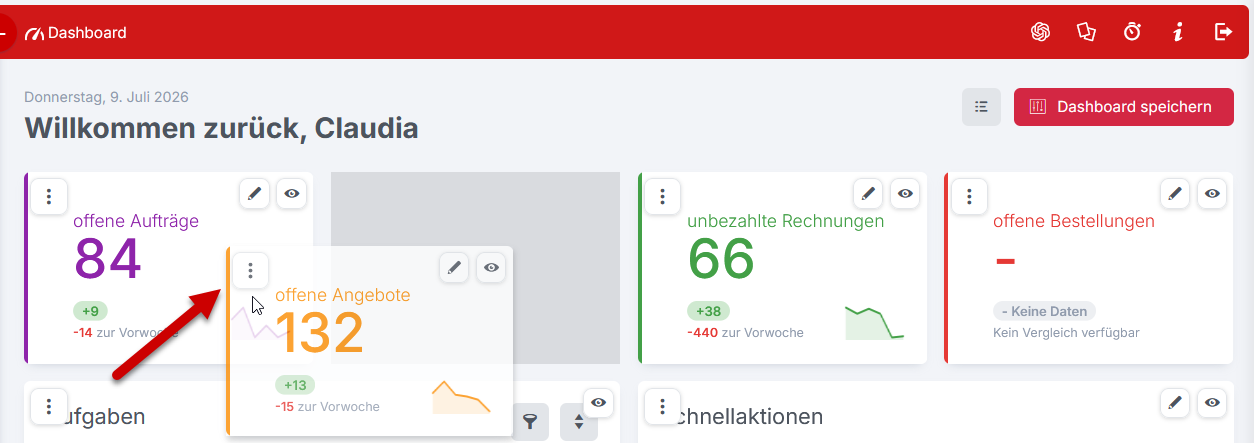

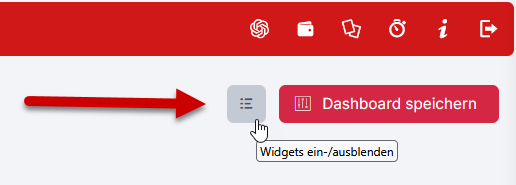


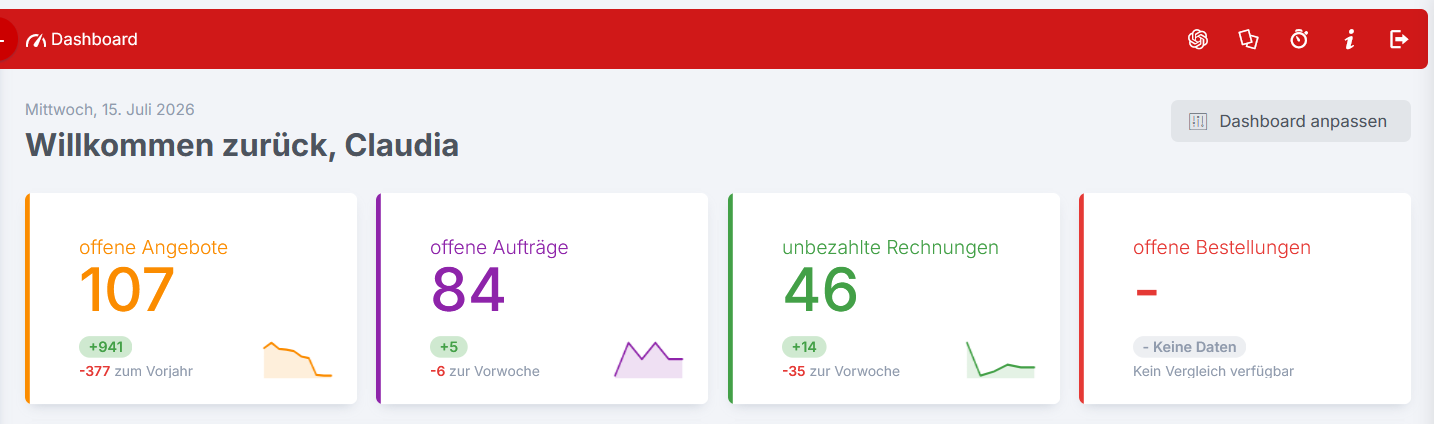


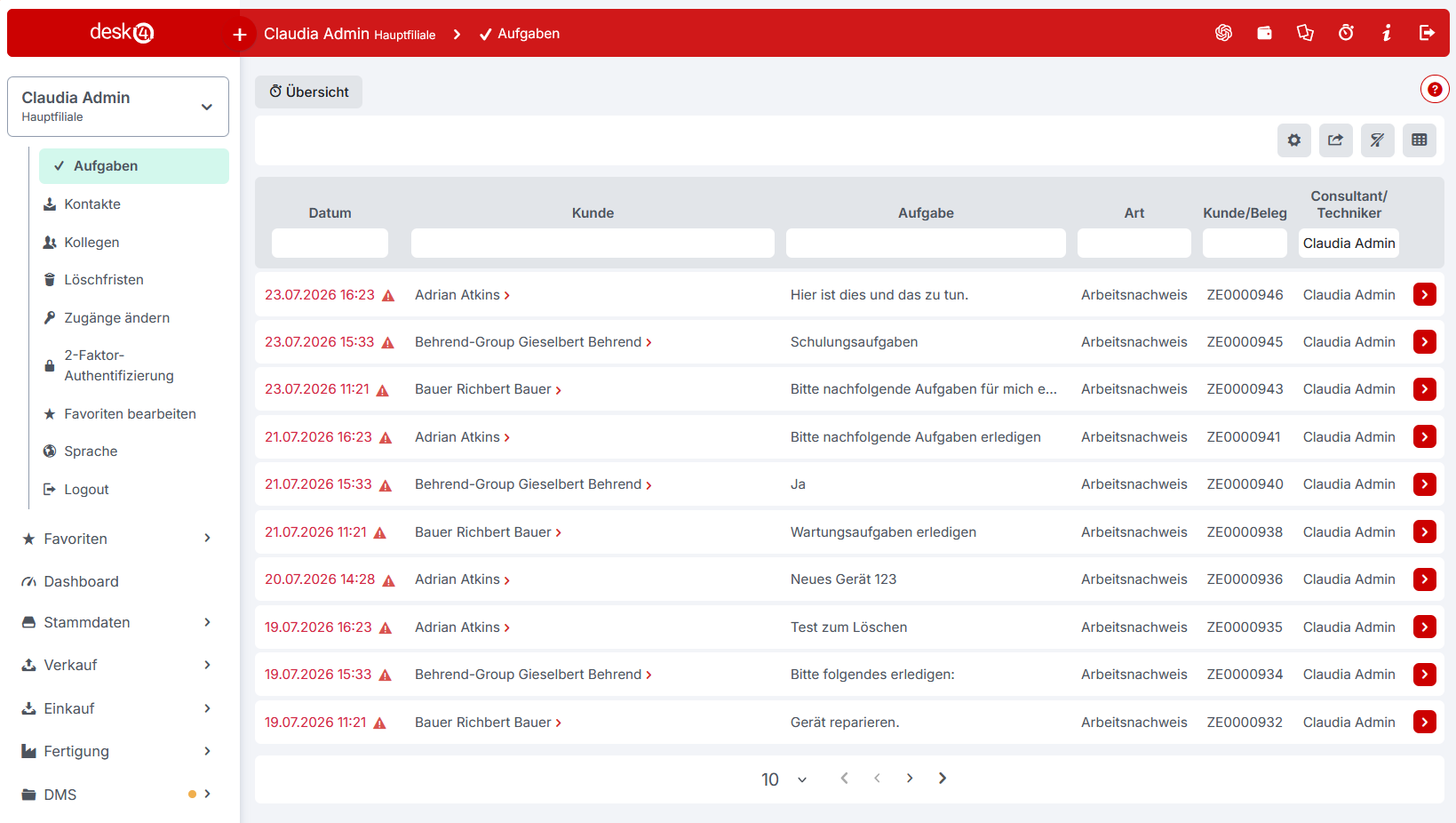




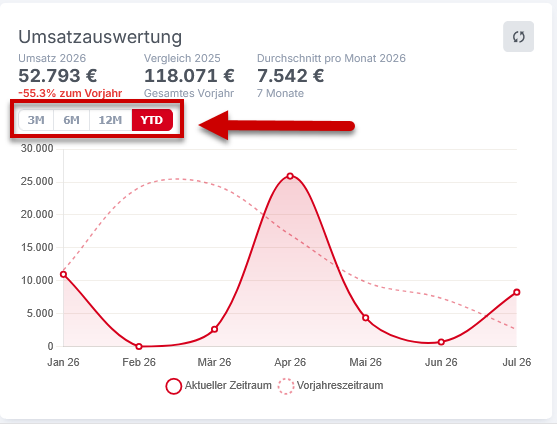

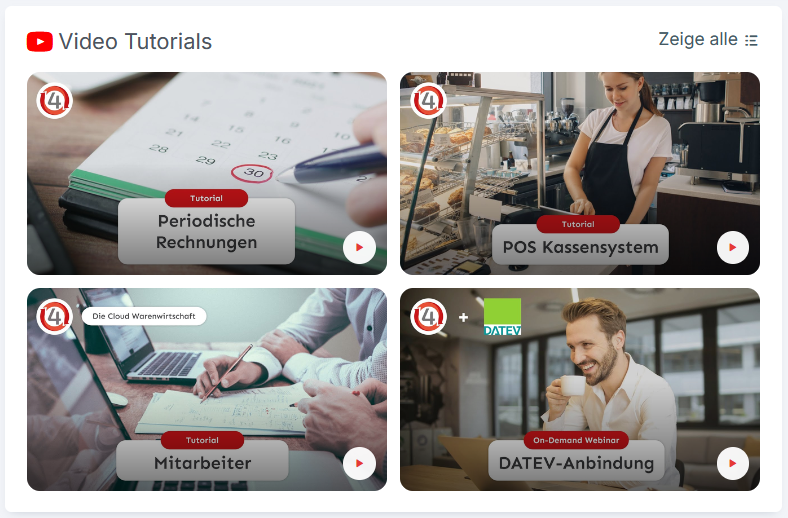


 ändern.




 -Symbol können Sie sich von ChatGPT beim Verfassen der Beschreibungen unterstützen lassen. Voraussetzung dafür ist ein Konto bei ChatGPT (OpenAI)
{% hint style="warning" %}
Mehr über ChatGPT erfahren Sie [***hier***](/einstellungen/grundeinstellungen/chatgpt-openai).
{% endhint %}
-Symbol können Sie sich von ChatGPT beim Verfassen der Beschreibungen unterstützen lassen. Voraussetzung dafür ist ein Konto bei ChatGPT (OpenAI)
{% hint style="warning" %}
Mehr über ChatGPT erfahren Sie [***hier***](/einstellungen/grundeinstellungen/chatgpt-openai).
{% endhint %}


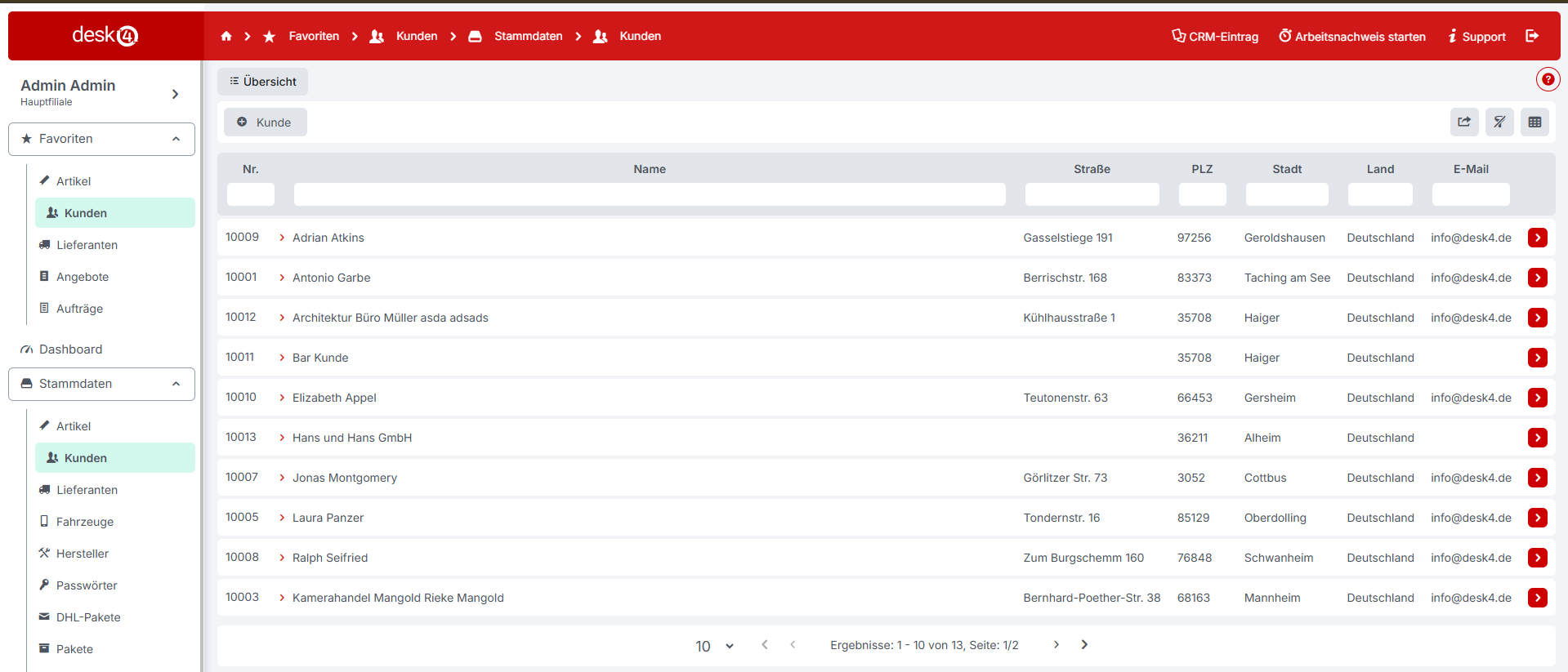
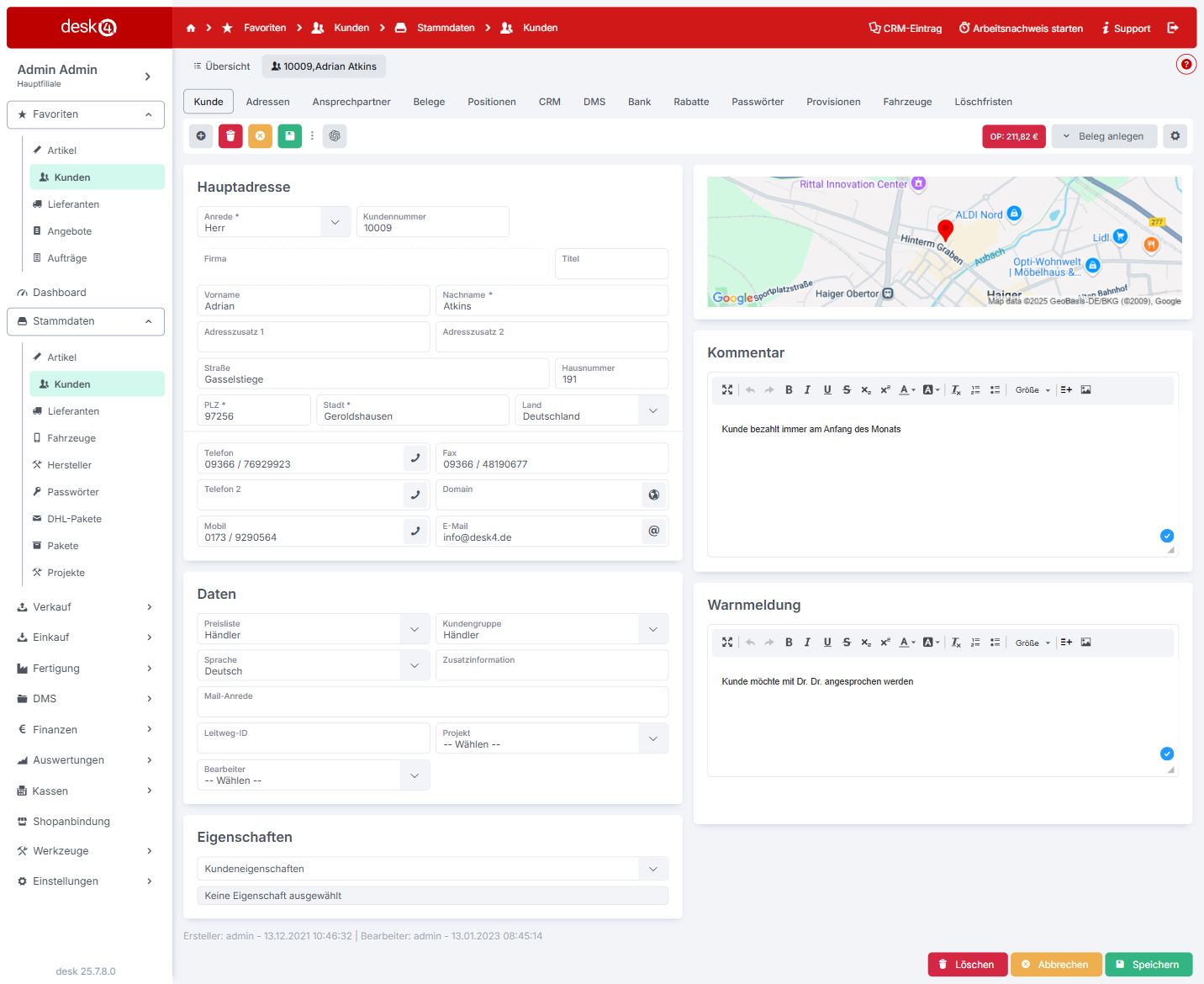
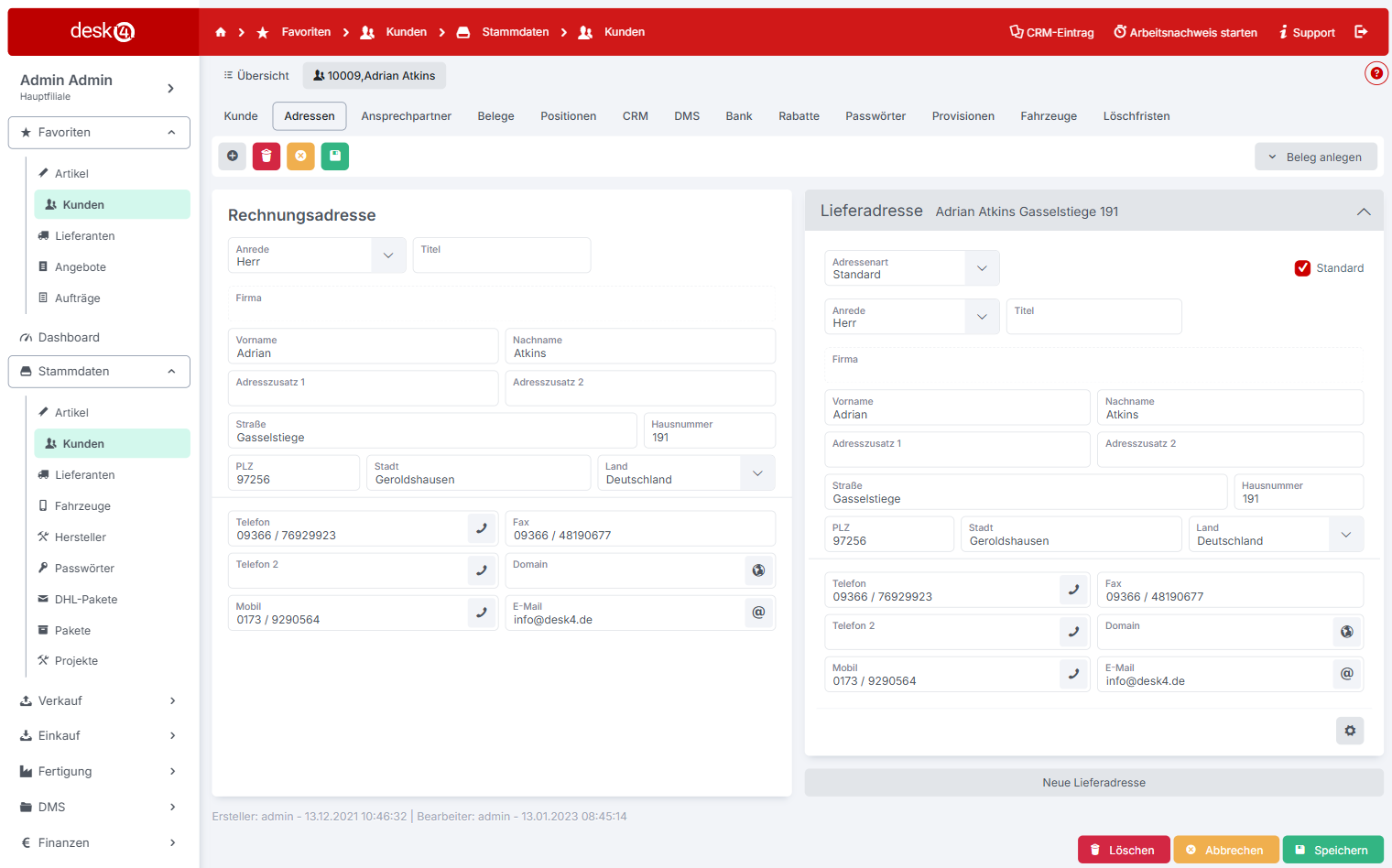


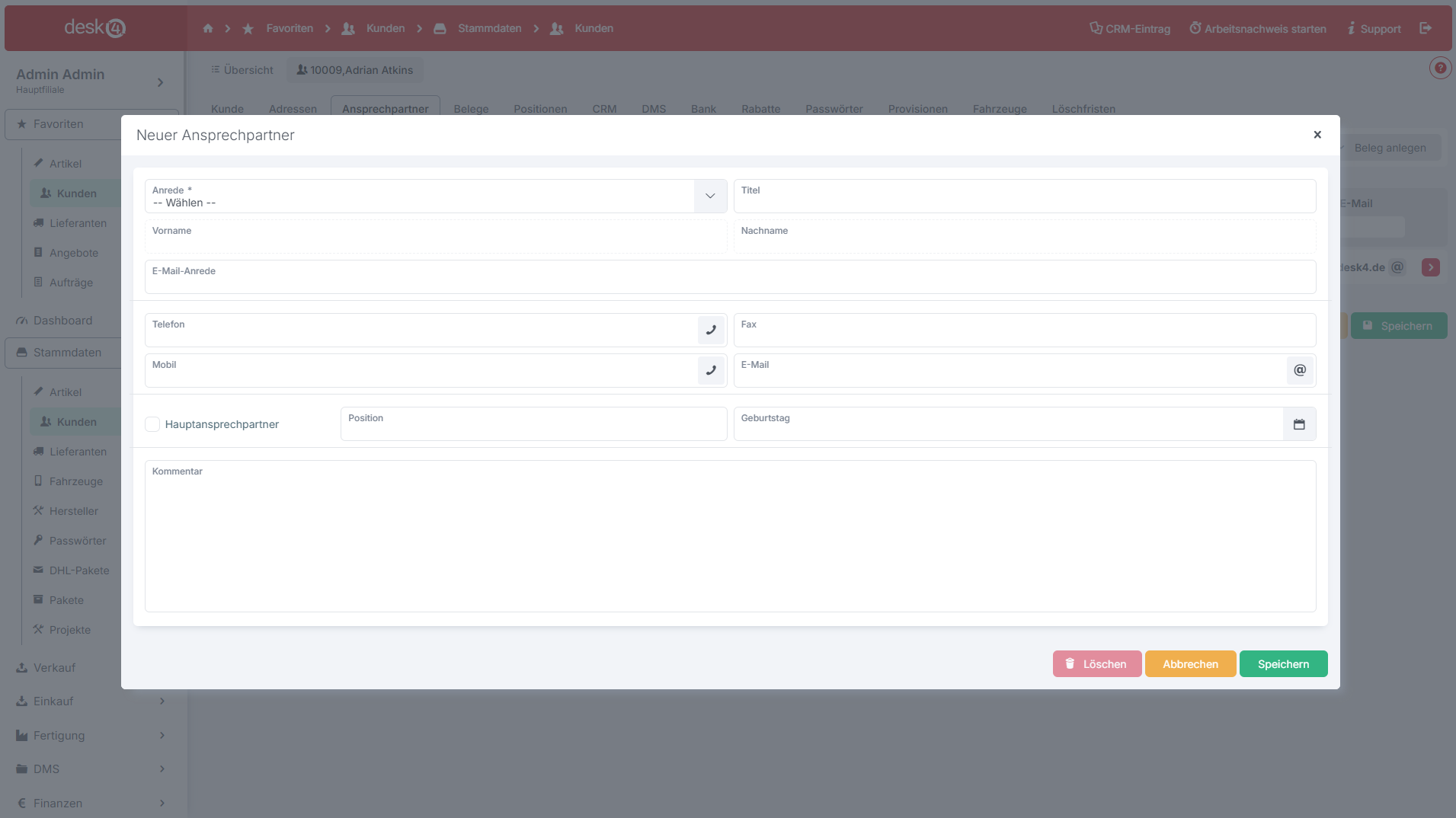
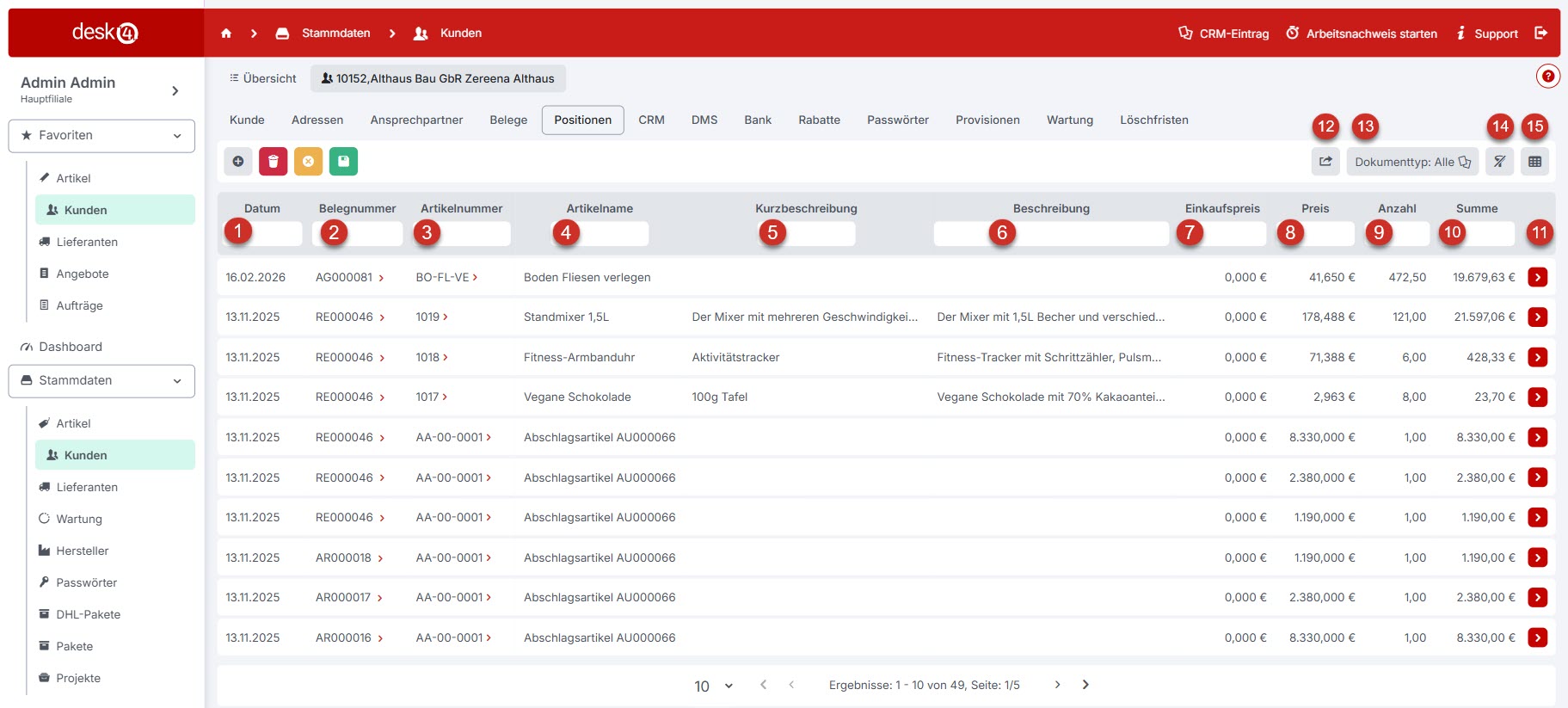
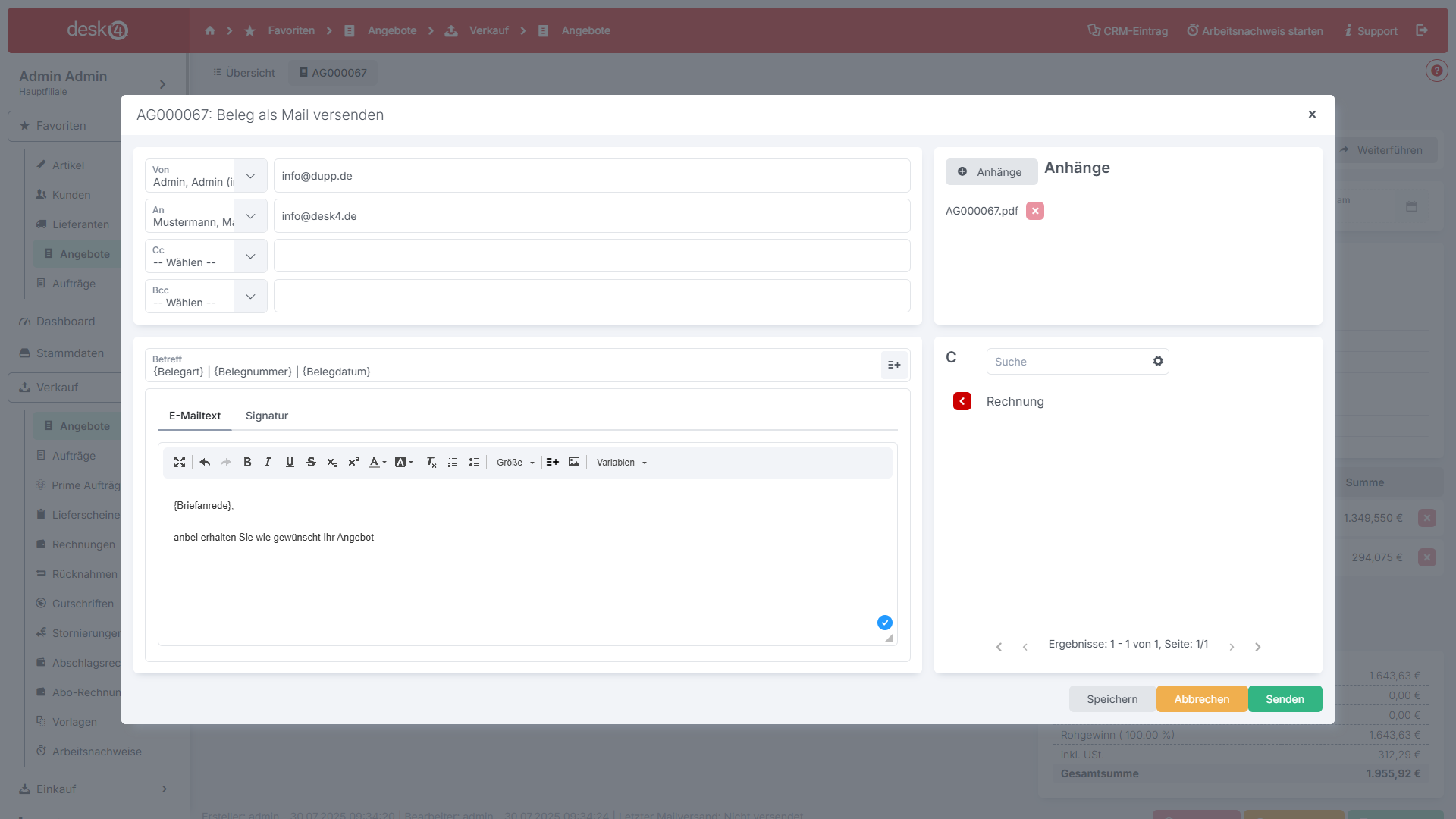
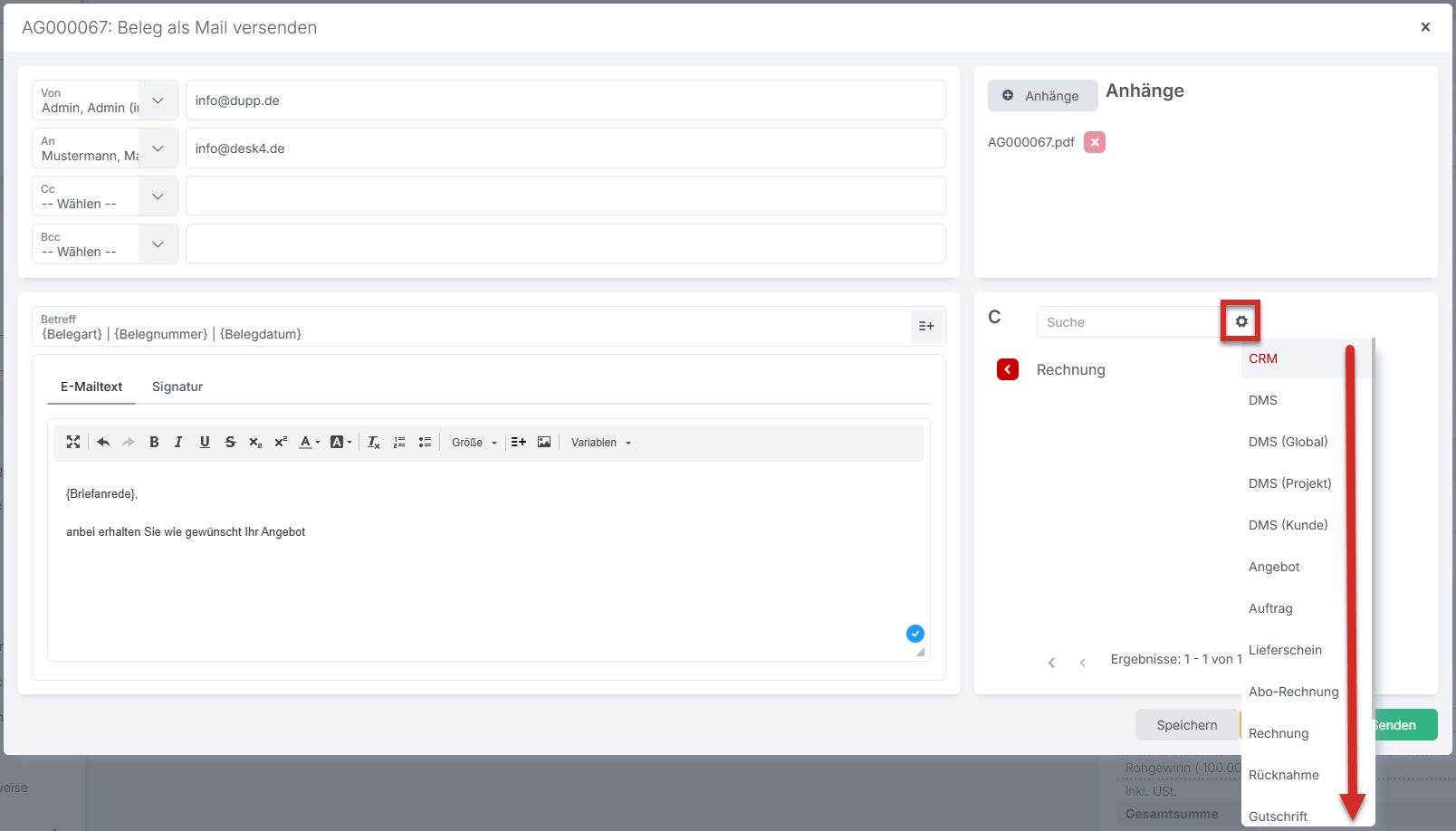
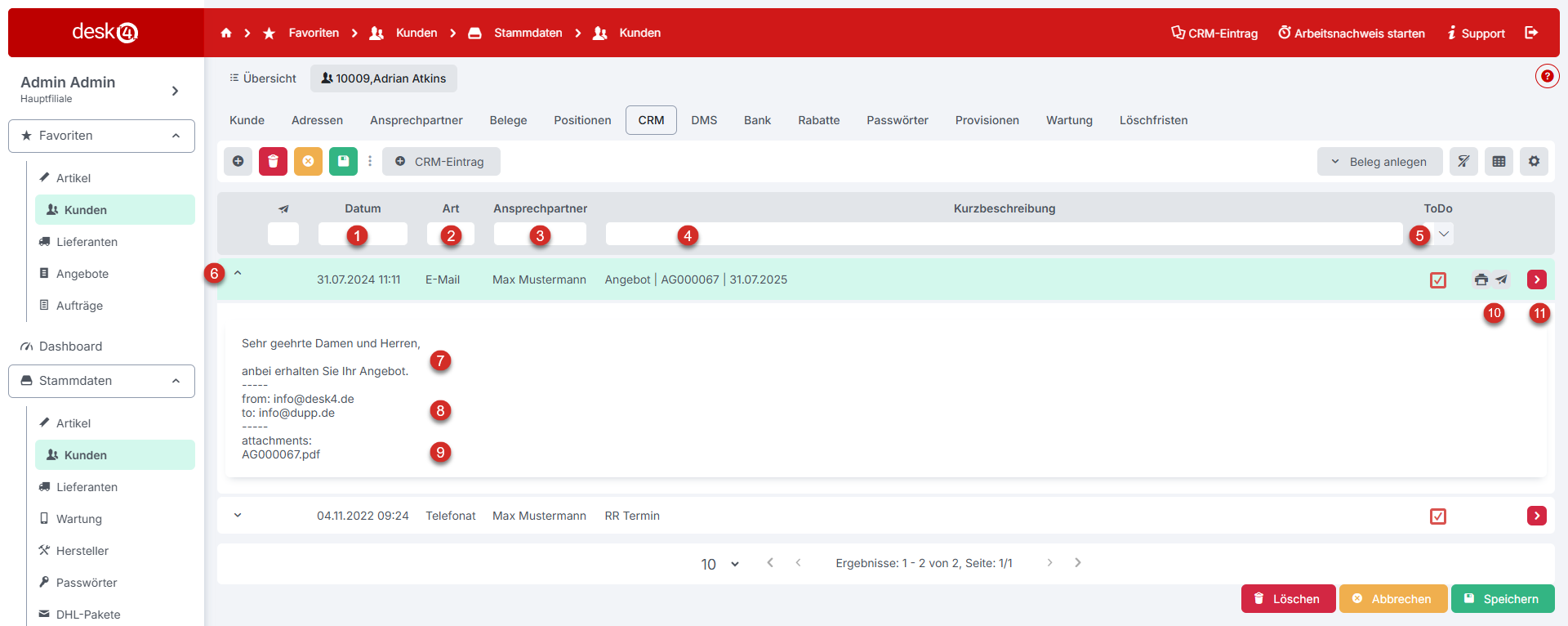
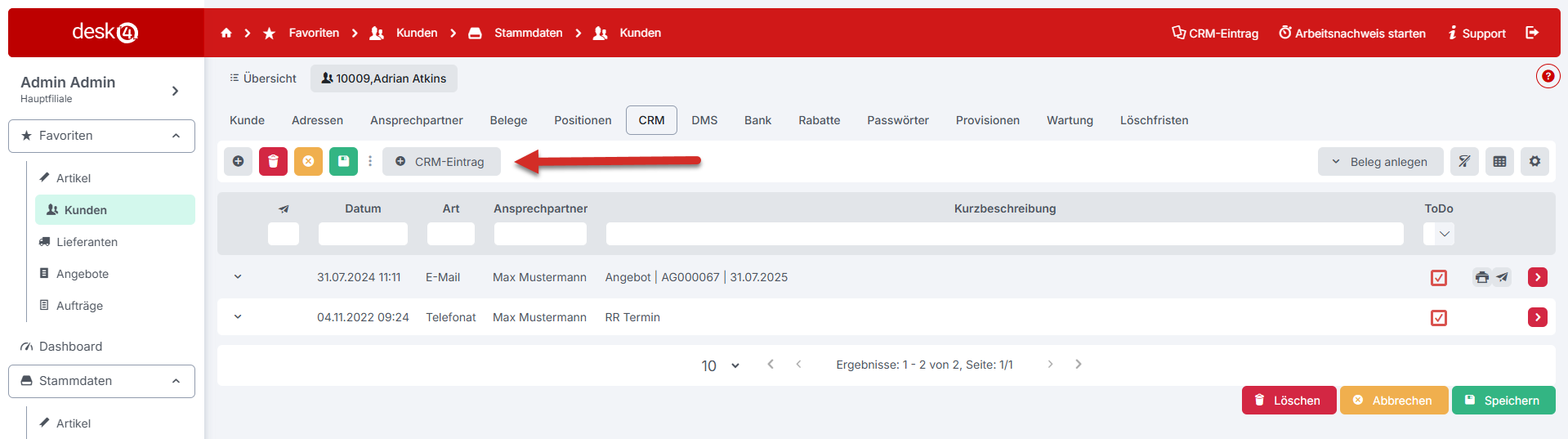
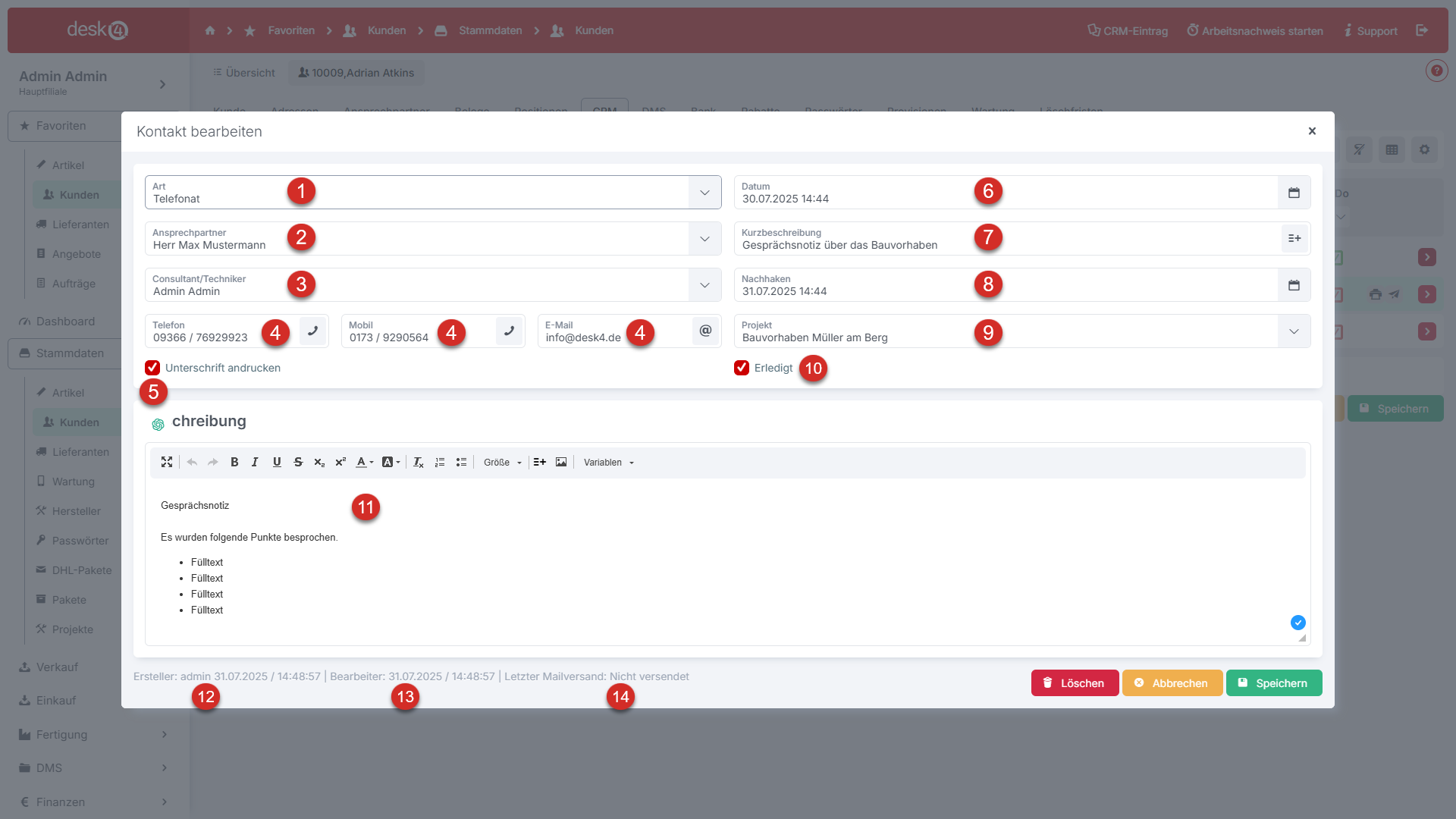

 -Symbol können Sie sich von ChatGPT beim Verfassen der Beschreibungen unterstützen lassen. Voraussetzung dafür ist ein Konto bei ChatGPT (OpenAI)
Mehr über ChatGPT erfahren Sie [***hier***](https://docs.desk4.de/einstellungen/grundeinstellungen/chatgpt-openai).
12. Ersteller und Erstellungsdatum des CRM-Eintrags
13. Der letzte Bearbeiter und das letzte Bearbeitungsdatum des CRM-Eintrags
14. Ob und wann der CRM-Eintrag von wem zuletzt versendet wurde. \ Achtung, es geht hier nur um den Versand des CRM-Eintrags, also des Protokolls.\
Wenn der CRM-Eintrag über einen automatisch protokollierter Belegversand nicht nochmal zusätzlich versendet wurde, so steht hier immer "Letzter Mailversand: Nicht versendet".\
Der Beleg selbst ist versendet worden. In dem Fall ist das Protokoll über den Beleg aber nicht noch einmal zusätzlich versendet worden.
{% hint style="info" %}
Sie können unter **Einstellungen -> Kunden -> CRM-Eintragsart** festlegen, ob die Eintragsart
* als Standard vorausgewählt werden soll
* druckbar und per Mail versendbar sein soll
* die Beschreibung des CRM-Eintrags bei Mailversand als PDF-Anhang hinzufügen soll
\
Ob der Eintrag gedruckt oder gemailt werden kann, sehen Sie, sobald dieser gespeichert wurde und Sie sich in der Übersicht der Einträge befinden. \
Druck- oder Mailbare Einträge haben die entsprechenden Icons auf der rechten Seite.
-Symbol können Sie sich von ChatGPT beim Verfassen der Beschreibungen unterstützen lassen. Voraussetzung dafür ist ein Konto bei ChatGPT (OpenAI)
Mehr über ChatGPT erfahren Sie [***hier***](https://docs.desk4.de/einstellungen/grundeinstellungen/chatgpt-openai).
12. Ersteller und Erstellungsdatum des CRM-Eintrags
13. Der letzte Bearbeiter und das letzte Bearbeitungsdatum des CRM-Eintrags
14. Ob und wann der CRM-Eintrag von wem zuletzt versendet wurde. \ Achtung, es geht hier nur um den Versand des CRM-Eintrags, also des Protokolls.\
Wenn der CRM-Eintrag über einen automatisch protokollierter Belegversand nicht nochmal zusätzlich versendet wurde, so steht hier immer "Letzter Mailversand: Nicht versendet".\
Der Beleg selbst ist versendet worden. In dem Fall ist das Protokoll über den Beleg aber nicht noch einmal zusätzlich versendet worden.
{% hint style="info" %}
Sie können unter **Einstellungen -> Kunden -> CRM-Eintragsart** festlegen, ob die Eintragsart
* als Standard vorausgewählt werden soll
* druckbar und per Mail versendbar sein soll
* die Beschreibung des CRM-Eintrags bei Mailversand als PDF-Anhang hinzufügen soll
\
Ob der Eintrag gedruckt oder gemailt werden kann, sehen Sie, sobald dieser gespeichert wurde und Sie sich in der Übersicht der Einträge befinden. \
Druck- oder Mailbare Einträge haben die entsprechenden Icons auf der rechten Seite. 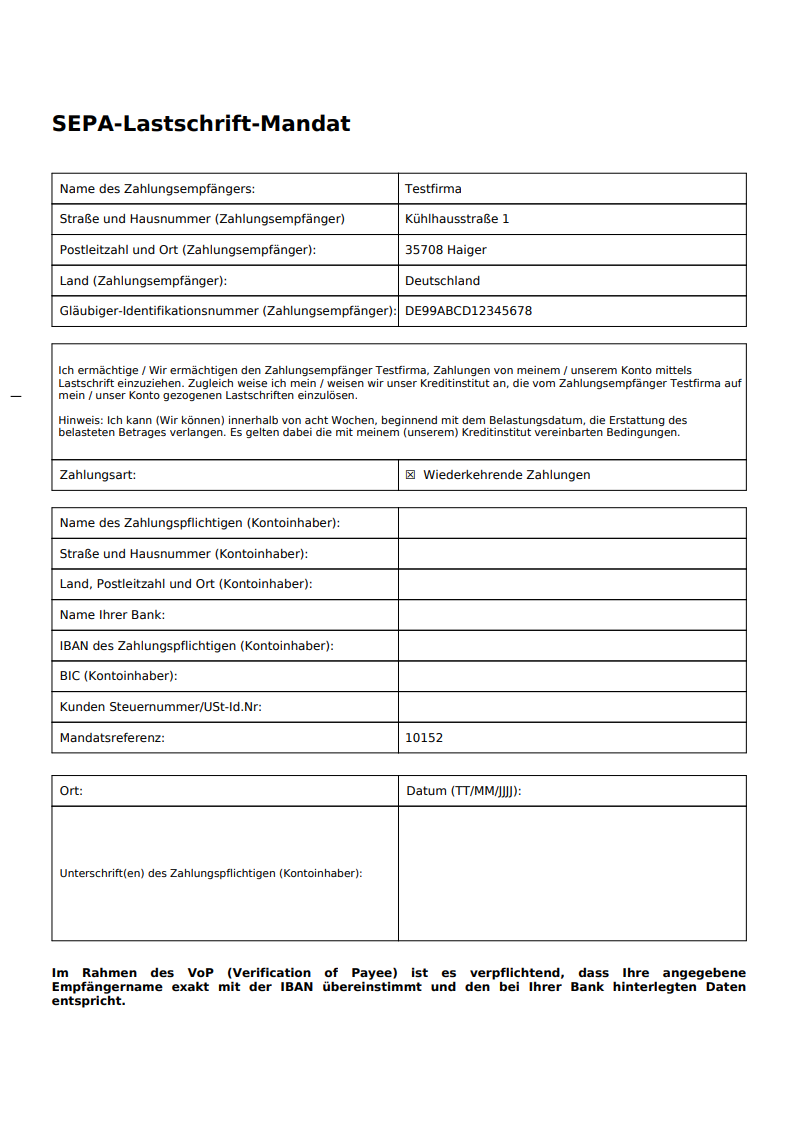
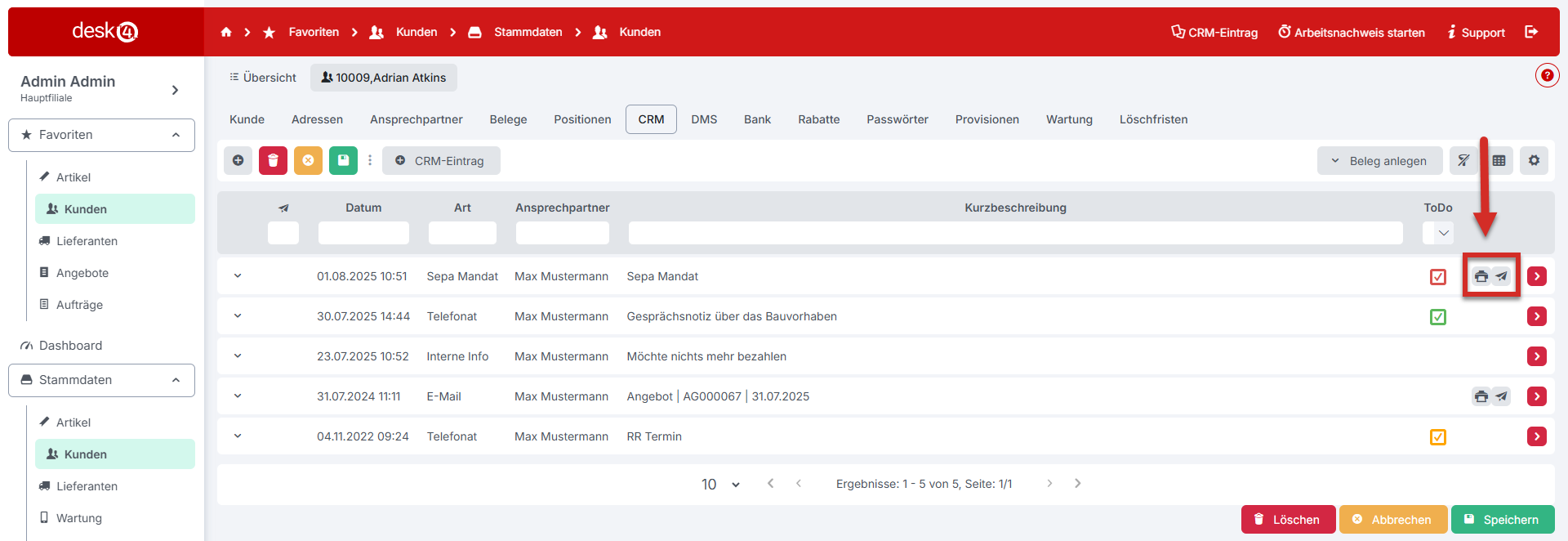
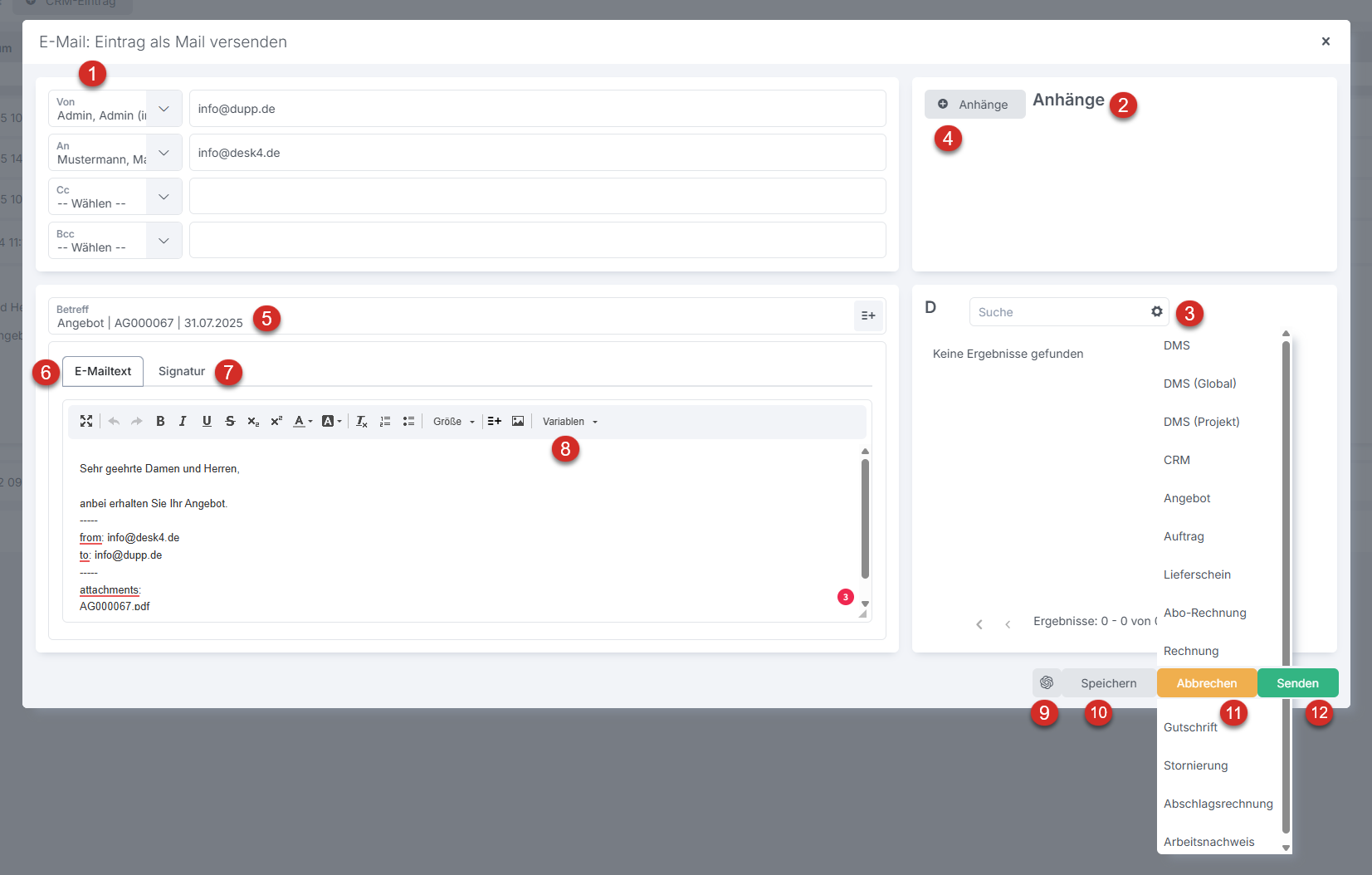
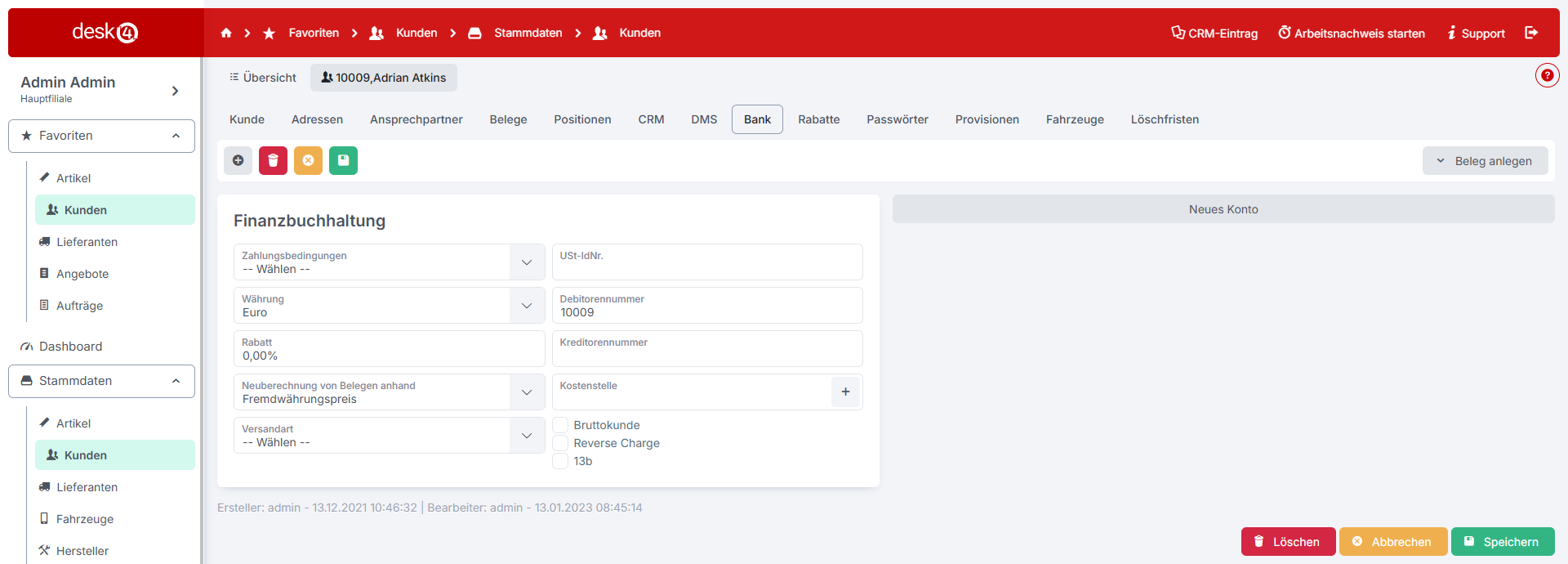
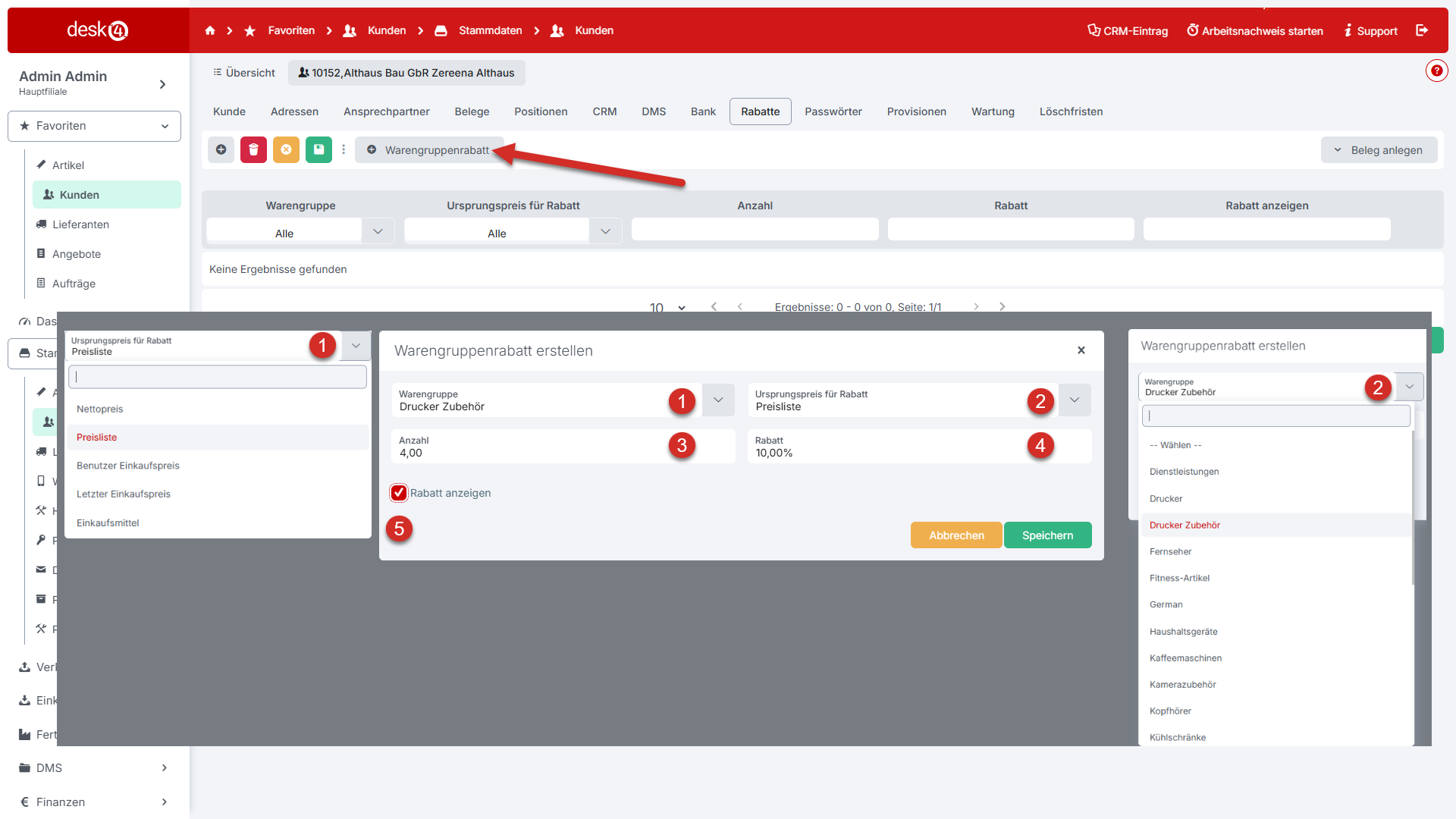

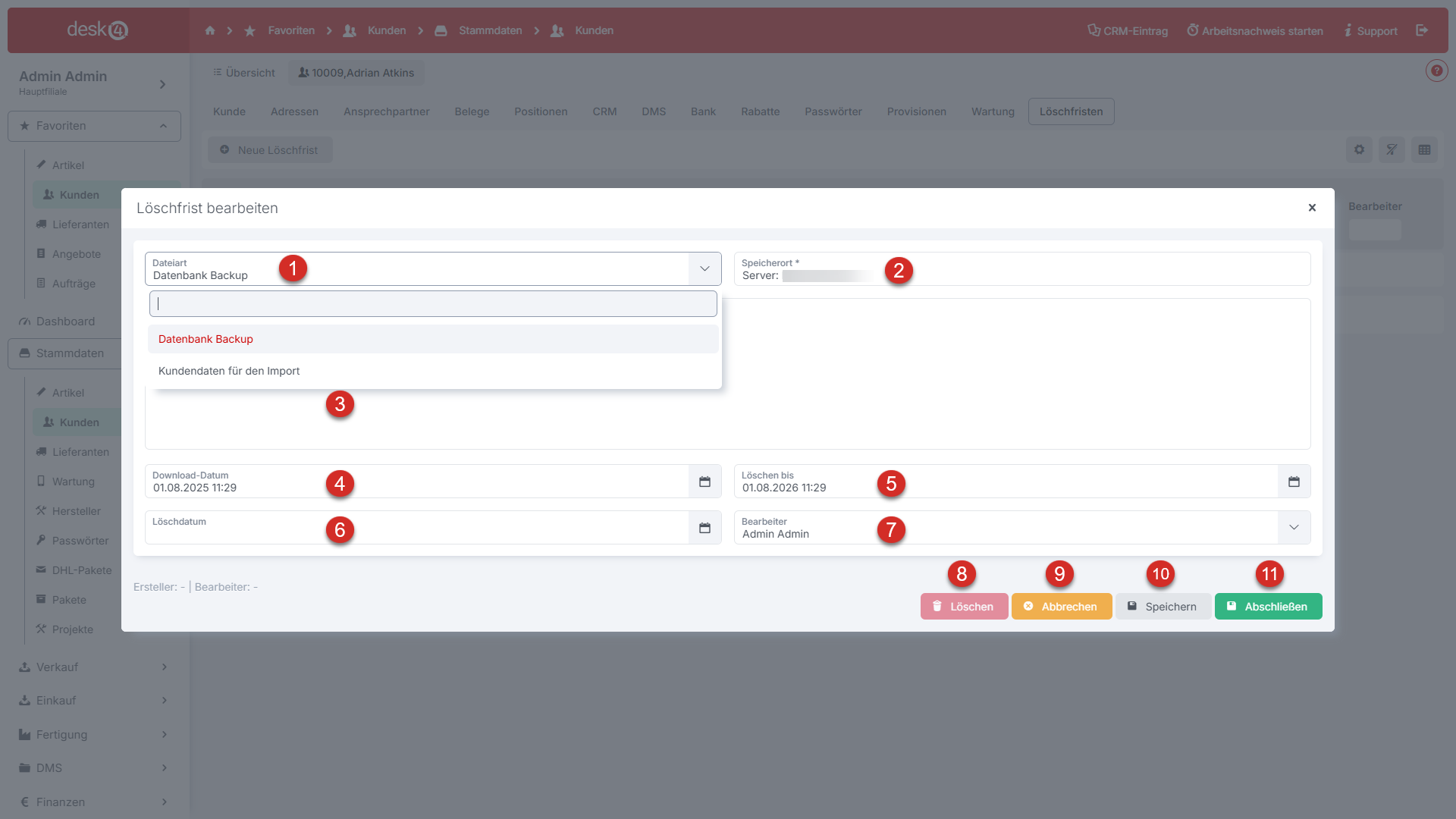
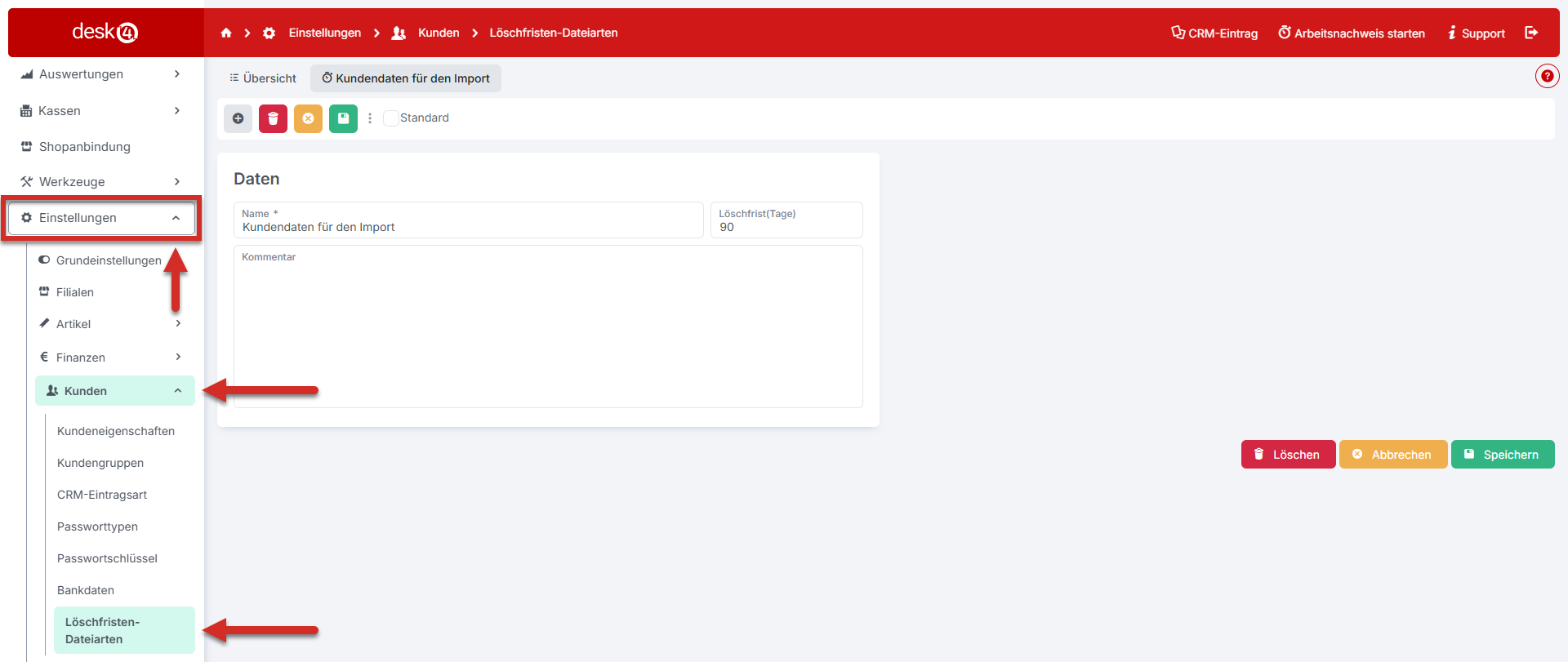


 Buttons können Sie einen CRM-Eintrag drucken oder per Mail versenden.
In der Absenderzeile (Von) wird automatisch die im Mitarbeiter hinterlegte Haupt-Absender-E-Mail ausgewählt. Alternativ können dort auch, falls diese vorab im Mitarbeiter hinterlegt wurden, eine andere E-Mail-Absendeadresse ausgewählt werden.
{% hint style="warning" %}
weitere Information bezüglich der **E-Mail-Absenderadresse** findern Sie [***hier.***](https://docs.desk4.de/einstellungen/mitarbeiter/mitarbeiter#registerkarte-e-mail)
{% endhint %}
# Chargenverwaltung
### Die Chargenverwaltung im Artikel aktivieren
Um die Chargenverwaltung in einem Artikel zu aktivieren, sind in den Stammdaten des Artikels \
(1) die **Checkboxen** bei **Bestandsführung** und bei **Chargenartikel** anzuhaken**.**
(2) Anschließend erscheint nach dem Speichern der Reiter „**Chargen“** im Artikel.

### Die Historie der Chargen ansehen und Chargen sperren oder löschen
Im Reiter **Chargen** sehen Sie nach einem Warenein- und Ausgang die Historie der Chargen.
Buttons können Sie einen CRM-Eintrag drucken oder per Mail versenden.
In der Absenderzeile (Von) wird automatisch die im Mitarbeiter hinterlegte Haupt-Absender-E-Mail ausgewählt. Alternativ können dort auch, falls diese vorab im Mitarbeiter hinterlegt wurden, eine andere E-Mail-Absendeadresse ausgewählt werden.
{% hint style="warning" %}
weitere Information bezüglich der **E-Mail-Absenderadresse** findern Sie [***hier.***](https://docs.desk4.de/einstellungen/mitarbeiter/mitarbeiter#registerkarte-e-mail)
{% endhint %}
# Chargenverwaltung
### Die Chargenverwaltung im Artikel aktivieren
Um die Chargenverwaltung in einem Artikel zu aktivieren, sind in den Stammdaten des Artikels \
(1) die **Checkboxen** bei **Bestandsführung** und bei **Chargenartikel** anzuhaken**.**
(2) Anschließend erscheint nach dem Speichern der Reiter „**Chargen“** im Artikel.

### Die Historie der Chargen ansehen und Chargen sperren oder löschen
Im Reiter **Chargen** sehen Sie nach einem Warenein- und Ausgang die Historie der Chargen.


 einen neuen Beleg vom gleichen Belegtyp erstellen
*
einen neuen Beleg vom gleichen Belegtyp erstellen
*  den Beleg löschen
*
den Beleg löschen
*  den aktuellen Vorgang abbrechen
*
den aktuellen Vorgang abbrechen
*  den aktuellen Vorgang speichern
***
Über den **„Drucken“**-Button wird eine PDF-Datei aus dem Dokument erstellt, welche Sie drucken oder herunterladen können.
den aktuellen Vorgang speichern
***
Über den **„Drucken“**-Button wird eine PDF-Datei aus dem Dokument erstellt, welche Sie drucken oder herunterladen können.
 **1)** Klicken Sie direkt auf das Drucken-Symbol, wird das Standarddrucklayout für diesen Beleg ausgewählt.
**2)** Über das Pfeil-Symbol auf der rechten Seite des Buttons lässt sich ein anderes Druck-Layout auswählen.
Möchten Sie, dass die englischen Felder in den Beleg geladen und dann auch angedruckt werden, so gehen Sie auf den Reiter "Erweitert" und ändern die Spracheinstellungen auf Englisch.
**1)** Klicken Sie direkt auf das Drucken-Symbol, wird das Standarddrucklayout für diesen Beleg ausgewählt.
**2)** Über das Pfeil-Symbol auf der rechten Seite des Buttons lässt sich ein anderes Druck-Layout auswählen.
Möchten Sie, dass die englischen Felder in den Beleg geladen und dann auch angedruckt werden, so gehen Sie auf den Reiter "Erweitert" und ändern die Spracheinstellungen auf Englisch.
 Nach dem Speichern stehen die Drucklayouts auf Englisch zur Verfügung.
{% hint style="warning" %}
Achten Sie bei der Umstellung auf Englisch darauf, dass Sie sowohl die Artikelinformationen, als auch Ihre Filialinformationen auf Englisch gepflegt haben.
{% endhint %}
{% hint style="info" %}
Möchten Sie ein individuelles Drucklayout? Hier erfahren Sie [mehr](/werkzeuge/drucklayouts).
{% endhint %}
***
Über den **Papierflieger-Button** kann das Angebot per E-Mail versendet werden kann. Auch hier kann zwischen verschiedenen Layouts gewählt werden. Klicken Sie direkt auf das Papierflieger (E-Mail) -Symbol, wird das Standarddrucklayout für diesen Beleg ausgewählt.
Nach dem Speichern stehen die Drucklayouts auf Englisch zur Verfügung.
{% hint style="warning" %}
Achten Sie bei der Umstellung auf Englisch darauf, dass Sie sowohl die Artikelinformationen, als auch Ihre Filialinformationen auf Englisch gepflegt haben.
{% endhint %}
{% hint style="info" %}
Möchten Sie ein individuelles Drucklayout? Hier erfahren Sie [mehr](/werkzeuge/drucklayouts).
{% endhint %}
***
Über den **Papierflieger-Button** kann das Angebot per E-Mail versendet werden kann. Auch hier kann zwischen verschiedenen Layouts gewählt werden. Klicken Sie direkt auf das Papierflieger (E-Mail) -Symbol, wird das Standarddrucklayout für diesen Beleg ausgewählt.


 **1)** Solange der Beleg noch offen ist können hier die die **Kontaktdaten neu geladen** werden. Alle Adressdaten werden aktualisiert. Hier werden die im Kunden gepflegten Adressdaten verwendet. Wenn im Kunden mehrere Lieferadressen gepflegt sind, kann ausgewählt werden welche Adresse verwendet werden soll.
 **2)** Hier werden **alle Artikel die im Beleg vorhanden sind neu geladen**. Es werden also alle Artikelinformationen und Anpassungen die im Beleg vorhanden waren, mit den Informationen aus dem Artikel überschrieben.
**3)** Über"**Alle Positionen löschen**" werden alle Positionen des Beleges mit einem Klick gelöscht.
**4)** Mit diesem Button werden die **Lager aller im Beleg vorhandenen Artikel geändert**. Gesperrte Lager können hier nicht ausgewählt werden.
***
#### Weiterführen
Über "Weiterführen" kann das angenommene Angebot in einen Auftrag weitergeführt werden.
Wenn Sie bei Lieferanten nachfragen möchten, ob und zu welchen Konditionen Positionen erhältlich sind, kann das Angebot ganz oder teilweise zu einer oder mehrerer Lieferantenanfragen weitergeführt werden.
Nicht angenommene Angebote können zu "geschlossen" weitergeführt werden.
**2)** Hier werden **alle Artikel die im Beleg vorhanden sind neu geladen**. Es werden also alle Artikelinformationen und Anpassungen die im Beleg vorhanden waren, mit den Informationen aus dem Artikel überschrieben.
**3)** Über"**Alle Positionen löschen**" werden alle Positionen des Beleges mit einem Klick gelöscht.
**4)** Mit diesem Button werden die **Lager aller im Beleg vorhandenen Artikel geändert**. Gesperrte Lager können hier nicht ausgewählt werden.
***
#### Weiterführen
Über "Weiterführen" kann das angenommene Angebot in einen Auftrag weitergeführt werden.
Wenn Sie bei Lieferanten nachfragen möchten, ob und zu welchen Konditionen Positionen erhältlich sind, kann das Angebot ganz oder teilweise zu einer oder mehrerer Lieferantenanfragen weitergeführt werden.
Nicht angenommene Angebote können zu "geschlossen" weitergeführt werden.


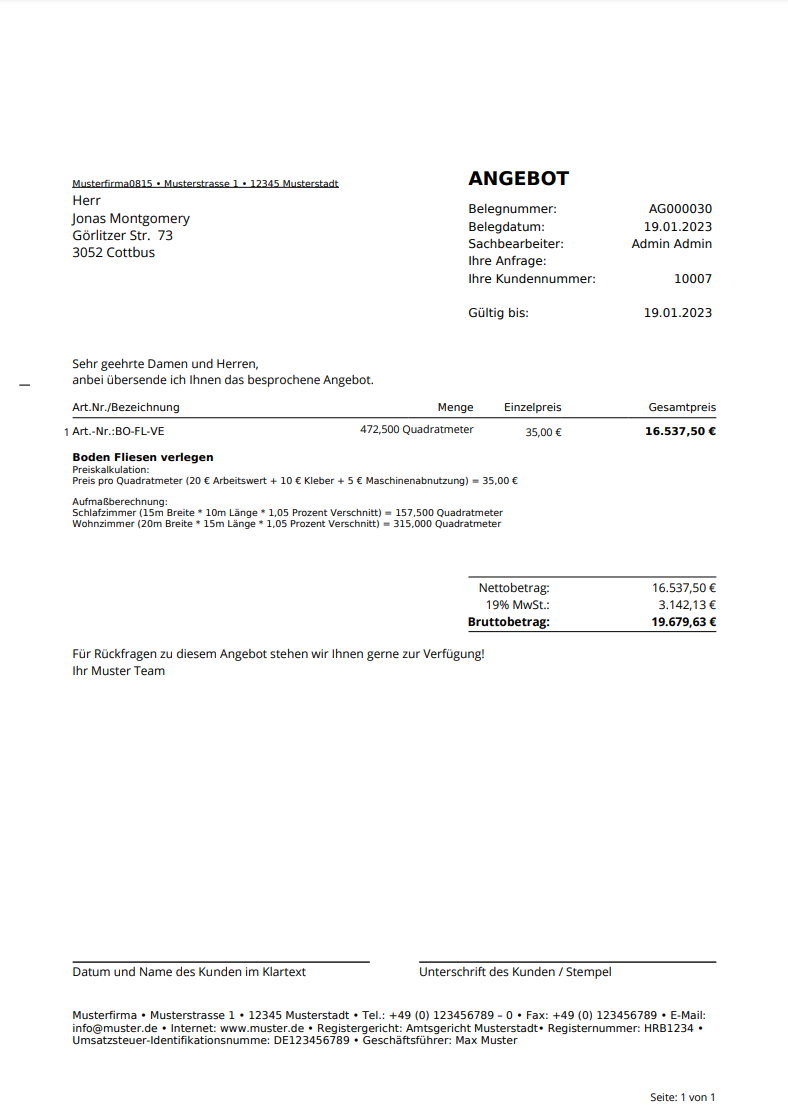
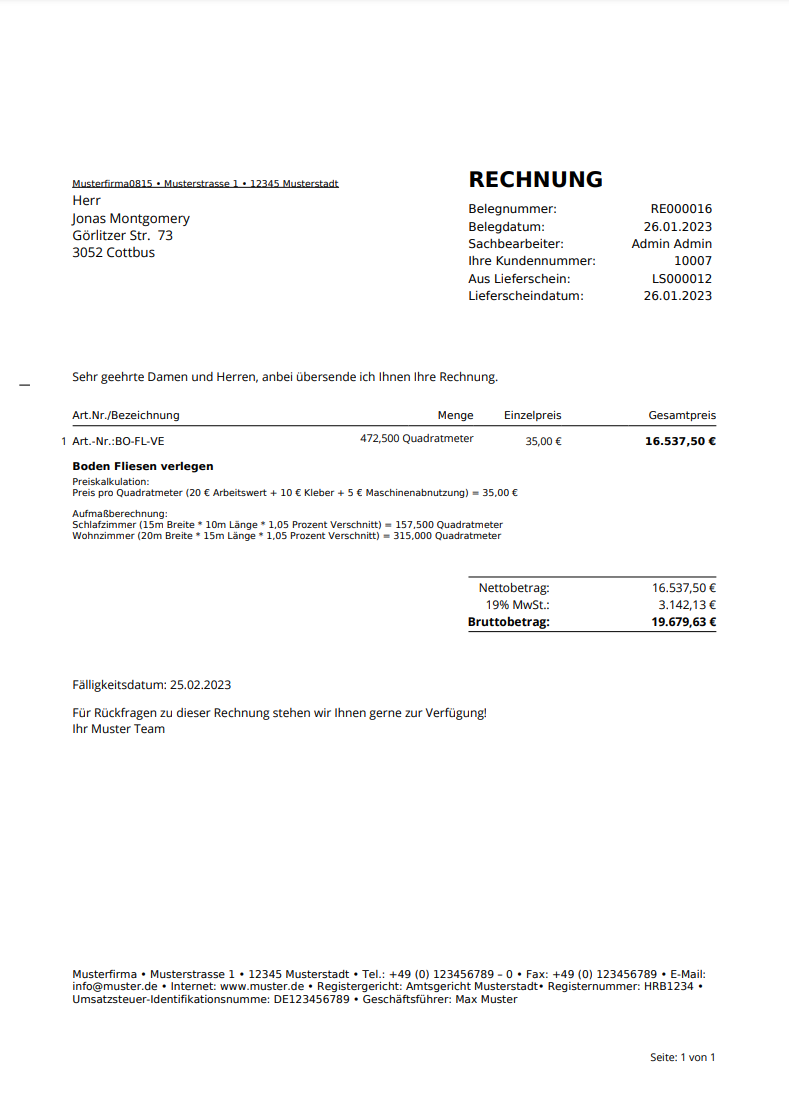


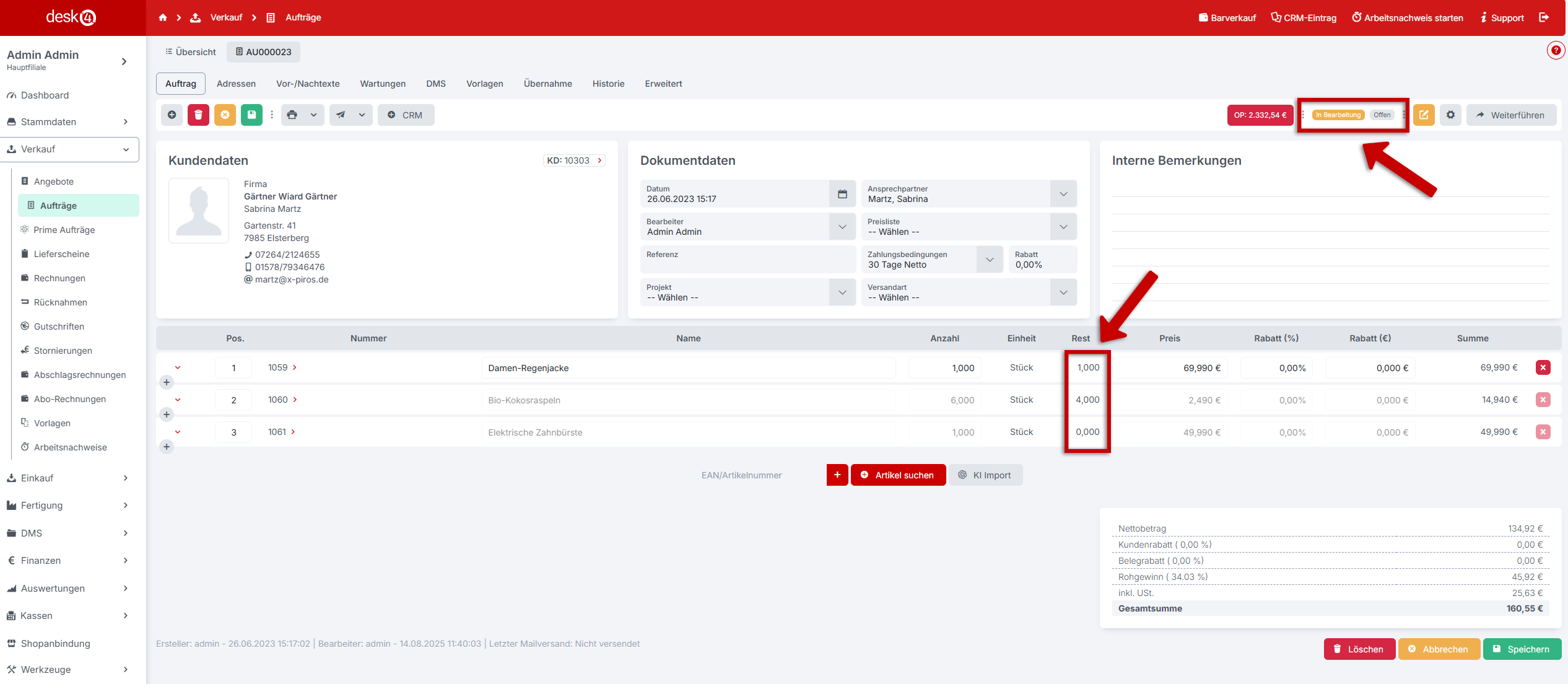


 \
\
Es ist auch möglich, die Adressenart manuell zu ändern und die Daten anzupassen.\

{% endhint %}
## Direktversand
Möchten Sie die oben aufgeführten 3 Schritte nicht durchlaufen und das Paket direkt mit den hinterlegten Standard-Einstellungen erzeugen, so klicken Sie auf den Button "Direktversand".
In dem Fall werden:
* alle noch nicht versendeten Positionen
* mit der unter Einstellungen -> Finanzen -> Versandart hinterlegten Standard-Versandart
* und den unter Einstellungen -> Anbindungen -> DHL -> Reiter "Paketzuweisung" hinterlegten Einstellungen für die betreffende Versandart
* an die im Lieferschein unter Adressen ausgewählte Lieferadresse gesendet.
\
\
Es ist auch möglich, die Adressenart manuell zu ändern und die Daten anzupassen.\

{% endhint %}
## Direktversand
Möchten Sie die oben aufgeführten 3 Schritte nicht durchlaufen und das Paket direkt mit den hinterlegten Standard-Einstellungen erzeugen, so klicken Sie auf den Button "Direktversand".
In dem Fall werden:
* alle noch nicht versendeten Positionen
* mit der unter Einstellungen -> Finanzen -> Versandart hinterlegten Standard-Versandart
* und den unter Einstellungen -> Anbindungen -> DHL -> Reiter "Paketzuweisung" hinterlegten Einstellungen für die betreffende Versandart
* an die im Lieferschein unter Adressen ausgewählte Lieferadresse gesendet.


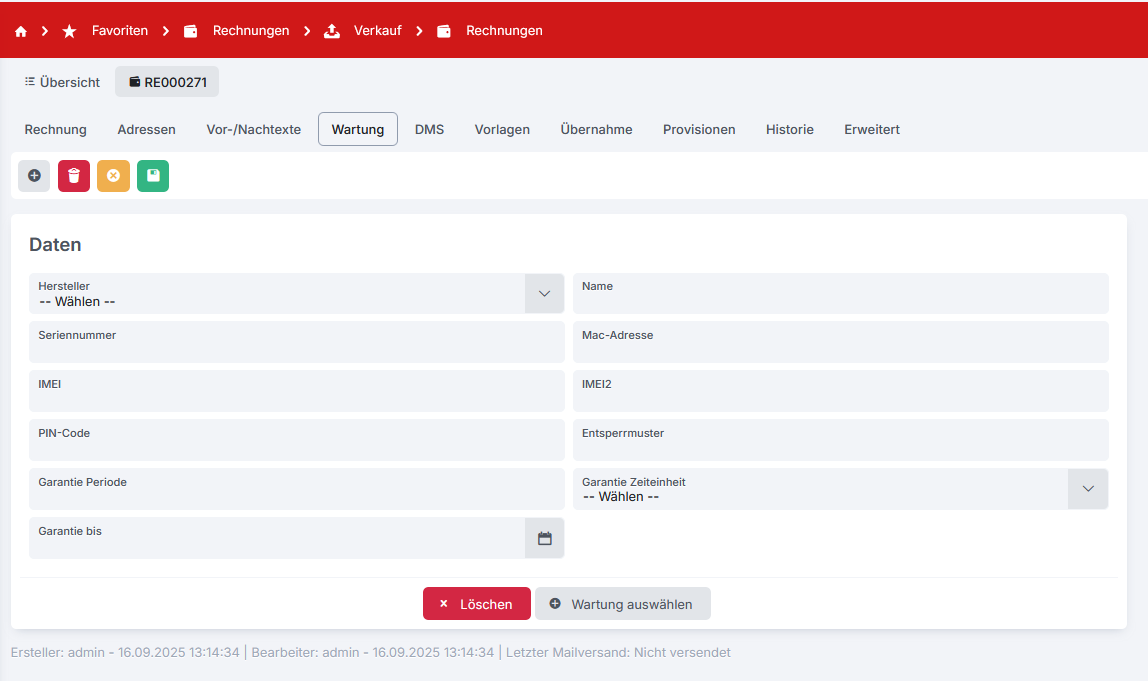
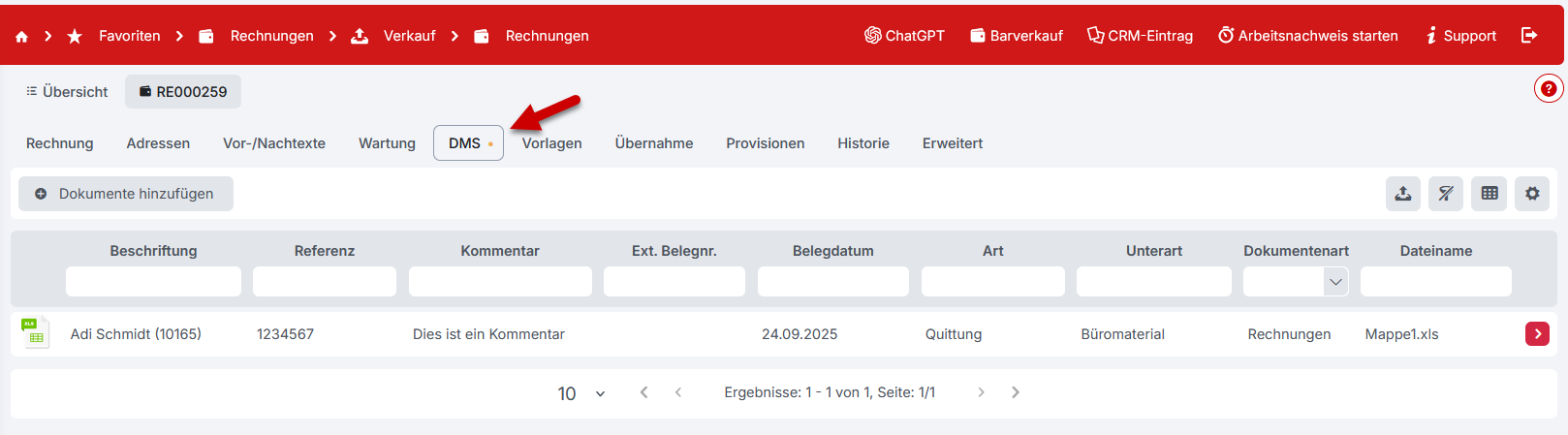

 |
|
|
|  |
|
|
| 
 |
|
|
|  |
### Sonstige Buttons
Mit dem **„Drucken“**-Button können Sie die Rechnung als PDF generieren und anschließend drucken oder herunterladen. \
Über das Pfeil-Symbol auf der rechten Seite des Buttons lässt sich das Druck-Layout auswählen.
|
### Sonstige Buttons
Mit dem **„Drucken“**-Button können Sie die Rechnung als PDF generieren und anschließend drucken oder herunterladen. \
Über das Pfeil-Symbol auf der rechten Seite des Buttons lässt sich das Druck-Layout auswählen.


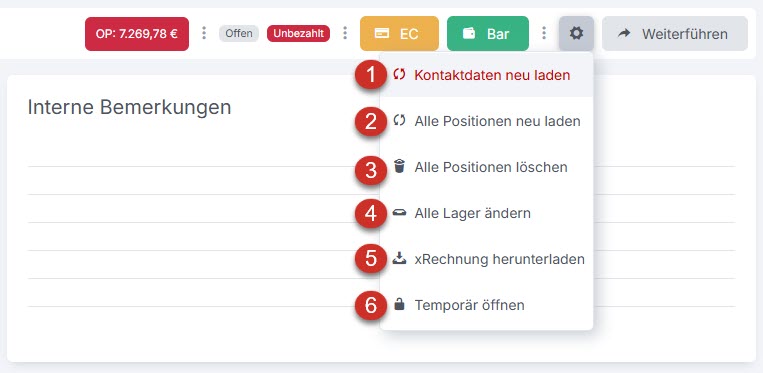


 In den **erweiterten Einstellungen** legen Sie die genaue Laufzeit, Folgelaufzeit und Kündigungsfrist fest.
In dem Feld **„Periode“** wird festgelegt, nach wie vielen **„Zeiteinheiten“** eine Rechnung erstellt wird.
Unter **„Hauptlaufzeit“** legen Sie fest, wie lange die Abo-Rechnung aktiv ist.
Mit der **„Folgelaufzeit“** können Sie bestimmen, ob die Abo-Rechnung automatisch verlängert wird, insofern kein Kündigungseingang bekannt ist.
Die **„Kündigungsfrist“** hat Bezug auf das Feld **„Kündbar bis“** in den Dokumentdaten.
Nachdem Sie alle Daten eingegeben haben, können Sie über den unteren Button "**Artikel suchen**", Artikel aus einer Liste auswählen oder per EAN oder Artikelnummer zum Beleg hinzufügen.
In den **erweiterten Einstellungen** legen Sie die genaue Laufzeit, Folgelaufzeit und Kündigungsfrist fest.
In dem Feld **„Periode“** wird festgelegt, nach wie vielen **„Zeiteinheiten“** eine Rechnung erstellt wird.
Unter **„Hauptlaufzeit“** legen Sie fest, wie lange die Abo-Rechnung aktiv ist.
Mit der **„Folgelaufzeit“** können Sie bestimmen, ob die Abo-Rechnung automatisch verlängert wird, insofern kein Kündigungseingang bekannt ist.
Die **„Kündigungsfrist“** hat Bezug auf das Feld **„Kündbar bis“** in den Dokumentdaten.
Nachdem Sie alle Daten eingegeben haben, können Sie über den unteren Button "**Artikel suchen**", Artikel aus einer Liste auswählen oder per EAN oder Artikelnummer zum Beleg hinzufügen.


 Über den Pfeil Button neben der Kundennummer kommen Sie auf die Stammdaten des Kunden
* **Zahnrad-Button:**  Über den Zahnrad-Button kann der Kunde des Beleges geändert,\
alle Positionen neu geladen oder gelöscht werden.
DOKUMENTDATEN
* **Geplant**: Der Zeitpunkt, für den der Arbeitsnachweis geplant ist. Liegt dieser Zeitpunkt in der Vergangenheit, wird das Datum im Dashboard rot angezeigt und Sie bekommen (zukünftig) beim Einloggen eine Meldung, dass Sie Überfällige Aufgaben haben. \
Über den Pfeil Button neben der Kundennummer kommen Sie auf die Stammdaten des Kunden
* **Zahnrad-Button:**  Über den Zahnrad-Button kann der Kunde des Beleges geändert,\
alle Positionen neu geladen oder gelöscht werden.
DOKUMENTDATEN
* **Geplant**: Der Zeitpunkt, für den der Arbeitsnachweis geplant ist. Liegt dieser Zeitpunkt in der Vergangenheit, wird das Datum im Dashboard rot angezeigt und Sie bekommen (zukünftig) beim Einloggen eine Meldung, dass Sie Überfällige Aufgaben haben. \ 


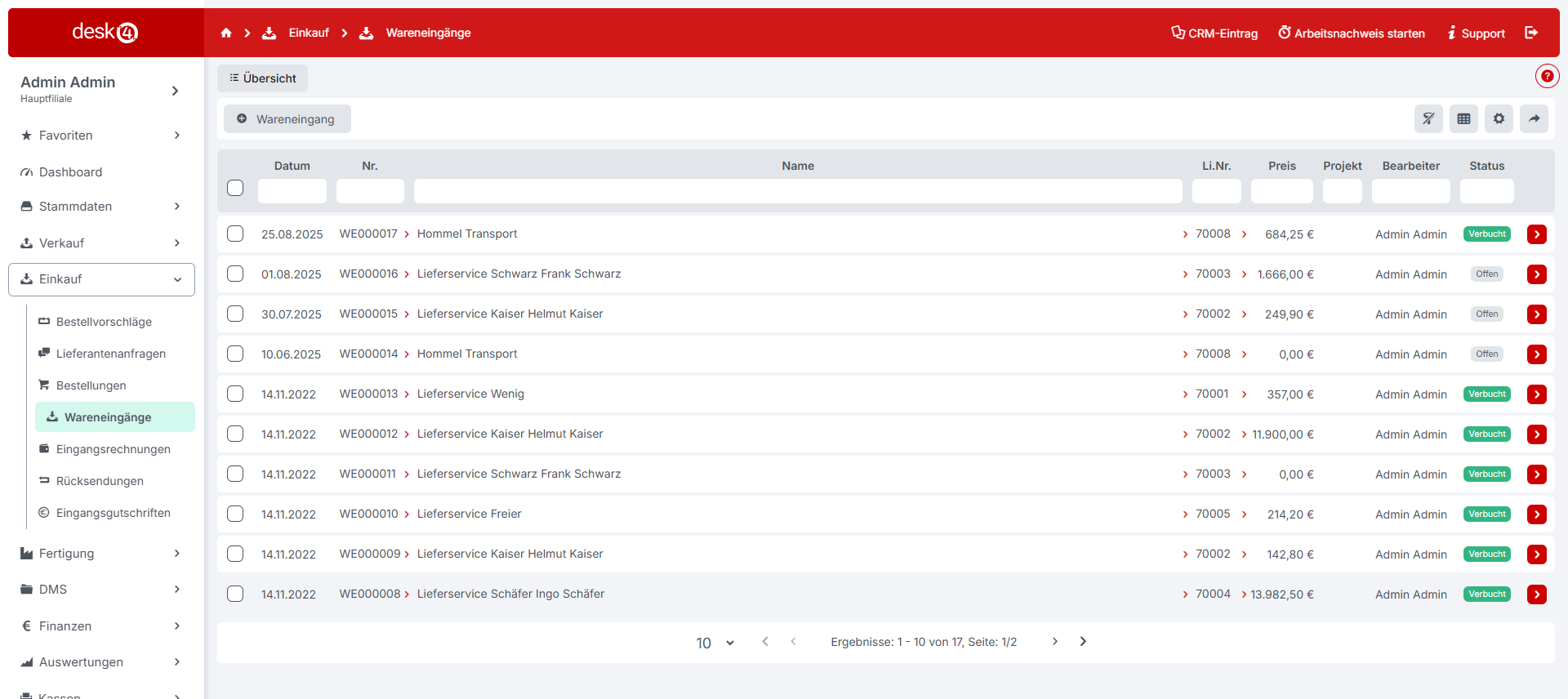
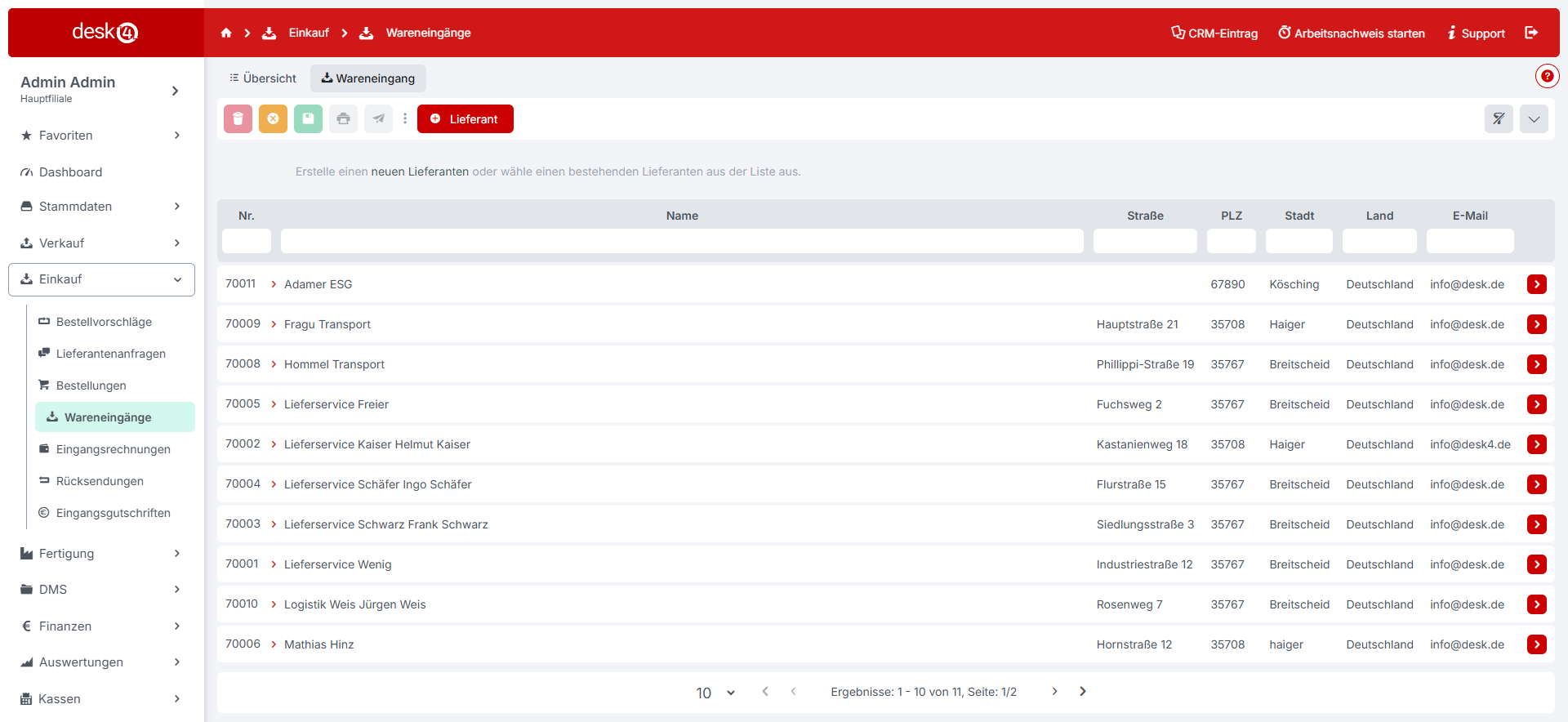
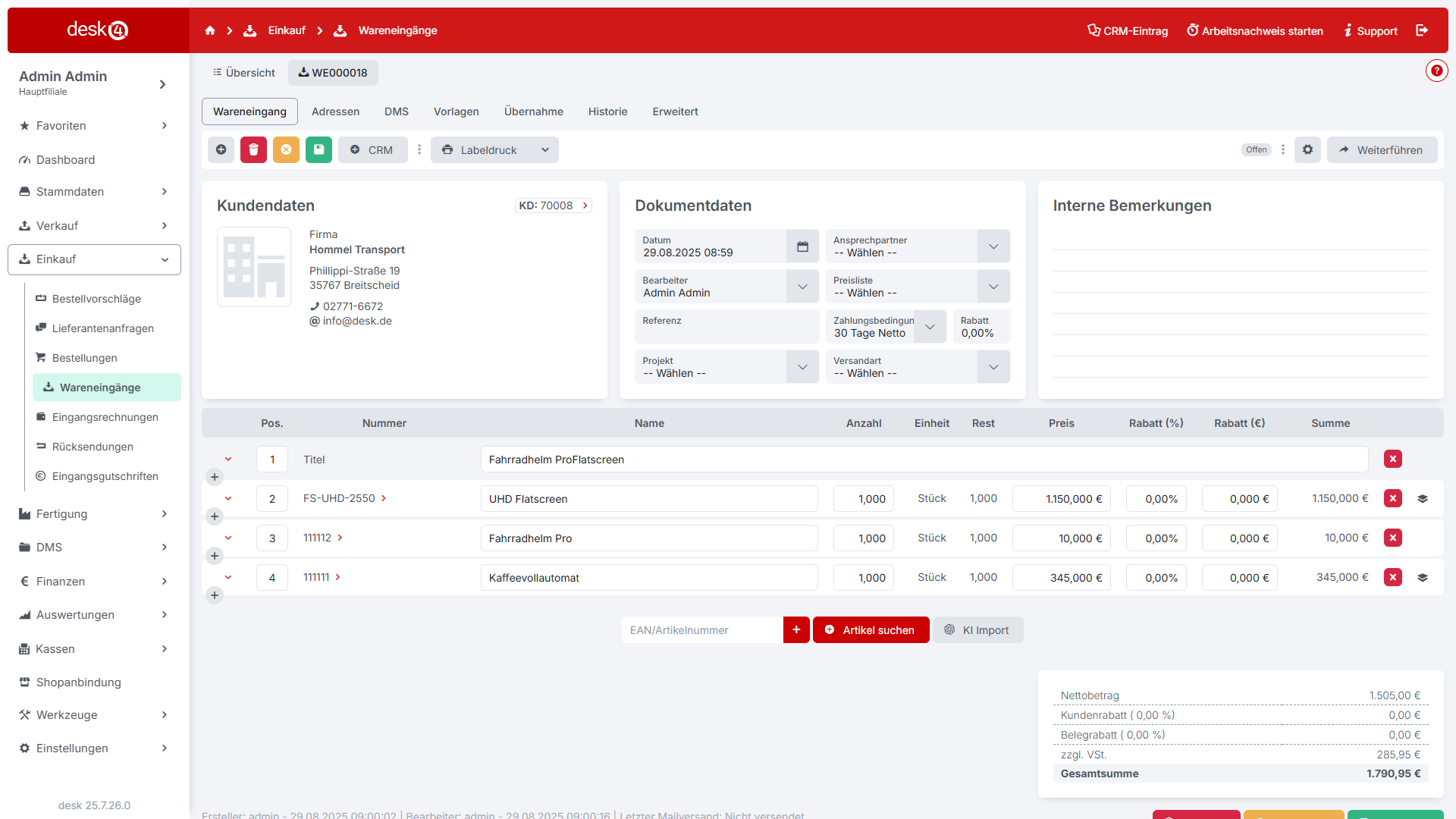
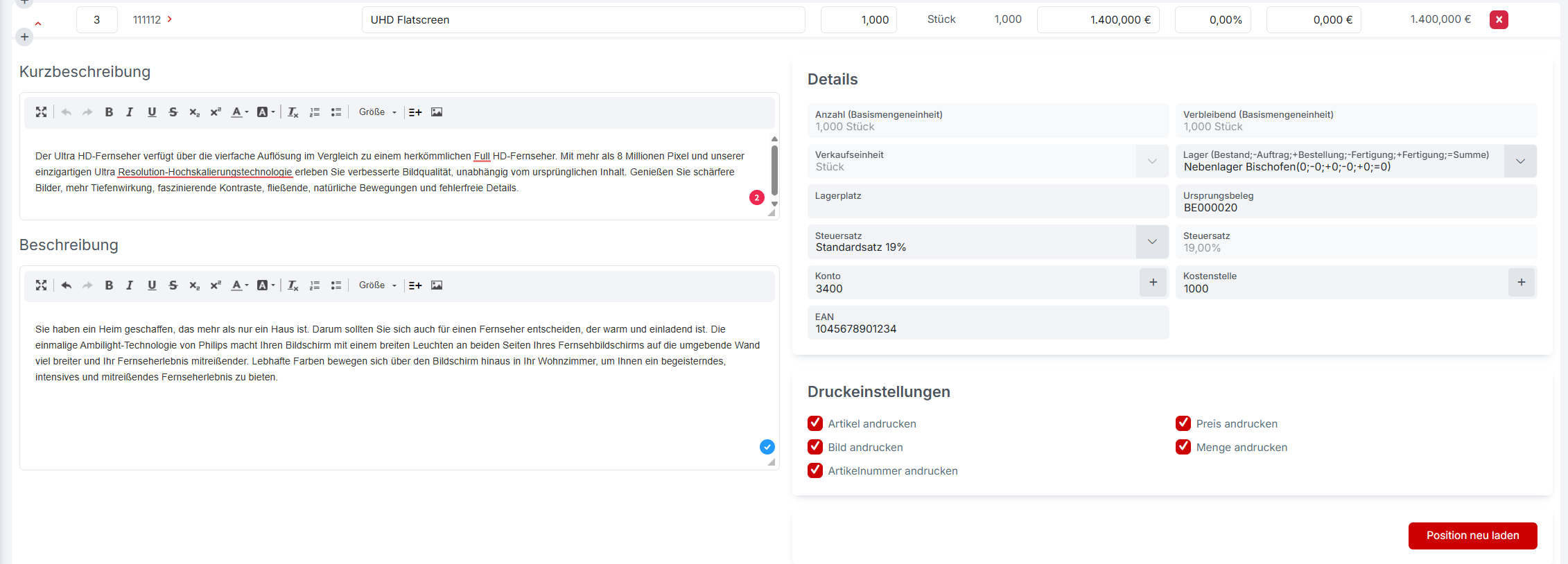
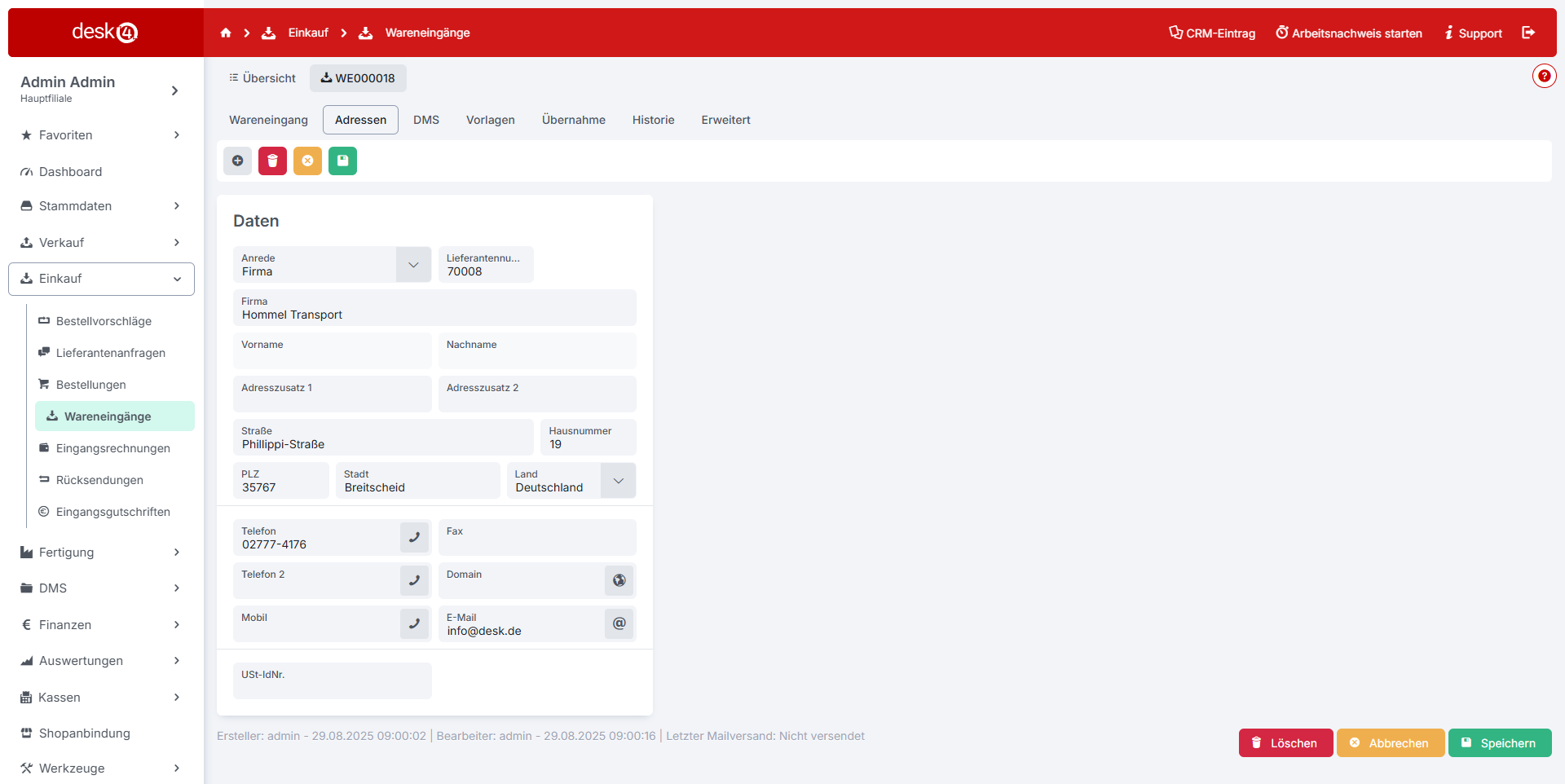
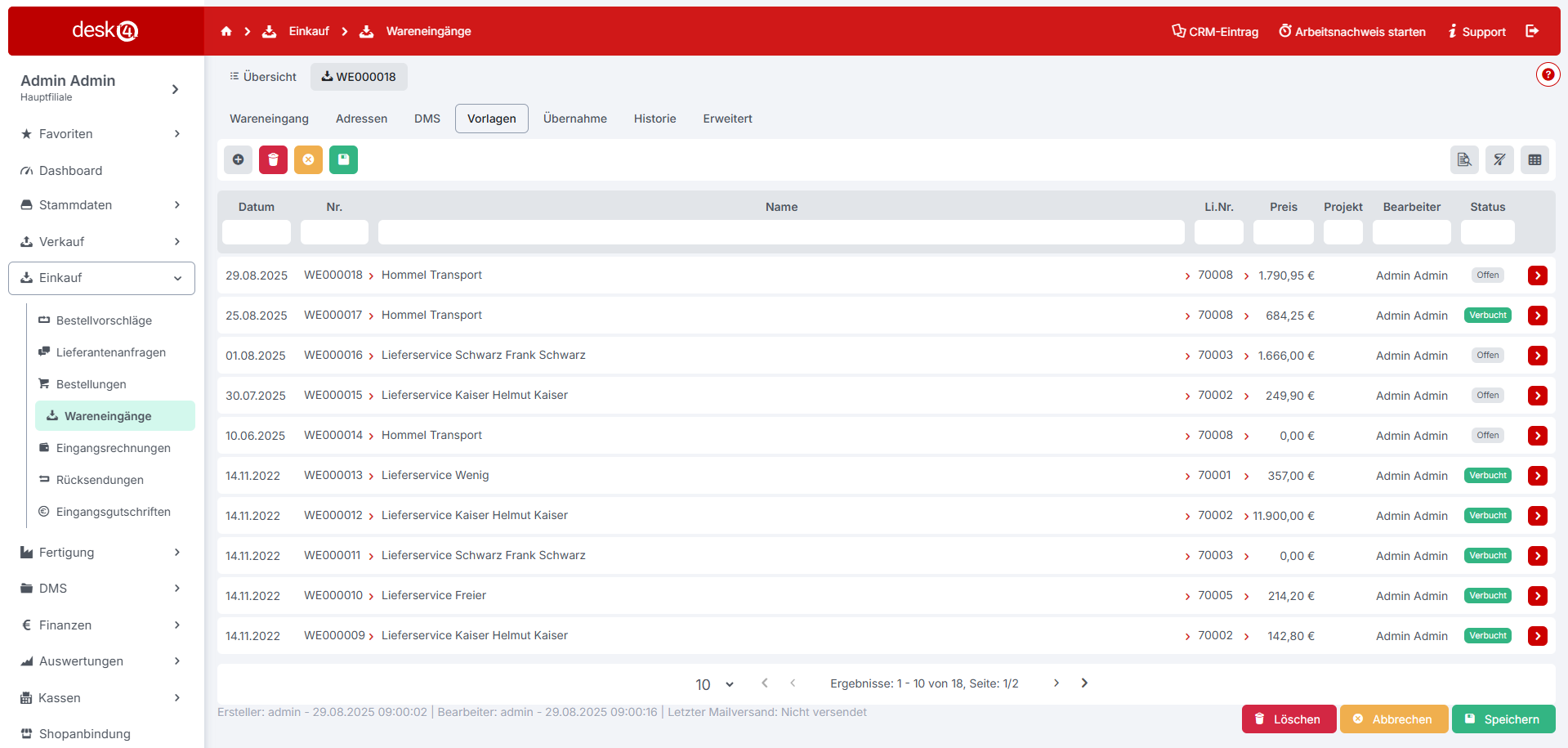
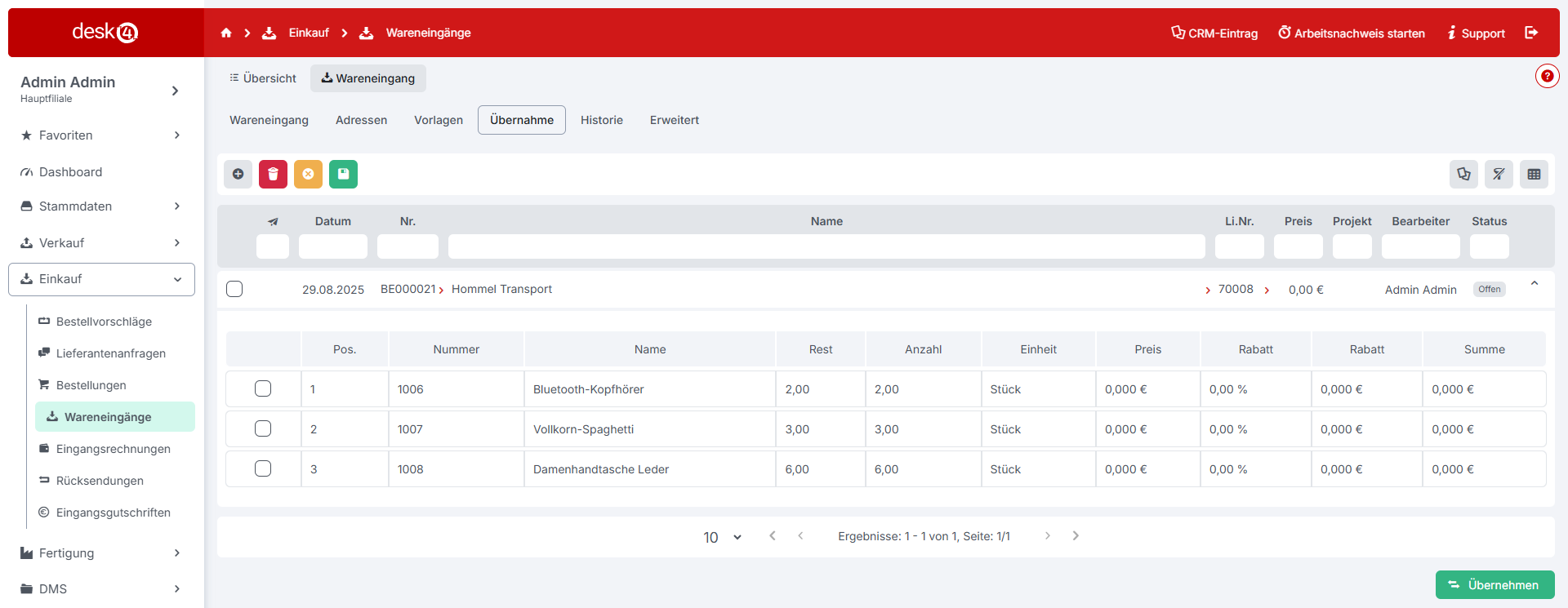
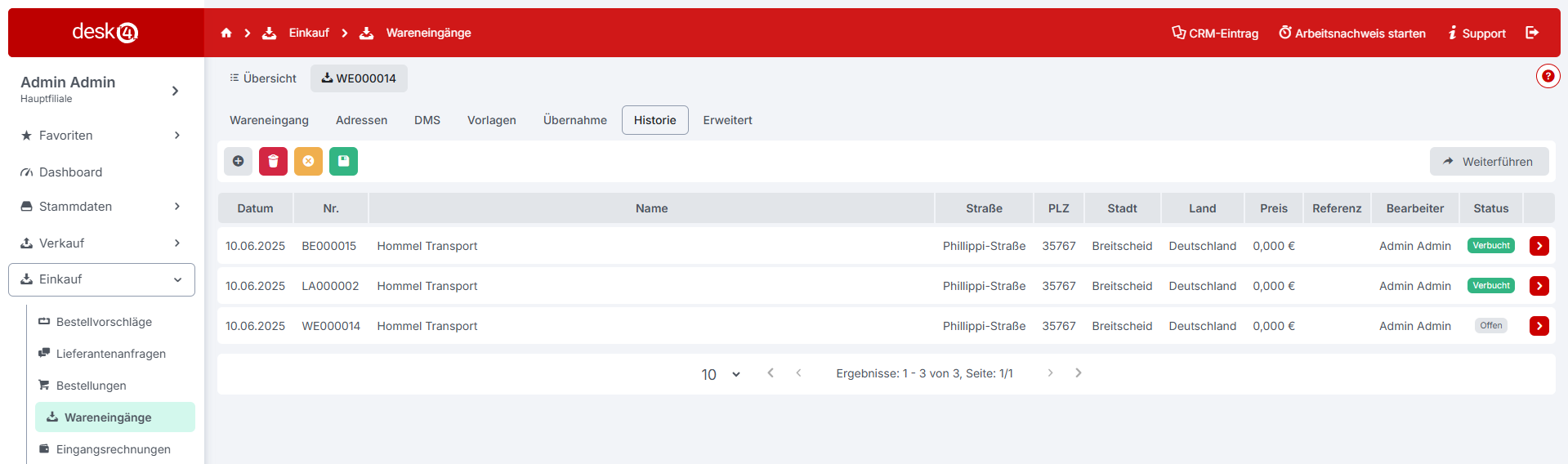
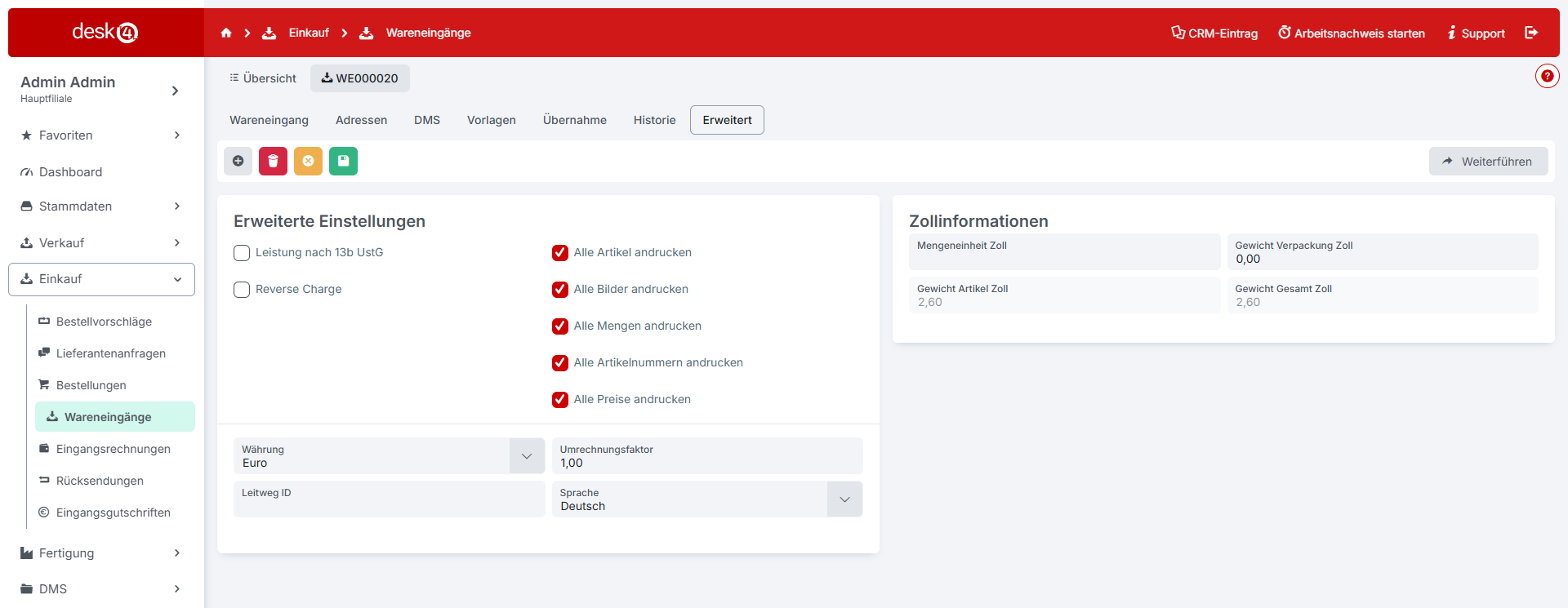


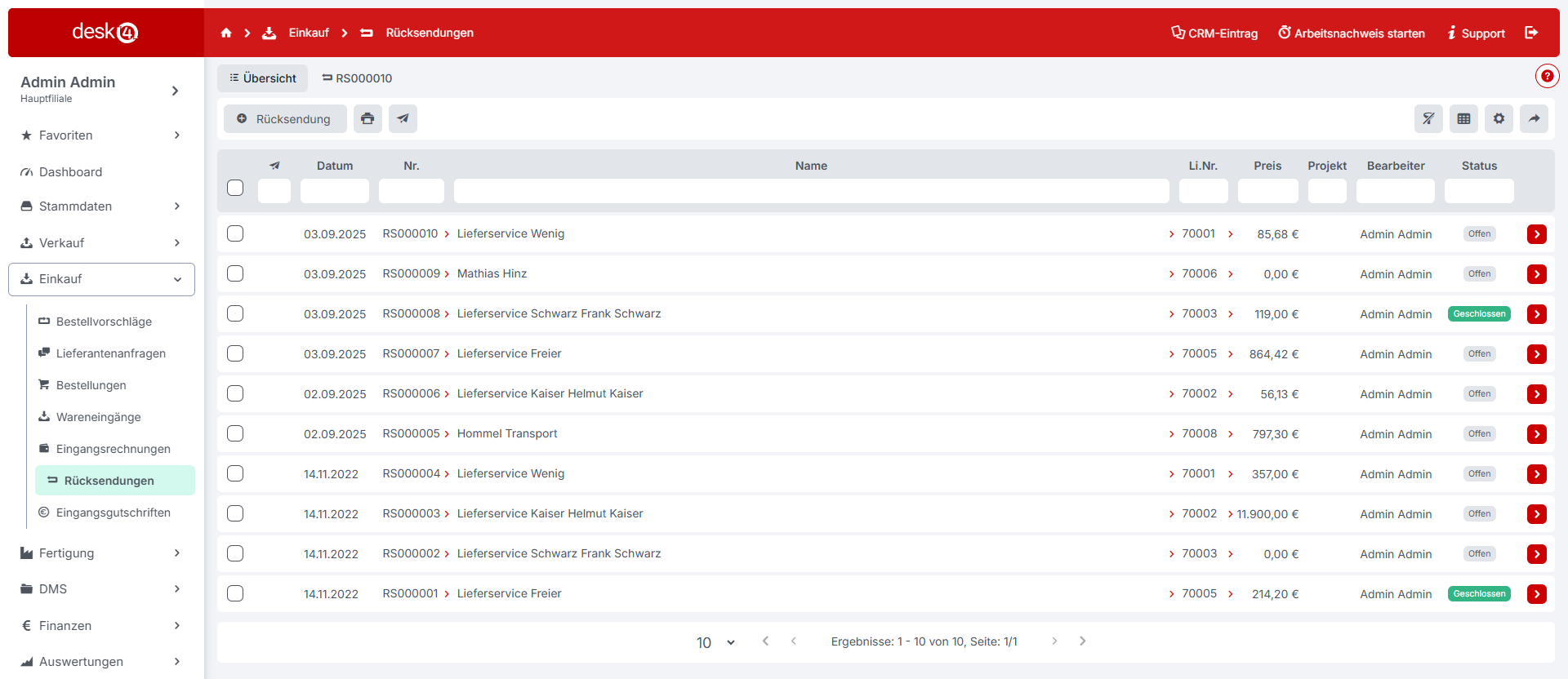
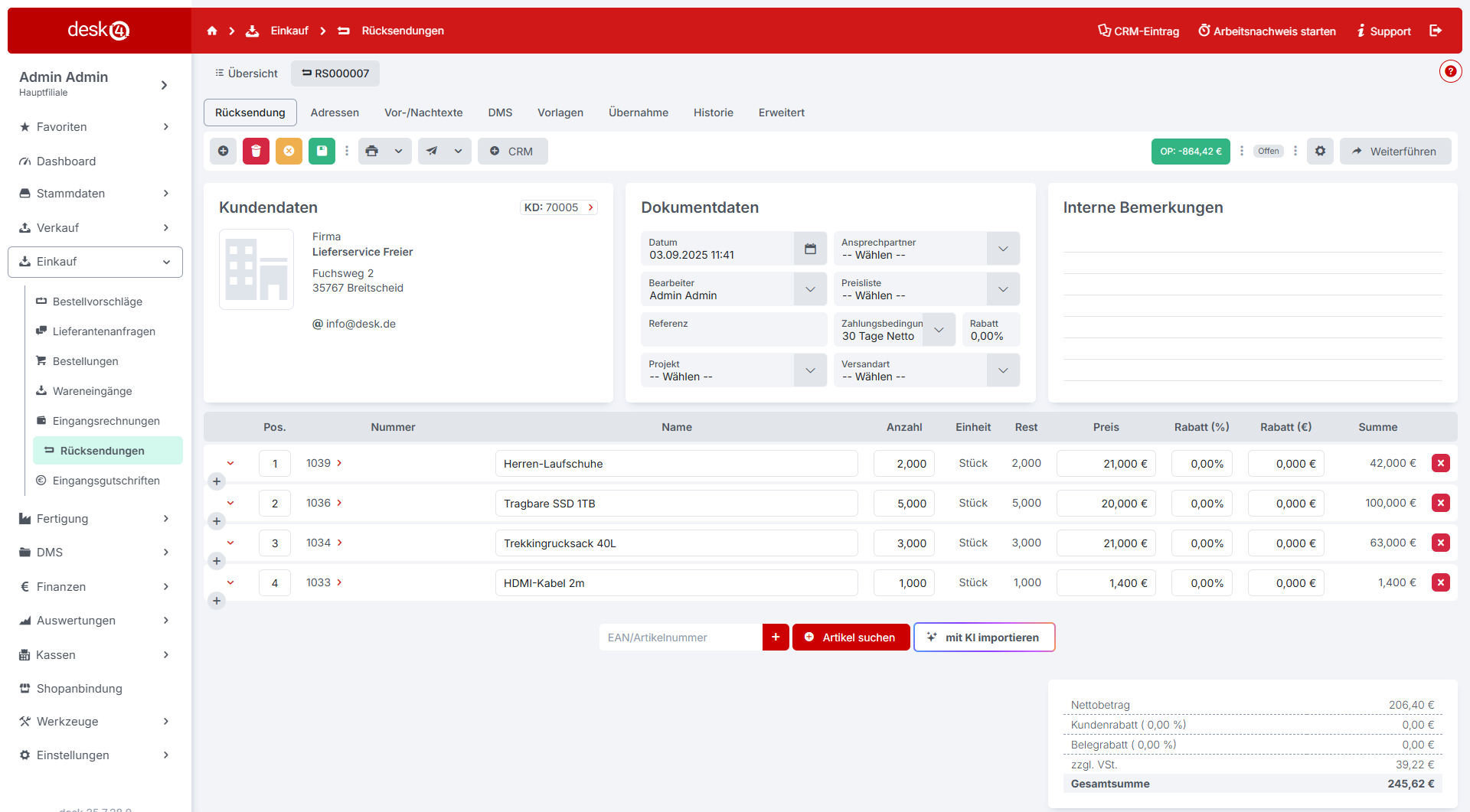

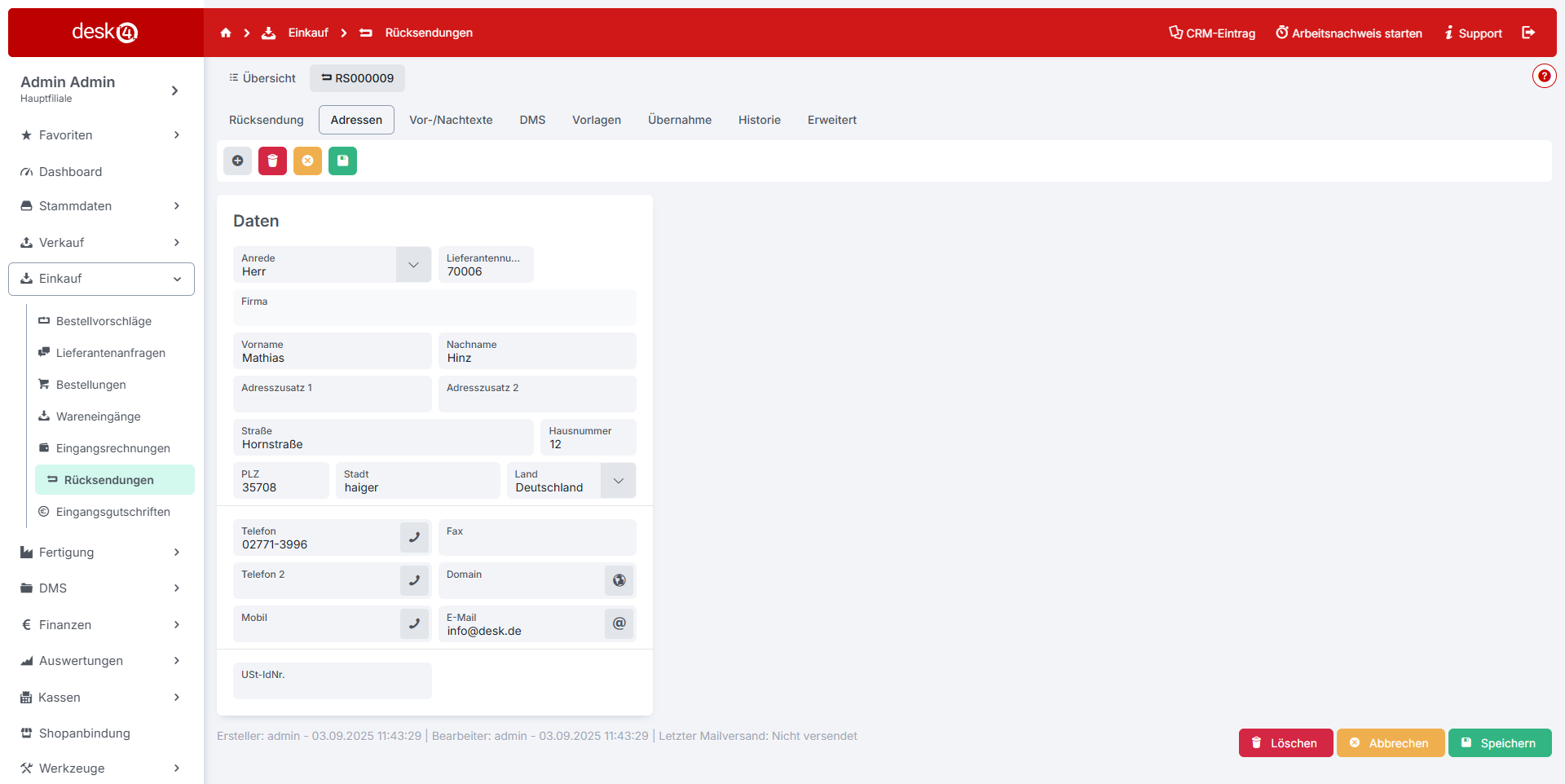
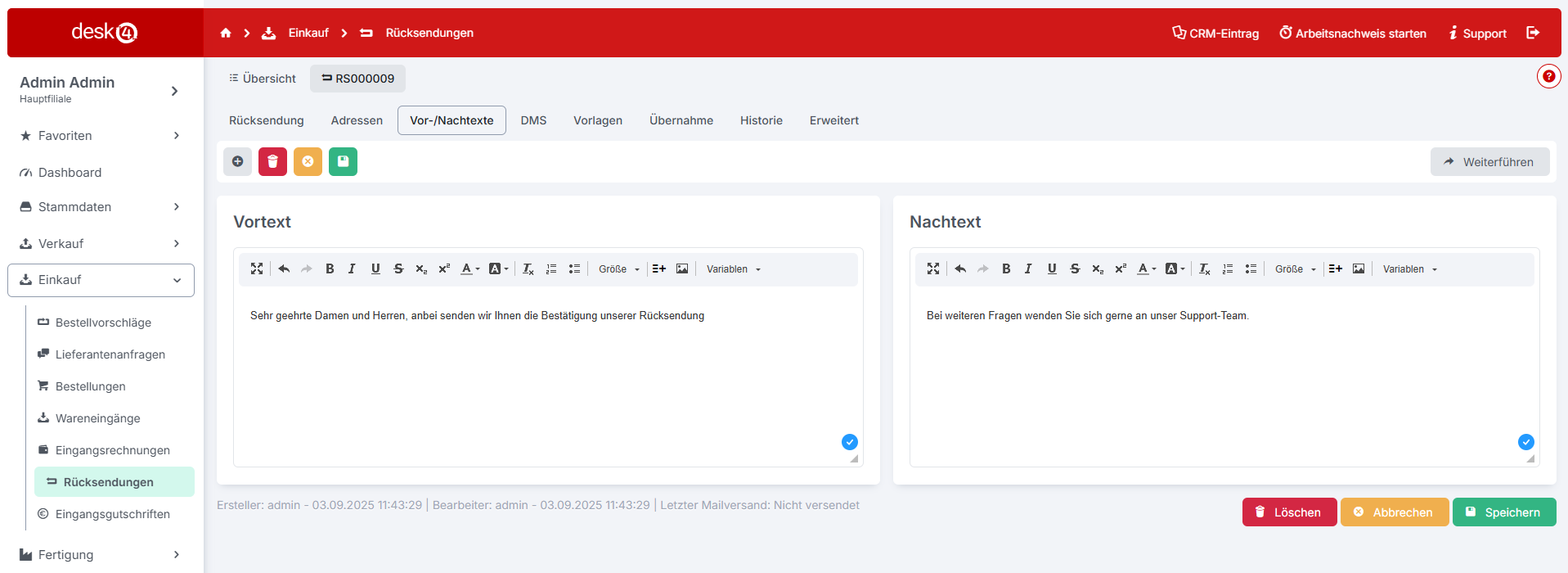


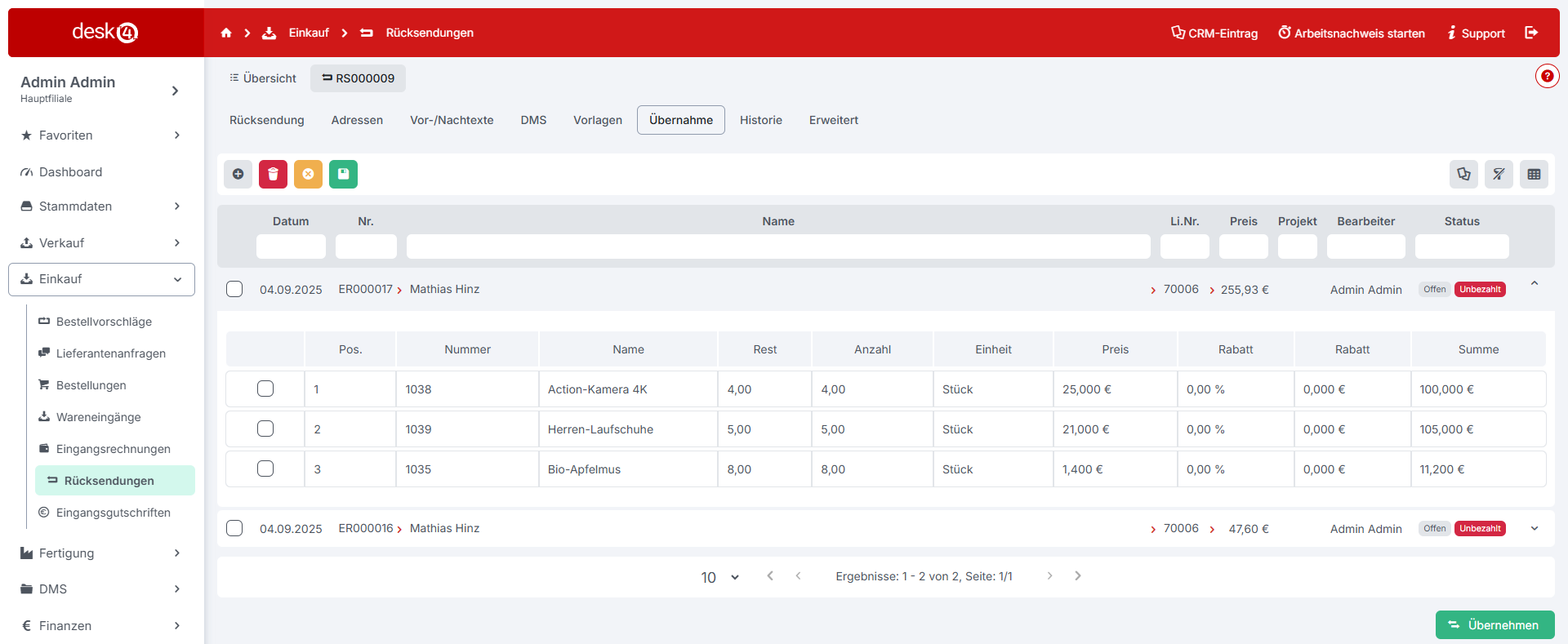
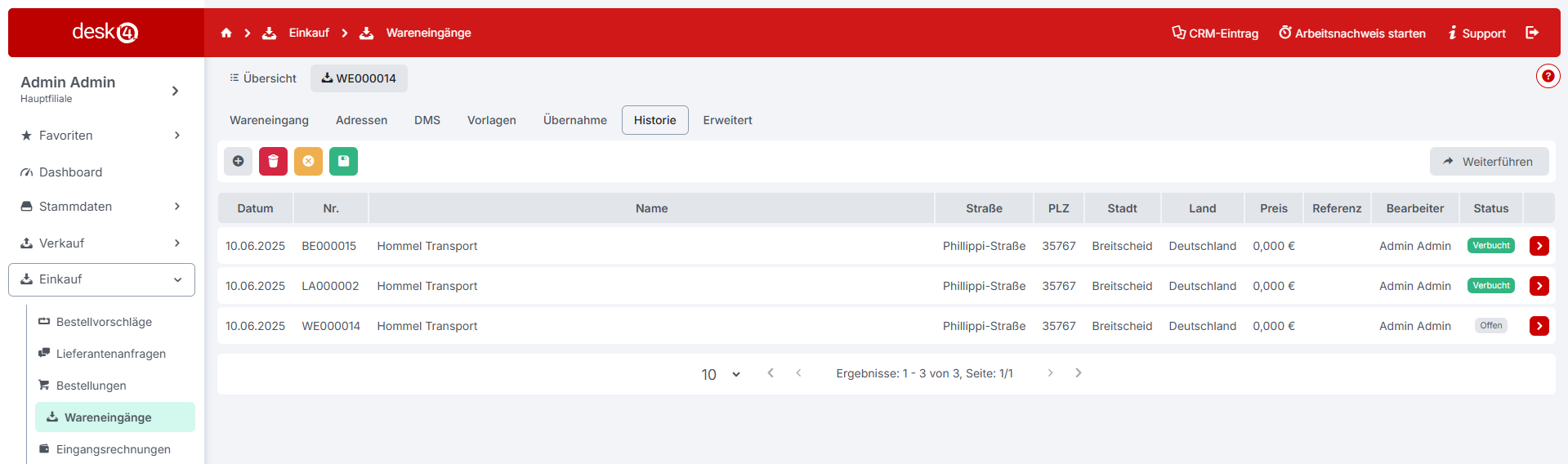


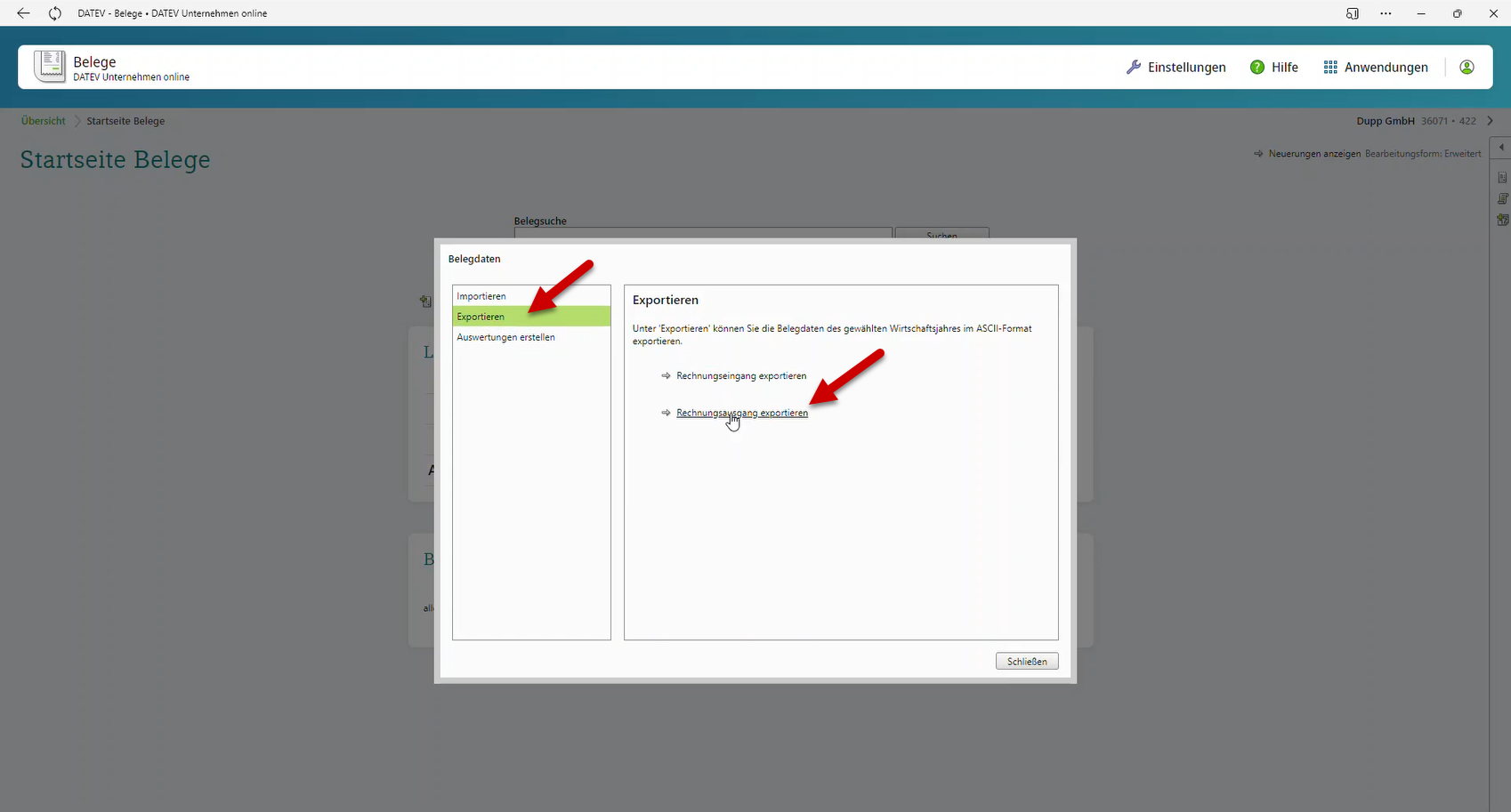


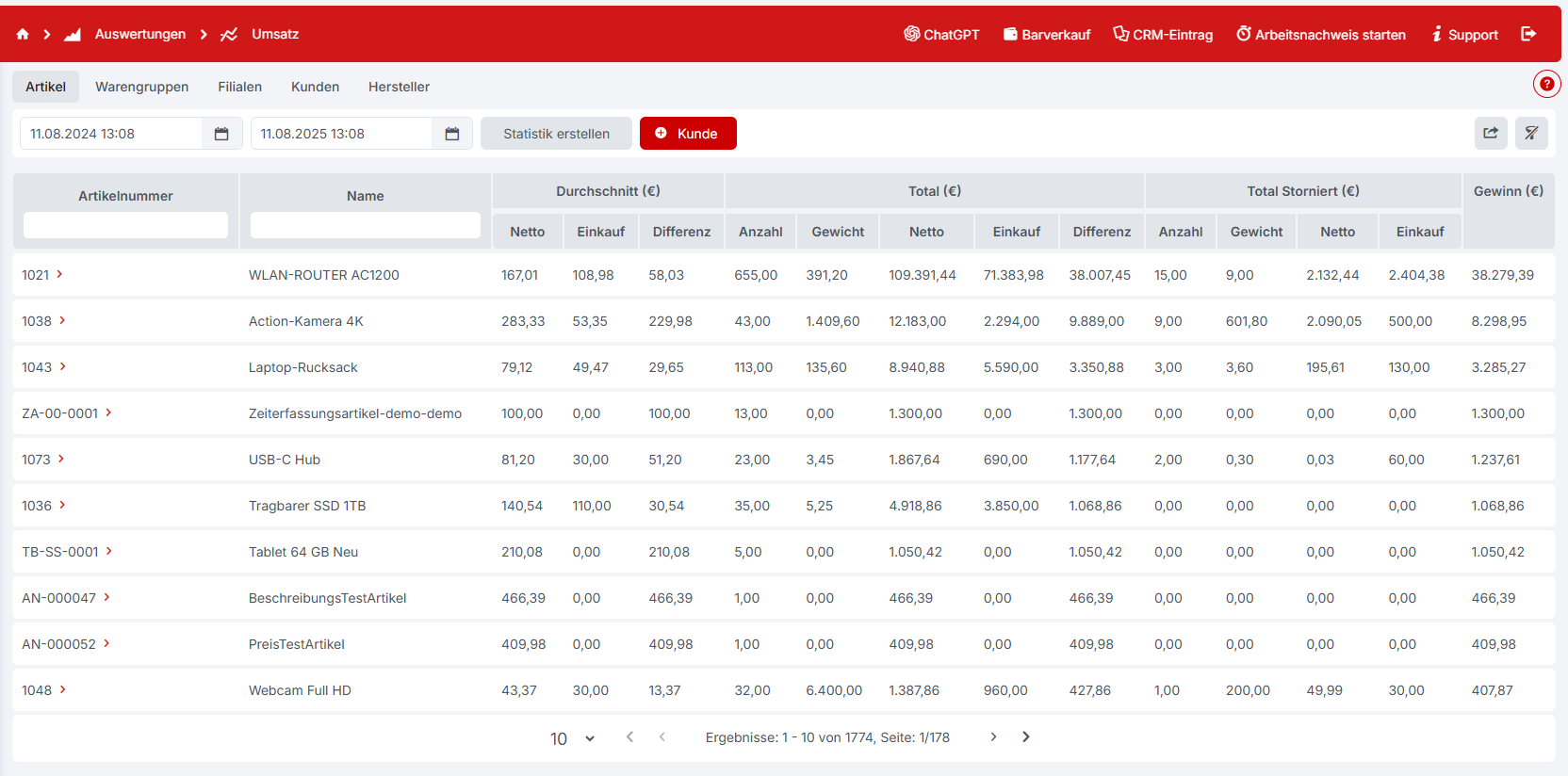


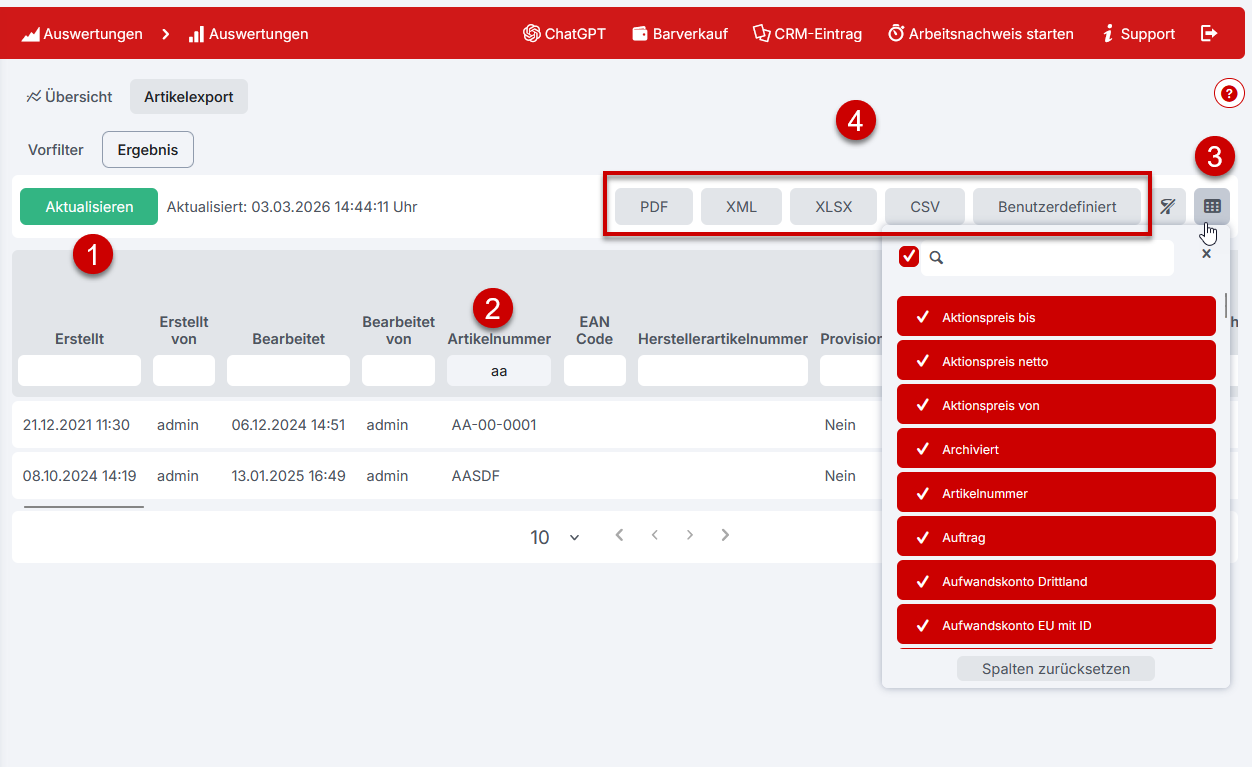
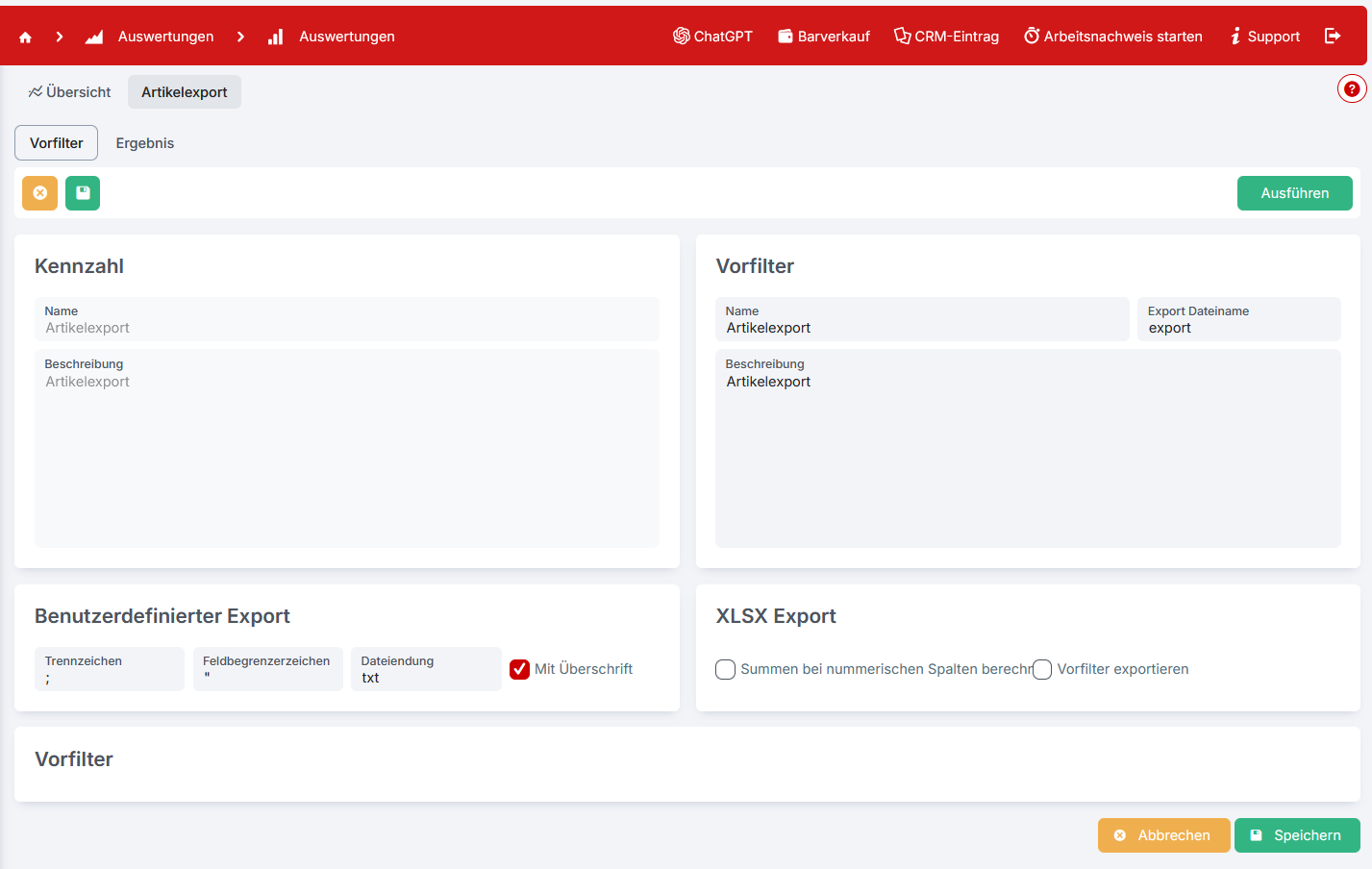


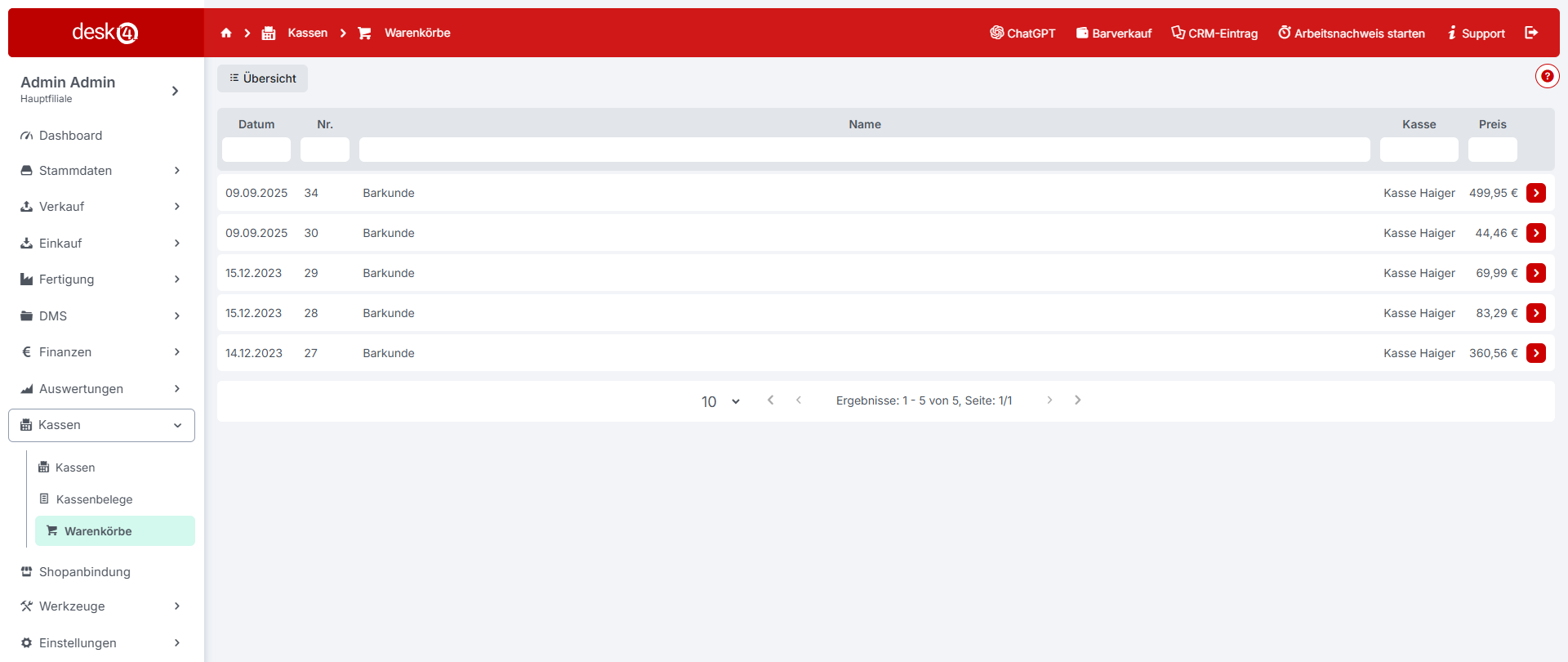


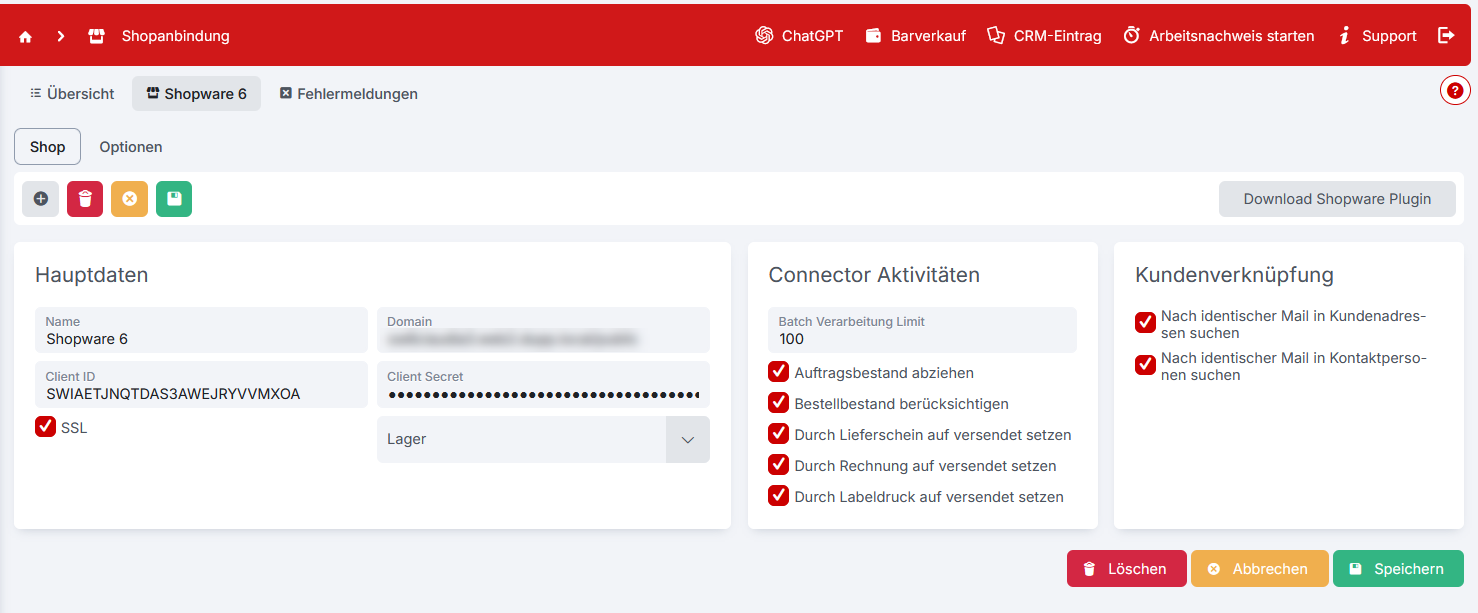


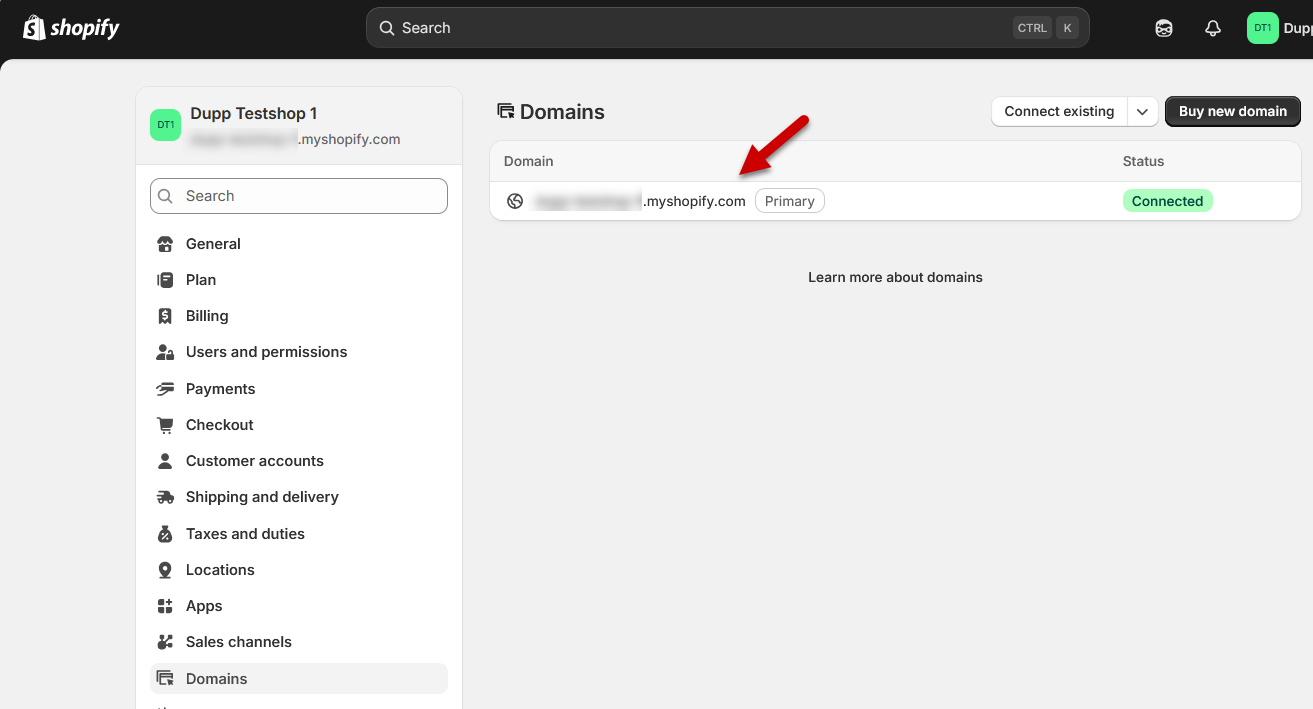


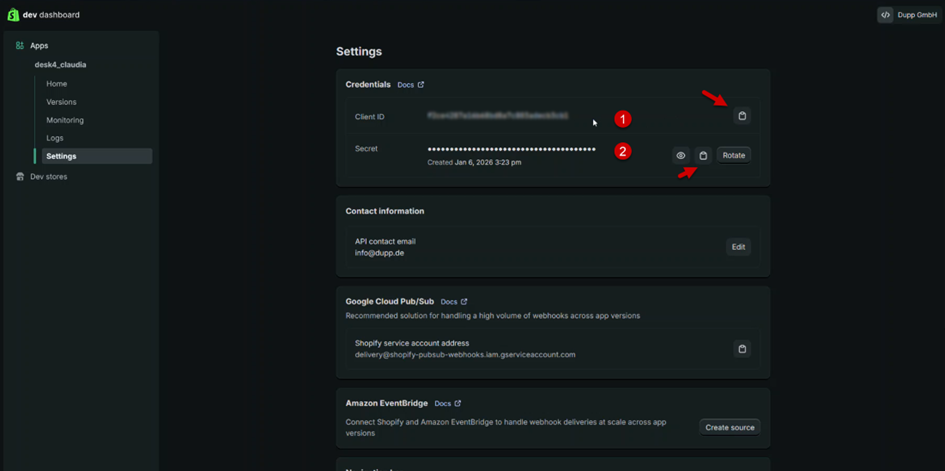

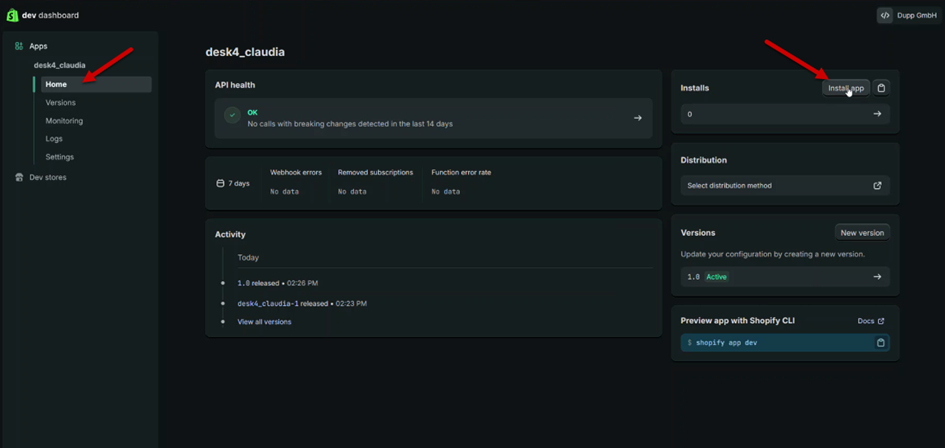


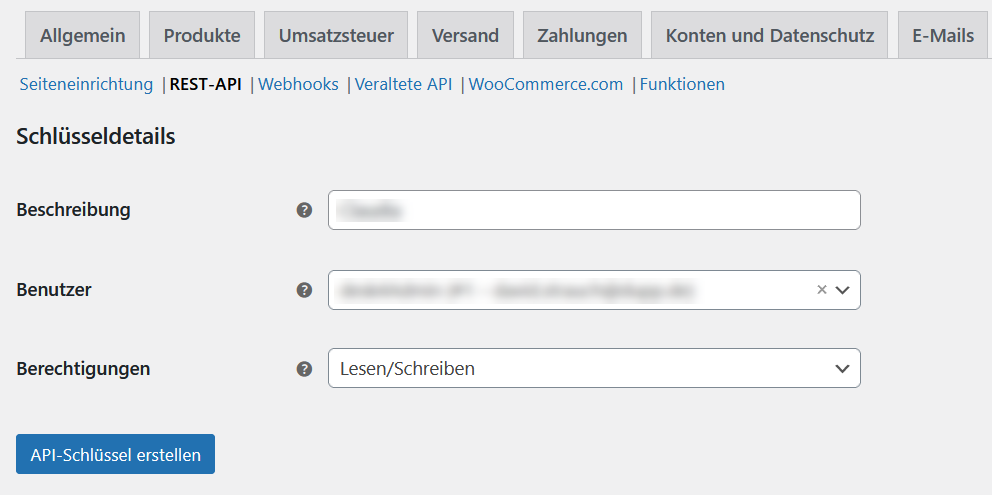


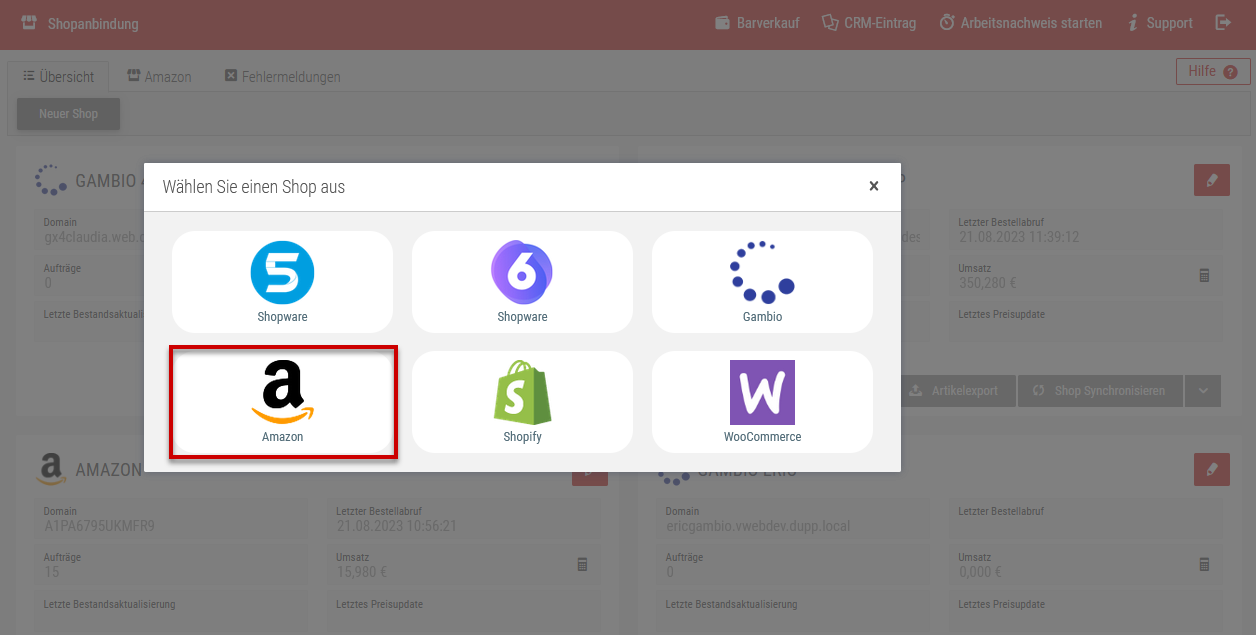
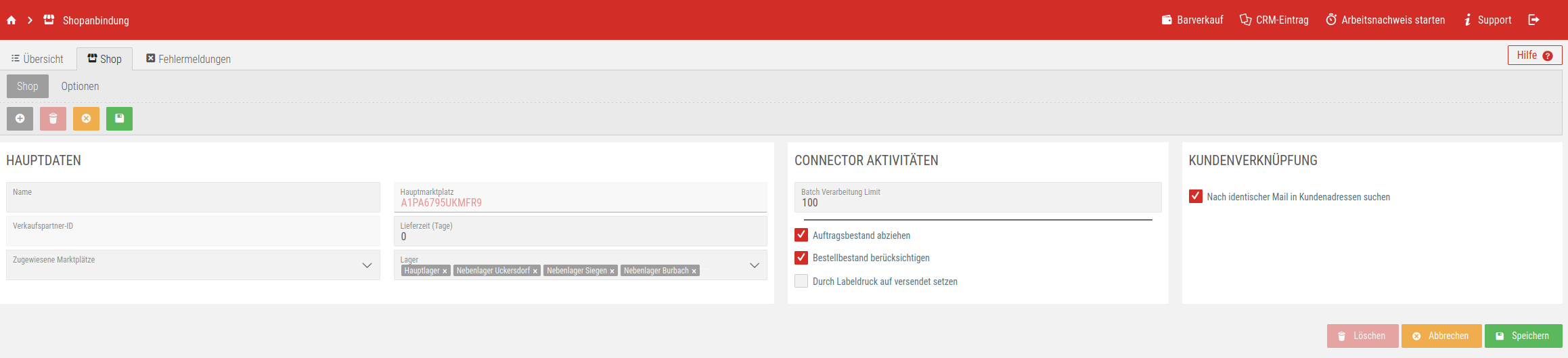




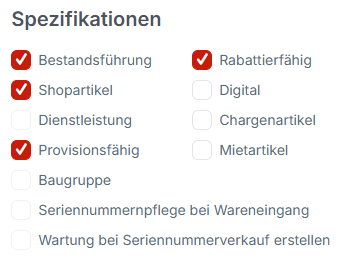
 ### **Der Artikel-Import in desk4**
Hier sehen Sie die Übersicht des Imports.
Um einen neuen Artikelimport zu erstellen klicken Sie oben auf den Button **„Neuer Artikelimport“.**
{% hint style="info" %}
Erstellte Importvorlagen können wiederverwendet werden. Prüfen Sie beim erneuten Verwenden einer Importvorlage das komplette Mapping (alle Spaltenzuweisungen) und ordnen Sie diese ggfls. erneut zu.
{% endhint %}
### **Der Artikel-Import in desk4**
Hier sehen Sie die Übersicht des Imports.
Um einen neuen Artikelimport zu erstellen klicken Sie oben auf den Button **„Neuer Artikelimport“.**
{% hint style="info" %}
Erstellte Importvorlagen können wiederverwendet werden. Prüfen Sie beim erneuten Verwenden einer Importvorlage das komplette Mapping (alle Spaltenzuweisungen) und ordnen Sie diese ggfls. erneut zu.
{% endhint %}