> For the complete documentation index, see [llms.txt](https://docs.desk4.de/llms.txt). Markdown versions of documentation pages are available by appending `.md` to page URLs; this page is available as [Markdown](https://docs.desk4.de/finanzen/finanzexport.md).
# Finanzexport
## Finanzexport
Den **Finanzexport** finden Sie unter dem Menüpunkt **Finanzen**.
{% hint style="info" %}
Voraussetzungen für einen Datev-Export: Datev-Mandantennummer und Datev-Beraternummer in den [**Grundeinstellungen**](/einstellungen/grundeinstellungen/datev.md)
{% endhint %}
### Zusammenstellung Ihrer Daten für den Export (bis Version 26.5.)
**1)** Hier wählen Sie zunächst auf der linken Seite den Dokumenttyp aus, den Sie exportieren möchten.
**2)** und **3)** Tragen Sie nun den Zeitraum ein, über welchen die Dokumente angezeigt werden sollen.
**4)** Falls Sie auch bereits exportierte Dokumente anzeigen lassen möchten (diese werden standardmäßig ausgeblendet), können Sie diese mit der Checkbox einblenden lassen. Diese Checkbox finden Sie im Zahnradmenü in der rechten oberen Ecke.
**5)** Wenn Sie nur Belege mit einem bestimmten Status exportieren möchten, können Sie nach dem Status filtern.
**6)** Wählen Sie nun auf der linken Seite über die Checkboxen aus, welche Belege Sie tatsächlich exportieren möchten.
**7)** Haben Sie die Belege ausgewählt, klicken Sie auf "Beleg(e) übernehmen".
**8)** Die zu exportierenden Belege werden anschließend auf der rechten Seite angezeigt.
**9)** Führen Sie nun einen der 3 Exporte durch: \
DATEV-ONLINE, DATEV-BELEGTRANSFER oder DATEV CSV BUCHNGSSÄTZE
### Daten für den Export auswählen und senden (ab Version 26.6.)
Die Belegarten werden nun gemeinsam in einer Tabelle angezeigt und können auch gemeinsam für den Export ausgewählt werden.
**1)** Wählen Sie den Zeitraum aus, über welchen die Dokumente angezeigt werden sollen. Sie können den Datumsbereich manuell bestimmen, den aktuellen Monat oder den Vormonat auswählen oder sich alle Belege des aktuellen Jahres anzeigen lassen (YTD)
**2)** Wählen Sie dann die zu übermittelnden Belege mithilfe der Checkboxen auf der linken Seite aus. Sie können oben in den Textfeldern der Spalten nach einem Suchbegriff filtern **3)**. \
Falls Sie auch bereits versendete Dokumente anzeigen lassen möchten, können Sie sich über das Zahnrad auch "Exportierte anzeigen" lassen **4)**.
Haben Sie Belege ausgewählt, so bekommen Sie die Anzahl der ausgewählten Belege oben über den Auswahl-Button **5)**, unten über die Senden-Buttons **6)** und in der "Ausgewählt-Zeile" **7)** angezeigt. Hier werden auch die Summen nach Ein- und Ausgangsbeleg getrennt kummuliert angezeigt **8)**.
Haben Sie über mehrere Seiten hinweg Belege angeklickt und möchten sich nur Ihre Auswahl anzeigen lassen, so klicken Sie auf den Auswahl-Button **5)**.
Dieser Button fungiert auch als Umschalt-Taste, wenn Sie den Button nochmals anklicken, werden wieder alle Belege angezeigt.
**9)** Führen Sie nun einen der 3 Exporte durch: \
DATEV-Online, BELEGTRANSFER oder CSV Buchungssätze
## DATEV-ONLINE
{% hint style="info" %} **Datev Unternehmen Online dient der Belegübermittlung**
**DATEV Unternehmen online** ist eine cloudbasierte Softwarelösung, die Unternehmen eine digitale und effiziente Verwaltung ihrer Buchführung, Rechnungsstellung, Steuererklärungen und Dokumente ermöglicht und eine nahtlose Zusammenarbeit mit dem Steuerberater bietet.
**Datev Unternehmen Online ist somit ein Belegablagesystem (und keine Finanzbuchhaltungssystem).**
{% endhint %}
{% hint style="info" %}
Als zusätzliches Modul erhältlich (zubuchbar zu desk4): \
Datev-Export zu "**Datev Unternehmen Online**".
**Voraussetzung für die Übermittlung ist ein "DATEV Unternehmen online" - Account.**
**Was ist "DATEV Unternehmen online"?**
"DATEV Unternehmen online ist eine internetbasierte Plattform, auf der Sie gemeinsam mit Ihrer Steuerkanzlei Geschäftsvorfälle bearbeiten können. DATEV Unternehmen online ist dabei aber viel mehr... \[... ]
Ganz gleich, ob Sie Rechnungen bezahlen, ein Kassenbuch führen, Angebote erstellen oder Lohninformationen mit Ihrer Steuerkanzlei austauschen wollen, bei all diesen und noch vielen weiteren Prozessen unterstützt Sie DATEV Unternehmen online.
Da es sich bei DATEV Unternehmen online um eine Cloud-basierte Anwendung handelt, können Sie jederzeit und ortsunabhängig auf Ihre Daten zugreifen, Ihrer Steuerkanzlei Belege zur Verfügung stellen, Rechnungen bezahlen und Ihre Kontoumsätze prüfen oder Auswertungen der Finanz- und Lohnbuchführung einsehen.
Das alles mittels einer verschlüsselten Kommunikation und der revisionssicheren Archivierung Ihrer Daten im Datev Rechenzentrum. "
**Quelle inklusive einfacher Lernvideos**: [https://secure16.datev.de/dlpon/course/view.php?id=990 ]()
{% endhint %}
### Kurzvideo: Die DATEV-Schnittstelle in unter 8 Minuten
Die Datev-Anbindung aus desk4: Kurz und auf den Punkt gebracht
{% hint style="info" %}
Achtung, im Video sehen Sie noch eine ältere Ansicht der DATEV-Schnittstelle
{% endhint %}
{% embed url="" %}
### Komplettes Schulungsvideo
Die Aufzeichnung unseres Datev-Webinars
{% hint style="info" %}
Achtung, im Video sehen Sie noch eine ältere Ansicht der DATEV-Schnittstelle
{% endhint %}
{% embed url="" %}
{% hint style="danger" %}
**Vorgangsweise zur Nutzung der Datev Unternehmen Online-Schnittstelle**
**1) Buchen Sie auf** [**https://www.datev.de**](https://www.datev.de)**: "DATEV Unternehmen online"**
**2) Buchen Sie bei uns das Zusatzmodul für die Datenübermittlung zu"DATEV Unternehmen online"**
**3) Prüfen Sie vor der Bedienung, ob Sie die erforderlichen Daten in den** [**Grundeinstellungen** ](/einstellungen/grundeinstellungen/datev.md#datev-online-einstellungen)**eingetragen haben.**
**4) Wählen Sie die zu sendenden Belege nach der obigen Beschreibung aus** [**(siehe Datev-Export)**](#datev-export)
**5) Gehen Sie weiter nach unten stehenden Schritten vor:**
\ **(Nachfolgend finden Sie die wichtigsten Schritte für die Bedienung des DATEV Unternehmen Online Moduls. Falls Sie die ausführliche Anleitung wünschen, so schauen Sie das Video über diesem Beitrag)**
{% endhint %}
### **Debitoren und Kreditoren** (bis Version 26.5.)
**Debitoren und Kreditoren werden momentan noch nicht automatisch übermittelt.** \
(Sobald DATEV Unternehmen Online zulässt, alle Informationen gesammelt mit einem Klick zu übermitteln, werden wir diese Möglichkeit für Sie umsetzen.)
Sie sollten die Debitoren und die Kreditoren **vor dem Datev Export** separat exportieren und auf der Webseite von Datev Online hochladen.
Dies ist wichtig, damit DATEV Unternehmen Online die Kontaktdaten Ihrer Geschäftspartner bekannt sind.
Über einen einfachen Klick auf den entsprechenden Button werden die Debitoren / Kreditoren exportiert, zu denen die Belege übernommen wurden.
Über den erweiterten Export (Klick auf das Pfeil-Symbol rechts bei Debitoren / Kreditoren) kann man die Debitoren / Kreditoren auswählen, welche über einen frei einzutragenden Zeitraum erstellt wurden.
Weiterhin können Sie auswählen, ob Sie nur Debitoren / Kreditoren exportieren möchten, über die schon jemals ein Beleg angelegt wurde.
Sie haben auch die Möglichkeit auszuwählen, ob Sie nur Debitoren exportieren möchten, bei denen ein aktives Sepa-Mandat vorliegt.
### **Debitoren und Kreditoren** (ab Version 26.6.)
**Debitoren und Kreditoren werden momentan noch nicht automatisch übermittelt.** \
(Sobald DATEV Unternehmen Online zulässt, alle Informationen gesammelt mit einem Klick zu übermitteln, werden wir diese Möglichkeit für Sie umsetzen.)
Sie sollten die Debitoren und die Kreditoren **vor dem Datev Export** separat exportieren und auf der Webseite von Datev Online hochladen.
Dies ist wichtig, damit DATEV Unternehmen Online die Kontaktdaten Ihrer Geschäftspartner bekannt sind.
Über einen einfachen Klick auf den entsprechenden Button werden die Debitoren / Kreditoren anhand des eingestellten Datumsbereichs exportiert.
{% hint style="warning" %}
**Die Auswahl der Debitoren:**
Wählen Sie oben links den Zeitraum aus.
Alle Debitoren, bei denen im eingestellten Datumsbereich mindestens ein Rechnungsbeleg, eine Abschlagsrechnung, eine Gutschrift oder eine Stornierung angelegt wurde, werden in der erzeugten CSV-Datei aufgeführt
{% endhint %}
{% hint style="warning" %}
**Die Auswahl der Kreditoren:**
Wählen Sie oben links den Zeitraum aus.
Alle Kreditoren, bei denen im eingestellten Datumsbereich mindestens ein DMS-Dokument mit einem Datev-Haken, eine Eingangsrechnung oder eine Eingangsgutschrift angelegt wurde, werden in der erzeugten CSV-Datei aufgeführt
{% endhint %}
Möchten Sie die SEPA-Mandate über den eingestellten Datumsbereich exportieren, so können Sie dies über den Button rechts oben.
{% hint style="warning" %}
**Die Auswahl der SEPA-Mandate:**
Wählen Sie oben links den Zeitraum aus.
Alle Mandate, die
* aktuell aktiv sind (weder widerrufen noch inaktiv gesetzt),
* ein Unterschriftsdatum innerhalb des gewählten Zeitraums haben,
* zur aktuellen Niederlassung gehören
werden als CSV-Datei exportiert.

{% endhint %}
### Debitoren und Kreditoren in DATEV Unternehmen Online importieren
Die erstellten Exporte der Debitoren und Kreditoren können Sie dann bei Datev Online importieren.
Klicken Sie hierfür in DATEV Unternehmen Online auf Anwendungen -> Stammdaten
Dann auf der linken Seite auf **Geschäftspartner -> und über das Dreipunkt-Menü "Aus Datei importieren"**.
Nun können Sie die zuvor abgelegte Debitoren importieren.
{% hint style="danger" %} **Wichtig: Importmodus auswählen!**
Wählen Sie den Importmodus "**Es werden nur neue Geschäftspartner angelegt**"\
(Im unteren Bild grün angezeigt)
Ansonsten werden Zahlungsziele auf den Standard-Wert von Datev zurück gesetzt und alle bereits händisch angepassten Einträge werden überschrieben.
{% endhint %}
Über die Auswahl auf der rechten Seite werden nur diejenigen neu angelegt, die in Datev noch nicht angelegt waren.
{% hint style="info" %}
Debitoren und Kreditoren werden über ihre entsprechende Nummer bei DATEV - ONLINE geführt. Sie können also nicht versehentlich doppelt angelegt werden.
{% endhint %}
### Belege in Datev ansehen
Die Belege finden Sie in DATEV Unternehmen Online unter -> Anwendungen -> Belege
Klicken Sie dann auf "Belege erfassen"
{% hint style="warning" %}
Die hochgeladenen Belege sollten geprüft und gebucht werden
{% endhint %}
Hier sollte man einfach nochmal einen Blick auf die ausgelesenen Daten werfen, eventuelle Anpassungen machen, richtig ablegen und dann speichern und weiter.
Über das Mülleimer-Symbol kann man fehlerhafte Daten löschen, bevor man speichert.
Über "Seite hinzufügen" könnte man noch z.B. einen Vertrag oder irgendwelche Grundlagendaten zu der Rechnung hinzufügen.
Einige Informationen zur Benutzung:
* Die Standard-Sachkonten sind von DATEV vorgegeben.
* Je nach Einstellungen (können Sie sich selbst in DATEV freischalten) sind weitere Sachkonten hinterlegbar.
* Die Steuerkonten werden den einzelnen Artikeln über die Warengruppen zugeordnet.
* Für den Steuerberater können Notizen hinterlegt werden.
* Zahlungsbedingungen können eingestellt werden. Zahlungsinformationen kann DATEV Unternehmen online aktuell noch nicht importieren.
* Es sind mehrere Ablageorte erstellbar (Sie können z.B. nach Jahr oder klaren Buchungsfällen/Buchungsfällen mit Klärungsbedarf speichern).
* Beim Speichern wird die Datei im eingestellten Ablageort hinterlegt.
* Nachdem auf „Speichern und weiter“ geklickt wurde, ist das Dokument fertig für den Steuerberater vorbereitet und das nächste Dokument öffnet sich.
* Die Daten mit dem jeweils zugehörigen Beleg hat der Steuerberater später komplett in seiner Auflistung
{% hint style="info" %}
DATEV-Unternehmen Online ist keine echte Buchhaltung, sondern ein Datenübergabe-System (an Ihren Steuerberater), eine Belegablage.
Datev selbst gibt an: Datev ist ein Belegtransfer und kein Buchhaltungsprogramm.
Es ist nicht möglich selbst buchhalterisch zu Buchen oder mehrere Sachkonten anzusprechen. Dies ist immernoch die Aufgabe Ihres Steuerberaters.
{% endhint %}
{% hint style="info" %}
Wir dürfen nicht beratend tätig werden, was die Ablage Ihrer Daten betrifft.
Wenden Sie sich dafür an Ihren Steuerberater!
{% endhint %}
{% hint style="success" %}
Das ausführliche Schulungsvideo zu DATEV Unternehmen Online finden Sie [hier](#komplettes-schulungsvideo).
{% endhint %}
### Zahlungen per Lastschrift
Falls beim Kunden "Lastschrift" eingestellt ist, sollte das Häkchen bei "Lastschrift erstellen" angehakt sein. **Bitte prüfen Sie dies!**
### Unterschied zwischen Datev und DATEV-Unternehmen Online
Bei unseren weiteren Datev-Exporten (siehe nächster Punkt: [DATEV-BELEGTRANSFER und DATEV CSV BUCHUNGSSÄTZE](#datev-belegtransfer-und-datev-csv-buchungssatze)) werden CSV-Dateien als Buchungsstapel an den Steuerberater gesendet. Hier werden Listen als Text- und CSV-Dateien erzeugt, in welcher wichtige Kennzahlen der Belege untereinander aufgelistet sind.\
Der eigentliche Beleg ist nur im Datev-Belegtransfer enthalten.
Für den Steuerberater sind nur die Informationen in den Text- und CSV-Dateien wichtig.
Besser sehen und kontrollieren kann man die Belege und Buchungen allerdings mit DATEV-Unternehmen Online, auch von der Finanzprüfung aus.
Bei DATEV-Unternehmen Online werden die einzelnen Belege mit den XML-Dateien, welche nochmal alle Informationen enthalten, an DATEV-Unternehmen Online gesendet. Dort können diese nochmal geprüft und gebucht werden. Der Steuerberater hat diese Daten dann perfekt vorbereitet und Sie können gemeinsam mit Ihrem Steuerberater darauf zugreifen.
## DATEV-BELEGTRANSFER und DATEV CSV BUCHUNGSSÄTZE (bis Version 26.5)
## DATEV-BELEGTRANSFER und DATEV CSV BUCHUNGSSÄTZE (ab Version 26.6)
{% hint style="info" %}
**Gemeinsamkeiten und Unterschiede zwischen DATEV-BELEGTRANSFER und DATEV CSV BUCHUNGSSÄTZE**
Beide Exporte erzeugen ZIP-Dateien mit Buchungsstapeln, welche Sie herunterladen und z.B. an Ihren Steuerberater senden können.
Der Export für **DATEV CSV BUCHUNGSSÄTZE** ist der ältere Export.
Dieser hat folgenden Aufbau:

Der **DATEV-BELEGTRANSFER** hat folgenden Aufbau:

Die Debitoren und Kreditoren werden in einer Datei aufgeführt.
Außerdem wird noch ein weiterer Ordner erstellt, in welchem die eigentlichen Belege als PDF - Dateien aufgeführt werden.

So kann Ihr Steuerberater die Belege einsehen, falls Fragen zu den Buchungsstapeln auftreten sollten.
{% endhint %}
{% hint style="info" %}
Es gibt auch einen reinen Belegtransfer von Datev. Dieser funktioniert allerdings nur über Windows.
{% endhint %}
Nachdem Sie Ihre [Daten für den Export zusammengestellt](#zusammenstellung-ihrer-daten-fuer-den-export) haben, wählen Sie einen der beiden Exporte aus und klicken dort auf "Erstellen".
Sie werden auf eine neue Seite geleitet, auf welcher die für Sie erzeugte ZIP-Datei zur Verfügung steht.
Sie können diese
**(1)** [direkt an die in den Grundeinstellungen hinterlegte E-Mail-Adresse senden](/einstellungen/grundeinstellungen/datev.md#datev-grundeinstellungen)
**(2)** downloaden und z.B. im Nachhinein versenden
**(3)** löschen
**(4)** eine andere, bereits erzeugte Datei aus der Liste auswählen und diese senden, downloaden oder löschen.
### Kassenbuchbelege
Kassenbuchbelege müssen vom Steuerberater verbucht werden.
Erzeugen Sie für die Kassenbuchbelege einen Export der CSV-Buchungssätze und senden Sie diese an Ihren Steuerberater.
{% hint style="info" %}
Das Senden von Kassenbucheinträgen über Datev-Online ist nicht möglich. Kassenbucheinträge lassen sich nur via CSV-Export exportieren und müssen als Buchungsstapel in Daten importiert werden.
{% endhint %}
## Unterschied zwischen einem manuellen Import und Export und der Benutzung der desk4 Schnittstelle
Man könnte die Belege auch manuell hochladen, ohne die desk4 Datev-Anbindung, dann würden aber weniger Daten erkannt und in die Formularfelder voreingetragen.
Unsere Programmierung sendet die Daten neben den PDF-Dateien nochmal versteckt in einer XML-Datei mit, die dann direkt die Felder in DATEV - ONLINE befüllt.
Datev hat eine OCR-Texterkennung für die Belege, die per PDF-Dateien hochgeladen werden, welche aber (noch) nicht optimal funktioniert.
### Falls Eingangsrechnungen vorliegen und unser [Dokumentenmanagement System (DMS)](/dokumentenmanagement-system-dms.md) nicht zu desk4 hinzugebucht wurde
Falls Sie einzelne Belege (z.B. Tankquittungen) manuell zu DATEV - ONLINE hochladen möchten, so können Sie dies auf der Übersichtsseite tun...
... oder z.B. auch die mobile APP von DATEV - ONLINE nutzen.
{% hint style="info" %}
### DATEV Upload mobil
Kostenlose App zum Übertragen von Belegen und Dokumenten nach DATEV Unternehmen online.
Mit der App **DATEV Upload mobil** fotografieren Sie Papierbelege mit Ihrem Smartphone und uploaden diese oder schon digital vorliegende Dokumente nach DATEV Unternehmen online oder DATEV Meine Steuern.
Die beiden für den Upload notwendigen kostenlosen Apps - DATEV SmartLogin und DATEV Upload mobil - finden Sie im App Store von Apple oder im Play Store von Google.
{% endhint %}
## Addison - Anleitung zur Nutzung des Belegtransfers
Die Finanzbuchhaltungssoftware Addison unterstützt den Belegtransfer. Belege können sowohl manuell als auch automatisch importiert werden. Für die Einrichtung eines Ordners zum automatischen Import, wenden Sie sich bitte an Ihren Addison Betreuer.
## Exporte auch für BMD (österreichischen Raum) nutzbar
BMD bietet maßgeschneiderte Business-Softwarelösungen für Steuerberatungs- und Wirtschaftskanzleien sowie für Unternehmen aus verschiedenen Branchen im österreichischen Raum an.
Möchten Sie Ihre Daten aus desk4 für BMD exportieren? Kein Problem! BMD kann den Export im DATEV ASCII-Exportformat (Version 7), das von desk4 bereitgestellt wird, verarbeiten, sprich **die DATEV CSV BUCHUNGSSÄTZE können für BMD genutzt werden.**
## DATEV-Zahlstatus-Import
In DATEV-Unternehmen online erfasste Zahlungen können zu desk4 importiert werden.
Diese werden mit den offenen Posten (Finanzen -> Offene Posten) gegen gerechnet.
Berücksichtigt werden sowohl vollständige Bezahlungen als auch Teilzahlungen.
So haben Sie auch in desk4 alle den Status aller Zahlungen im Blick und wissen, welche Belege noch gemahnt werden müssen.
Die hier beschriebene Vorgehensweise ersetzt zukünftig den [SEPA Zahlungsimport](/finanzen/zahlungen/bankzahlungen.md#sepa-zahlungsimport).
{% hint style="info" %}
Die [OP-Verwaltung](/finanzen/offene-posten-verwaltung.md) ist ein Zusatzmodul und muss zu desk4 hinzugebucht werden.
{% endhint %}
### Export Ihrer Belegdaten in DATEV-Unternehmen online
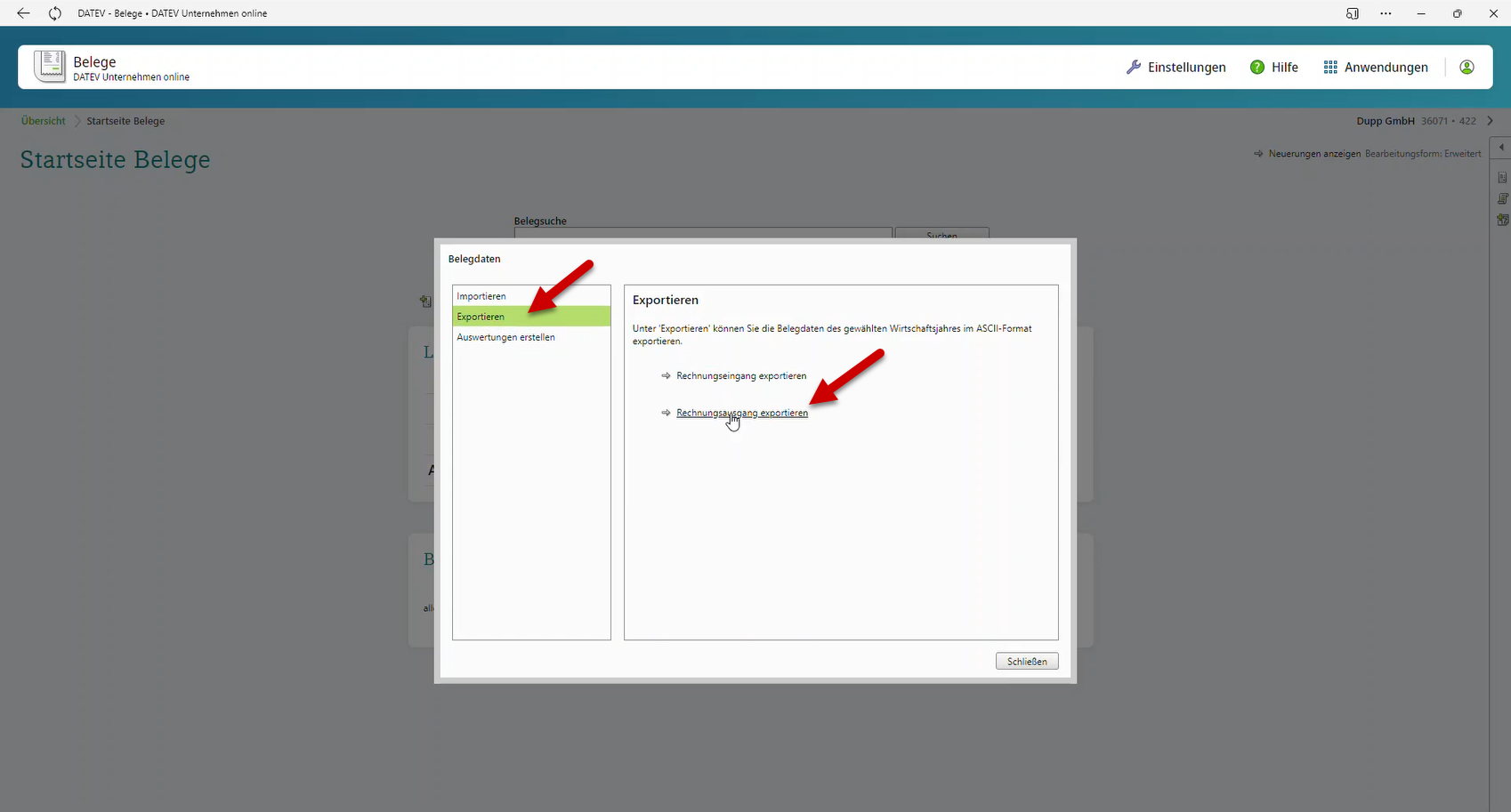
Klicken Sie in DATEV-Unternehmen online auf **Anwendungen -> Belege**
Im sich öffnenden Fenster auf **Exportieren -> Rechnungsausgang exportieren**.
Nun wählen Sie das Wirtschaftsjahr, den Rechnungsordner und den Zeitraum aus, über welchen Sie die Belegdaten exportieren möchten. Klicken Sie dann auf **Exportieren.**
Legen Sie die Daten ab und merken Sie sich den Speicherort.
### Import Ihrer Belegdaten in desk4
In desk4 können Sie die exportierte Datei unter **Finanzen -> DATEV -> Zahnradmenü -> Datev-Zahlstatus-Import** importieren.
Nach dem Einlesen der Zahlungen werden diese mit den offenen Posten gegen gerechnet.
In der voreingestellten Ansicht der offenen Posten finden Sie anschließend nur noch die weiterhin offenen Beträge.