Epson Druckereinstellungen - Apps Kassenbondrucker
Einrichtung des Druckers
Zunächst muss der Drucker vorbereitet werden und mit dem entsprechenden Gerät per Bluetooth verbunden werden.
Vorbereitung des Druckers
Zuerst sollte der Drucker aus der Verpackung genommen werden und am gewünschten Ort platziert werden. Anschließend wird der Drucker mit dem Netzteil aus der Verpackung an das Stromnetz angeschlossen.
Drucker: Netzkabel: Netzteil:


Drücken Sie anschließend die Ein-/Aus-Taste, um den Drucker ein- oder auszuschalten.

Einlegen oder Auswechseln des Rollenpapiers
Als Nächstes wird die Quittungsrolle eingesetzt. Dafür muss zuerst der Deckel des Druckers geöffnet werden. Dies ist nur möglich, wenn der Hebel auf der rechten Seite gedrückt wird.

Falls vorhanden, entfernen Sie die gebrauchte Rolle.
Führen Sie nun gemäß der Abbildung die Quittungsrolle in den Drucker ein.

Das Ende der Rolle sollte leicht aus dem Drucker herausschauen. Anschließend wird der Deckel mit leichtem Druck auf beide Seiten geschlossen.

Als Nächstes wird die Quittungsrolle eingesetzt. Dafür muss zuerst der Deckel des Druckers geöffnet werden. Dies ist nur möglich, wenn der Hebel auf der rechten Seite gedrückt wird.

Falls vorhanden, entfernen Sie die gebrauchte Rolle.
Führen Sie nun gemäß der Abbildung die Quittungsrolle in den Drucker ein.

Das Ende der Rolle sollte leicht aus dem Drucker herausschauen. Anschließend wird der Deckel mit leichtem Druck auf beide Seiten geschlossen.

Hardware des Druckers richtig einstellen :
Laden Sie sich die Epson Utility App im AppStore oder Playstore herunter. (Android und iOS ist die gleiche App)
Papierdruckqualität einstellen :
Verbinden Sie ihren Drucker mit der App.
Wählen Sie den Menüpunkt : "Druckereinstellungen ändern"
Dann auf : Verschiedene Einstellungen
Dann auf Drucksteuerung - Papierbreite auf 80mm mit 42 Spalten
Druckgeschwindigkeit auf schnell stellen
Bluetooth einstellen:
Gehen Sie wieder auf die Übersicht und drücken Sie auf Bluetooth ( wir sind immer noch in den Druckereinstellungen ändern)
Automatische Wiederverbindung : Ein
Beacon packet : Aus
Sicherheit : Niedrig (Bluetooth Classsic)
Haben Sie dies alles eingestellt gehen sie wieder auf die Druckereinstellungsübersicht (sprich eine Seite zurück)
WICHTIG !!! --> Unten befindet sich ein blauer Button : Auf Drucker einstellen
Diesen bitte betätigen .
Drucker mit dem Gerät verbinden
Öffnen Sie die Einstellungen Ihres Gerätes und prüfen, dass dort Bluetooth aktiviert ist.
Schalten Sie Ihren Drucker ein.
Sobald der Drucker in der Bluetoothliste Ihres Gerätes angezeigt wird, tippen Sie diesen an, um eine Verbindung zu schaffen.
Sollte das Gerät nicht zu finden sein, machen Sie Folgendes → Gehen Sie zu: Ich kann meinen Drucker nicht in der Liste sehen.
"Ich kann meinen Drucker nicht in der Liste sehen." → Pairing-Mode aktivieren
Falls Sie den Drucker immer noch nicht sehen, gehen Sie wie folgt vor → Epson-Video: https://www.youtube.com/watch?v=lOD9Q11z_sE
LED Anzeige
Anzeigen für den Druckerstatus
: Ignorieren Sie die in der Tabelle mit diesem Symbol versehenen LED-Leuchten.
Panel-LED
Druckerstatus und Problemlösung

Normaler Status. Der Drucker ist druckbereit.
Wenn Sie nicht drucken können, überprüfen Sie den Kommunikationsstatus zwischen dem Drucker und dem Gerät. Dieser lässt sich anhand der Ethernet-LED, WLAN-LED und Bluetooth-LED kontrollieren.

Der Drucker befindet sich im Initialisierungsprozess, um nach dem Einschalten zu starten.
Bitte warten Sie, bis der Drucker in den Normalmodus wechselt.

1. Rollenpapierabdeckung: Die Abdeckung für das Rollenpapier ist nicht geschlossen. Stellen Sie sicher, dass sie ordnungsgemäß und vollständig geschlossen ist.
2. Automatische Schneidvorrichtung: Es wurde eine Störung an der automatischen Schneidevorrichtung festgestellt. Überprüfen Sie, ob Papierstau oder ein Fremdkörper die Funktion der Schneidevorrichtung blockiert.
Die Temperatur des Thermodruckkopfs ist zu hoch:
Wegen einer zu hohen Temperatur wurde der Druckvorgang vorübergehend unterbrochen. Sobald der Druckkopf ausreichend abgekühlt ist, setzt der Drucker den Druck automatisch fort.

Das Rollenpapier wird nicht korrekt erkannt. Prüfen Sie, ob noch genug Papier auf der Rolle vorhanden ist und dass das Rollenpapier korrekt eingesetzt ist.

Dem Drucker geht das Rollenpapier aus.

Wenn die Fehler-LED fortgesetzt blinkt.
Schalten Sie die Drucker sofort aus, warten Sie 10 Sekunden und starten Sie ihn neu. Falls die Fehler-LED nach dem Neustart weiterhin blinkt, kann eine Fehlfunktion im Drucker vorliegen. Wenden Sie sich an Ihr qualifiziertes Servicepersonal.

Wenn die Fehler-LED für 5 Sekunden blinkt und dann erlischt, nachdem das Gerät verbunden wurde.
Ein nicht unterstütztes Gerät ist mit dem USB-A-Anschluss oder mit dem USB-C-Anschluss verbunden.
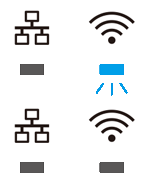
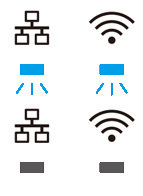
Anzeigen für den Netzwerkverbindungsstatus
Panel-LED
Druckerstatus

Ein LAN-Kabel ist angeschlossen und der Drucker ist für die Kommunikation bereit.

Ein LAN-Kabel ist angeschlossen und der Drucker ist gerade dabei, eine IP-Adresse zu erhalten.

Der Drucker ist mit dem WLAN verbunden und für die Kommunikation bereit.

Mit dem WLAN verbunden und der Drucker ist gerade dabei, eine IP-Adresse zu erhalten.

Die Netzwerk-Firmware wird gestartet.

Der Drucker ist weder mit dem Ethernet noch mit dem WLAN verbunden.
Statusanzeigen für die Bluetooth-Kommunikation
Panel-LED
Druckerstatus

Der Drucker ist per Bluetooth verbunden und für die Kommunikation bereit.

Der Drucker ist nicht per Bluetooth verbunden.

Der Drucker wartet darauf, mit einem anderen Gerät gekoppelt zu werden.
Sonstige Probleme
Wenn Ihr Ausdruck schwach ist, siehe Der Ausdruck ist schwach.
Wenn keine der LED-Leuchten eingeschaltet werden, prüfen Sie, ob das Netzkabel richtig an Drucker und Steckdose angeschlossen ist.
Last updated