# Auswertungen
{% hint style="warning" %}
Die Auswertungen werden für das Beispiel **Artikelexport** beschrieben.
Die weiteren Auswertungen funktionieren gleichermaßen.
{% endhint %}
### Artikelexport
Hier können Sie Ihre Artikel filtern und entsprechend exportieren.
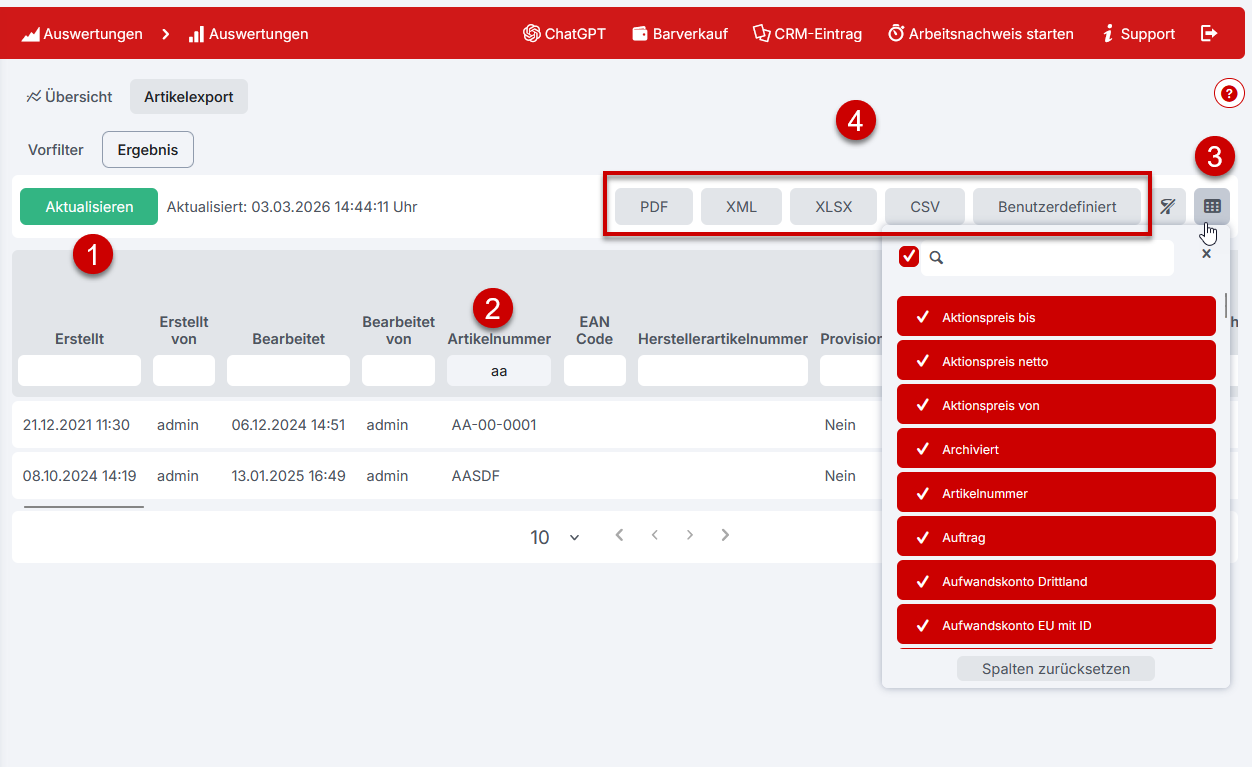
1. Aktualisieren Sie die Ansicht, falls sich nach Ihrem letzten Login noch Änderungen ergeben haben.
2. In den Kopfspalten können Suchbegriffe für die Filterung eingegeben werden.
3. Oben rechts können Spalten zur Ansicht hinzugefügt oder entfernt werden. \
Es werden die Zeilen und Spalten exportiert, die Ihnen angezeigt werden.
4. Als letztes wählen Sie, in welchem Format die Datei exportiert werden soll.
{% hint style="warning" %}
Wie Sie einen Artikelexport speziell für Ihre Shopanbindung durchführen können, erfahren Sie [hier](https://docs.desk4.de/shopanbindung).
{% endhint %}
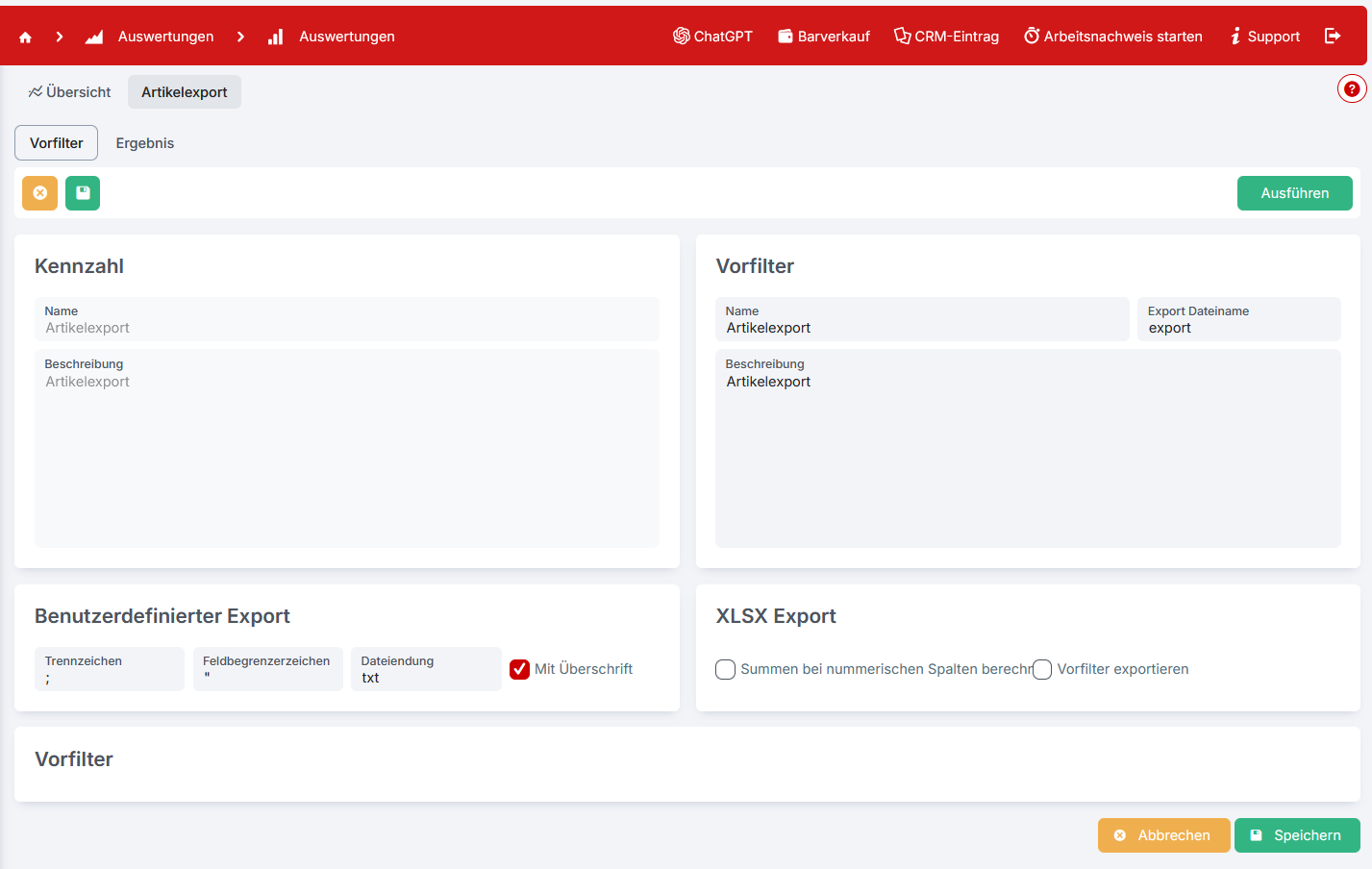
Im Reiter **Vorfilter** können den Export betreffende Einstellungen gemacht werden.
Z.B. ist es hier möglich, den benutzerdefinierten Export zu konfigurieren.
{% hint style="info" %}
Für Bestände können hier die Lager und für kundenrelevante Exporte die Kundengruppen und die Kundeneigenschaften ausgewählt werden.
{% endhint %}